
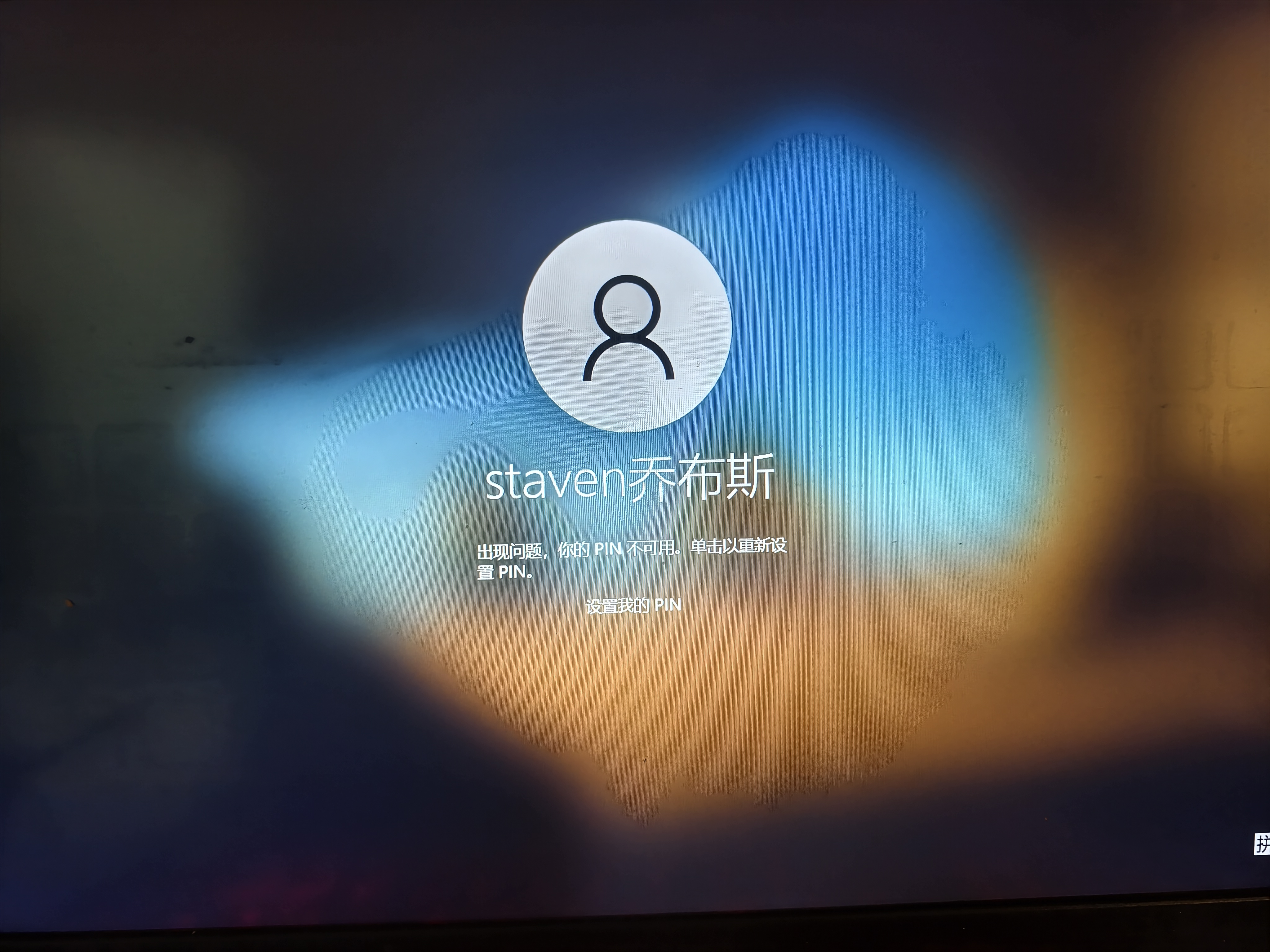
【windows常见问题】pin不可用,无法登录Windows
目录

问题类型
一、PE制作引导盘
说明:看1.1即可
二、进入到PE系统
我的设备:华颂笔记本
1、设置U盘为第一启动项
快捷键:
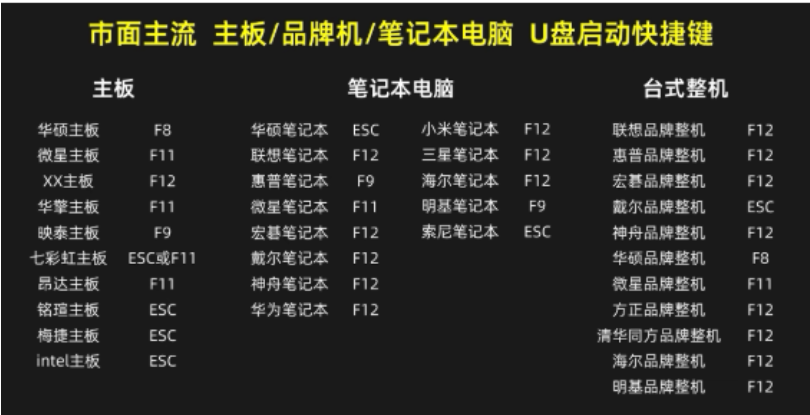
电脑重新启动,开机时出现logo时,不停按下“esc”键(不同电脑快捷键会有所不同,参考下图即可)
根据下图找到自己电脑的U盘启动快捷键。
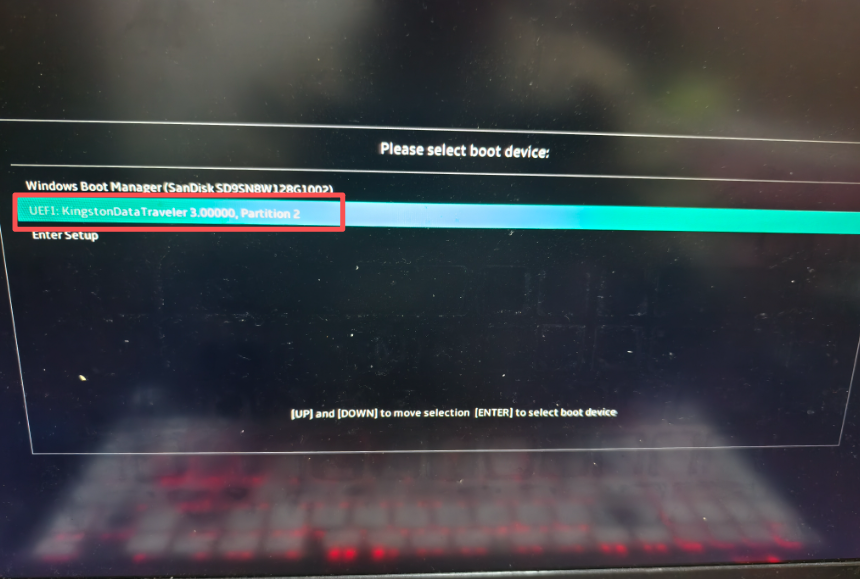
2、选择引导盘,回车
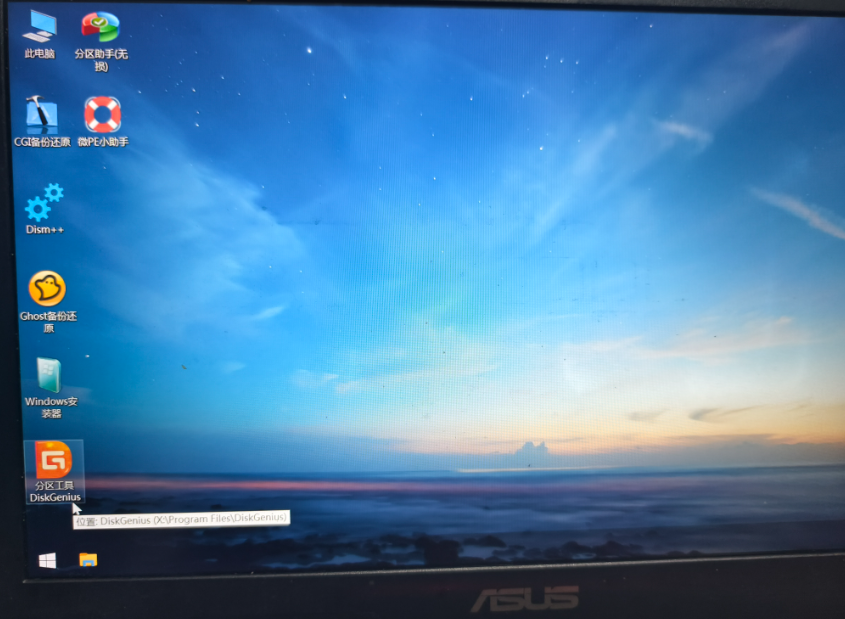
3、进入到PE工具界面
三、在PE环境下准备
步骤 1:启动到PE桌面并打开命令提示符
win键→命令提示符
步骤 2:定位到硬盘的系统目录
在打开的命令提示符窗口中,逐行输入以下命令,并每输完一行就按一次回车:
#1、切换到C盘
C:

#2、切换到硬盘系统目录
cd \windows\system32

#3、备份并替换系统文件
ren utilman.exe utilman.exe.bak
(执行后应无提示,仅返回新一行提示符。此命令将原“轻松使用”程序备份)
copy cmd.exe utilman.exe(执行后应看到“已复制 1 个文件”的提示。此命令将命令提示符复制为“轻松使用”程序)
步骤 3:进行最终验证
输入以下命令来验证替换是否成功:
dir utilman.exe(执行后,您应该能看到 utilman.exe 文件的信息,其大小应与 cmd.exe 相同。这是关键验证点)
至此,PE环境下的操作全部完成,且已通过验证。
四、在登录界面重置密码
步骤 4:重启并进入登录界面
-
关闭命令提示符窗口和PE环境。
-
从电脑上拔掉您的U盘。
-
正常重启电脑,等待进入您之前卡住的 “你的PIN不可用” 的登录界面。
步骤 5:调用“伪装”的命令提示符
在登录界面,执行以下操作:
1.找到屏幕右下角的 “轻松使用” 图标(通常是一个时钟形状的图标)。
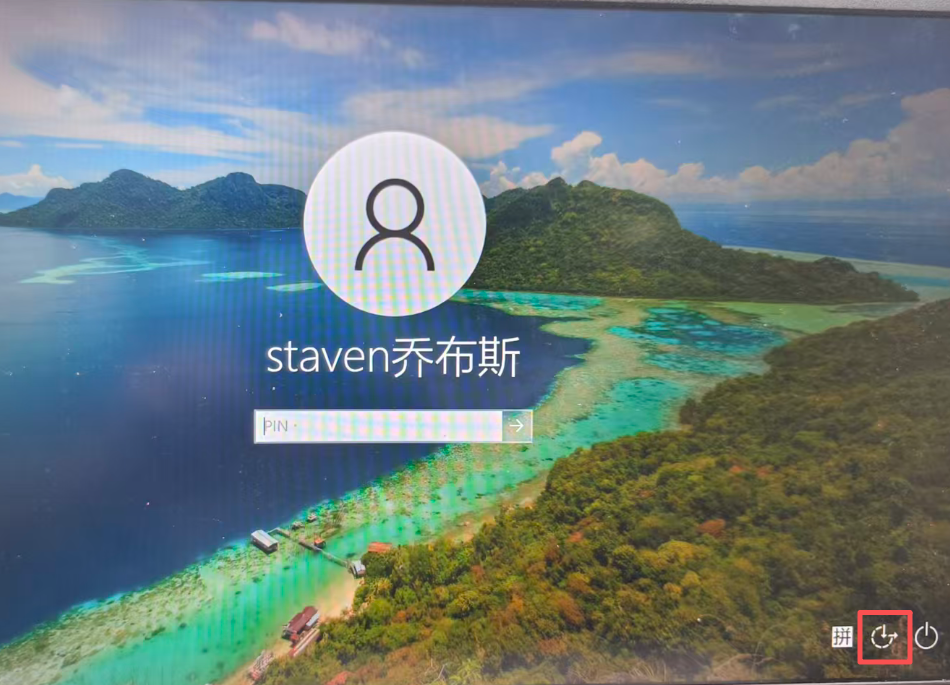
2.用鼠标点击它。
3.此时,屏幕中央应该会弹出一个黑色的命令提示符窗口。
步骤 6:执行密码重置命令
在弹出的命令提示符窗口中,输入以下命令:
#查看所有用户名
net user

#设置用户20634密码为123456
net user 20634 123456
(20634为我的用户名,123456为设置的新秘密)
(按回车后,您应该会看到 “命令成功完成。” 的提示。这表示密码已重置)
步骤 7:使用新密码登录
-
关闭这个命令提示符窗口。
-
现在,在登录界面:
①选择您的账户 “20634”。
②在密码框中输入:123456
③点击“登录”或按回车。
成功进入Windows桌面。
五、进入系统后的修复与清理
步骤 8:恢复系统文件(非常重要)
成功进入桌面后,必须立即恢复我们修改的系统文件,否则会留下安全漏洞。
-
按
Win+R键,输入cmd,然后同时按下Ctrl+Shift+Enter。这会以管理员身份运行命令提示符。 -
在打开的窗口中,逐行输入以下命令:
cd /d %windir%\system32

del utilman.exe

ren utilman.exe.bak utilman.exe
(每执行一条命令都不应有错误提示)
步骤 9:重新设置PIN
现在修复您最初的PIN问题:
-
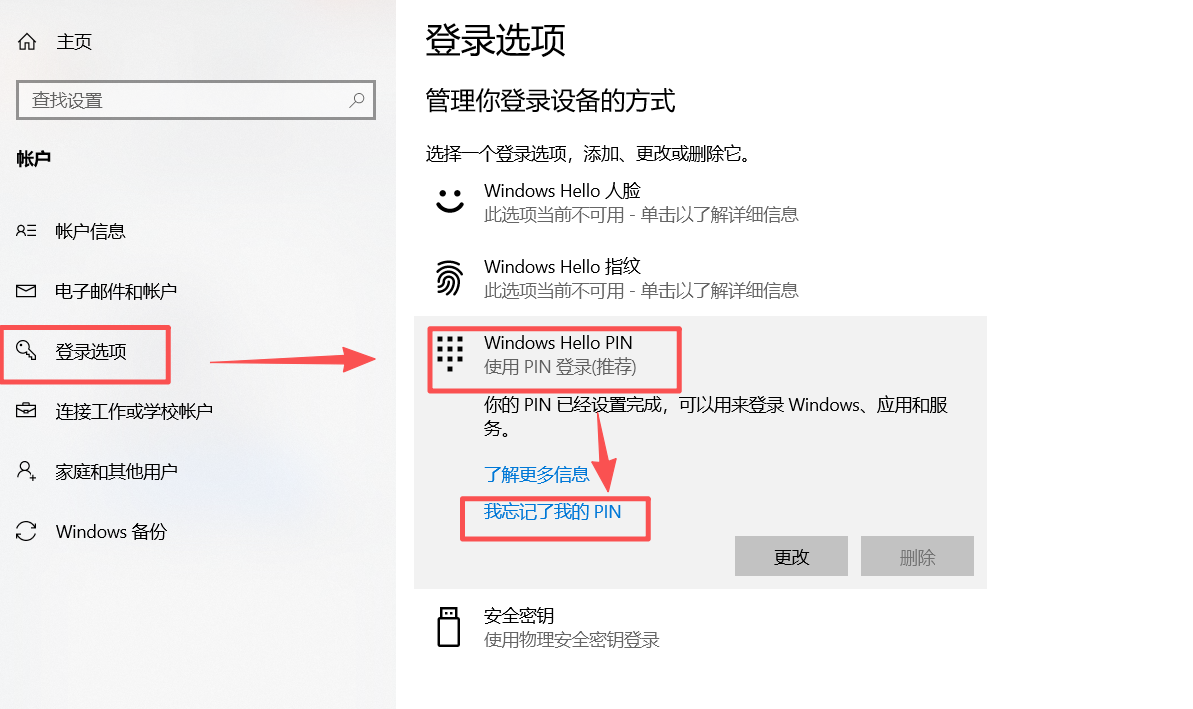
点击 开始菜单 -> 设置(齿轮图标)-> 账户。
-
选择 “登录选项”。
-
点击 “PIN (Windows Hello)” 下的 “我忘记了我的PIN”。
-
根据向导,验证您的Microsoft账户密码后,重新设置一个新的PIN码。
备用:使用内置管理员权限重置密码
前面步骤如果出现,没有权限时使用下面步骤
步骤 1:启用内置的 Administrator 账户
在当前的命令提示符窗口中(就是您截图这个窗口),输入以下命令:
net user Administrator /active:yes(按回车,您应该会看到 “命令成功完成。” 的提示)
步骤 2:为 Administrator 账户设置密码
net user Administrator 123456(按回车,您应该会看到 “命令成功完成。” 的提示)
步骤 3:切换到 Administrator 账户登录
-
关闭这个命令提示符窗口(点击右上角的 X)。
-
您会回到“PIN不可用”的登录界面。
-
现在,点击屏幕左下角的 “Administrator” 账户。
-
输入密码:123456
-
按回车登录。
步骤 4:在 Administrator 账户下修复您原账户的问题
成功进入 Administrator 账户的桌面后:
-
按
Win+R键,输入control并按回车,打开控制面板。 -
将“查看方式”改为“大图标”或“小图标”。
-
找到并点击 “用户账户”。
-
再次点击 “用户账户”。
-
点击 “管理其他账户”。
-
您应该能看到列表中有您的账户 “staven乔布斯”。点击它。
-
点击 “更改密码”。
-
为您原来的账户设置一个新密码(例如:123456),然后点击“更改密码”。
步骤 5:重新登录您原来的账户
-
点击开始菜单,点击您的头像,选择 “注销”。
-
回到登录界面后,选择您的账户 “staven乔布斯”。
-
使用您刚设置的密码(123456)登录。
步骤 6:重要清理工作
成功进入您自己的账户后,请务必禁用临时的 Administrator 账户:
-
按
Win+R键,输入cmd,然后按Ctrl+Shift+Enter以管理员身份运行命令提示符。 -
输入以下命令:
net user Administrator /active:no(按回车,看到“命令成功完成”的提示)
3.最后,前往 设置 -> 账户 -> 登录选项 -> PIN,点击 “我忘记了我的PIN”,重新设置您的PIN码。
更多推荐
 29
29 0
0- 0


 已为社区贡献4条内容

所有评论(0)