
windows下XILINX的XDMA驱动安装
·
- windows10开启测试模式
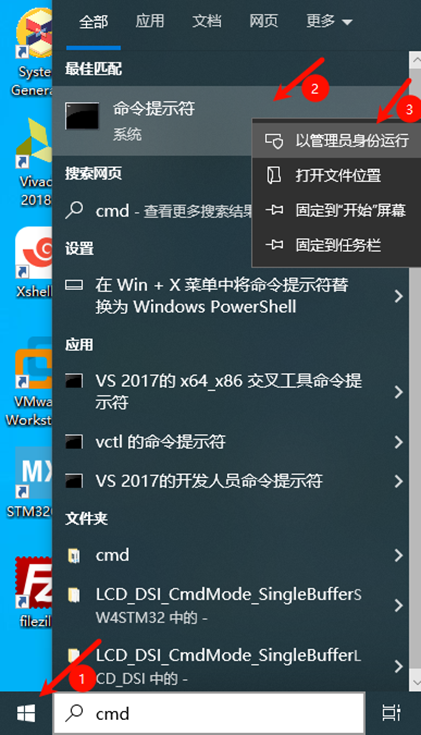
1.在开始菜单栏输入cmd,右键点击命令提示符,选择以管理员身份运行进入命令行。
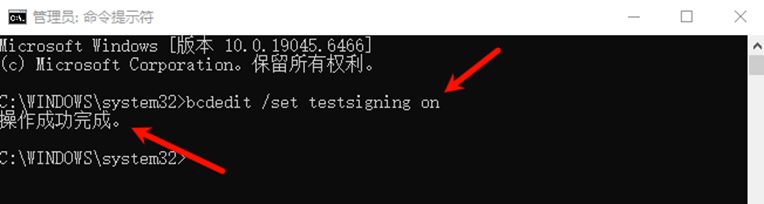
2.输入bcdedit /set testsigning on,之后点击回车(enter)键,出现操作成功字样后就成功开启测试模式。
3.重启电脑,重启后会在桌面右下角出现测试模式字样以及系统版本。
- XDMA驱动安装
- 驱动下载
可以从此链接下载XDMA驱动
-
- 驱动安装
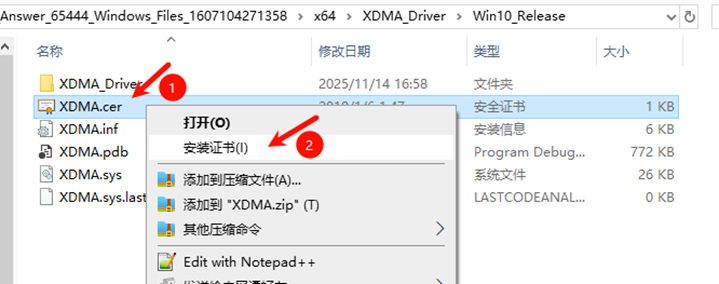
右键点击XDMA.cer,点击安装证书
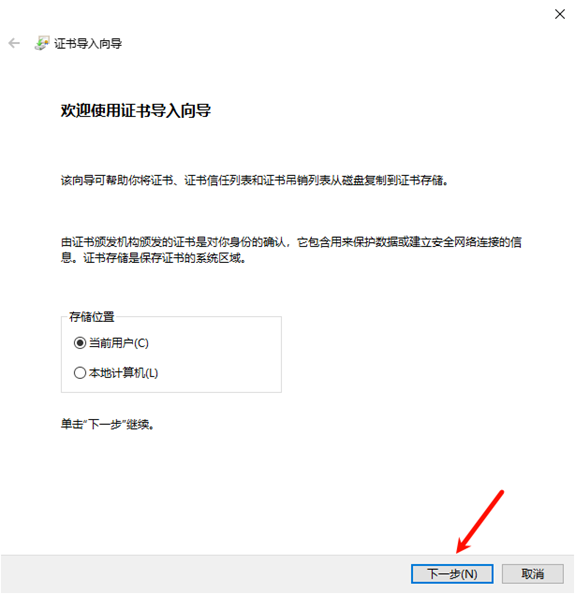
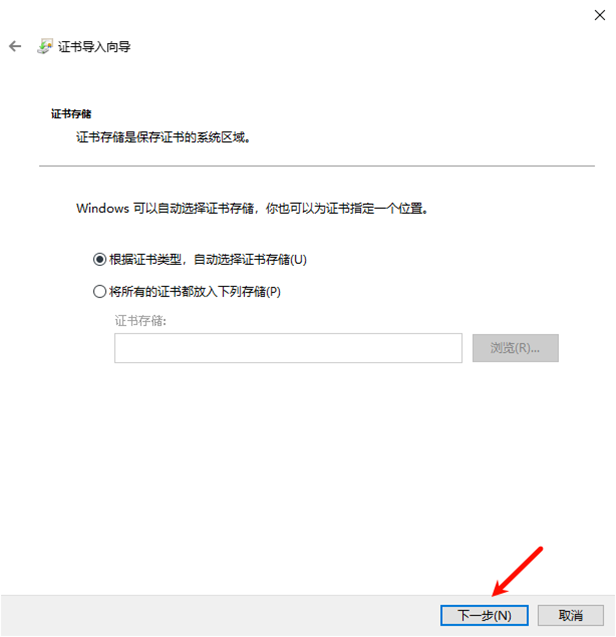
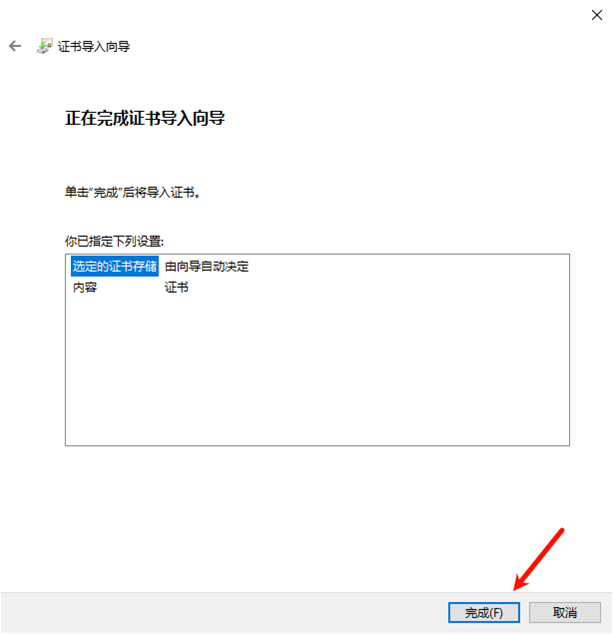
进入XDMA_Driver目录,右键点击XDMA.inf,点击安装
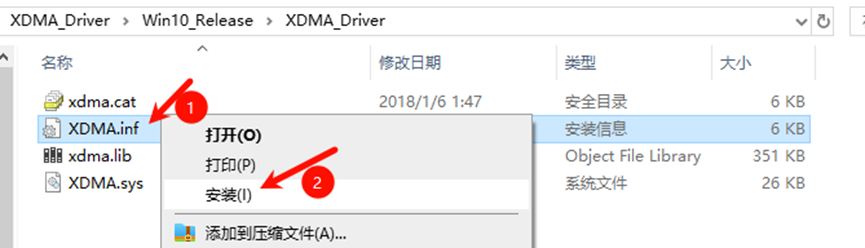
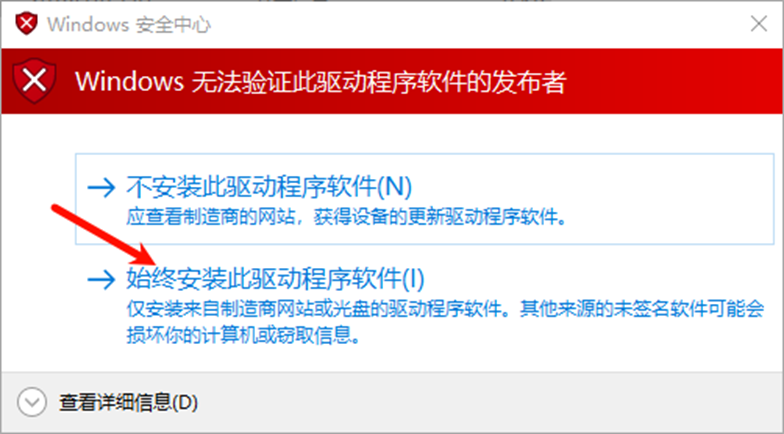
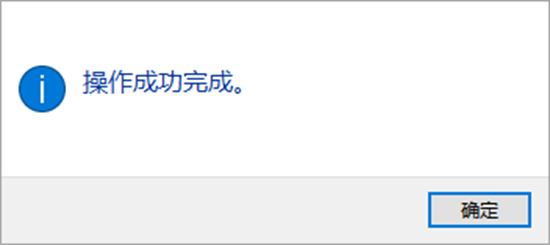
驱动安装完成。
-
- 检测XDMA设备
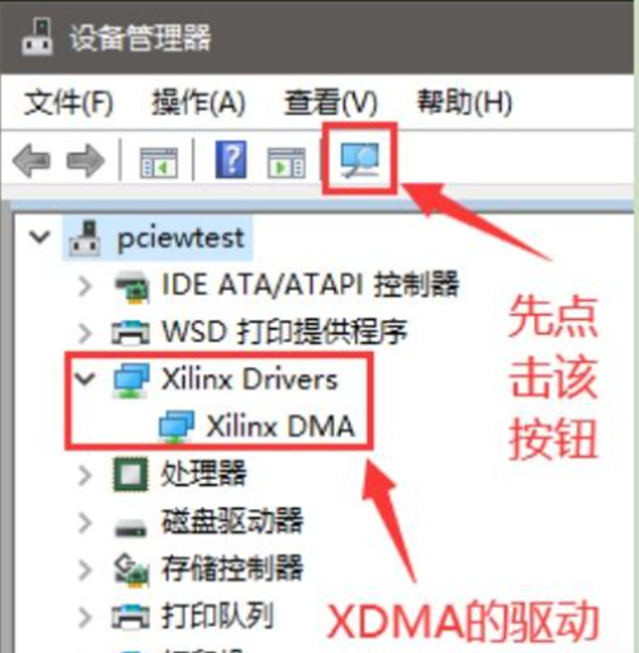
完成驱动的安装后,点击设备管理器中的“扫描检测硬件改动” 按钮,会显示出 Xilinx Drivers,如下图所示:
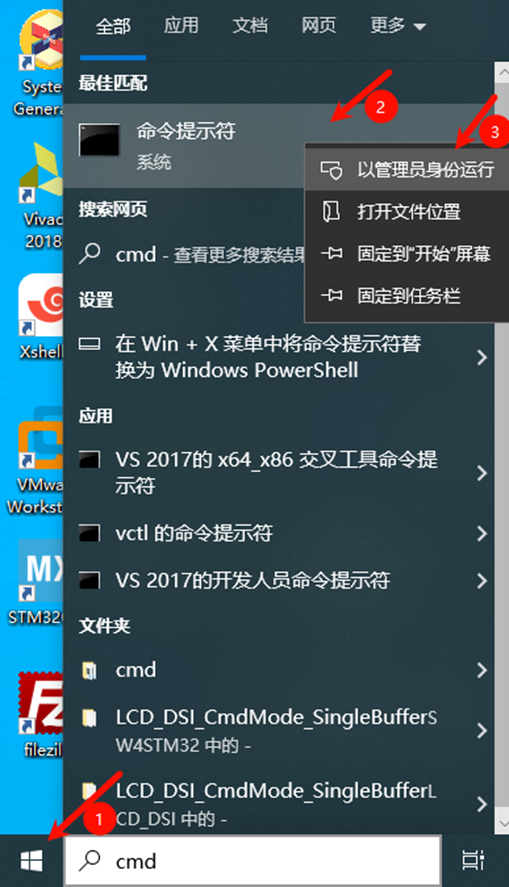
在开始菜单栏输入cmd,右键点击命令提示符,选择以管理员身份运行进入命令行。
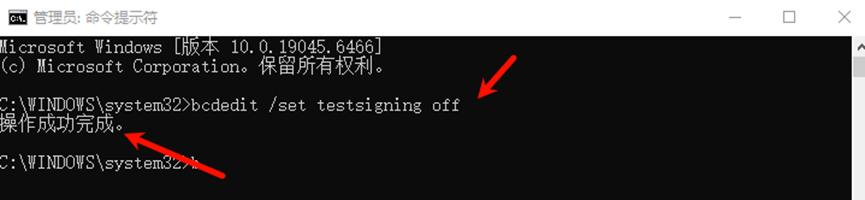
输入bcdedit /set testsigning off,之后点击回车(enter)键,出现操作成功字样后就成功关闭测试模式。
重启电脑,重启后在桌面右下角的测试模式字样以及系统版本等字样都会消失。
以上在 优数科技 的 PCI板卡上测试和验证。
更多推荐
 2
2 0
0- 0


 已为社区贡献3条内容

所有评论(0)