
ADB工具包完整指南(含环境变量配置与实战操作)

简介:ADB(Android Debug Bridge)是Android开发中不可或缺的命令行工具,支持通过USB或无线方式与设备通信,实现调试、数据传输、日志查看、进程管理及进入fastboot等底层操作。本工具包集成ADB核心组件,并附详细环境变量配置说明,涵盖Windows、Linux和macOS平台,帮助开发者快速搭建开发环境。内容还包括fastboot模式使用、无线ADB连接配置及常见命令实战,全面提升设备控制能力,适用于应用调试、系统刷写和自动化测试等场景。
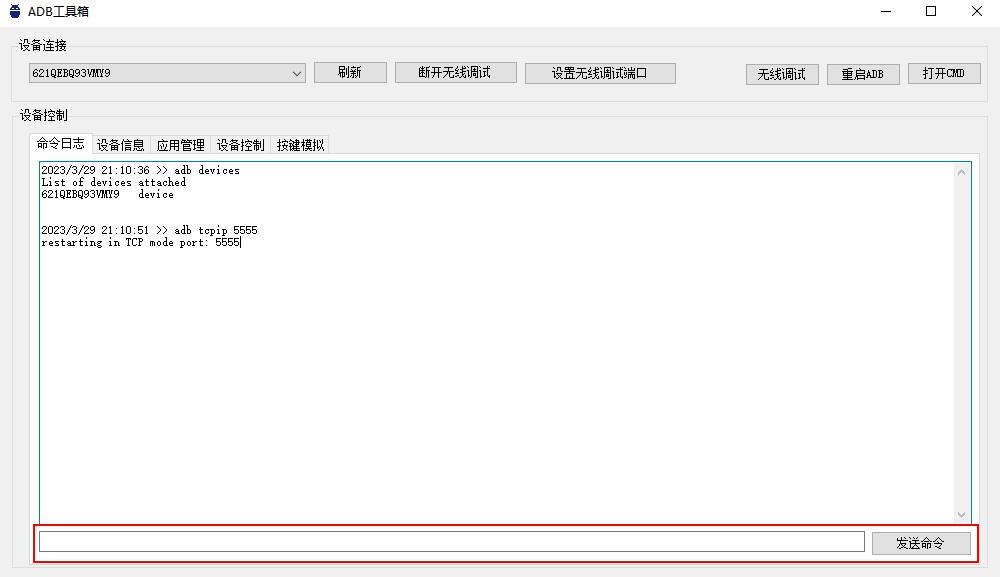
1. ADB工具简介与核心功能
Android Debug Bridge(ADB)是Android开发体系中的核心调试工具,采用C/S架构设计,由客户端(adb client)、服务器(adb server)和设备端守护进程(adbd)三部分构成。它们通过USB或TCP协议实现通信,完成指令下发与数据回传。ADB不仅支持应用安装( adb install )、日志抓取( adb logcat )、文件传输( adb push/pull ),还可深入系统层级执行shell命令、管理进程、调试服务,广泛应用于自动化测试、逆向分析与设备维护场景,是连接开发者与Android设备的底层桥梁。
2. Android SDK Platform Tools安装与部署
在现代移动开发和设备调试的工程实践中, Android SDK Platform Tools 是不可或缺的基础组件之一。它不仅为开发者提供了与Android设备进行底层交互的能力,更是自动化测试、系统调试、逆向分析以及固件刷写等高阶操作的前提条件。本章将围绕该工具包的获取、部署与验证全过程展开深度解析,涵盖从官方渠道下载到多平台适配的技术细节,并通过具体的操作指令、结构化目录说明及安全性校验机制,帮助具备5年以上经验的IT从业者建立起可复用、可审计、可扩展的ADB环境部署能力。
2.1 ADB工具包的获取渠道与版本选择
随着开源生态的发展,虽然存在多种第三方途径可以获取ADB工具,但为了确保二进制文件的安全性、兼容性和长期维护支持,始终推荐优先采用官方发布的 SDK Platform Tools 包。这一部分将系统梳理其权威来源、跨架构适配策略以及稳定版与预览版之间的技术权衡。
2.1.1 官方SDK Platform Tools下载路径与校验方法
Google官方提供了一个独立于完整Android Studio的轻量级工具包—— SDK Platform Tools ,适用于仅需ADB、Fastboot等功能而不希望安装庞大IDE的用户。其官方下载地址如下:
🔗 https://developer.android.com/tools/releases/platform-tools
该页面根据操作系统(Windows、Linux、macOS)提供对应的压缩包,均为 .zip 格式(Windows)或 .zip / .tar.gz (Linux/macOS)。每次发布均附带详细的变更日志(changelog),包括新功能引入、安全补丁修复(如CVE漏洞)、对新Android版本的支持更新等。
文件完整性校验流程
为防止中间人攻击或镜像篡改导致恶意代码注入,必须对下载后的二进制文件执行哈希校验。Google在其发布页同步提供 SHA-256 校验值 ,以下是标准校验步骤:
# Linux/macOS 下使用 shasum 计算 SHA-256 哈希
shasum -a 256 platform-tools-latest-linux.zip

# Windows PowerShell 中使用 Get-FileHash
Get-FileHash .\platform-tools-latest-windows.zip -Algorithm SHA256
| 操作系统 | 推荐命令 | 输出示例 |
|---|---|---|
| Linux | shasum -a 256 filename.zip | a1b2c3d4... |
| macOS | shasum -a 256 filename.zip | a1b2c3d4... |
| Windows | Get-FileHash -Path file.zip -Algorithm SHA256 | Hash: A1B2C3D4... |
将输出结果与官网公布的SHA-256值比对,完全一致方可解压使用。若不匹配,则应立即删除并重新下载。
⚠️ 注意:切勿跳过此步骤!近年来已有多个案例显示,非HTTPS代理缓存或公共Wi-Fi环境下可能遭遇“ZIP劫持”攻击,植入后门程序。
此外,还可结合GPG签名进一步增强信任链(目前Google未公开提供GPG签名,故暂以SHA-256为主)。
2.1.2 不同操作系统平台的适配版本对比(x86/x64/arm64)
尽管 platform-tools 中的核心二进制文件(如 adb , fastboot )是原生编译的可执行程序,但其运行依赖于宿主系统的CPU架构与操作系统类型。以下是主流平台的适配情况分析:
| 平台 | 支持架构 | 是否包含原生arm64支持 | 备注 |
|---|---|---|---|
| Windows | x86_64(AMD64) | ✅ 是(自v33起) | 不再支持32位系统 |
| Linux | x86_64, aarch64 | ✅ 是 | 提供通用二进制包 |
| macOS | x86_64, Apple Silicon (M1/M2) | ✅ 是(通用二进制) | 自v30起支持Universal Binary |
架构兼容性说明
- x86_64 : 所有现代PC的标准架构。
- aarch64 / arm64 : 用于树莓派、Chromebook、Mac M系列芯片设备。
- 在Apple Silicon Mac上,即使运行Rosetta 2转译层也能执行x86_64版ADB,但原生arm64版本性能更优、功耗更低。
验证本地架构的方法
# 查看Linux/macOS系统架构
uname -m
# 输出示例:
#   x86_64 → 使用x64包
#   aarch64 → 使用arm64包或通用包

# Windows CMD中查看
echo %PROCESSOR_ARCHITECTURE%
对于嵌入式开发场景(如基于NVIDIA Jetson或树莓派构建CI/CD节点),建议直接下载Linux arm64版本以避免模拟开销。
graph TD
    A[用户操作系统] --> B{判断架构}
    B -->|x86_64| C[下载x64版本]
    B -->|aarch64| D[下载arm64版本]
    C --> E[解压至指定目录]
    D --> E
    E --> F[设置PATH环境变量]
    F --> G[执行 adb version 验证]
该流程图清晰展示了从识别系统架构到最终验证ADB可用性的完整路径,适用于大规模自动化部署脚本的设计参考。
2.1.3 稳定版与预览版的适用场景分析
Google通常会同时维护两个分支的 platform-tools 发布通道:
| 类型 | 发布频率 | 适用场景 | 风险等级 |
|---|---|---|---|
| Stable(稳定版) | 每季度一次重大更新 | 生产环境、企业级自动化、正式测试 | ★☆☆☆☆(低) |
| Preview(预览版) | 每月更新 | 新特性尝鲜、适配Android Beta ROM、早期问题排查 | ★★★★☆(高) |
稳定版优势
- 经过多轮内部测试与社区反馈;
- 修复已知崩溃问题(如
adb.exe在Windows下偶发卡死); - 被Android Studio默认集成,兼容性最佳。
预览版价值
- 提前支持新的ADB协议特性(如ADB Incremental Install);
- 包含对最新Android Q/R/S/T/U的调试增强;
- 可用于定制ROM开发团队提前验证刷机流程。
实际应用建议
# 示例:下载并切换至preview版本(高级用法)
wget https://dl.google.com/android/repository/platform-tools-preview-rxx-linux.zip
unzip platform-tools-preview-rxx-linux.zip -d ~/android-sdk/
export PATH=~/android-sdk/platform-tools-preview:$PATH
adb version
💡 建议在CI/CD流水线中使用稳定版;而在研发实验室环境中可配置双版本共存,按需调用。
2.2 多平台环境下的工具包解压与目录结构解析
成功获取 platform-tools.zip 之后,下一步是正确地解压并组织文件结构,以便后续环境配置与调用。不同操作系统的权限模型与路径规范差异显著,需分别处理。
2.2.1 Windows系统中压缩包解压规范与路径命名建议
Windows用户常因路径空格或中文目录引发ADB调用失败。例如:
C:\Users\张伟\Desktop\platform-tools\adb.exe devices
上述路径包含中文字符和空格,某些旧版脚本解析时会出现异常。因此强烈建议遵循以下规范:
- 解压路径应为全英文、无空格;
- 推荐位置:
C:\Android\platform-tools或%USERPROFILE%\AppData\Local\Android\Sdk\platform-tools; - 使用右键“全部解压”而非拖拽复制,防止丢失隐藏属性。
正确解压操作流程(图形化)
- 右键点击
platform-tools.zip - 选择“全部解压缩…”
- 输入目标路径:
C:\Android\platform-tools - 点击“解压”
完成后可通过CMD验证路径可达性:
dir C:\Android\platform-tools
预期输出包含:
adb.exe
fastboot.exe
AdbWinApi.dll
AdbWinUsbApi.dll
这些DLL文件是ADB连接USB设备所必需的驱动接口库,缺失将导致“device unauthorized”或无法识别设备。
2.2.2 Linux/macOS系统下的权限设置与可执行属性授予
Linux与macOS基于Unix权限模型,默认下载的二进制文件不具备执行权限,必须手动授权。
权限授予命令
# 进入解压目录
cd ~/tools/platform-tools

# 授予所有二进制文件执行权限
chmod +x adb fastboot dmtracedump etc1tool\
     hprof-conv make_f2fs make_f2fs_casefold mkbootimg\
     sqlite3 sdtool e2fsdroid lineageflash zipalign

# 特别注意:adb 和 fastboot 必须可执行
ls -l adb fastboot
# 应显示:-rwxr-xr-x ... adb
自动化脚本示例
#!/bin/bash
# install_platform_tools.sh
TOOL_DIR="$HOME/android-tools"
PLATFORM_TOOLS="platform-tools-latest-linux.zip"

# 创建目录
mkdir -p $TOOL_DIR && cd $TOOL_DIR

# 下载(需curl/wget)
wget https://dl.google.com/android/repository/$PLATFORM_TOOLS
unzip $PLATFORM_TOOLS

# 设置权限
find platform-tools -type f -exec chmod +x {} \;

# 添加到PATH(临时)
export PATH=$TOOL_DIR/platform-tools:$PATH

echo "✅ Platform Tools installed at $TOOL_DIR/platform-tools"
此脚本可用于Jenkins Slave初始化或Docker镜像构建阶段,实现一键部署。
2.2.3 platform-tools目录核心文件详解(adb、fastboot、etc.)
解压后的 platform-tools 目录包含多个关键工具,各自承担不同的调试职责。以下是主要文件的功能解析表:
| 文件名 | 类型 | 功能描述 |
|---|---|---|
adb / adb.exe | 主控工具 | Android Debug Bridge客户端,负责与设备通信 |
fastboot / fastboot.exe | 刷机工具 | 在Bootloader模式下烧录分区镜像 |
AdbWinApi.dll , AdbWinUsbApi.dll | Windows动态库 | USB通信支持,仅Windows需要 |
dmtracedump | 分析工具 | 解析 .trace 文件(来自Debug.startMethodTracing) |
etc1tool | 图像工具 | ETC1纹理压缩/解压,用于OpenGL优化 |
hprof-conv | 内存工具 | 转换Android HPROF文件为标准Java HPROF格式 |
make_f2fs | 文件系统工具 | 创建F2FS格式镜像(用于system/vendor分区) |
mkbootimg | 内核打包工具 | 合成boot.img(kernel + ramdisk + dtb) |
sqlite3 | 数据库工具 | 直接在设备上执行SQL查询(有限功能) |
lineageflash | 第三方工具 | 非官方添加,部分镜像包携带 |
典型工作流调用链示例
sequenceDiagram
    participant Developer
    participant Host_PC
    participant Android_Device

    Developer->>Host_PC: 执行 adb shell
    Host_PC->>Android_Device: 通过USB发送shell请求
    Android_Device-->>Host_PC: 返回shell交互界面
    Developer->>Host_PC: 输入 logcat | grep MyApp
    Host_PC->>Android_Device: 转发logcat命令
    Android_Device-->>Host_PC: 流式返回日志
该图展示了ADB如何作为中介完成命令转发,凸显了 adb 二进制文件的核心枢纽作用。
2.3 验证安装完整性的技术手段
完成部署后,必须通过多层次验证确保ADB能够正常工作,且未被篡改或损坏。
2.3.1 使用adb version命令检测基础运行能力
最简单的功能性测试是检查ADB版本信息:
adb version
正常输出应类似:
Android Debug Bridge version 34.0.5
Revision: 123456789abcdef0
若出现以下错误:
-
'adb' is not recognized as an internal or external command→ PATH未配置; -
Segmentation fault或Killed→ 二进制文件损坏或架构不匹配; -
error: no devices detected→ 虽然ADB可运行,但无设备连接。
此时应回溯前序步骤,重点排查解压路径与权限问题。
2.3.2 校验SHA-256哈希值确保二进制文件未被篡改
即使整体ZIP包通过了SHA-256校验,仍建议对关键二进制单独校验,防止解压过程中被替换。
# Linux/macOS
shasum -a 256 adb fastboot

# Windows PowerShell
Get-FileHash adb.exe -Algorithm SHA256
Get-FileHash fastboot.exe -Algorithm SHA256
可编写自动化校验脚本:
# verify_hashes.py
import hashlib
import sys

def sha256sum(filename):
    h = hashlib.sha256()
    with open(filename, "rb") as f:
        while chunk := f.read(8192):
            h.update(chunk)
    return h.hexdigest()

expected_adb = "e3b0c44298fc1c149afbf4c8996fb92427ae41e4649b934ca495991b7852b855"
actual = sha256sum("adb")

if actual == expected_adb:
    print("✅ ADB binary integrity verified.")
else:
    print(f"❌ Tampering detected! Got {actual}")
    sys.exit(1)
🛡️ 安全建议:将预期哈希值存储在远程可信服务器或Git仓库中,避免本地篡改。
2.3.3 跨平台兼容性问题排查清单
以下是常见兼容性问题及其解决方案汇总表:
| 问题现象 | 可能原因 | 解决方案 |
|---|---|---|
| ADB无法识别设备(设备显示?????) | 驱动未安装(Windows) | 安装Google USB Driver或OEM厂商驱动 |
adb devices 显示 unauthorized | 未授权调试 | 拔插USB线,在手机端确认授权弹窗 |
adb shell 卡住无响应 | SELinux策略限制 | 尝试 adb root 提权后重试 |
| Fastboot无法连接设备 | Bootloader未启用USB | 检查BIOS设置或主板供电 |
| ADB over TCP/IP 失败 | 防火墙拦截5555端口 | 关闭防火墙或添加例外规则 |
| 在M1 Mac上提示“无法打开,因为来自身份不明的开发者” | Gatekeeper阻止 | 右键“打开”绕过首次警告 |
连通性诊断脚本模板
#!/bin/bash
echo "🔍 Running ADB Installation Verification Suite..."

which adb > /dev/null || { echo "❌ adb not in PATH"; exit 1; }
adb version | grep -q "version" || { echo "❌ adb binary broken"; exit 1; }

adb start-server
sleep 2

DEVICES=$(adb devices | tail -n +2 | wc -l)
if [ $DEVICES -gt 0 ]; then
    echo "✅ Connected devices: $DEVICES"
else
    echo "⚠️ No device detected. Please check USB debugging & cable."
fi
该脚本可用于CI节点健康检查,集成至监控系统。
综上所述,ADB工具包的安装并非简单解压即可完成,而是涉及安全性、架构适配、权限管理与持续验证等多个维度的技术实践。只有建立标准化、可审计的部署流程,才能为后续高级调试与自动化运维打下坚实基础。
3. ADB环境变量配置(Windows/Linux/macOS)
在现代软件开发与系统管理中,命令行工具的高效使用离不开合理的环境变量配置。Android Debug Bridge(ADB)作为开发者日常调试设备的核心组件,其命令若不能全局调用将极大影响工作效率。环境变量的正确设置使得无论当前处于哪个目录路径下,操作系统都能准确识别并执行 adb 命令,从而实现跨目录无缝操作。本章深入剖析环境变量的工作机制,并针对 Windows、Linux 和 macOS 三大主流操作系统提供详尽、可落地的配置方案。通过理解底层原理与实践操作相结合的方式,帮助开发者构建稳定、安全且高效的 ADB 使用环境。
3.1 环境变量的作用机制与系统级影响
环境变量是操作系统用于存储运行时配置信息的一种机制,它为进程提供了外部上下文数据,例如路径查找、用户偏好、临时文件位置等。其中最为关键的是 PATH 变量,它是决定命令是否可在任意终端位置直接调用的核心因素。当用户在命令行输入一个命令(如 adb devices ),系统会按照 PATH 中定义的目录顺序依次搜索对应的可执行文件。若未配置正确的路径,则会出现“命令未找到”或“不是内部或外部命令”的错误提示。
3.1.1 PATH变量在命令行调用中的定位逻辑
PATH 是一个由多个目录路径组成的字符串,各路径之间以分隔符隔开:Windows 使用分号 ; ,而 Linux/macOS 使用冒号 : 。当执行一条命令时,Shell 首先检查该命令是否为内置命令(如 cd 、 echo ),如果不是,则遍历 PATH 列表中的每一个目录,尝试查找匹配名称的可执行文件。
以 ADB 工具为例,其主程序通常位于解压后的 platform-tools/ 目录下,文件名为 adb.exe (Windows)或 adb (Unix-like)。若此目录未加入 PATH ,则只能通过完整路径调用:
C:\Users\Dev\tools\platform-tools\adb devices
这不仅繁琐,也难以集成到自动化脚本中。而一旦将该目录添加至 PATH ,即可简化为:
adb devices
系统自动完成路径解析。
PATH 查找流程示意图(Mermaid)
graph TD
    A[用户输入 'adb'] --> B{是否为内置命令?}
    B -- 是 --> C[执行内置逻辑]
    B -- 否 --> D[读取PATH环境变量]
    D --> E[按顺序遍历每个路径]
    E --> F{是否存在 adb 或 adb.exe?}
    F -- 存在 --> G[执行该二进制文件]
    F -- 不存在 --> H[返回'command not found']
上述流程清晰展示了命令解析的全过程。值得注意的是, 路径顺序具有优先级 —— 若存在多个同名可执行文件(如不同版本的 ADB),系统将执行最先匹配的那个,可能导致意料之外的行为。因此,在多版本共存场景中需特别注意路径排列顺序。
此外, PATH 的修改方式分为两种级别: 用户级 和 系统级 。用户级仅对当前登录账户生效,适用于个人开发环境;系统级则对所有用户开放访问权限,常用于团队共享机器或多用户服务器环境。两者各有适用边界,选择不当可能引发权限泄露或冲突问题。
3.1.2 用户变量与系统变量的区别及其安全边界
在配置环境变量时,必须明确区分“用户变量”与“系统变量”的作用范围与权限模型。这一区别在 Windows 平台上尤为明显,而在 Unix-like 系统中则体现为配置文件归属的不同。
| 对比维度 | 用户变量 | 系统变量 |
|---|---|---|
| 作用范围 | 仅当前用户可用 | 所有系统用户均可访问 |
| 配置路径(Windows) | HKEY_CURRENT_USER\Environment | HKEY_LOCAL_MACHINE\SYSTEM\CurrentControlSet\Control\Session Manager\Environment |
| 典型应用场景 | 个人开发工具链(如ADB、Python) | 全局服务依赖(如Java JDK、数据库驱动) |
| 安全性要求 | 较低,适合实验性配置 | 高,需防止恶意注入或提权攻击 |
| 修改权限需求 | 普通用户即可修改 | 需管理员/root权限 |
从安全角度看,推荐优先使用 用户变量 进行 ADB 路径注册。原因在于:
- 隔离风险 :避免因误操作影响其他用户或系统服务;
- 便于维护 :卸载或迁移工具时只需清理个人配置;
- 符合最小权限原则 :不必要地提升权限会增加攻击面。
在 Linux/macOS 中,用户级环境变量通常写入 ~/.bashrc 、 ~/.zshrc 或 ~/.profile 等用户专属配置文件,而系统级变量则置于 /etc/environment 或 /etc/profile.d/ 下的全局脚本中。同样建议普通开发者仅修改自身 home 目录下的配置文件,除非确有需要让所有用户共享 ADB 工具。
⚠️ 安全提醒:切勿将不可信目录添加至
PATH,尤其是包含可写权限的路径(如/tmp),否则可能被利用进行“DLL预加载”或“路径劫持”攻击。
3.2 各主流操作系统的配置实践
尽管环境变量的基本原理一致,但在具体实现上,不同操作系统提供了差异化的配置接口与持久化机制。以下分别介绍 Windows、Linux 与 macOS 上的详细操作步骤,确保 ADB 命令能够在任何终端会话中即刻生效。
3.2.1 Windows系统注册表外的图形化配置流程(控制面板→系统属性)
Windows 提供了直观的图形界面来管理环境变量,无需直接编辑注册表,降低了出错概率。
操作步骤如下:
- 打开“控制面板” → “系统和安全” → “系统”;
- 点击左侧“高级系统设置”;
- 在弹出窗口中点击“环境变量”按钮;
- 在“用户变量”区域选中
Path,点击“编辑”; - 点击“新建”,输入
platform-tools的完整路径(如C:\Users\YourName\tools\platform-tools); - 连续点击“确定”保存更改;
- 重新打开 CMD 或 PowerShell 终端;
- 输入
adb version验证是否成功。
注意事项:
- 添加路径时应确保指向的是含有
adb.exe的实际目录; - 不要添加引号或尾部反斜杠
\,以免解析异常; - 修改后旧终端不会立即感知变化,必须新开终端才能加载新
PATH。
该方法的优点是可视化强、不易出错,适合初学者。但对于批量部署或远程服务器管理,仍需借助脚本自动化处理。
3.2.2 PowerShell与CMD终端下的即时生效验证技巧
虽然图形界面方便,但有时我们需要快速验证路径是否已正确加载,或临时添加路径进行测试。此时可通过命令行动态追加 PATH 。
CMD 示例:
set PATH=%PATH%;C:\Users\YourName\tools\platform-tools
此命令仅在当前会话有效,关闭窗口后失效。可用于临时调试。
PowerShell 示例:
$env:PATH += ";C:\Users\YourName\tools\platform-tools"
PowerShell 支持更灵活的语法,也可结合 $env:PATH.Split(';') 进行路径去重或排序。
即时验证命令:
where adb
或
where adb
该命令将列出所有匹配 adb.exe 的路径,确认是否命中目标文件。
✅ 成功标志:输出形如
C:\Users\YourName\tools\platform-tools\adb.exe
此外,还可通过以下命令查看当前完整的 PATH 内容:
echo %PATH%
$env:PATH
这些技巧对于排查“命令无法识别”类问题极为实用,尤其在 CI/CD 流水线或远程调试环境中不可或缺。
3.2.3 Linux环境下修改.bashrc/.zshrc配置文件实现持久化加载
在 Linux 系统中,Shell 配置文件负责初始化用户的运行环境。最常用的是 ~/.bashrc (Bash)或 ~/.zshrc (Zsh),它们在每次启动非登录 Shell 时自动加载。
步骤详解:
-
打开终端,进入 home 目录:
bash cd ~ -
编辑
.bashrc文件(假设使用 Bash):
bash nano ~/.bashrc -
在文件末尾添加以下内容:
bash # Add ADB to PATH export ANDROID_HOME=$HOME/tools/android-sdk export PATH=$PATH:$ANDROID_HOME/platform-tools注:
ANDROID_HOME是一种约定俗成的变量名,用于标识 Android SDK 根目录,便于后续扩展。 -
保存并退出编辑器(Nano 中按 Ctrl+X → Y → Enter);
-
执行以下命令使更改立即生效:
bash source ~/.bashrc -
验证配置结果:
bash adb version echo $PATH | grep platform-tools
参数说明:
-
export:将变量导出为环境变量,使其对子进程可见; -
$HOME:代表当前用户的主目录(通常是/home/username); -
$PATH:引用现有路径列表,追加新路径以保持原有功能; -
source:重新执行脚本而不重启 Shell,常用于刷新配置。
自动化脚本示例(用于批量部署):
#!/bin/bash
SDK_PATH="$HOME/tools/platform-tools"
if [[ ":$PATH:" != *":$SDK_PATH:"* ]]; then
    echo "export PATH=\$PATH:$SDK_PATH" >> ~/.bashrc
    echo "ADB path added to ~/.bashrc"
else
    echo "ADB already in PATH"
fi
该脚本具备幂等性,避免重复添加路径导致 PATH 膨胀。
3.2.4 macOS中通过~/.zprofile或launchctl注入环境变量的方法
macOS 自 Catalina 起默认使用 Zsh 作为登录 Shell,因此推荐使用 ~/.zprofile 或 ~/.zshrc 来配置环境变量。两者的区别在于加载时机:
-
~/.zprofile:在登录时执行一次(适用于 GUI 登录); -
~/.zshrc:每次启动新终端时执行;
由于 ADB 属于开发工具,建议使用 ~/.zprofile 保证一致性。
配置步骤:
-
创建或编辑
~/.zprofile:
bash touch ~/.zprofile open -e ~/.zprofile -
添加如下内容:
zsh # Set ADB environment export ANDROID_HOME=~/Library/Android/sdk export PATH=${PATH}:${ANDROID_HOME}/platform-tools -
保存后执行:
zsh source ~/.zprofile -
验证:
zsh adb version
特殊情况:GUI 应用无法识别终端环境变量
部分 macOS 图形应用(如 Android Studio)在非终端启动时无法继承 Shell 的 PATH 设置。此时可通过 launchctl 注册环境变量解决:
# 将变量注入系统级环境
launchctl setenv ANDROID_HOME ~/Library/Android/sdk
launchctl setenv PATH $PATH
此设置将在用户会话期间持续有效,甚至被 GUI 程序读取。
💡 提示:可通过
launchctl getenv ANDROID_HOME验证变量是否已注入成功。
3.3 常见配置错误与解决方案
即使遵循标准流程,环境变量配置仍可能出现各种异常。以下是高频问题及其根因分析与修复策略。
3.3.1 “’adb’不是内部或外部命令”错误溯源
这是最常见的 ADB 配置失败表现,根源通常集中在以下几个方面:
| 错误原因 | 检查方法 | 解决方案 |
|---|---|---|
platform-tools 路径未加入 PATH | echo $PATH (Linux/macOS)或 echo %PATH% (Windows) | 手动添加路径并重启终端 |
| 路径拼写错误或大小写不一致 | ls /path/to/platform-tools 或 dir C:\...\platform-tools | 修正路径,注意大小写敏感性(Unix) |
| ADB 文件缺失或损坏 | ls adb* 或 where adb | 重新下载 SDK Platform Tools |
| 终端未重新加载环境变量 | adb version 报错但 ./adb version 可行 | 使用 source 或新开终端 |
| 多 Shell 配置文件混乱 | .bashrc 与 .zshrc 同时存在但未同步 | 统一使用当前 Shell 的主配置文件 |
实战诊断脚本(Linux/macOS):
#!/bin/bash
ADB_PATH=$(which adb)
if [ -z "$ADB_PATH" ]; then
    echo "❌ ADB not found in PATH"
    echo "🔍 Checking common locations..."
    find ~/tools -name adb 2>/dev/null || echo "No ADB binary detected"
else
    echo "✅ ADB located at: $ADB_PATH"
    $ADB_PATH version
fi
运行该脚本能快速定位问题所在。
3.3.2 多版本共存导致的冲突处理策略
当系统中同时存在多个 ADB 版本(如旧版 SDK 与新版独立包),可能导致命令调用混乱。例如:
adb version
# 输出:Android Debug Bridge version 1.0.32
# 实际期望:version 1.0.41
此类问题源于 PATH 中存在多个含 adb 的目录,且低版本路径排在前面。
解决方案:
- 统一管理 SDK 路径 :将所有 Android 工具集中存放于单一目录(如
~/android-sdk); - 调整 PATH 顺序 :确保最新版本路径位于最前;
bash export PATH="/home/user/latest-platform-tools:$PATH" -
创建符号链接统一入口 :
bash sudo ln -sf /opt/latest-adb/adb /usr/local/bin/adb
此法可绕过PATH搜索,强制使用指定版本。 -
使用版本管理工具 (高级):
工具如asdf或自定义脚本可实现 ADB 版本切换:
bash alias adb-v1='~/sdk/v1/platform-tools/adb' alias adb-v2='~/sdk/v2/platform-tools/adb'
3.3.3 权限不足引发的执行失败应对措施
在 Linux/macOS 上,即使路径正确,也可能因缺少执行权限而导致失败:
bash: ./adb: Permission denied
原因分析:
adb 二进制文件默认不具备可执行属性,需手动授权。
解决方案:
-
授予执行权限:
bash chmod +x platform-tools/adb -
批量授权整个目录:
bash chmod +x platform-tools/* -
验证权限状态:
bash ls -l platform-tools/adb # 应显示:-rwxr-xr-x
🛡️ 安全建议:仅对可信来源的二进制文件赋予执行权限,防止恶意代码运行。
此外,某些企业环境中受限于 SELinux 或 AppArmor 策略,即使有权限也无法执行。此时需联系系统管理员调整安全策略或更换运行上下文。
表格总结:跨平台 ADB 环境变量配置对照表
| 操作系统 | 配置文件/界面 | 添加路径命令 | 验证方式 | 生效方式 |
|---|---|---|---|---|
| Windows | 控制面板 → 环境变量 | 手动添加路径 | where adb | 新开 CMD/PowerShell |
| Linux (Bash) | ~/.bashrc | export PATH=$PATH:/path/to/platform-tools | source ~/.bashrc && adb version | source 或新终端 |
| Linux (Zsh) | ~/.zshrc | 同上 | source ~/.zshrc | 同上 |
| macOS | ~/.zprofile | export PATH=$PATH:$HOME/Library/Android/sdk/platform-tools | launchctl getenv PATH | source 或重启会话 |
该表格可作为快速参考指南,辅助开发者在不同平台上迅速完成配置。
综上所述,ADB 环境变量的配置不仅是技术操作,更是对操作系统运行机制的理解过程。掌握 PATH 的工作原理、区分用户与系统变量、熟悉各平台配置方式,并能有效诊断常见错误,是每一位 Android 开发者必备的基础技能。下一章将在此基础上展开设备连接管理与基础命令实战,进一步提升调试效率。
4. 设备连接管理与基础命令实战
在Android开发、测试及系统维护过程中,设备的稳定连接是执行调试、日志采集、文件传输等操作的前提。ADB(Android Debug Bridge)作为开发者与设备之间的核心通信桥梁,其连接管理能力直接影响工作效率与问题排查深度。本章将围绕“物理连接—设备识别—数据交互—动态监控”这一完整链路,深入剖析ADB设备管理机制,并通过真实场景下的命令实践,帮助读者掌握从零建立有效调试通道的全流程。尤其针对多设备环境、权限异常、传输中断等常见痛点,提供可落地的技术方案。
4.1 物理连接准备与调试模式启用
要实现ADB与Android设备的成功通信,首先必须完成硬件层面的物理连接和软件层面的调试授权配置。尽管看似简单,但在实际项目中,因忽略细节导致连接失败的情况屡见不鲜。理解每一步背后的机制,有助于快速定位并解决连接障碍。
4.1.1 开启USB调试选项的路径(开发者选项隐藏机制破解)
默认情况下,Android系统出于安全考虑,将“开发者选项”设为隐藏状态。用户需通过特定操作解锁该菜单,才能启用USB调试功能。具体步骤如下:
- 进入 设置 → 关于手机 。
- 找到“版本号”或“构建号”,连续点击7次。
- 系统提示“您现在是开发者!”后返回主设置界面。
- 即可看到新增的“开发者选项”入口。
- 进入该菜单,开启“USB调试”。
技术背景说明 :此设计源于Google对普通用户的安全保护策略。频繁点击版本号的行为被视作“有意图的开发者行为”,从而触发隐藏菜单的释放。这种机制被称为“Easter Egg”式激活,在多个Android版本中保持一致。
某些定制ROM(如MIUI、EMUI)可能在此基础上增加额外验证,例如要求输入密码或进行人脸认证,以防止恶意应用自动开启调试模式。
ADB连接依赖关系流程图(Mermaid)
graph TD
    A[设备开机] --> B{是否启用开发者模式?}
    B -- 否 --> C[连续点击版本号7次]
    B -- 是 --> D[进入开发者选项]
    C --> D
    D --> E{是否开启USB调试?}
    E -- 否 --> F[手动勾选USB调试]
    E -- 是 --> G[准备物理连接]
    F --> G
    G --> H[连接电脑执行adb devices]
该流程清晰展示了从设备启动到准备调试的完整前置条件路径,强调了人为干预的关键节点。
4.1.2 OEM解锁与设备认证机制的关系说明
OEM解锁是一项高级调试功能,允许设备刷写自定义系统镜像(如LineageOS),常用于逆向工程或深度定制。它与ADB调试密切相关,但并非所有设备都默认支持。
- 启用位置 :通常位于“开发者选项”中的“OEM解锁”开关。
- 作用机制 :关闭设备的Bootloader写保护,使
fastboot flash等指令生效。 - 风险提示 :启用后可能导致保修失效,且部分厂商会强制清除用户数据。
| 厂商 | 是否默认支持OEM解锁 | 解锁方式 |
|---|---|---|
| Google Pixel | 是 | 官方fastboot oem unlock |
| Samsung | 否(需申请解锁码) | Odin工具+Knox重置 |
| Xiaomi | 是(需账号绑定) | Mi Unlock工具 |
| Huawei | 否(已停止服务) | 不支持公开解锁 |
参数说明 :
-fastboot oem unlock:发送厂商特定指令请求解锁Bootloader。
-fastboot flashing unlock:通用标准指令(Android 10+推荐使用)。
值得注意的是,即使USB调试已开启,若未解锁OEM,仍无法进行分区刷写操作。两者分工明确: USB调试用于运行时控制,OEM解锁用于固件级修改 。
4.1.3 USB线缆质量对连接稳定性的影响评估
尽管ADB可通过无线方式连接,但绝大多数调试仍依赖USB线缆。然而,并非所有USB线都具备数据传输能力。市场上存在大量仅支持充电的“劣质线缆”,其内部缺少D+ / D- 数据引脚,导致ADB无法建立通信。
常见USB线类型对比表
| 类型 | 支持充电 | 支持数据传输 | 典型用途 | 推荐等级 |
|---|---|---|---|---|
| 普通充电线 | ✅ | ❌ | 快充场景 | ⭐ |
| 标准Micro-USB数据线 | ✅ | ✅ | 老款安卓设备 | ⭐⭐⭐ |
| 高品质Type-C线(带e-marker芯片) | ✅ | ✅(USB 3.1 Gen2) | 高速同步/视频输出 | ⭐⭐⭐⭐⭐ |
| Apple Lightning线(MFi认证) | ✅ | ✅ | iPhone连接Mac | ⭐⭐⭐ |
实测建议 :当出现
adb devices无响应或频繁掉线时,优先更换为带有“数据传输”标识的原装或认证线缆。同时检查USB接口是否有氧化、松动现象。
此外,USB端口供电不足也可能影响adbd守护进程运行。可在Linux系统中使用以下命令检测电压电流:
sudo lsusb -v | grep -A 5 "idVendor\|MaxPower"
逻辑分析 :
-lsusb -v:显示USB设备详细信息。
-grep -A 5:匹配关键词并输出后续5行内容。
-MaxPower字段单位为mA,低于100mA可能不足以维持稳定通信。
4.2 设备识别与状态监控
一旦完成物理连接和调试授权,下一步便是确认ADB能否正确识别目标设备。这一步骤不仅是连接成功的标志,更是后续所有操作的基础。
4.2.1 执行adb devices命令查看已连接设备列表
最基础也是最关键的命令是:
adb devices -l
示例输出:
List of devices attached
ABCDEF1234567890     device product:sailfish model:Pixel_XL device:sailfish transport_id:5
参数说明 :
-adb devices:列出当前连接的所有设备序列号及其状态。
--l(lowercase L):附加设备属性描述,包括型号、产品名、传输ID等。
若输出为空,则表示ADB未检测到任何设备;若显示 unauthorized ,则表示设备端尚未授权当前计算机。
常见输出状态解析表
| 状态 | 含义 | 应对措施 |
|---|---|---|
device | 正常连接,可执行命令 | 继续操作 |
offline | 设备连接但ADB服务未响应 | 重启adb server 或重新插拔 |
unauthorized | 用户未授权该PC调试 | 在设备上确认RSA密钥弹窗 |
no permissions (Linux) | 当前用户无权访问USB设备 | 配置udev规则或使用sudo |
(null) 或空白 | 无设备连接或驱动异常 | 检查USB调试/OEM解锁 |
4.2.2 理解设备状态标识(device/offline/unauthorized)含义
每种状态背后都有其对应的系统行为机制:
-
device:表示ADB客户端与设备上的adbd进程通信正常。此时可执行shell、安装APK、抓取日志等操作。 -
offline:常见于设备刚接入但尚未完成初始化,或ADB服务崩溃。可通过adb kill-server && adb start-server重启服务恢复。 -
unauthorized:首次连接时,设备会生成一对RSA密钥,并弹出授权对话框。只有用户点击“允许”后,PC公钥才会被信任存储在/data/misc/adb/keys中。
安全机制补充 :每次授权记录均绑定主机指纹,避免中间人攻击。若删除
~/.android/adbkey.pub文件,需重新授权。
4.2.3 多设备场景下的序列号指定操作(-s参数使用)
当多台设备同时连接时,ADB无法自动判断操作目标,必须显式指定序列号:
adb -s ABCDEF123456 shell getprop ro.product.model
逻辑分析 :
--s ABCDEF123456:指定目标设备的序列号。
-shell getprop ro.product.model:执行shell命令获取设备型号。
也可结合脚本实现批量处理:
#!/bin/bash
for serial in $(adb devices | tail -n +2 | awk '{print $1}'); do
    echo "Device: $serial"
    adb -s $serial logcat -b main -c          # 清除主日志缓存
    adb -s $serial logcat -b main -v threadtime > "${serial}_log.txt" &
done
逐行解读 :
1.tail -n +2:跳过首行标题“List of devices attached”。
2.awk '{print $1}':提取第一列(序列号)。
3.logcat -b main -c:清除主日志缓冲区。
4.&:后台运行日志捕获,避免阻塞循环。
此脚本可用于自动化测试环境中并发收集各设备日志,极大提升效率。
4.3 文件传输与数据交互实战
文件传输是日常调试中最频繁的操作之一,无论是上传测试资源还是提取崩溃日志,都离不开 adb push 和 adb pull 命令。
4.3.1 利用adb push实现本地文件上传至设备指定目录
将本地文件推送到设备:
adb push ./test.apk /sdcard/Download/
参数说明 :
-./test.apk:本地源文件路径。
-/sdcard/Download/:设备目标目录。
若目标目录不存在,需先创建:
adb shell mkdir -p /sdcard/Download/test_folder
注意权限问题 :普通应用无法写入系统分区(如
/system),除非设备已root。
传输性能优化技巧
| 方法 | 描述 | 适用场景 |
|---|---|---|
| 使用tar打包后推送 | 减少多次IO开销 | 大量小文件 |
| 启用压缩 | tar czf - dir/ | adb shell "tar xzf - -C /target" | 带宽受限 |
| 分段传输 | 结合rsync逻辑实现增量更新 | 远程无线调试 |
示例:高效推送整个目录
tar czf - ./logs/ | adb shell "cd /data/local/tmp && tar xzf -"
逻辑分析 :
-tar czf -:将./logs/目录压缩并输出到stdout。
-|:管道传递给adb shell。
-tar xzf -:在设备端接收stdin并解压到目标路径。
这种方式避免了逐个文件传输的延迟累积,特别适合日志归档、测试资源同步等场景。
4.3.2 使用adb pull从设备提取应用日志或数据库文件
从设备拉取文件:
adb pull /data/data/com.example.app/databases/app.db ./backup/
关键限制 :
- 非root设备无法直接访问其他应用私有目录(/data/data/<package>)。
- 可通过run-as绕过限制(前提是应用支持debuggable):
adb shell "run-as com.example.app cat databases/app.db" > app.db
参数说明 :
-run-as <package>:以指定应用身份执行命令。
-cat databases/app.db:读取数据库内容。
-> app.db:重定向输出到本地文件。
适用于调试阶段提取SQLite数据库进行离线分析。
4.3.3 传输过程中的进度监控与中断恢复策略
标准 adb push/pull 命令不支持进度显示,但可通过第三方工具增强体验。
工具推荐: adb-sync
安装(Linux/macOS):
git clone https://github.com/cpbotha/adb-sync
export PATH=$PATH:$(pwd)/adb-sync
使用示例:
adb-sync --reverse /sdcard/Music/ ./local_music/
功能亮点 :
- 支持双向同步。
- 显示传输进度条。
- 断点续传机制基于mtime和size比对。
对于企业级自动化流水线,建议封装成带超时控制和重试机制的脚本:
timeout 300 adb push large_file.zip /sdcard/ || echo "Transfer failed, retrying..."
参数说明 :
-timeout 300:限制命令最长执行时间(秒)。
-||:前一条失败则执行后续命令。
4.4 日志捕获与动态调试支持
日志是诊断问题的核心依据。ADB提供了强大的 logcat 工具,支持实时监听、过滤、保存等多种模式。
4.4.1 实时监听系统日志流:adb logcat命令详解
基本用法:
adb logcat
实时输出所有日志条目,包含时间戳、PID、标签、优先级和消息体。
典型输出格式:
07-10 14:23:01.123 1234 5678 I ActivityManager: Start proc com.example.app
字段含义:
- 07-10 :日期
- 14:23:01.123 :时间(毫秒)
- 1234 :进程ID(PID)
- 5678 :线程ID(TID)
- I :优先级(Info)
- ActivityManager :标签(Tag)
- Start proc... :日志内容
4.4.2 过滤标签、优先级与进程ID提升排查效率
精准过滤可大幅减少噪音干扰:
adb logcat -s "MyAppTag:E" "NetworkUtil:W"
参数说明 :
--s:按标签静音(silent),只显示指定标签。
-"MyAppTag:E":仅显示标签为MyAppTag且优先级≥Error的日志。
- 支持多个过滤项组合。
常用优先级级别(由高到低):
| 级别 | 缩写 | 含义 |
|---|---|---|
| Fatal | F | 严重错误,可能导致崩溃 |
| Error | E | 错误事件 |
| Warning | W | 警告信息 |
| Info | I | 一般信息 |
| Debug | D | 调试信息 |
| Verbose | V | 详细追踪 |
也可按进程过滤:
adb logcat --pid=$(adb shell ps | grep com.example.app | awk '{print $2}')
逻辑分析 :
-ps:列出所有进程。
-grep com.example.app:筛选目标包名。
-awk '{print $2}':提取PID字段。
---pid=...:仅输出该进程日志。
4.4.3 将日志输出重定向至本地文件用于离线分析
长时间运行的应用测试需要持久化日志:
adb logcat -v threadtime > device_log.txt &
参数说明 :
--v threadtime:扩展格式,包含线程名称和UTC时间。
-> device_log.txt:重定向到本地文件。
-&:后台运行。
建议搭配日志轮转策略:
adb logcat -v threadtime | split -b 100M - device_log_part_
逻辑分析 :
-split -b 100M:每100MB切分一个文件。
- 输出命名为device_log_part_aa,device_log_part_ab等。
最终形成的日志文件可用于MAT(Memory Analyzer Tool)、Perfetto等专业工具进行深度分析。
日志分析工作流(Mermaid流程图)
graph LR
    A[启动adb logcat] --> B[实时过滤关键Tag]
    B --> C[重定向至本地文件]
    C --> D{是否长期运行?}
    D -- 是 --> E[使用split分片存储]
    D -- 否 --> F[直接保存单文件]
    E --> G[导入Perfetto分析UI卡顿]
    F --> H[用grep/awk提取异常堆栈]
    G --> I[生成可视化报告]
    H --> I
该流程体现了从原始日志采集到结构化分析的完整闭环,适用于性能调优、ANR/Crash根因追溯等高级场景。
5. 高级控制与系统级操作实践
5.1 ADB服务生命周期管理
Android Debug Bridge(ADB)基于客户端-服务器(C/S)架构设计,其核心运行依赖于三个组件的协同工作: ADB客户端、ADB服务器、ADB守护进程(adbd) 。在实际使用过程中,理解并掌握ADB服务的生命周期对于排查连接异常、解决端口冲突至关重要。
启动与终止ADB服务
默认情况下,当执行任意 adb 命令时,系统会自动启动ADB服务器。但有时由于旧进程残留或权限问题,可能导致服务无法正常响应。此时可通过手动方式精确控制服务状态:
# 终止当前所有ADB相关进程
adb kill-server

# 手动启动ADB服务器(通常无需显式调用)
adb start-server
执行逻辑说明 :
kill-server命令将终止本地主机上运行的ADB后台服务,释放占用的TCP端口(默认为5037)。随后start-server会在后台重新监听该端口,并等待设备连接请求。
端口冲突诊断与重定向
若端口5037被其他程序占用(如模拟器、Docker容器等),可使用环境变量自定义监听端口:
# 设置自定义端口
export ADB_SERVER_PORT=5040

# 启动服务
adb -P 5040 start-server
| 参数 | 作用 |
|---|---|
ADB_SERVER_PORT | 指定ADB服务器监听端口号 |
-P <port> | 命令行指定端口连接服务器 |
可通过以下命令检测端口占用情况:
# Linux/macOS
lsof -i :5037

# Windows
netstat -ano | findstr :5037
常见解决方案包括:
- 杀死占用进程( kill -9 <pid> 或 taskkill /PID <pid> /F )
- 更改ADB端口避免冲突
- 使用 adb nodaemon server 以非守护模式调试服务启动流程
5.2 设备重启与模式切换控制
ADB提供了对设备启动行为的细粒度控制能力,支持多种重启目标模式,广泛应用于系统升级、恢复出厂设置和刷机准备场景。
通用重启指令
adb reboot
此命令触发标准系统重启流程,等效于用户长按电源键选择“重启”。
特殊启动模式切换
| 模式 | 指令 | 用途说明 |
|---|---|---|
| Recovery模式 | adb reboot recovery | 进入系统恢复界面,用于清除缓存、恢复出厂设置 |
| Bootloader模式 | adb reboot bootloader | 跳转至底层引导加载程序,支持fastboot刷机 |
| Fastbootd模式(A/B设备) | adb reboot fastboot | 进入Android FastbootD服务环境 |
| 卡片模式(仅部分设备) | adb reboot sideload | 直接进入OTA更新接收状态 |
注意 :并非所有设备均支持上述全部模式。例如,Pixel系列支持
fastboot模式,而三星Galaxy设备多采用Download模式(Odin),需通过组合键进入。
实际应用场景示例
假设需要通过Recovery模式清除Dalvik缓存以修复应用崩溃问题:
# 第一步:重启至Recovery
adb reboot recovery

# 第二步:设备黑屏后手动选择"Wipe Cache Partition"
# 第三步:完成操作后选择"Reboot system now"
此类操作常用于自动化测试脚本中模拟深度清理流程。
5.3 Fastboot模式下的底层刷写操作
Fastboot是Android平台提供的低层级刷机协议,允许在Bootloader状态下直接操作设备分区镜像,常用于刷入官方固件、解锁OEM或修复变砖设备。
进入Fastboot模式
两种主要方式:
-
通过ADB指令 :
bash adb reboot bootloader -
物理按键组合 (设备关机状态下):
- 同时按下 音量下 + 电源键
- 不同厂商略有差异(如华为为音量上+电源)
成功进入后,PC端可用以下命令查看设备状态:
fastboot devices
输出示例:
BH9xxxxxxx fastboot
分区烧录与擦除操作
假设已获取完整的 image 文件包,包含 boot.img , system.img , vendor.img 等:
# 烧录各分区
fastboot flash boot boot.img
fastboot flash system system.img
fastboot flash vendor vendor.img

# 擦除数据与缓存分区
fastboot erase userdata
fastboot erase cache

# 刷写后重启
fastboot reboot
支持的主要分区列表(依设备而异)
| 分区名称 | 作用 |
|---|---|
boot | 内核与ramdisk |
recovery | 恢复系统镜像 |
system | 只读系统分区 |
vendor | SoC厂商定制模块 |
persist | 持久化配置信息 |
modem | 基带固件 |
splash | 开机动画图像 |
OEM功能解锁
部分设备支持OEM特定指令,如Pixel手机解锁引导程序:
fastboot oem unlock
⚠️ 风险提示 :此操作将清除所有用户数据,并可能影响保修状态,请谨慎使用。
5.4 无线ADB调试的远程接入配置
无线ADB极大提升了调试灵活性,尤其适用于无USB接口设备(如电视盒子、车载系统)或频繁插拔不便的测试场景。
配置步骤详解
-
确保设备与PC处于同一局域网
-
通过USB连接启用TCP/IP调试模式
bash # 切换ADB至TCP监听模式(端口5555为常用默认值) adb tcpip 5555
- 查询设备IP地址
bash adb shell ip addr show wlan0 | grep inet
输出示例:
inet 192.168.1.105/24 brd 192.168.1.255 scope global wlan0
- 断开USB连接,通过IP建立无线连接
bash adb connect 192.168.1.105:5555
成功响应:
connected to 192.168.1.105:5555
- 验证连接状态
bash adb devices
输出应显示设备IP及状态为 device 。
断线处理与自动重连机制
若连接中断,可尝试:
# 断开指定连接
adb disconnect 192.168.1.105:5555

# 重新连接
adb connect 192.168.1.105:5555
建议编写自动化脚本实现稳定连接:
#!/bin/bash
IP="192.168.1.105"
PORT="5555"

adb connect $IP:$PORT
while [ $? -ne 0 ]; do
    sleep 2
    adb connect $IP:$PORT
done
echo "Wireless ADB connected successfully."
安全与网络策略建议
- 关闭公网暴露 :确保ADB不绑定到0.0.0.0或公开IP
- 启用防火墙规则 :限制仅可信设备访问5555端口
- 及时关闭无线调试 :使用完毕后执行
adb usb切回USB模式 - 避免生产环境开启 :防止敏感数据泄露或未授权访问
graph TD
    A[开始] --> B{设备连接USB?}
    B -->|是| C[adb tcpip 5555]
    C --> D[获取设备IP]
    D --> E[adb connect <IP>:5555]
    E --> F[断开USB]
    F --> G[无线调试进行中]
    G --> H{是否断线?}
    H -->|是| I[adb connect 重试]
    H -->|否| J[持续通信]
    I --> J
简介:ADB(Android Debug Bridge)是Android开发中不可或缺的命令行工具,支持通过USB或无线方式与设备通信,实现调试、数据传输、日志查看、进程管理及进入fastboot等底层操作。本工具包集成ADB核心组件,并附详细环境变量配置说明,涵盖Windows、Linux和macOS平台,帮助开发者快速搭建开发环境。内容还包括fastboot模式使用、无线ADB连接配置及常见命令实战,全面提升设备控制能力,适用于应用调试、系统刷写和自动化测试等场景。
更多推荐



 17
17 0
0- 0


 已为社区贡献4条内容

所有评论(0)