
windows安装升级nacos(2.3.2)
·
windows安装升级nacos(2.3.2)
一、安装JDK
(1)Nacos依赖于JDK运行,所以需要安装JDK才行。
(2)Windows安装JDK链接如下:Windows下安装jdk
二、安装nacos
1、下载并上传安装包(这里演示的是nacos2.3.2版本)
(1)下载链接:https://github.com/alibaba/nacos/releases
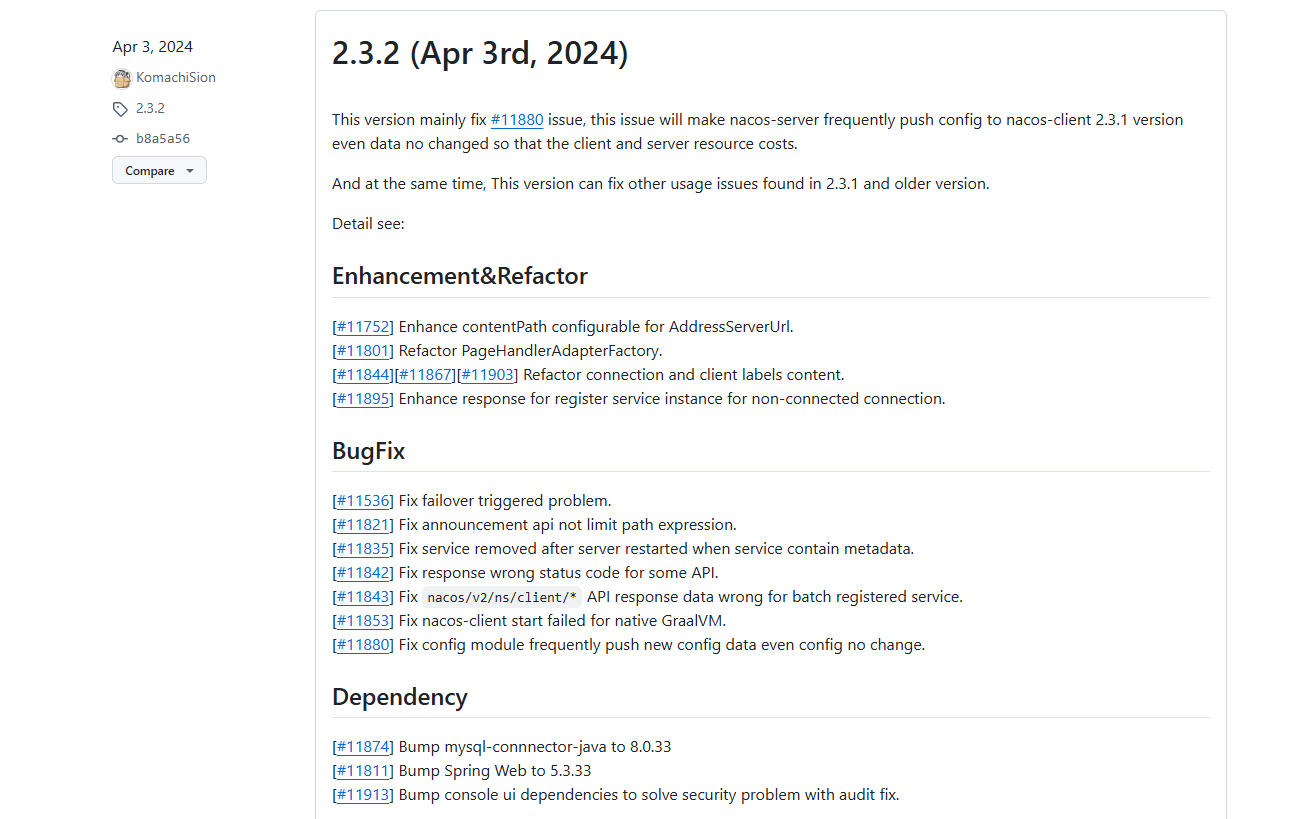
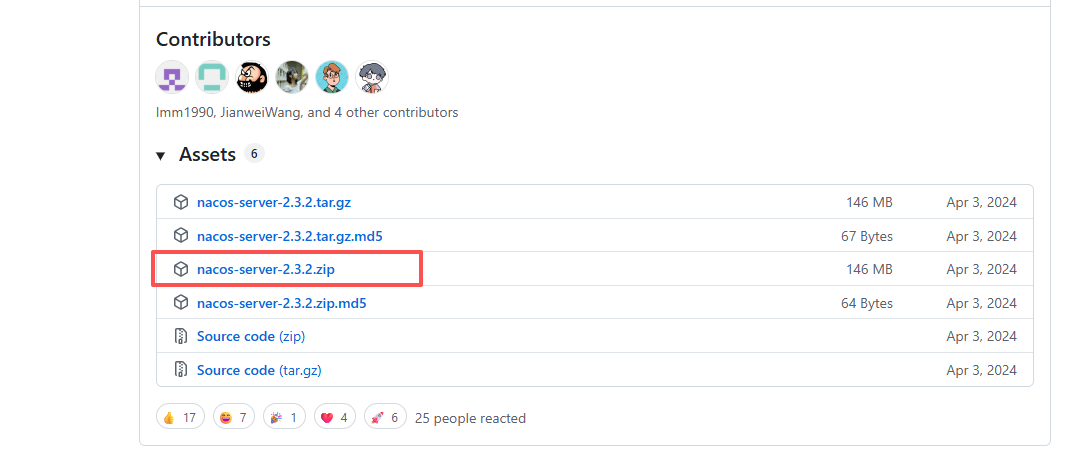
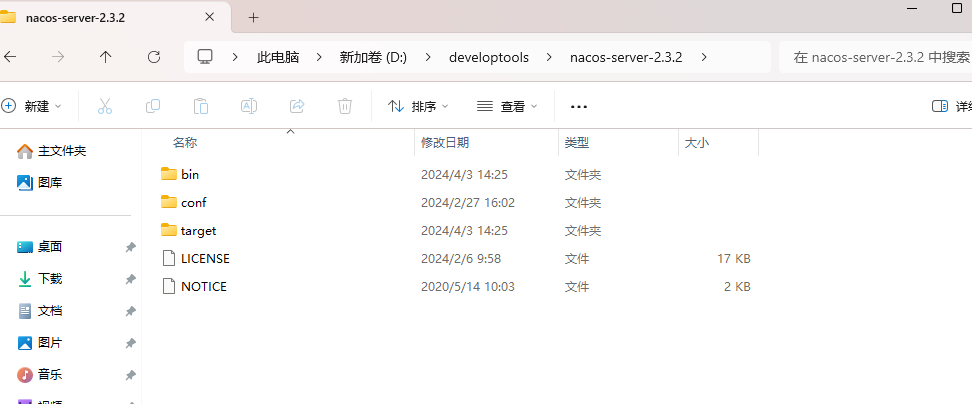
2、解压安装包(不要将nacos放置在中文路径下)
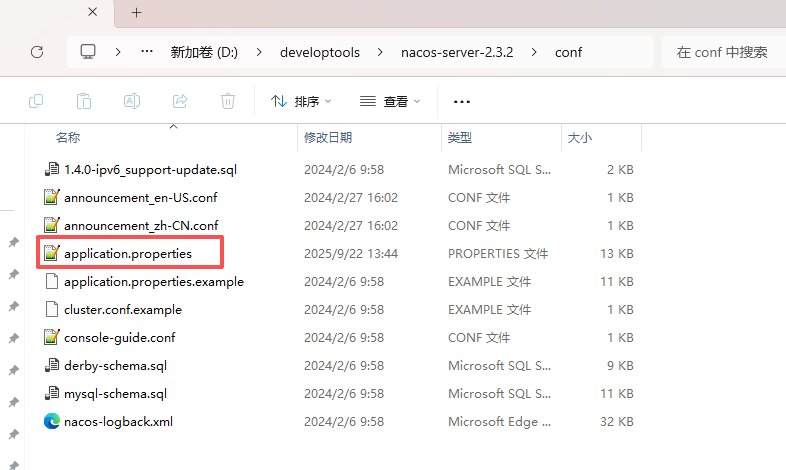
3、修改默认端口(根据自己需要,可使用默认端口即可)
到conf(D:\developtools\nacos-server-2.3.2\conf)目录下,修改properties文件
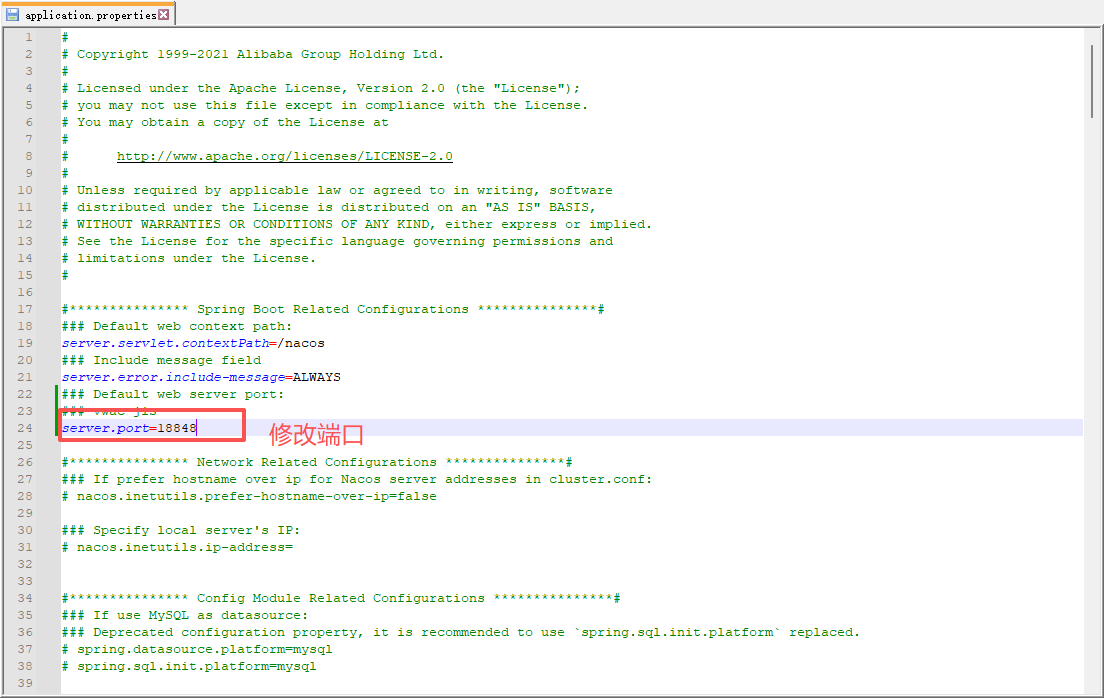
4、启动nacos
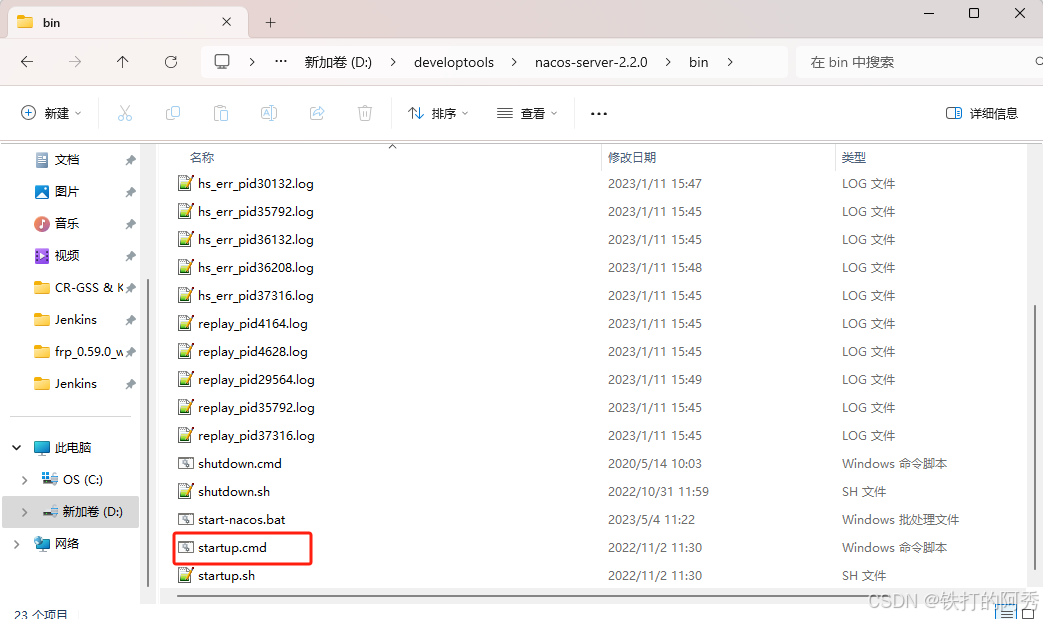
4.1 默认启动方式
在bin目录下双击startup.cmd文件
4.2 脚本启动(路径为解压路径,根据自己实际情况修改调整)
说明:需要安装nssm(nssm使用自行百度吧)
双击install-nacos.bat
@echo off

nssm install nacos-2.3.2"D:\developtools\nacos-server-2.3.2\bin\startup.cmd"
nssm set nacos AppDirectory D:\developtools\nacos-server-2.3.2\bin
nssm set nacos AppParameters -m standalone
nssm set nacos DisplayName nacos-2.3.2
nssm set nacos Description nacos-2.3.2
nssm set nacos Start SERVICE_AUTO_START
nssm set nacos AppStdout D:\developtools\nacos-server-2.3.2\nacos.out.log
nssm set nacos AppStderr D:\developtools\nacos-server-2.3.2\nacos.err.log

echo .
echo OK
echo .

pause
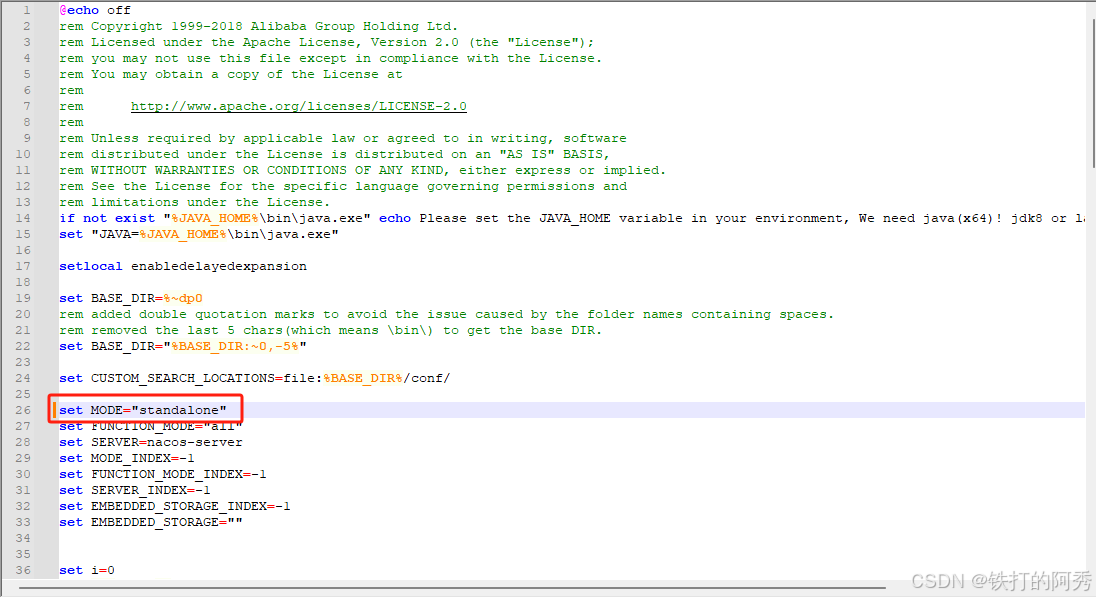
5、4.1启动时,会弹出一个黑窗口,如果黑窗口一闪而过,因为nacos默认启动集群模式,需要改下startup.cmd配置,红框处改为standalone即可
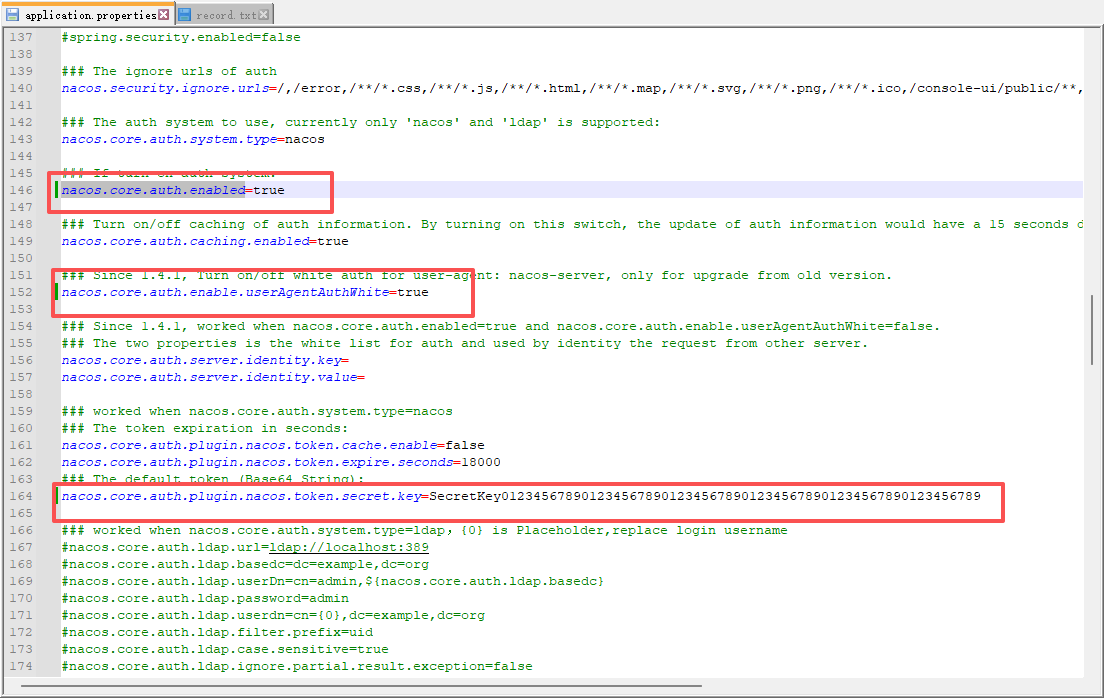
6、出现问题:“当前集群没有开启鉴权,请参考文档开启鉴权~”
6、启动成功
7、浏览器访问(默认是8848端口):http://localhost:8848/nacos/#/login
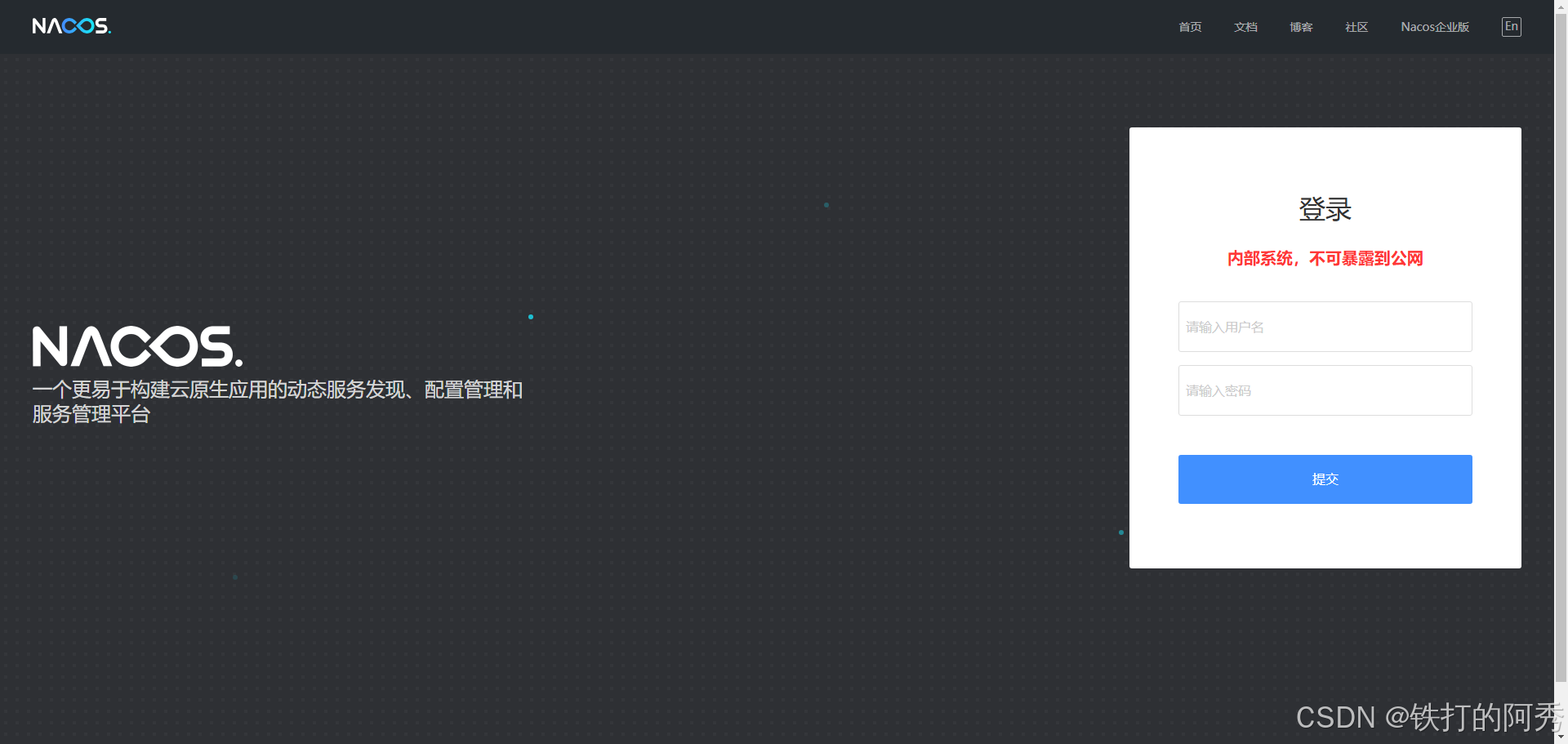
8、登录
用户名和密码默认都是:nacos
(备注:截图中的配置项是自己配置的哦,不是自带的)
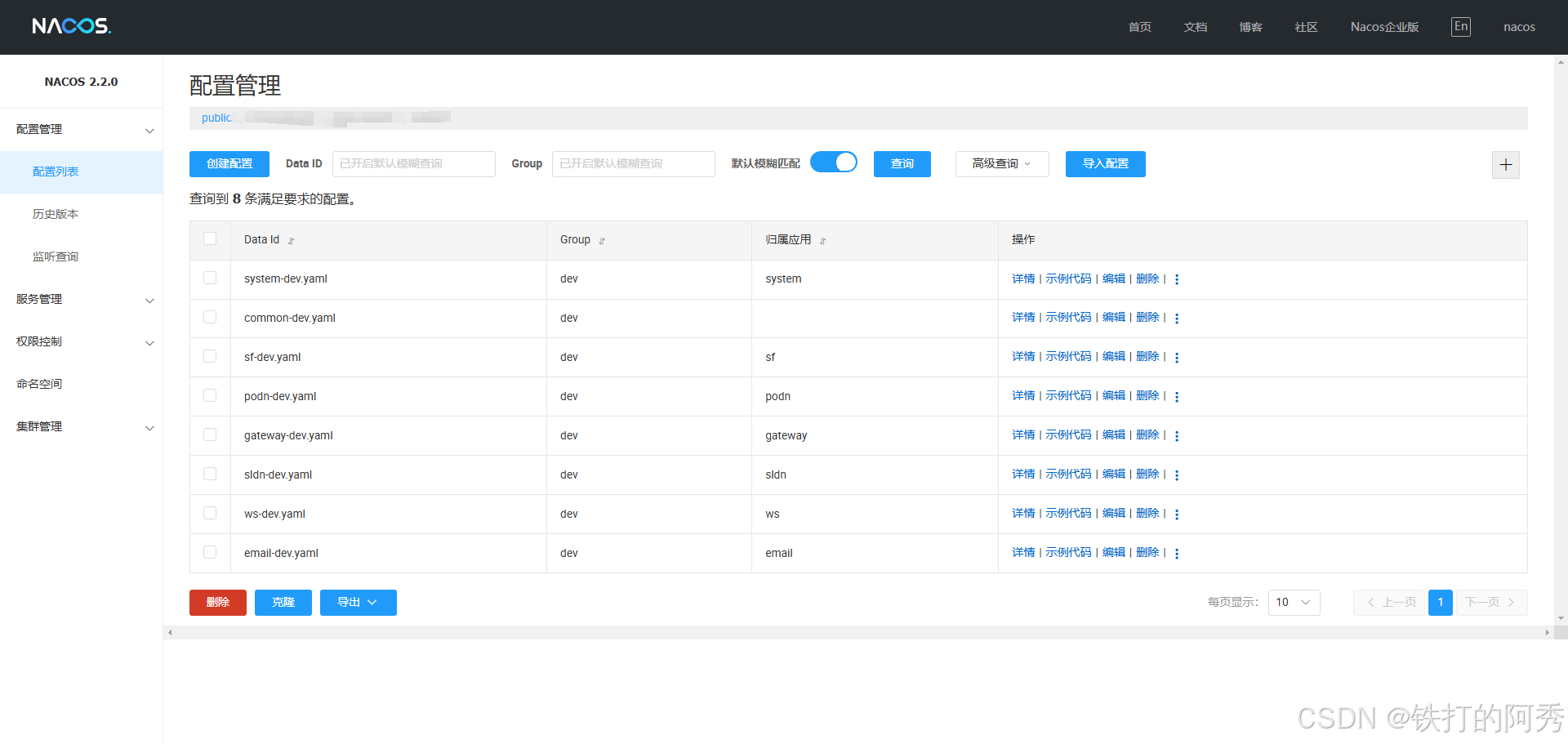
安装完成!!!!!
更多推荐

 5
5 0
0- 0


 已为社区贡献4条内容

所有评论(0)