
idea配置lua环境萌新教程(windows)
我也是萌新,按照网上配置教程配置的时候也是遇到了很多教程上没写的问题,所以想做一个萌新向教程,帮助和我一样的新人少走一些弯路。
1.安装lua
登录官网下载即可。官网网址如下:(搜索引擎直接搜“lua”就行)The Programming Language Lua https://www.lua.org/
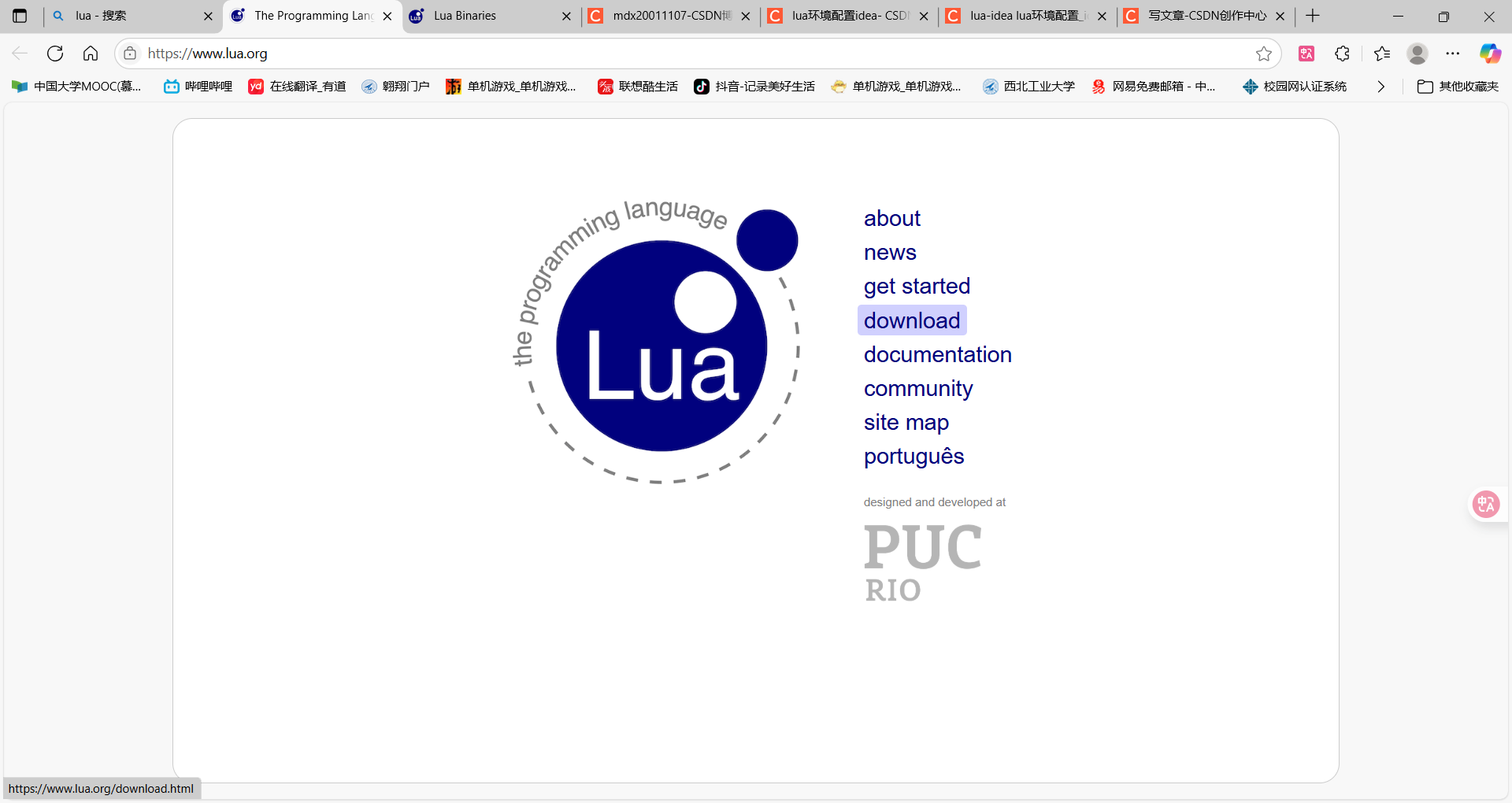 点击“download”即可。
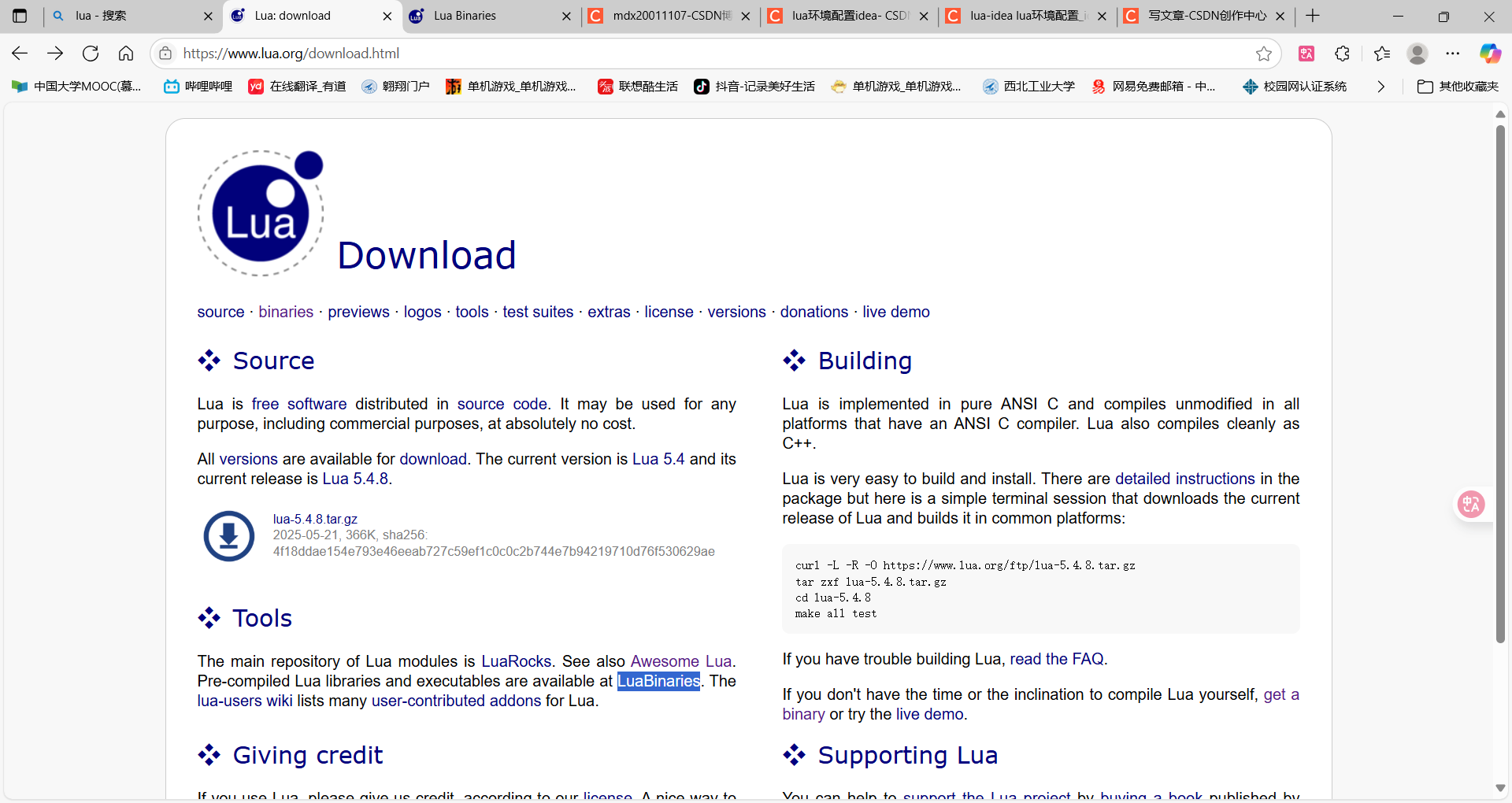 点击图中勾选的“LuaBinaries”,选择想要的lua版本,点进去之后选择“Tools Executables”。
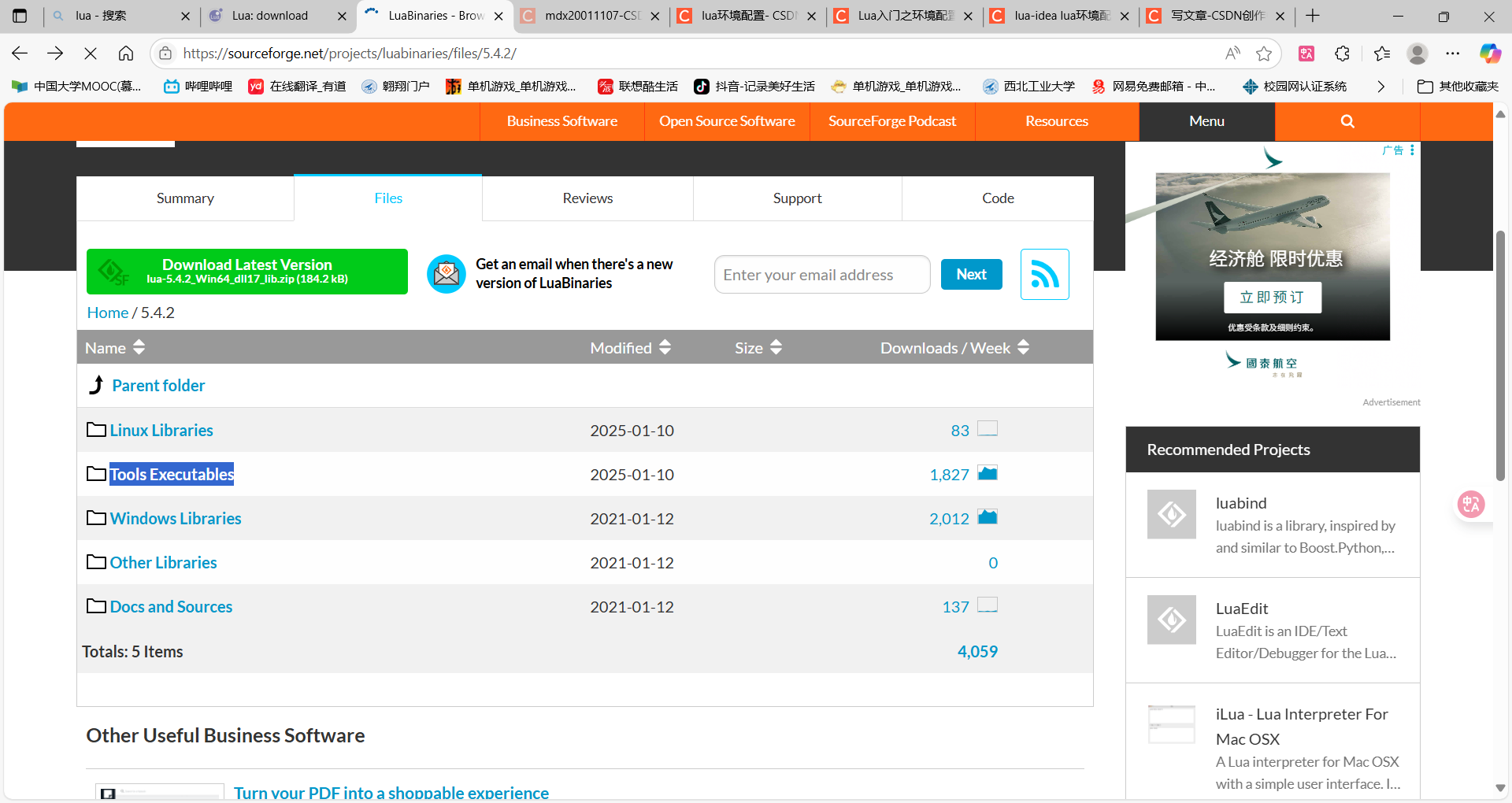
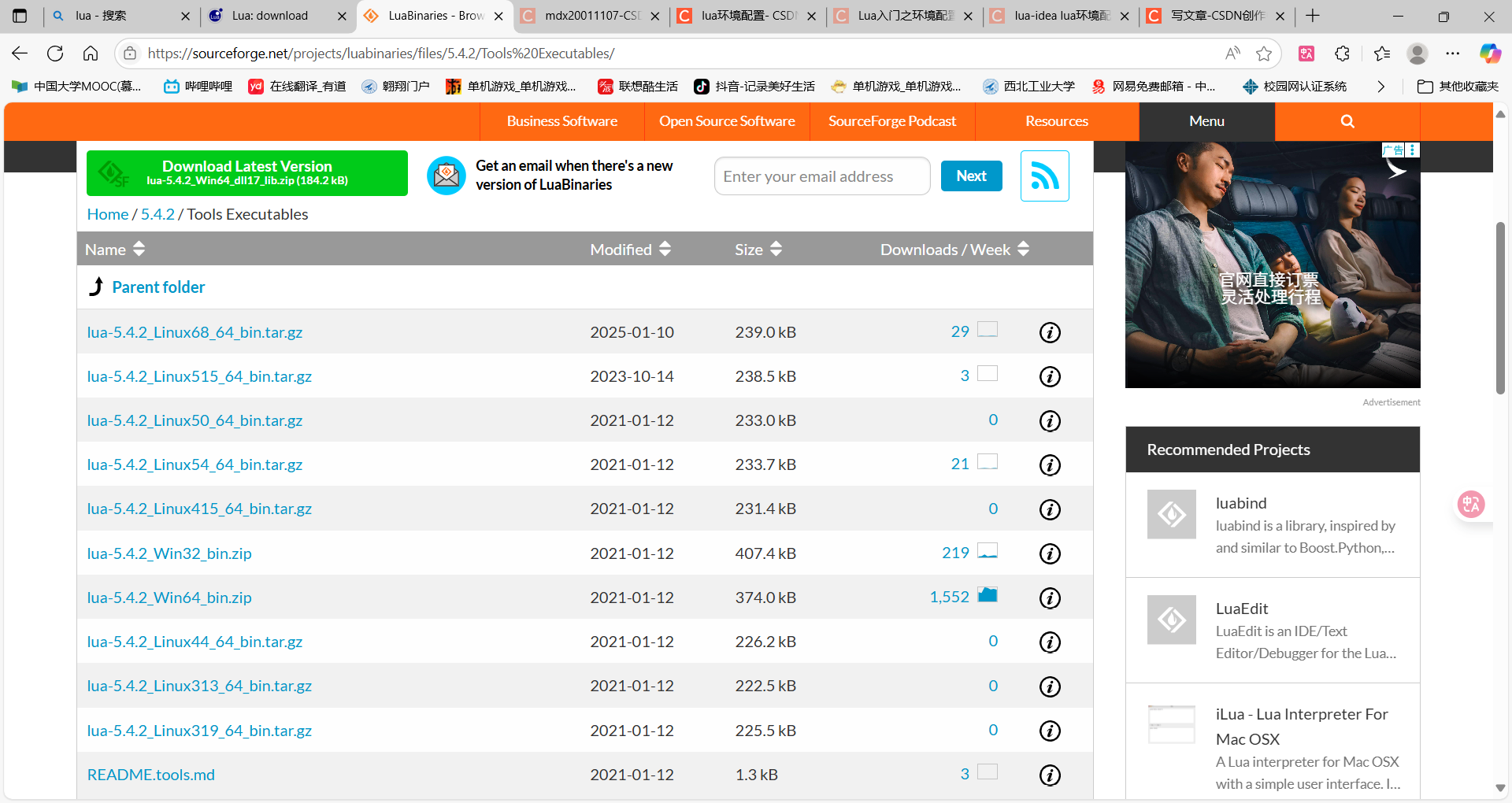
之后就可以根据系统版本进行安装,下载下来的是一个压缩包,将压缩包解压缩到任意文件夹中(为求稳妥最好用全英文路径,磁盘名字中的“新加卷”之类也会算成中文路径,可以改为如“Date(D:)”之类)。记下这个路径,比如我的路径就是D:\LUA。
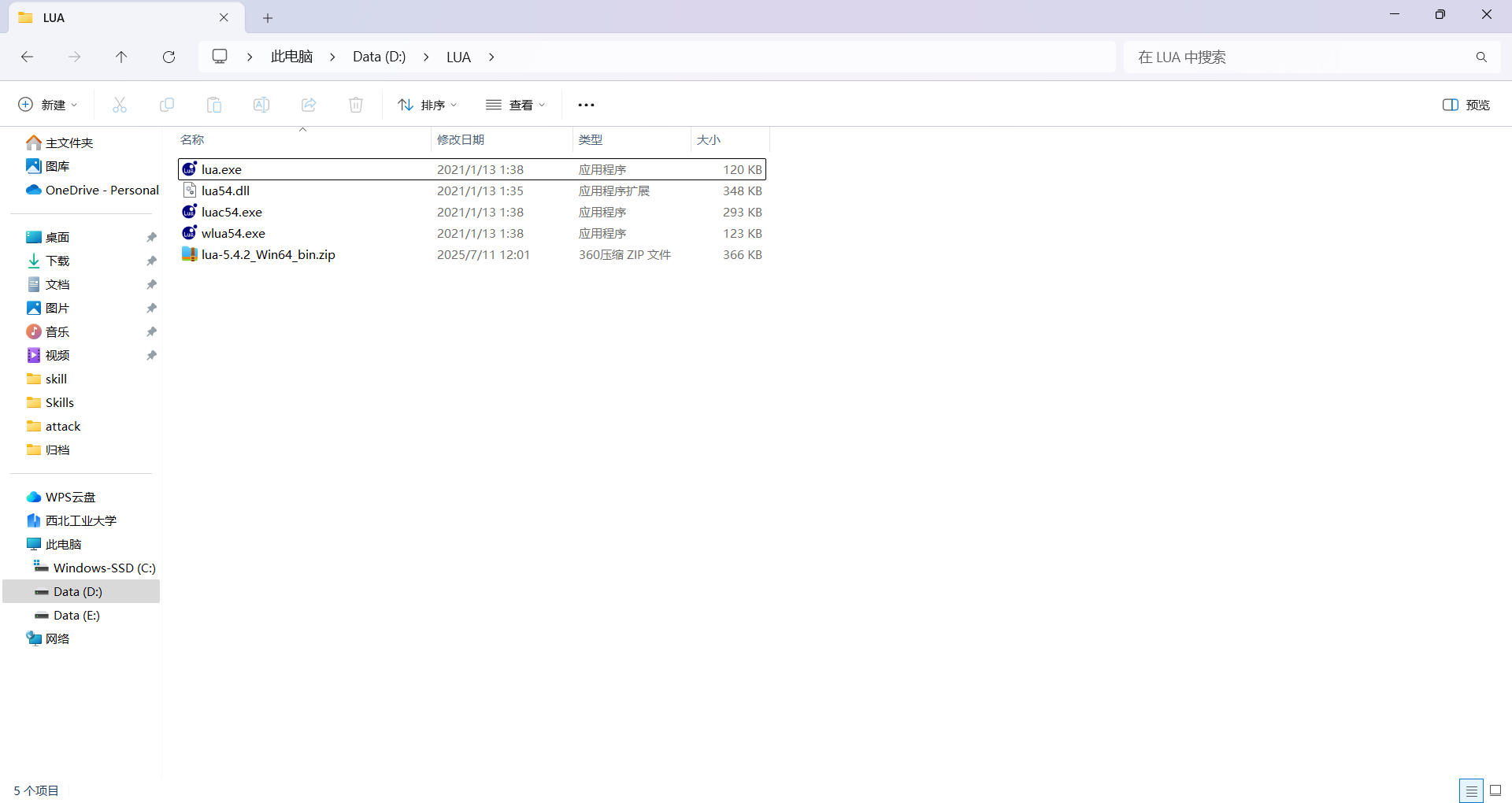
解压后如图所示(我选择的是5.4.2版本所以后缀是54,我的lua.exe原本为lua54.exe,名字经过修改,原因下文会说。)
2.更改环境变量
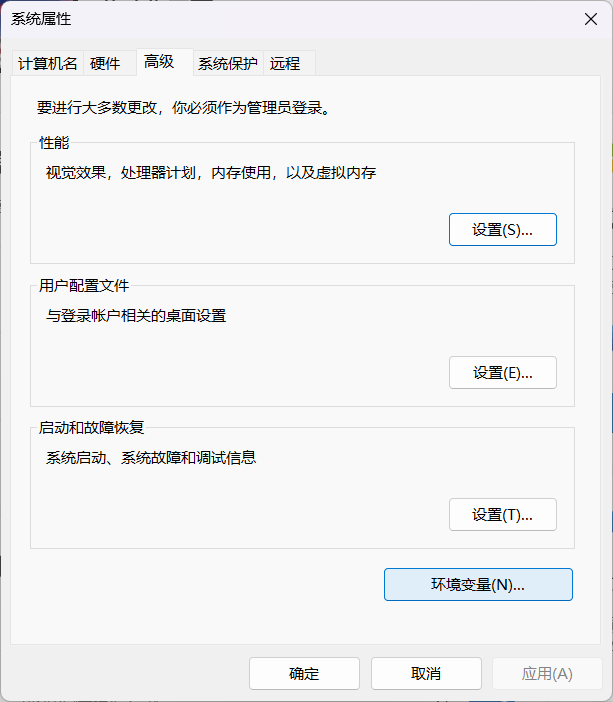
打开“设置”,找到环境变量(图中蓝色按钮,根据系统版本位置不同,可上网搜索或者在开始菜单直接搜索“环境变量”),点击进去之后上方是用户变量,影响当前用户,下方是系统变量,影响该设备上所有用户,建议选择下方。在系统变量中找到“Path”,双击进入,点击“新建”,输入之前记下的路径(注意,路径只需到外层文件夹,即如“D:\LUA”而非“D:\LUA\lua54.exe”)。点击确认即可。
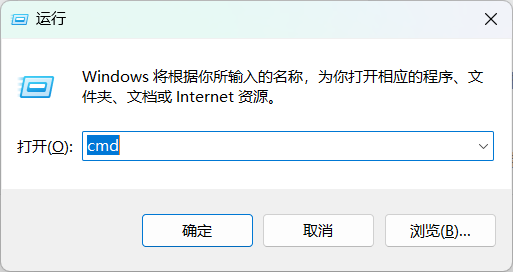
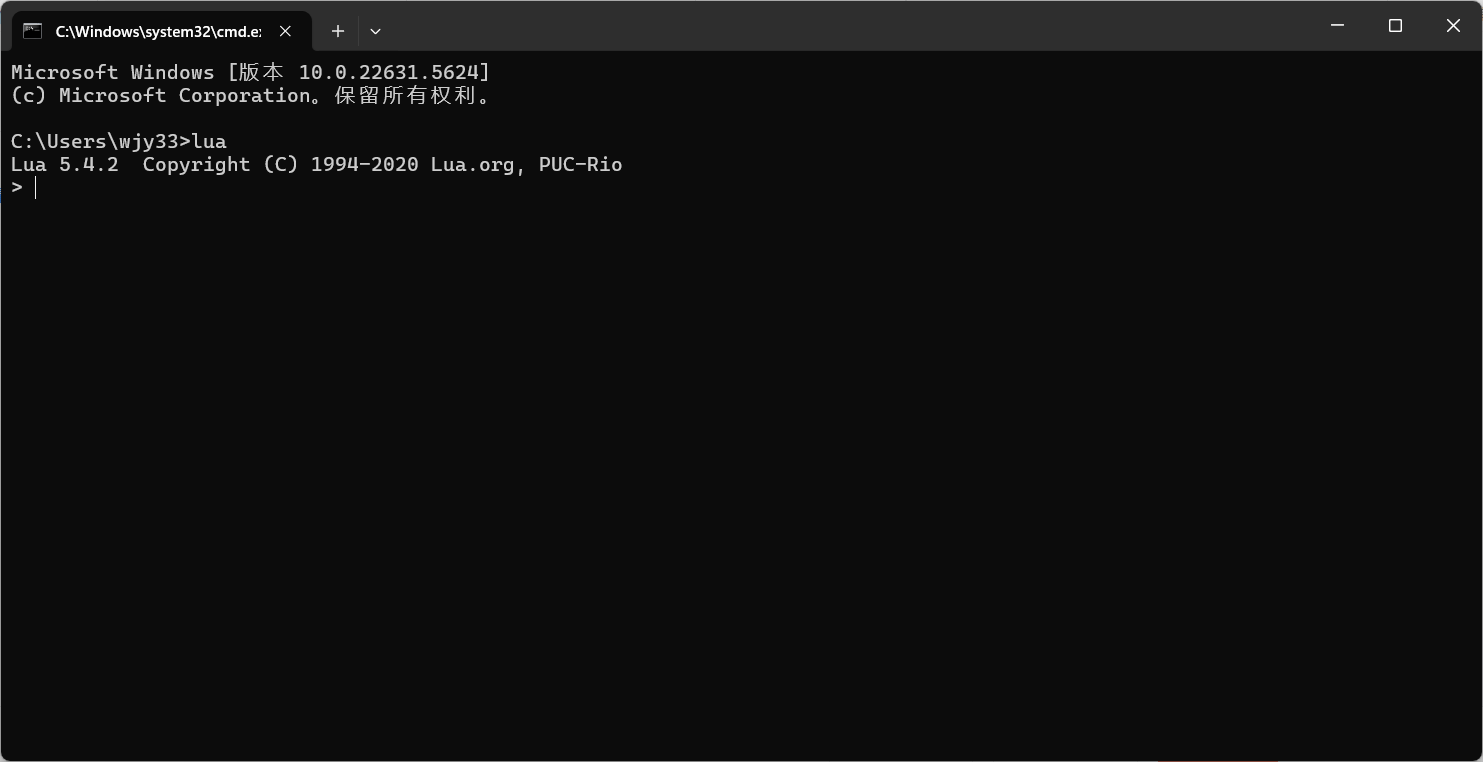
如果需要验证配置是否正确,可以用win+R快捷键并输入“cmd”唤出命令行。输入luaxx(根据你自己的文件名决定),输出以下结果则说明配置正确。
3.配置idea
idea想要运行lua语言需要依靠插件。可以打开文件->设置->插件来安装,找一个下载最高的安装就好,我装的就是“EmmyLua”,好多教程用的也是这个插件。
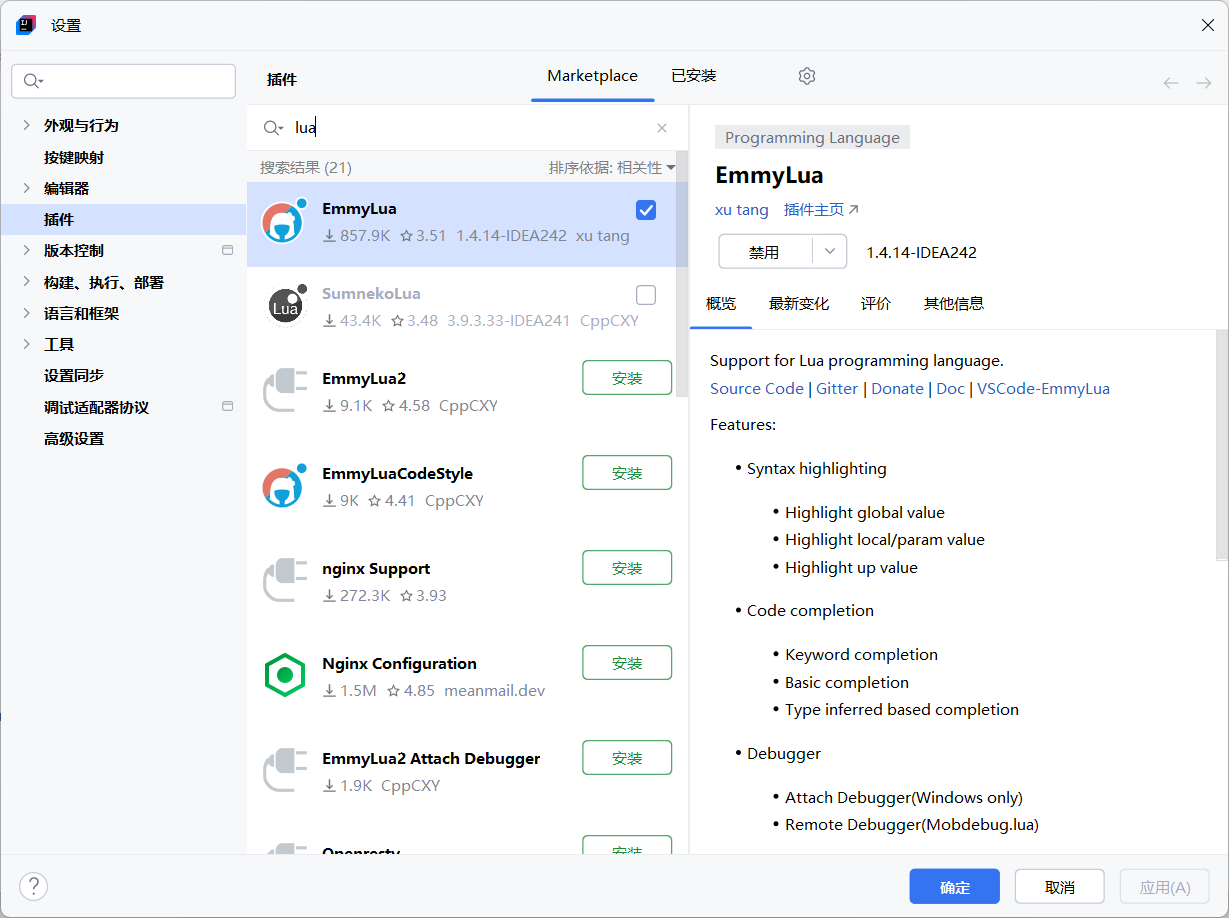
之后可以新建一个项目,语言选择刚安装的lua插件,名字和位置自定义。之后可以在src文件夹下新建lua文件了。
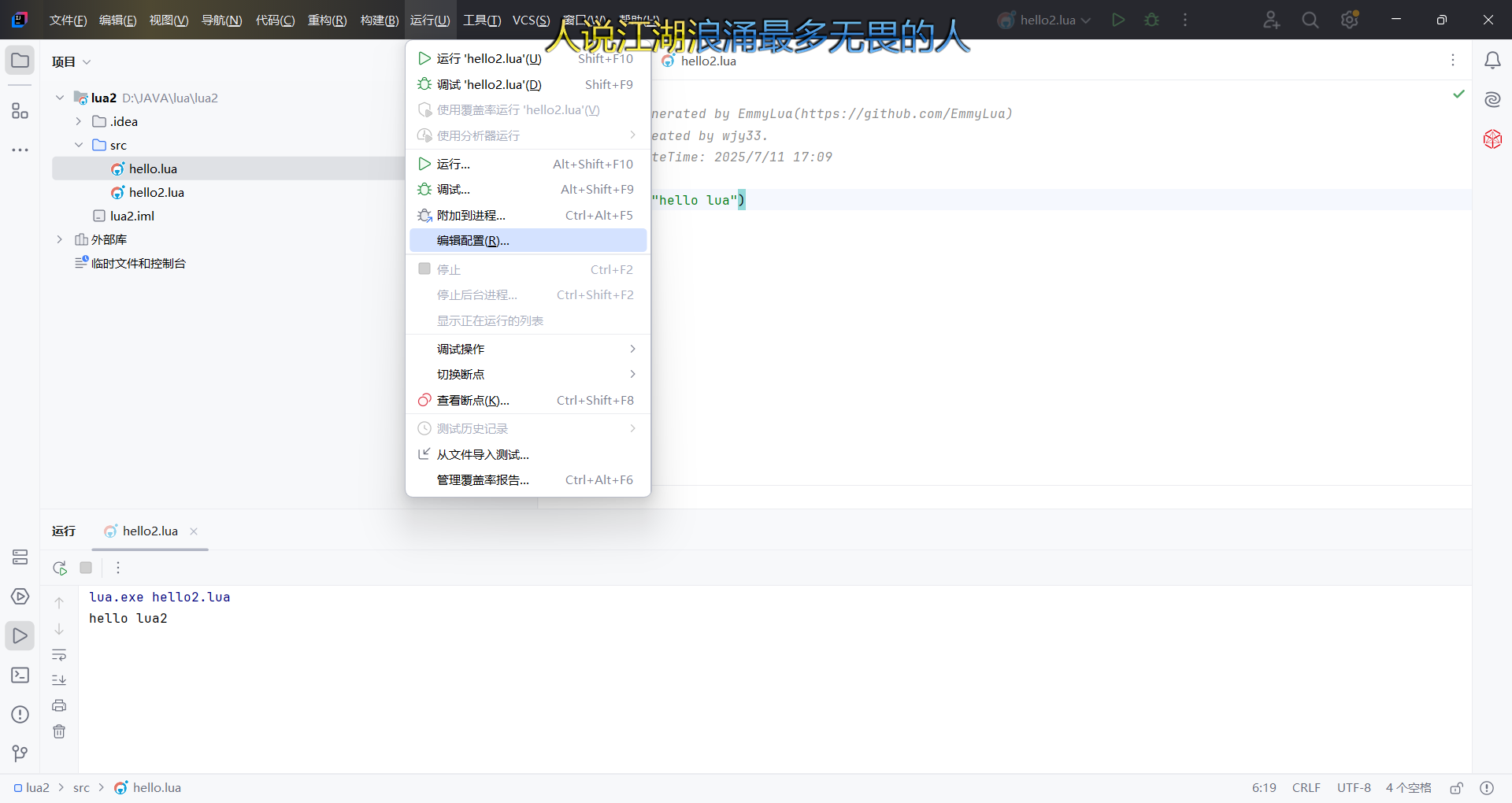
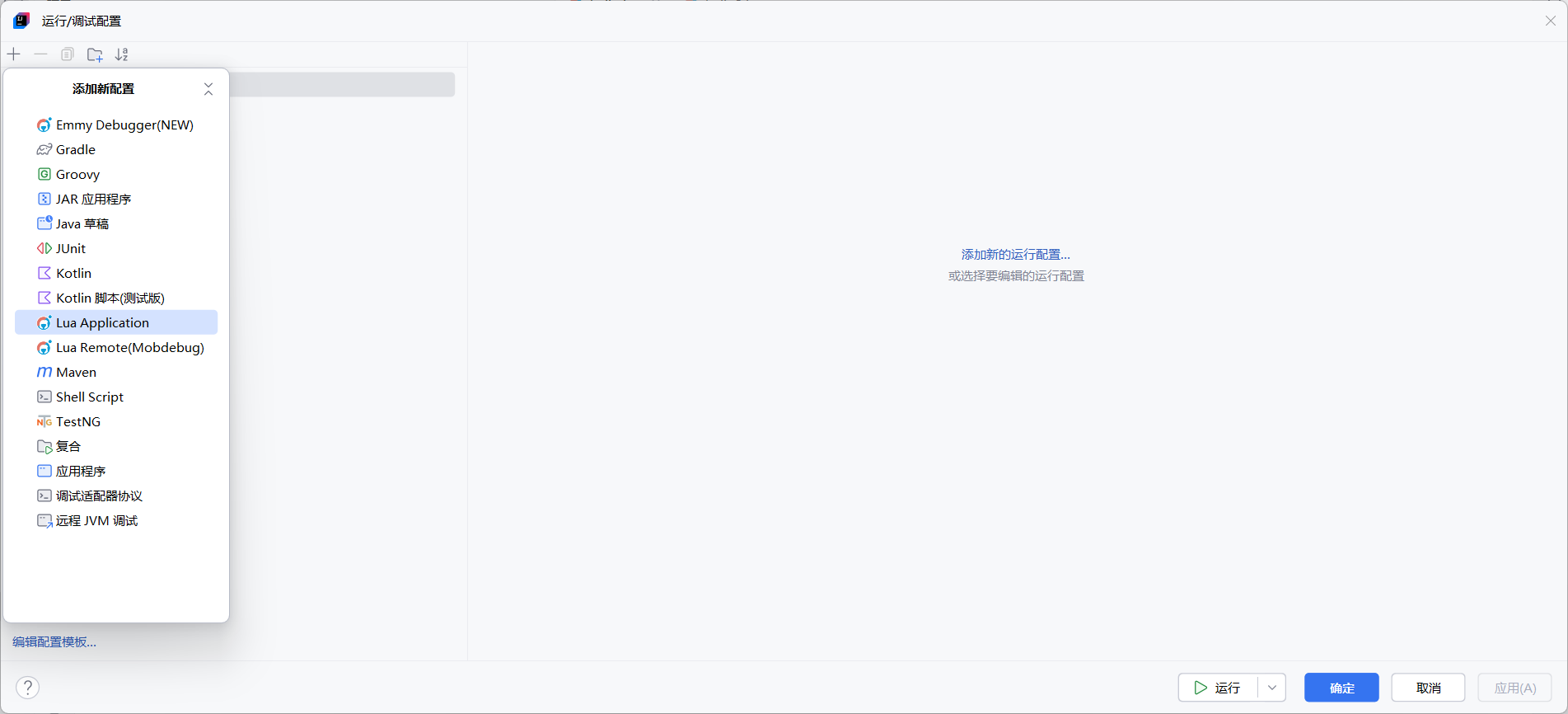
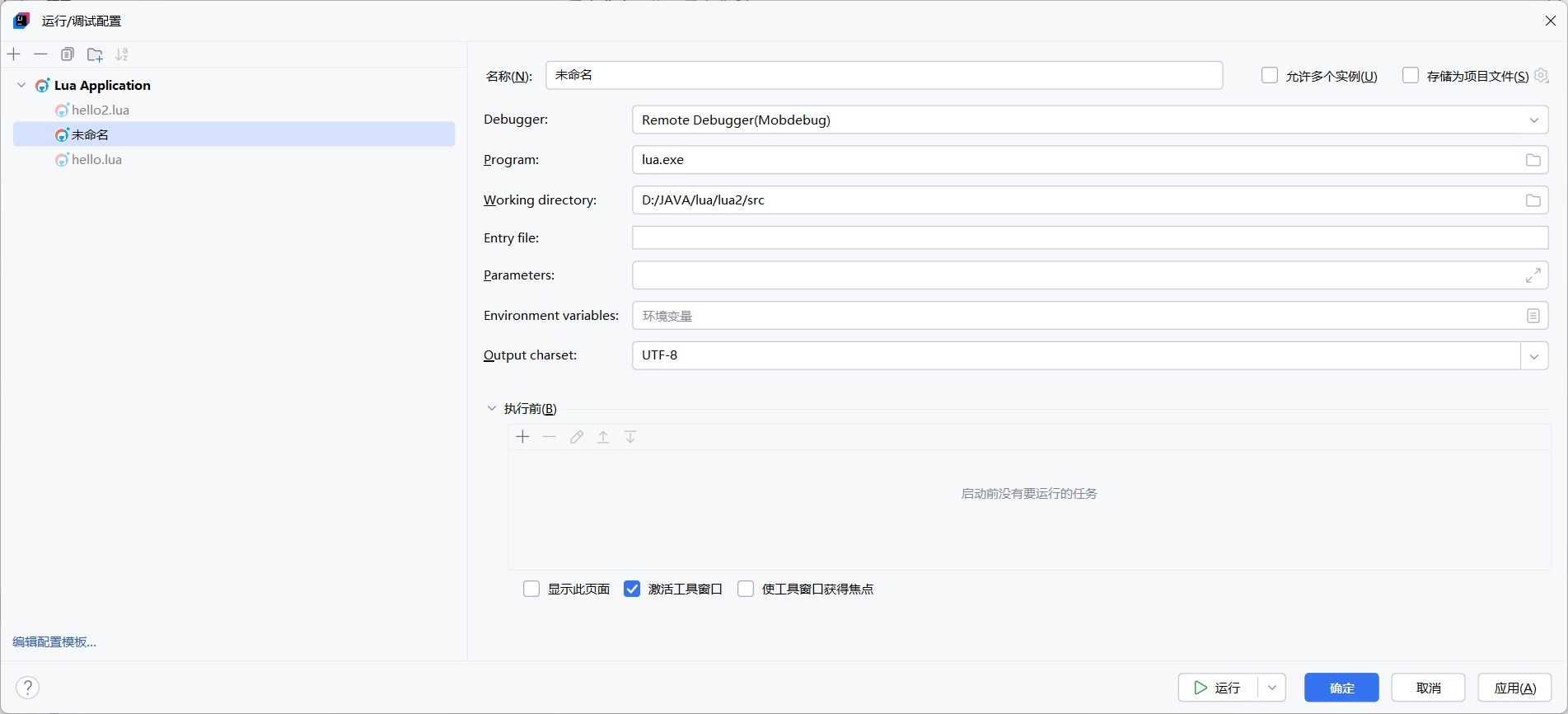
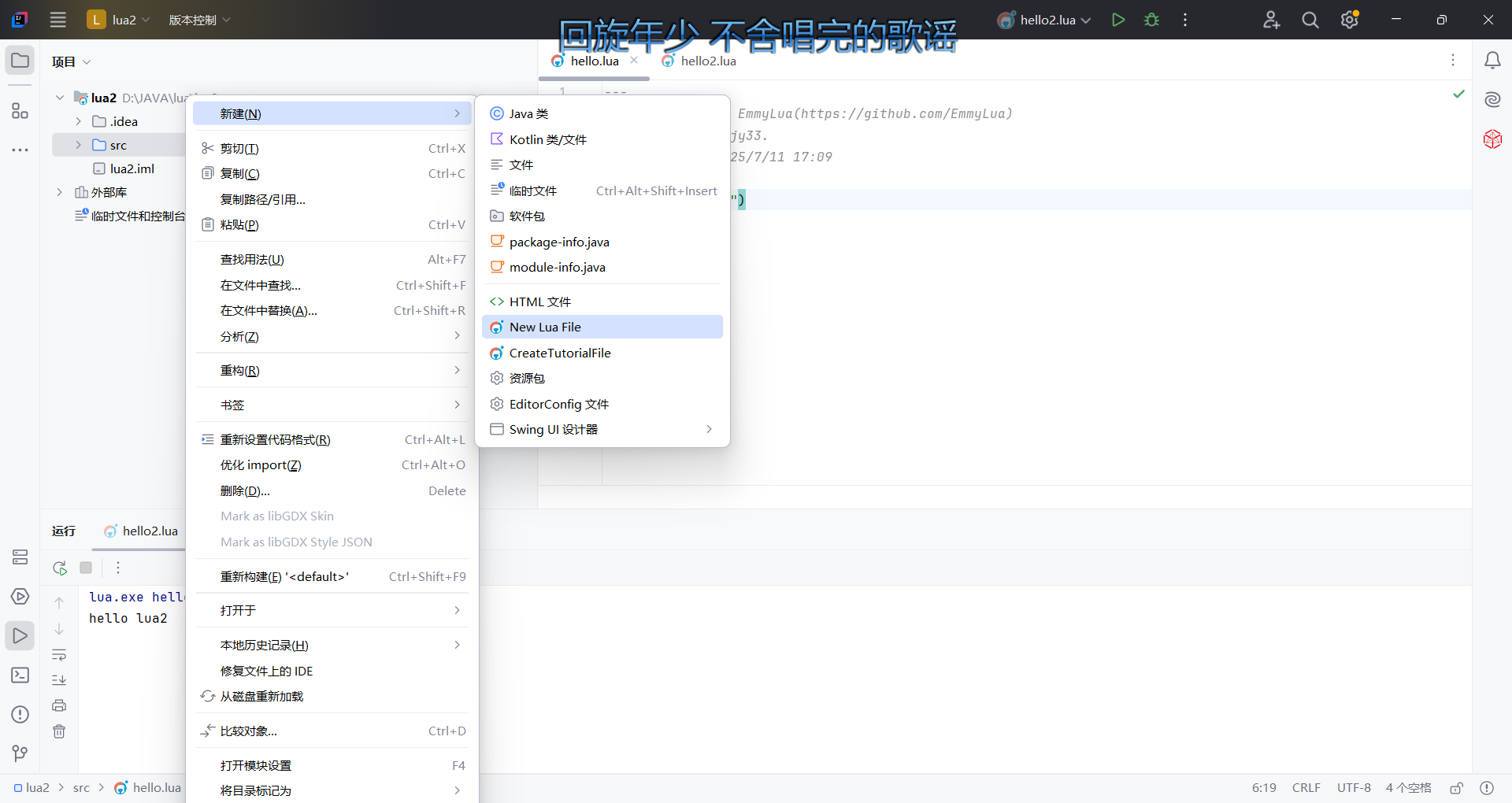 可以在文件中输入几行测试代码。之后要配置运行环境了,点击主菜单栏的运行->编辑配置,点击左上方“+”选择“lua application”。配置名称可以自定义,需要修改的只有两个地方,“program”处改成你安装“luaxx.exe”的位置,同时为了让配置可以对src下所有文件生效,可以把luaxx的文件名改成“program”处默认的文件名(这也是前文所说更改文件名的原因);“working directory”处就是你项目中src文件夹所在位置。在我配置的过程中做完这些代码就可以正常运行了。
更多推荐


 19
19 0
0- 0


 已为社区贡献1条内容

所有评论(0)