
Kali安装教程配置国内镜像源(详细步骤、截图2025最新【纯享版】)
作者与技术站长siberly进行共创内容分享,本文章内容作为技术圈学习分享。以下是kali系统在Vmware上的详细安装步骤。
目录
1 下载kali
下载链接,根据你的主机架构选择合适额镜像进行下载:Get Kali | Kali Linux
https://www.kali.org/get-kali/#kali-platforms
2 Vmware新建kali主机
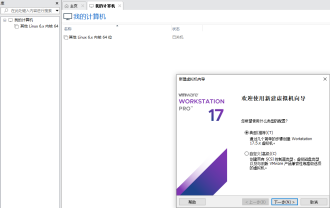
新建一个虚拟机选择默认第一个方式就行
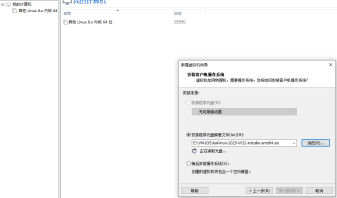
创建IOS介质,选择已经下载的kali镜像
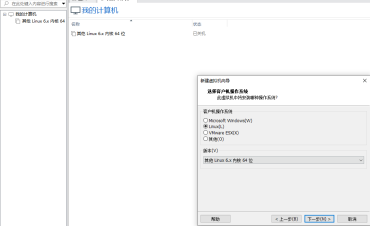
系统版本选择linux其他linux
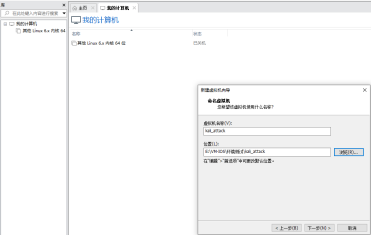
自定义一个别名和存储路径
分配系统磁盘空间,根据需要随意设定,但不建议低于10G
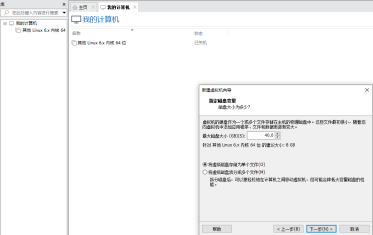
自定义内存和CPU,如果需求不大测试用的话2核2G够了的
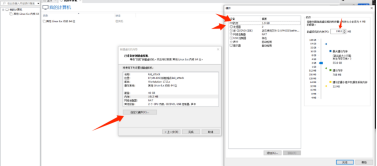
然后等待保存之后返回首页开启虚拟机
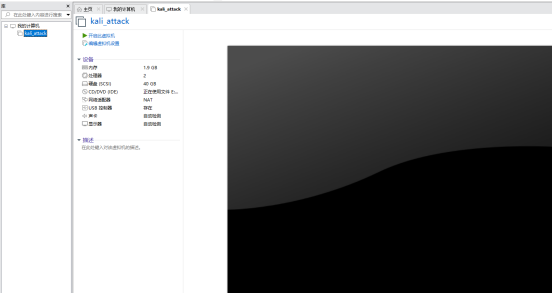
3 安装kali操作系统
然后就可选择安装,默认选择第一个就行
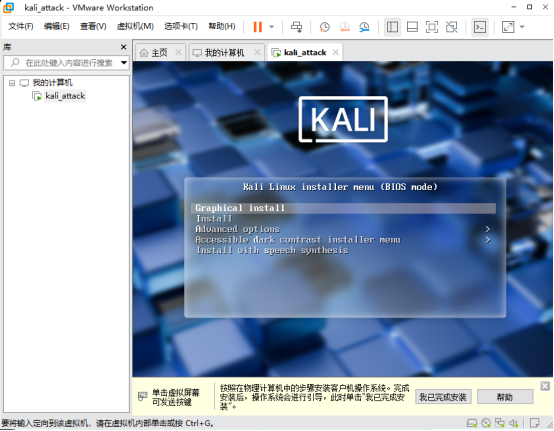
选择你的语言地区磁盘配置
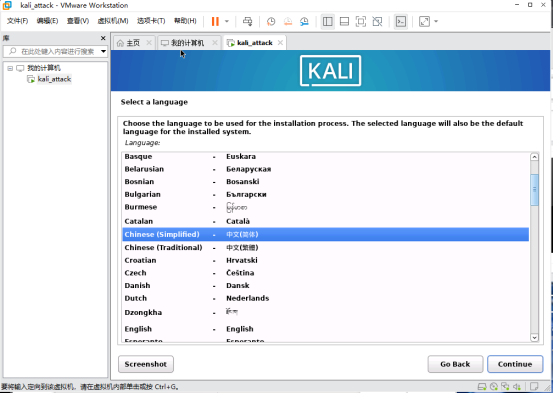
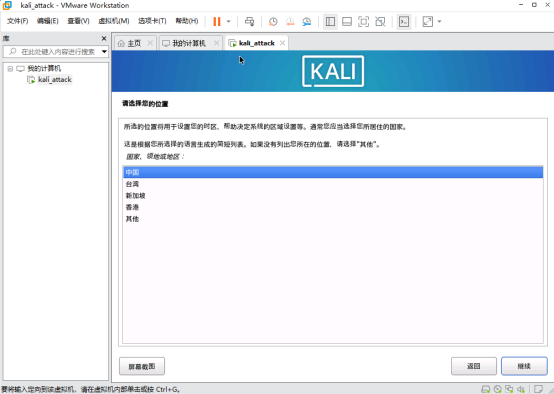
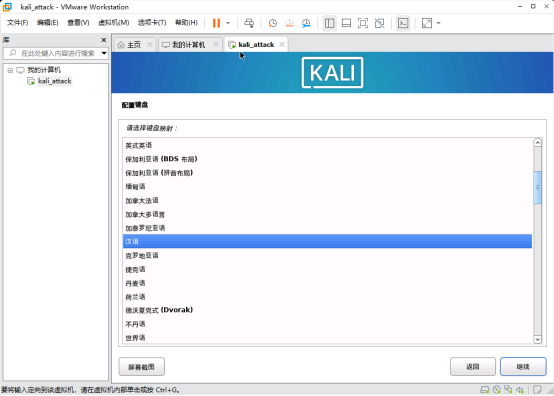
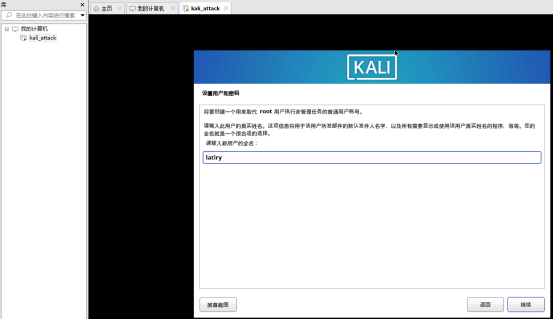
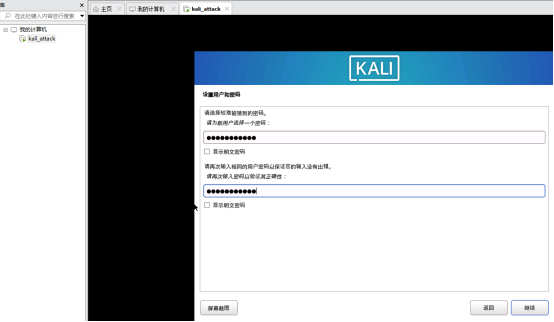
之后设置用户名和密码就行,用于首次登陆
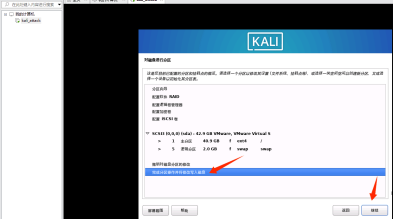
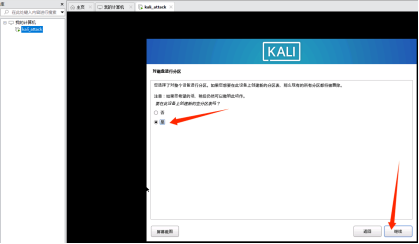
3.1 磁盘分区挂载
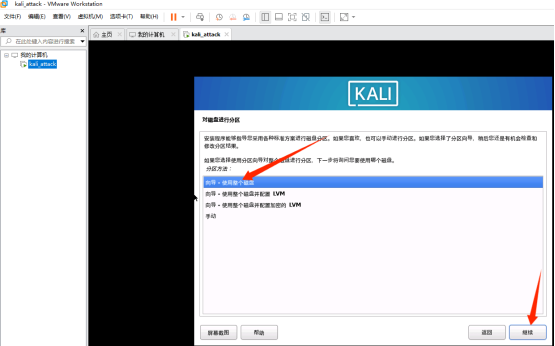
直接使用整个磁盘就不用再进行分区以及其他操作
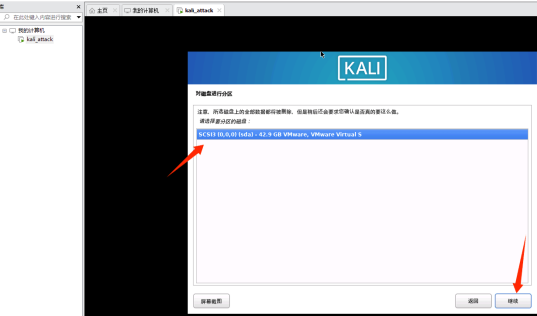
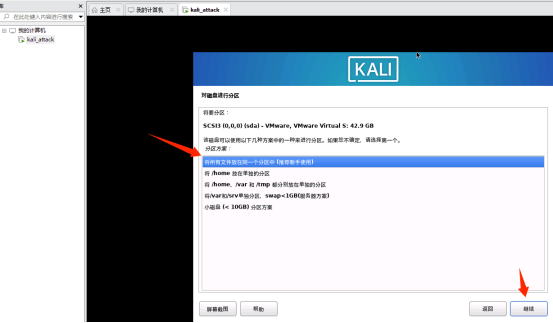
将所有文件放在一个分区即可,不用刻意分区这样也比较方便(新手比较友好)
4 基础安装选择完成
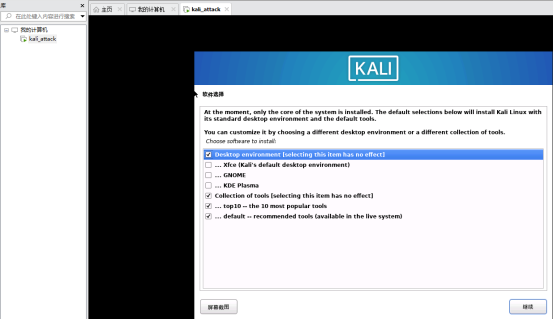
默认选择如图所示的内容即可,点击继续等待安装完成就行
如果需要使用桌面图形化版本,就需要把第2项勾选上,Xfce...【推荐新手,不喜欢纯命令行模式的小伙伴进行安装】
5 设置root权限
使用安装过程中创建的普通用户登录系统之后
切换到root权限,需要输入当前普通用户的密码:sudo su - root
然后设置root的密码就行:passwd root
6 配置网络
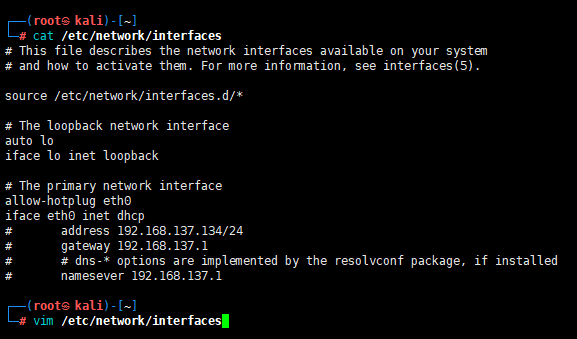
配置DHCP,需要注释掉详细的地址信息:iface eth0 inet dhcp
如果配置Static,则修改并配置对应地址:iface eth0 inet static
7 配置SSH连接
开启ssh服务需要修改配置文件并且设置默认自启动
vim /etc/ssh/sshd_config
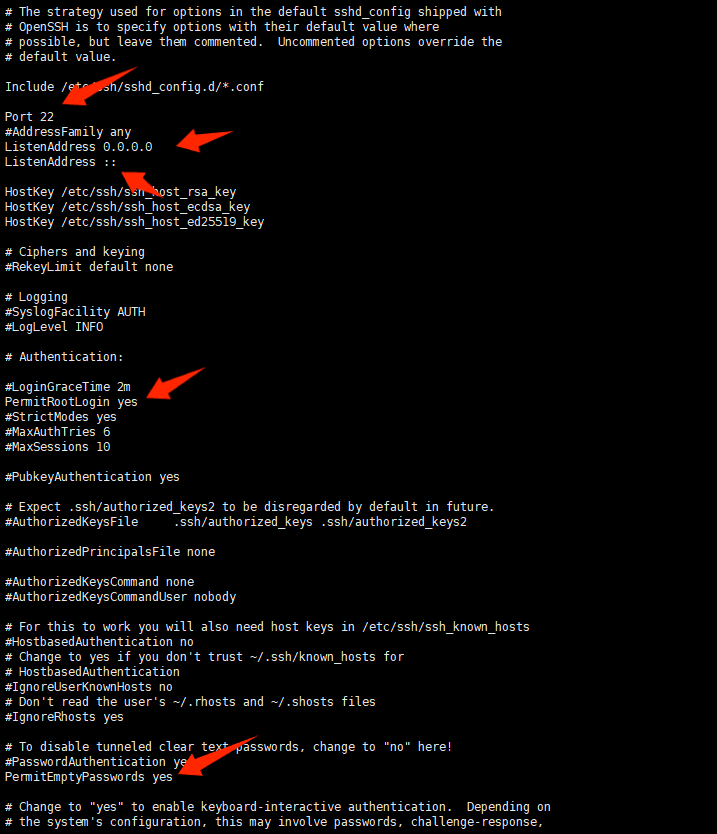
开启ssh服务:systemctl restart ssh
设置开机自启动:systemctl enable ssh
8 配置kali国内源
修改配置文件,源的话(清华、阿里云、中科大)选一个其实就可以
vim /etc/apt/sources.list
┌──(root㉿kali)-[~]
└─# cat /etc/apt/sources.list
# See https://www.kali.org/docs/general-use/kali-linux-sources-list-repositories/
#deb http://http.kali.org/kali kali-rolling main contrib non-free non-free-firmware

# Additional line for source packages
# deb-src http://http.kali.org/kali kali-rolling main contrib non-free non-free-firmware

#清华大学Kali镜像源
deb http://mirrors.tuna.tsinghua.edu.cn/kali kali-rolling main contrib non-free non-free-firmware
deb-src https://mirrors.tuna.tsinghua.edu.cn/kali kali-rolling main contrib non-free non-free-firmware

#阿里云Kali镜像源
deb http://mirrors.aliyun.com/kali kali-rolling main non-free non-free-firmware contrib
deb-src http://mirrors.aliyun.com/kali kali-rolling main non-free non-free-firmware contrib

#中科大Kali镜像源
deb http://mirrors.ustc.edu.cn/kali kali-rolling main non-free non-free-firmware contrib
deb-src http://mirrors.ustc.edu.cn/kali kali-rolling main non-free non-free-firmware contrib
修改完成之后需要更新源仓库依赖与软件
更新源:apt update
更新软件:apt upgrade
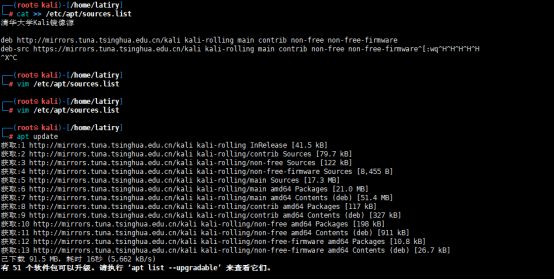
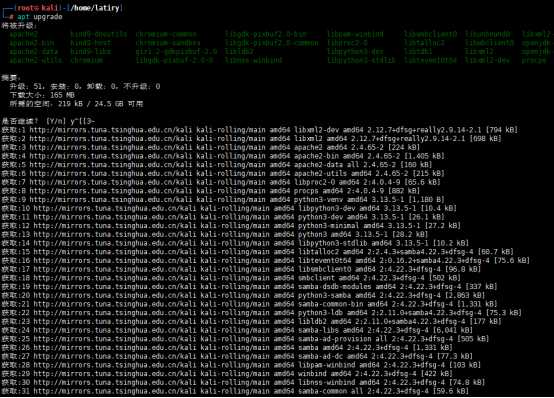
以上就是全部内容分享,最新更新时间为2025年8月4日,如果安装或者源有变化欢迎大家补充在评论区去或者私信博主修改哦~
主页还有其他好看使用的文章分享~
更多推荐

 16
16 0
0- 0


 已为社区贡献1条内容

所有评论(0)