
hyper-v实战系列:windows虚拟机硬盘扩容
给虚拟机的硬盘扩容包括两个主要步骤:一是在宿主机对该虚拟机的vhdx文件扩容,二是在虚拟机里面对分区进行扩容。
我这里要扩容的虚拟机是windows 11,扩容的分区是C盘。对于如何扩容linux(ubuntu),我将在以后的文章中再详述。
1. 实现目标
将C盘由原来的100GB,扩展到110GB
2. 扩容步骤
2.1 预备检查
2.1.1 查看虚拟机C盘大小
先进入到虚拟机中查看实际C盘大小
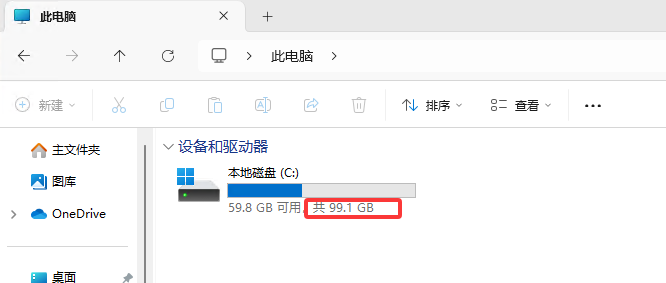
硬盘是否还有未分配空间,右键开始菜单,单击【磁盘管理】,如下图所示
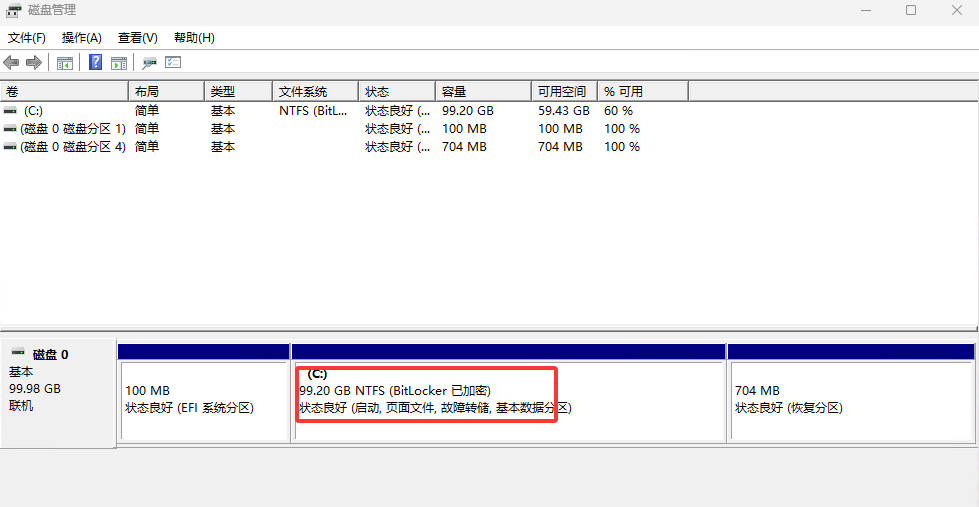
由上图看出来,磁盘0的100GB空间已全部分配。
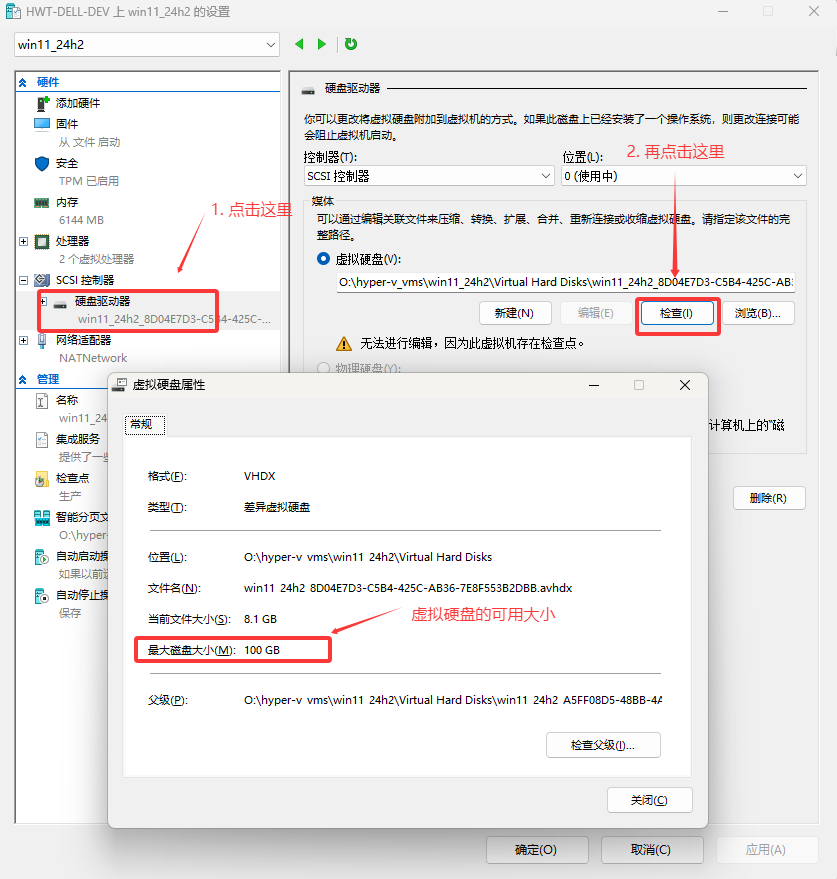
2.1.2 检查虚拟机的vhdx文件
在虚拟机设置中的【硬盘驱动器】中点击【检查】,可以看到目前的vhdx虚拟硬盘可用大小为100GB,如下图所示:
2.2 扩展vhdx文件
备注:由于扩展vhdx硬盘文件(其实所有编辑vhdx硬盘文件的操作),虚拟机不能存在检查点,所以目前需要做两步。
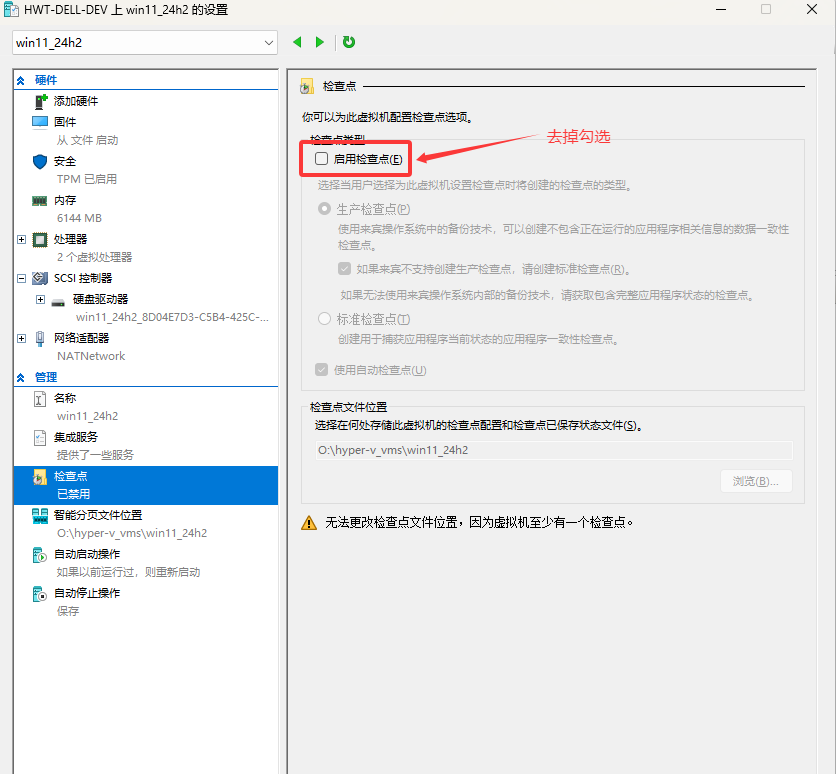
2.2.1 禁用检查点
在【检查点】选项中去掉勾选【启用检查点】,如下图所示:
2.2.2 删除已有检查点
备注:在做这一步前,最好提前导出虚拟机以进行备份,避免可能删掉重要的检查点。
选中该虚拟机后,在检查点区域,右键根检查点,然后选择【删除检查点子树】即可
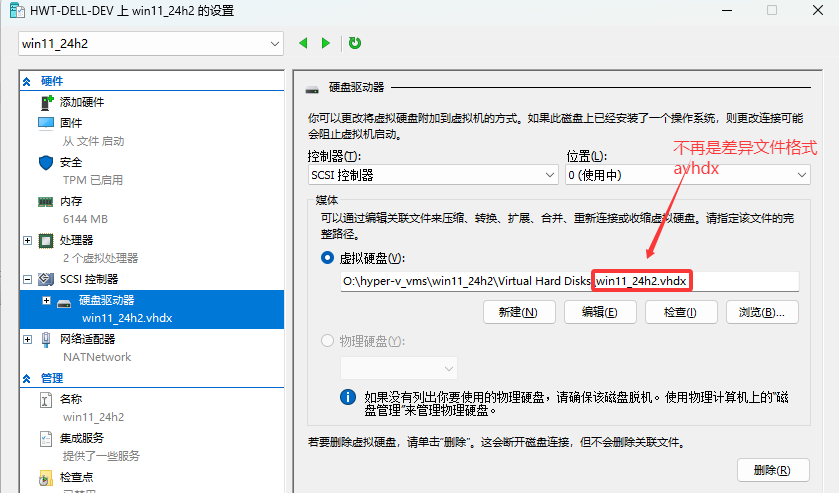
成功删除所有检查节点后,在虚拟机设置里,可以看到【硬盘驱动器】指向的文件不再是avhdx格式(差异文件),而是vhdx格式的了,如下图所示:
2.2.3 增加vhdx的大小
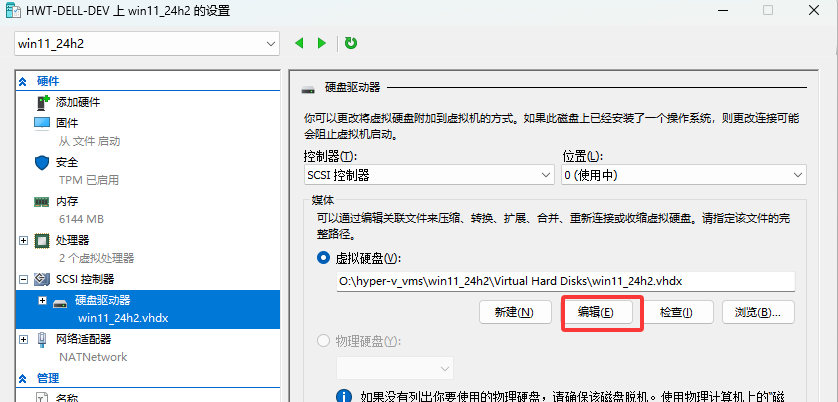
在硬盘驱动器中点击编辑
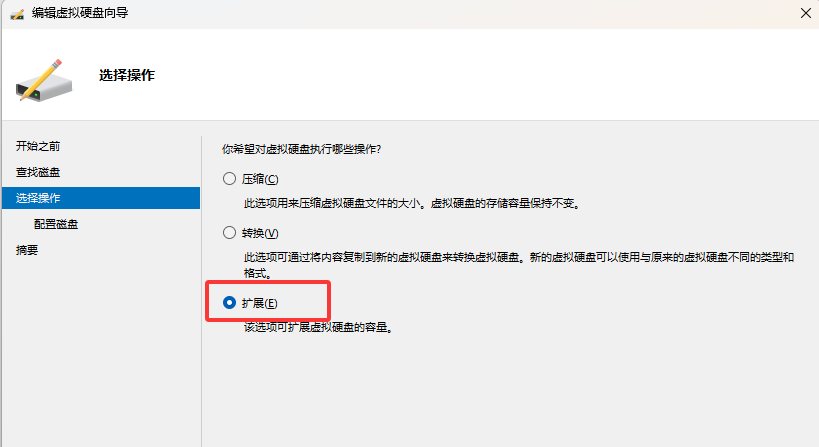
然后操作上选扩展
再输入扩展后的容量即可,这里要扩展10GB的空间,所以输入110GB,如下图所示:
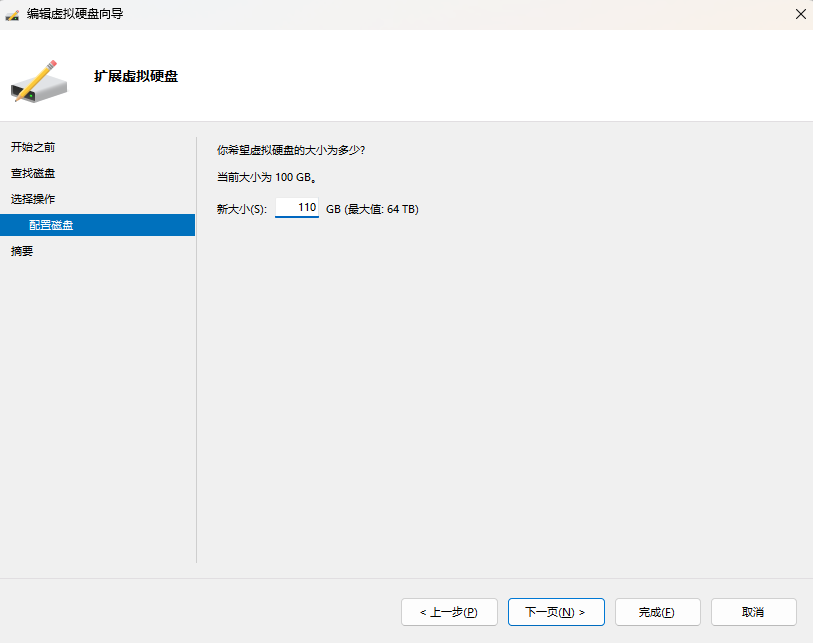
点击完成即可。
2.2.4. 查看新增的扩展空间
进入到虚拟机里的磁盘管理,可以看到有10GB的未分配空间,如下图所示:
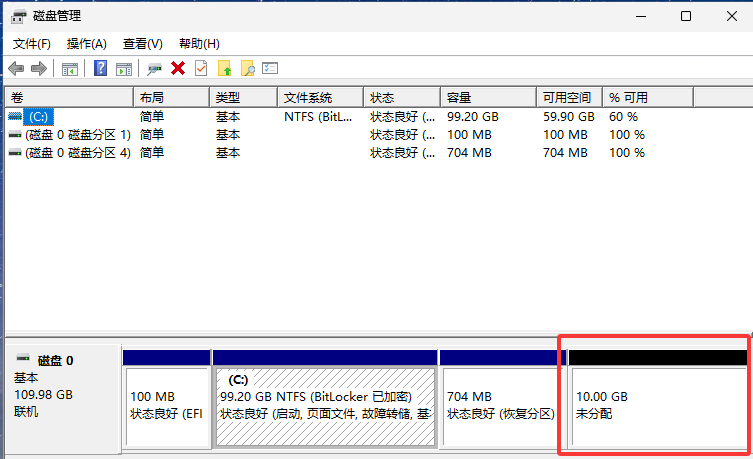
如果你直接右键C盘然后选择【扩展卷】,会发现该选项是灰色无法执行的,如下图所示:
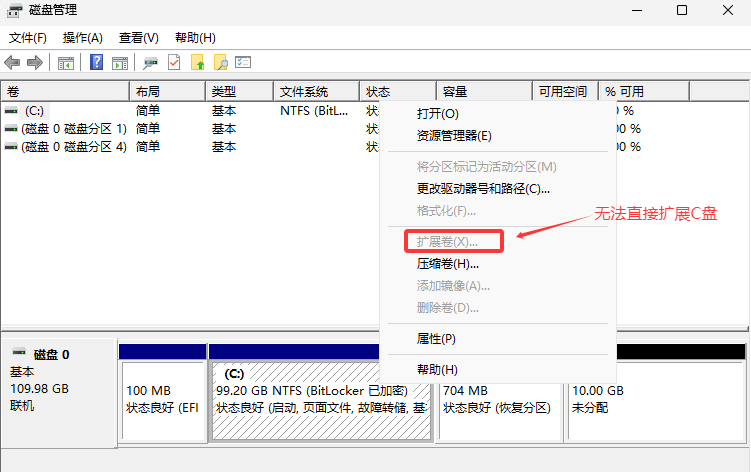
因为未分配的10GB空间与C盘空间并没有直接相邻,中间隔着一个704MB的恢复分区。所以我们需要把这个恢复分区直接删除掉(也即将其也变为未分配的空间)。
备注:恢复分区对于虚拟机来说,其实意义不大。因为虚拟机一般都有检查点备份之类的,而且恢复分区对于操作系统来说也不是必须的。所以可以直接删掉。
但恢复分区无法通过右键直接删除,得通过命令行才行,具体步骤下面详述。
2.3 虚拟机里扩容C盘
2.3.1 删除恢复分区
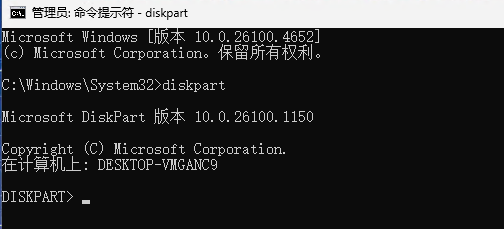
(1) 以管理员方式打开命令提示符,输入diskpart进入分区管理程序,如下图所示:
diskpart
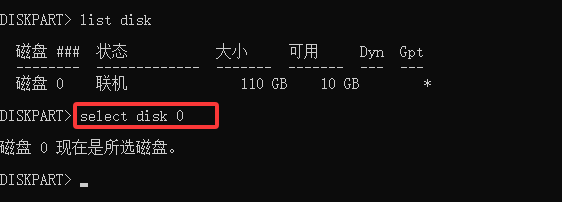
(2) 列出目前所有磁盘,执行以下命令
list disk
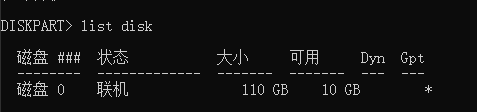
由于我们只有一个磁盘,所以选择磁盘0,执行以下命令
select disk 0
(3) 列出其所有分区,执行以下命令
list partition
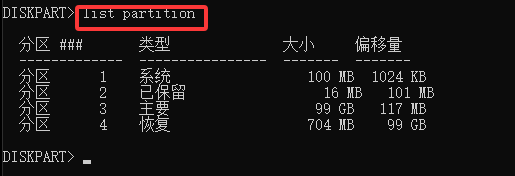
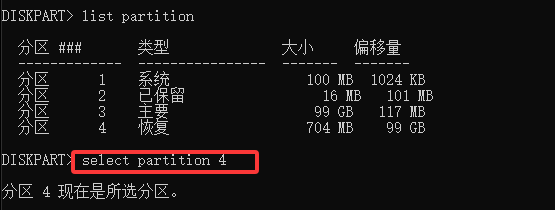
我们要删除的恢复分区是分区4,所以这里要先选择分区4,执行以下命令
select partition 4
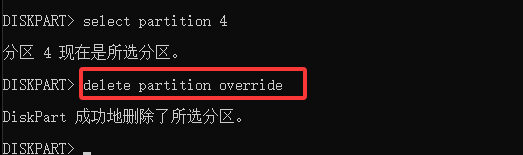
(4) 干掉分区4,执行以下命令(执行命令前,请确认好你的恢复分区序号是否4,不是的话请修改为相应的序号!!!)
delete partition override
2.3.2 合配未分配空间
回到磁盘管理界面,发现现在有10.69GB(包括原来的10GB空间和刚干掉的700MB恢复空间)的未分配空间直接与C盘相邻了,如下图所示:
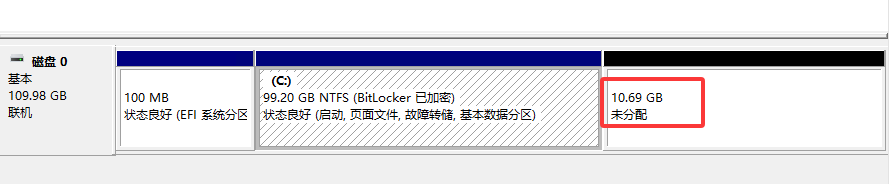
直接右键C盘选择扩展卷,然后根据向导一直默认下一步即可,如下图所示:

(6) 成功完成,如上图所示
更多推荐


 12
12 0
0- 0


 已为社区贡献4条内容

所有评论(0)