
Python和PyCharm的下载安装及环境变量配置——小白也能轻松看懂
目录
一、Python的下载安装及环境配置
1.版本选择
我们并不使用当前最新的Python版本,主要是因为新版本的Python关联的第三方库内容十分庞大,无法在短时间内及时更新到最新的版本,因此我们使用较为稳定的Python 3.7到Python 3.9版本。此教程下载的Python 3.9.7,如有需求,可更改自己下载的版本,照着教程,流程一样。
2.下载
首先,我们需要从Python官方网站下载Python的安装包。
(1)打开浏览器,直接输入Python官网下载网址(也可直接跳转):https://www.python.org/downloads/。
跳转之后来到这样一个页面
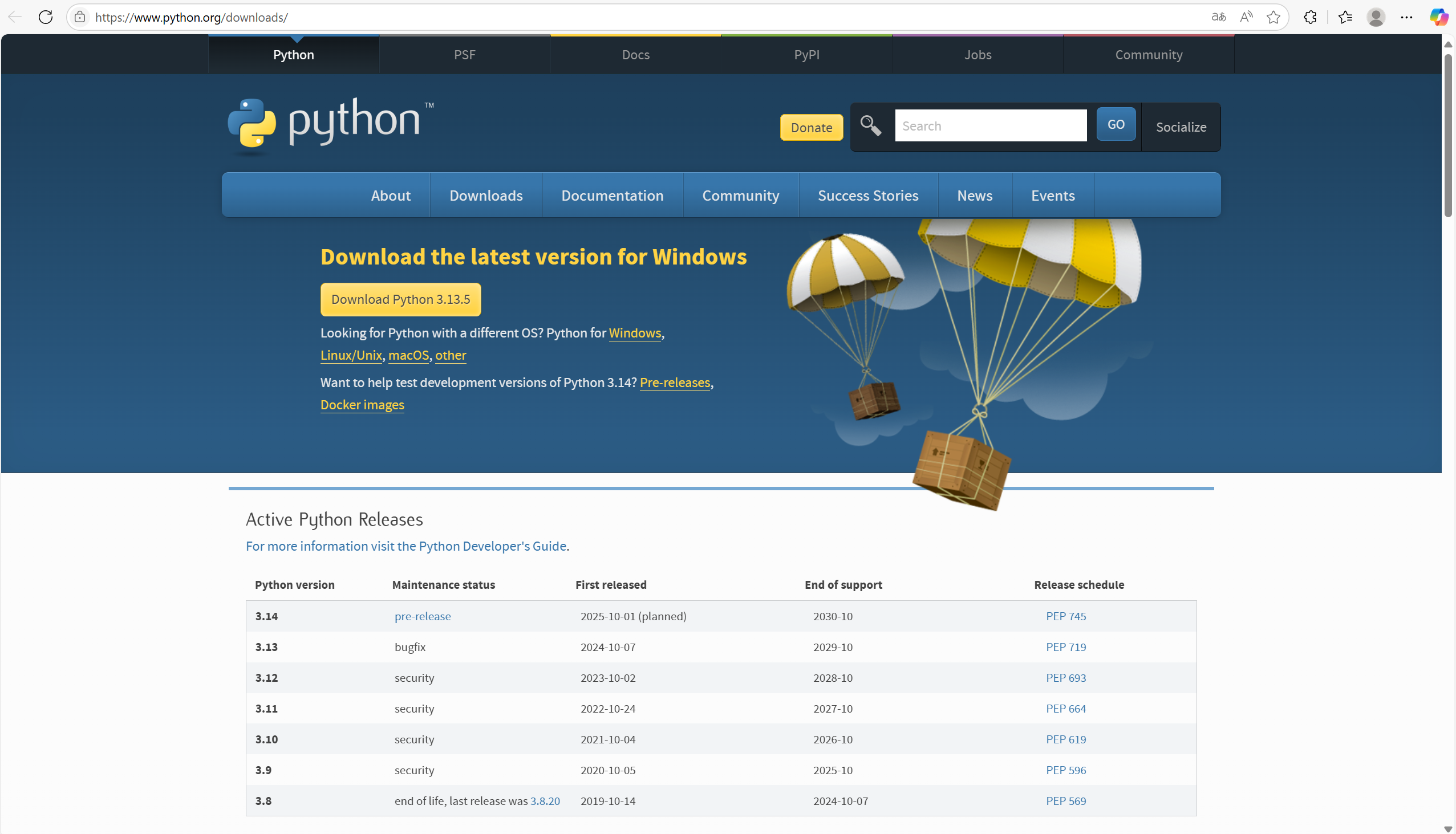
往下翻,找到
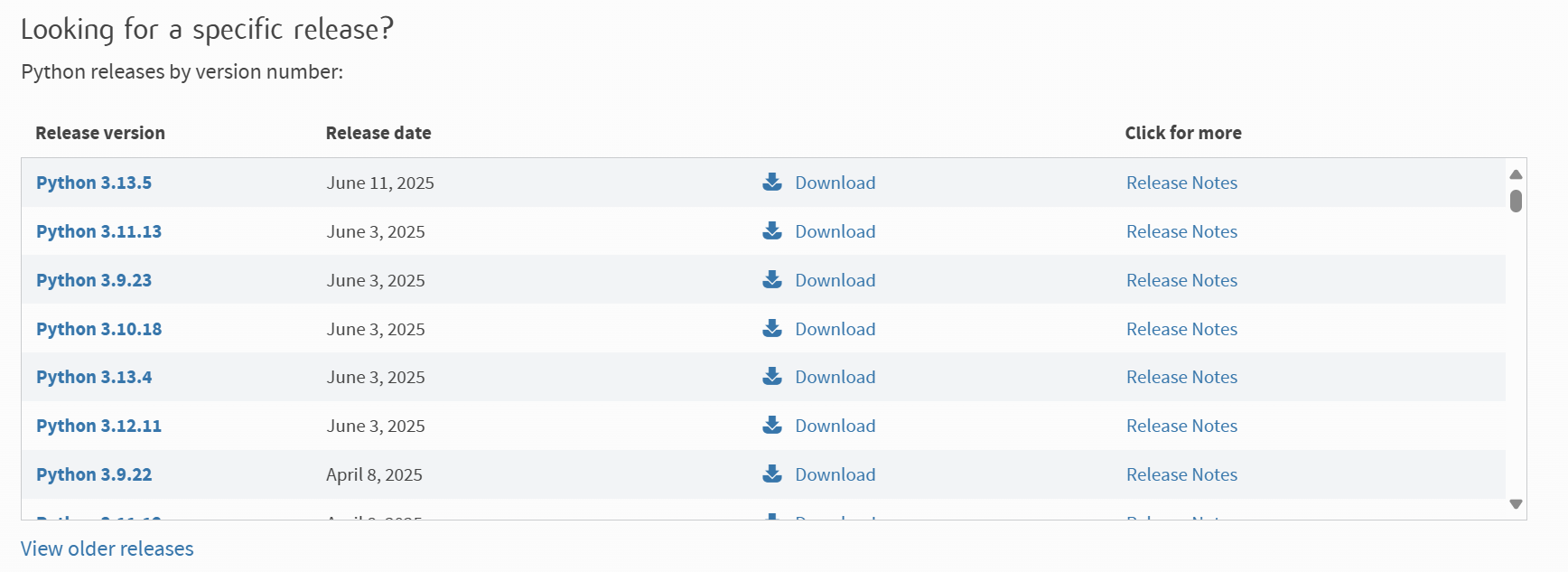
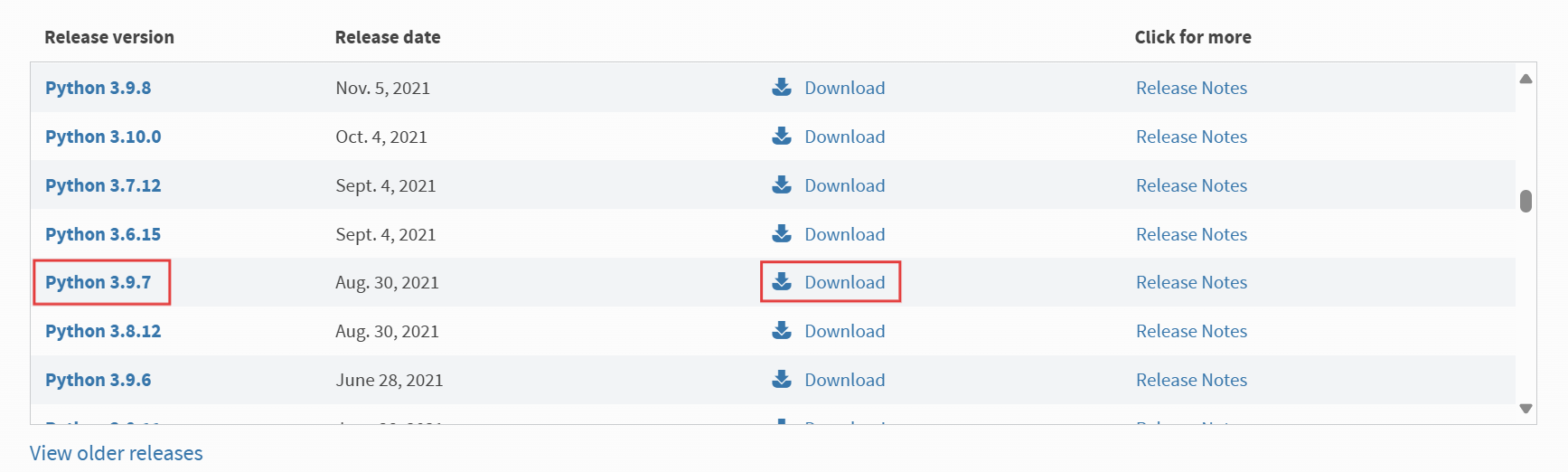
这里就是Python各个版本下载的地方,我们在其中找到Python 3.7.9,点击右侧的Download
跳转到如图
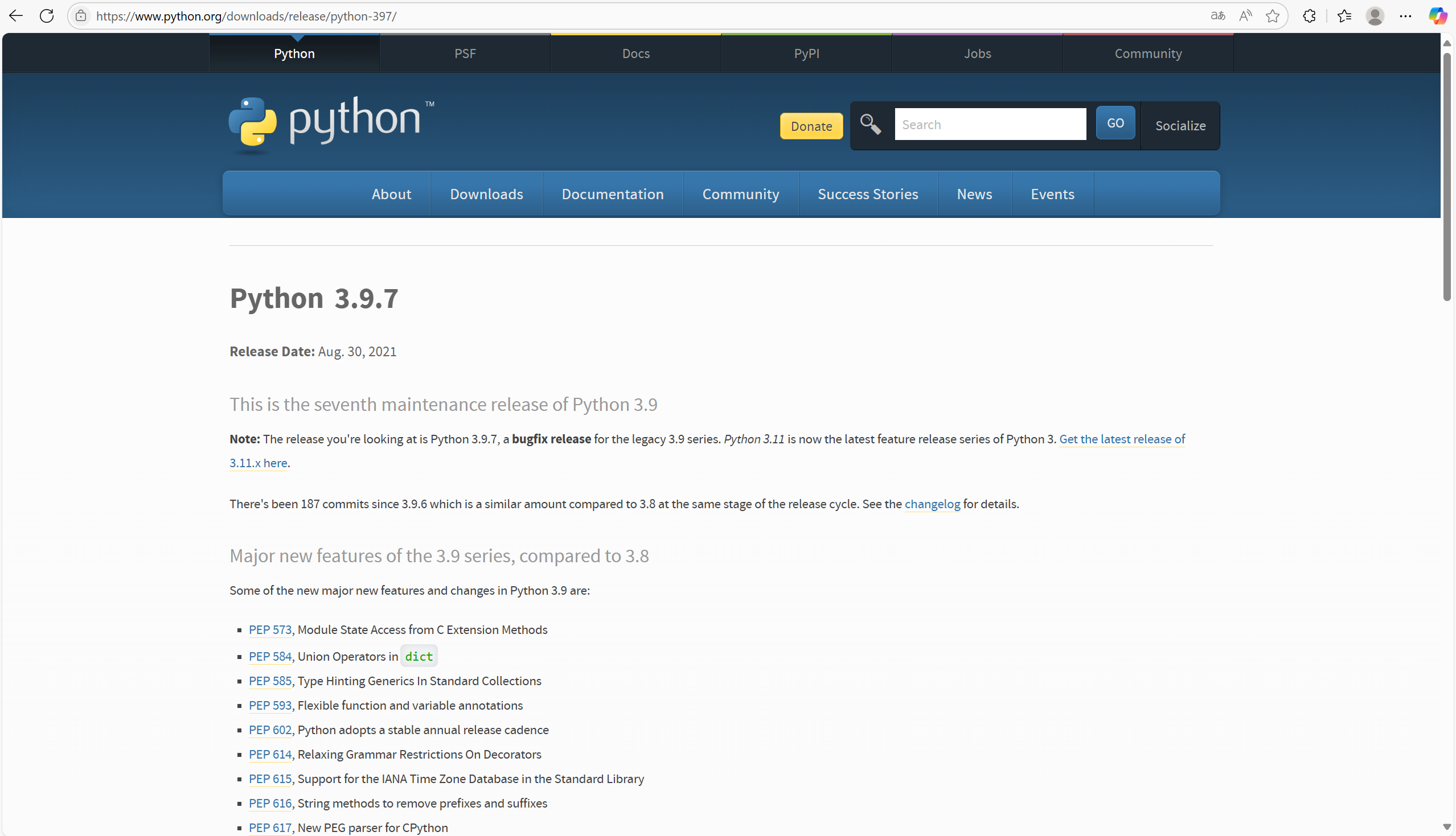
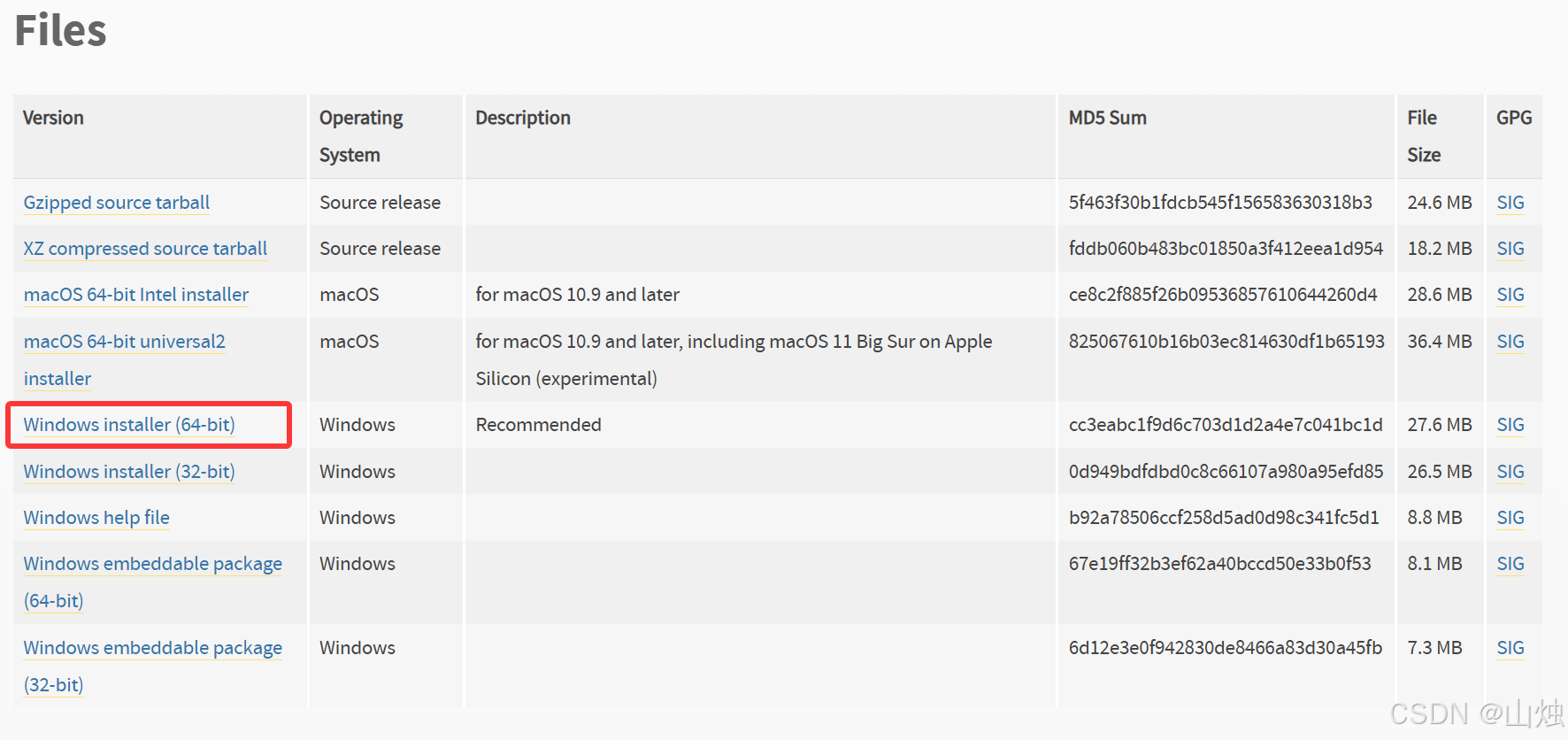
继续往下翻,我们选择Windows 64位版本的,直接点击下载
2.安装
应用程序下载好之后,我们直接选中右键点击以管理员身份运行,勾选最下方的Add Python 3.9.7 to PATH,选择Install Now(Python语言会用到许多第三方库,一些会与路径相关,不是十分懂的,选择默认即可)
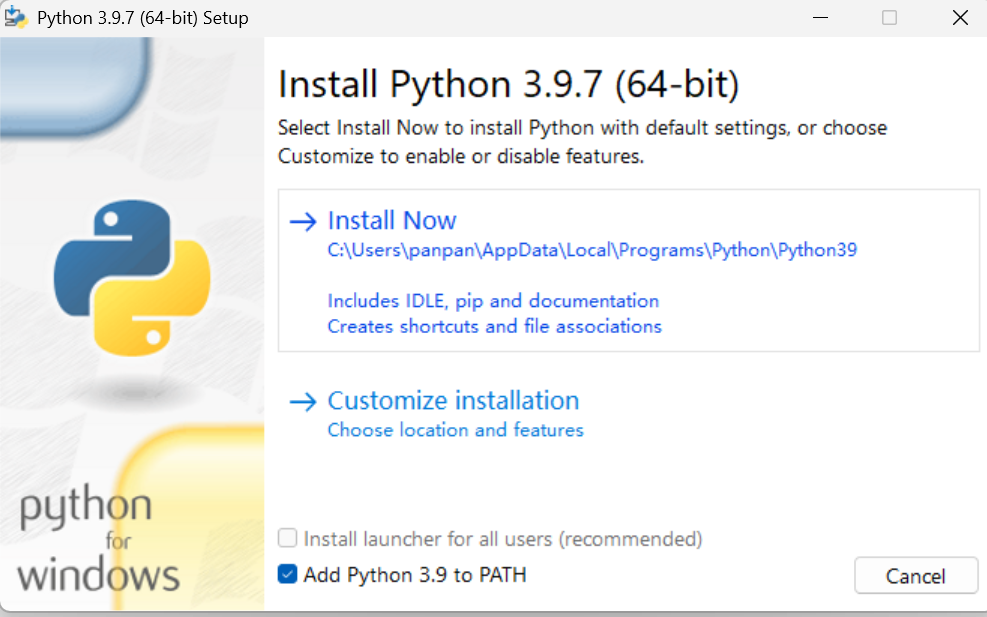
安装完成后选择Disable path length limit,再close完成。
3.环境配置
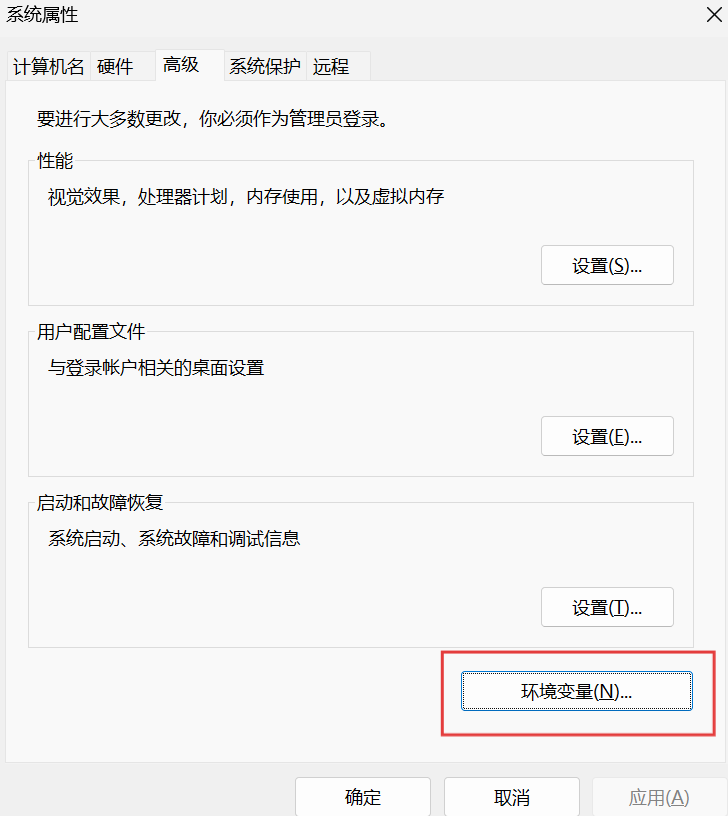
底框搜索栏输入编辑系统环境变量,点击环境变量
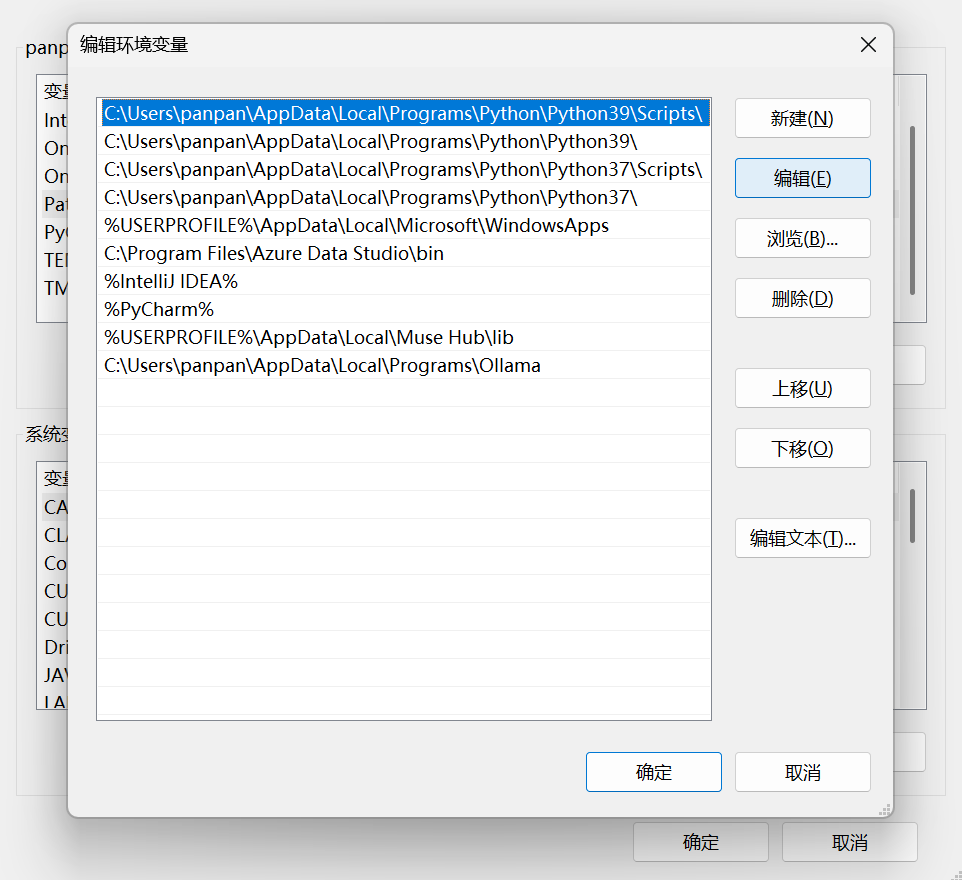
点击上方用户变量的Path,进入
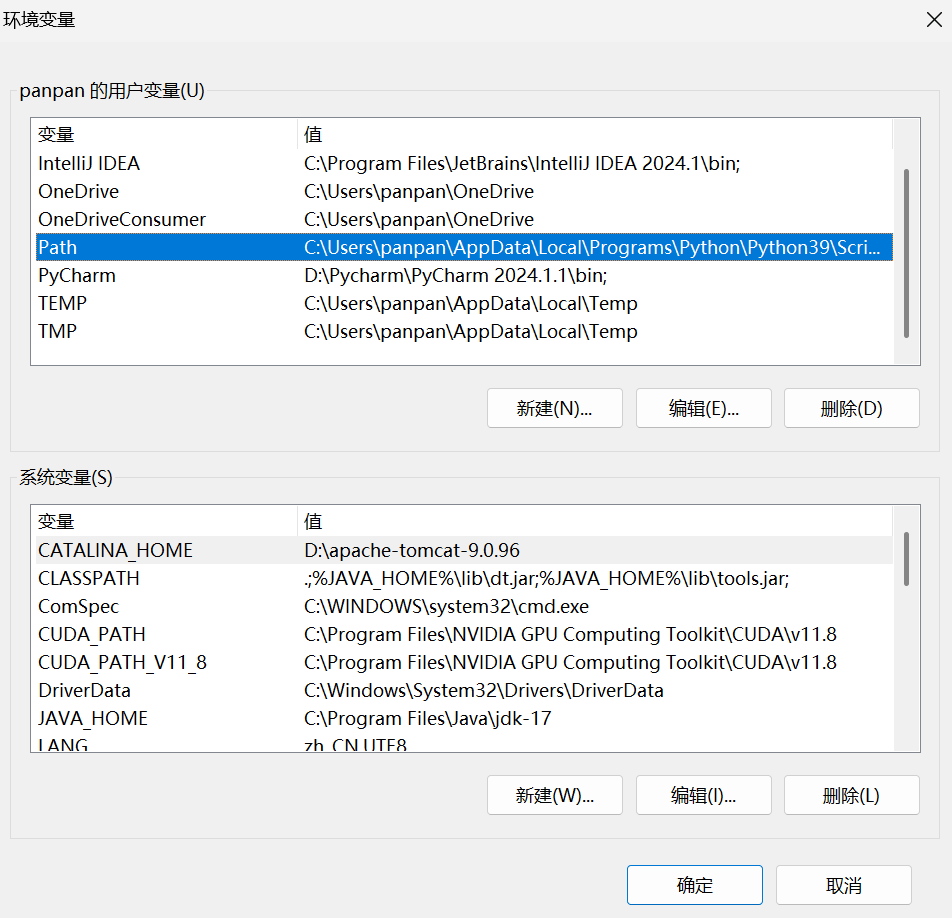
如果安装的时候勾选了Add Python 3.9.7 to PATH,可以看见环境变量已经自动配好了,并且位于最上方
我们再按住windows+R键,打开终端,输入
python可以看到

那么你就成功了。
4.例外,电脑内有多个版本Python的环境配置
有的可能电脑中不只一个Python或者下了Anaconda(Anaconda自带对应版本的Python),终端中出现的可能不是对应版本的Python,我们只需更改一下环境变量的上下位置就行。
查看电脑中有几个Python
终端输入
where python如图,我电脑中共有3个版本Python,第二个是Anaconda自带的

情况一:电脑中没有Anaconda
如图,现在终端出现的版本是3.7.9

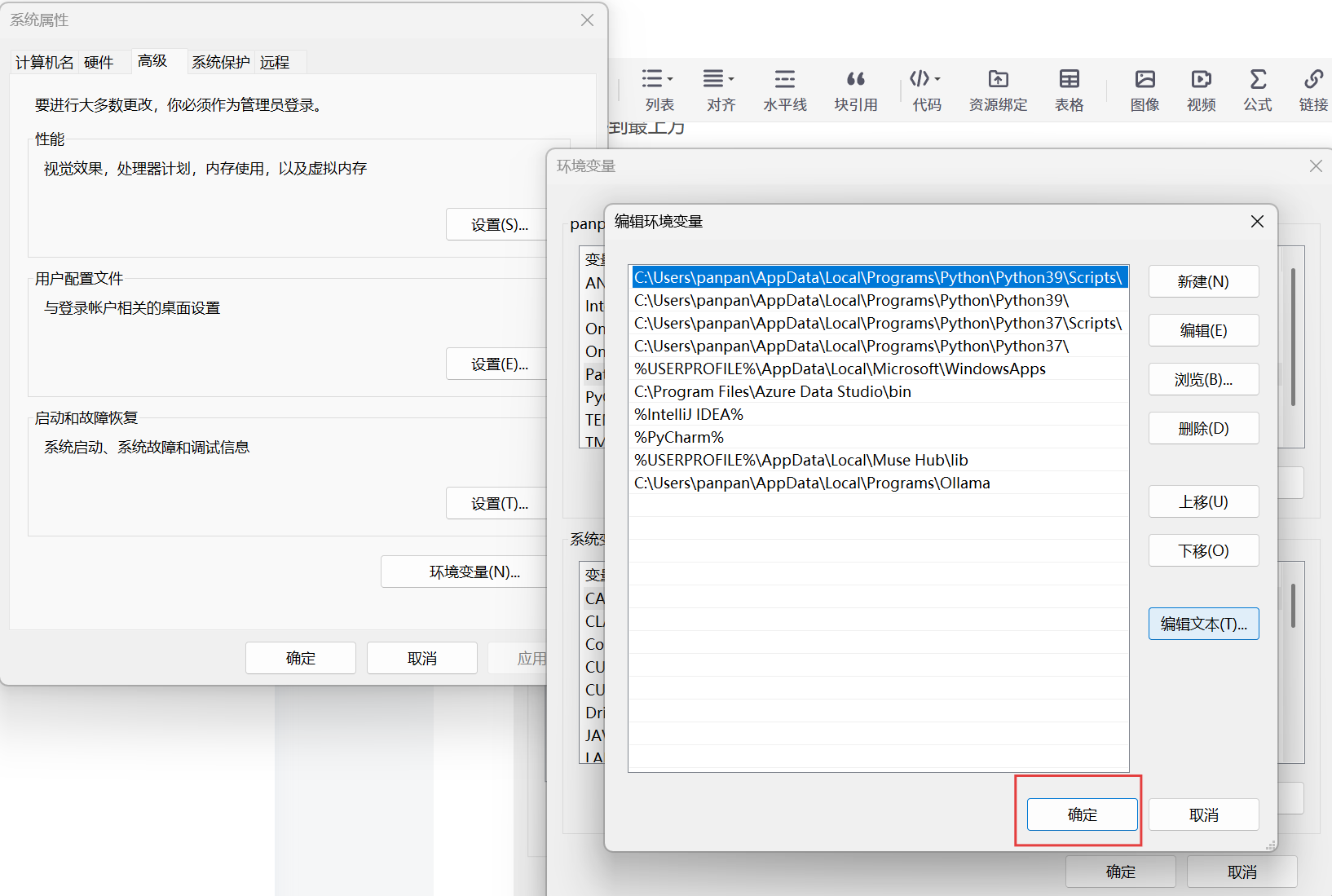
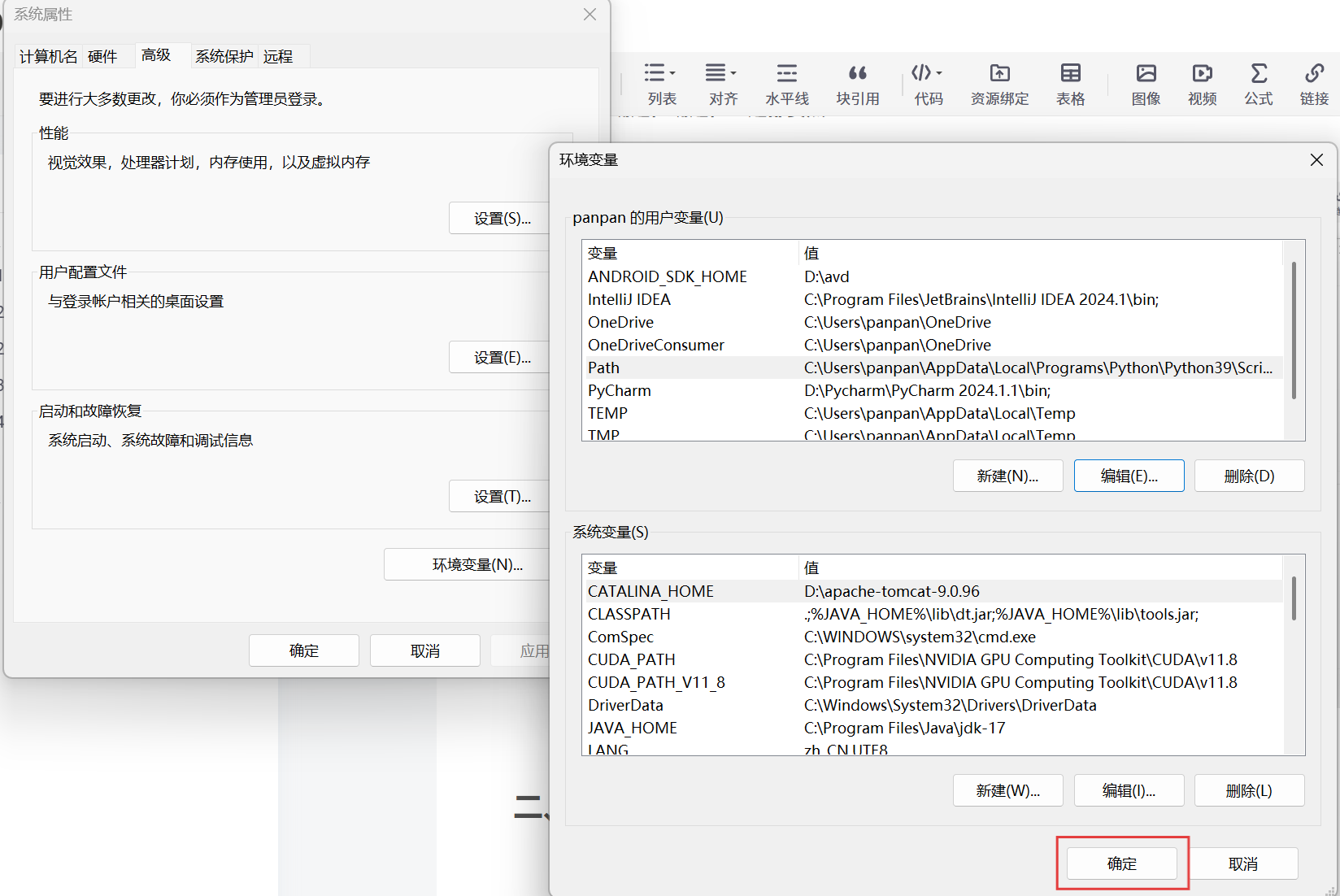
我们只需在用户变量中将Python 3.9.7对应的地址上移到Python 3.7.9对应地址的上方,嫌麻烦也可以直接移到最上方
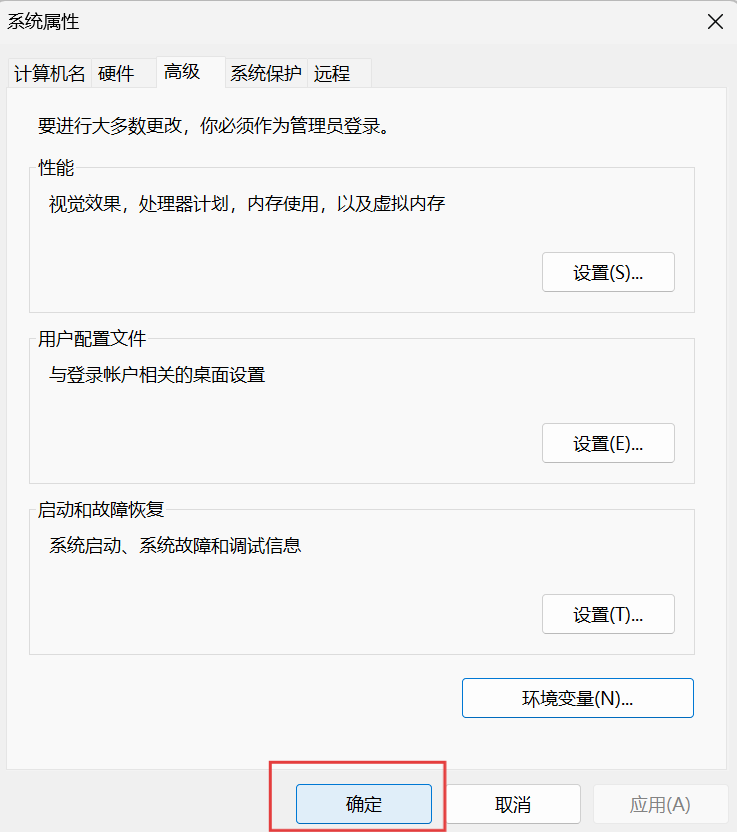
点击确定,确定,确定,一定都要点
最后

情况二:电脑中有Anaconda
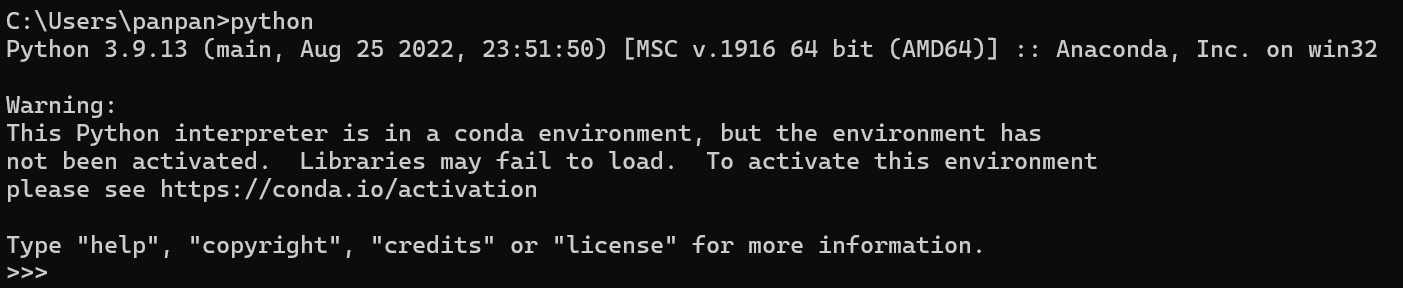
如图,我现在终端python版本为Anaconda自带的3.9.13,那是因为Anaconda的环境变量位于系统变量Path中,系统变量高于用户变量
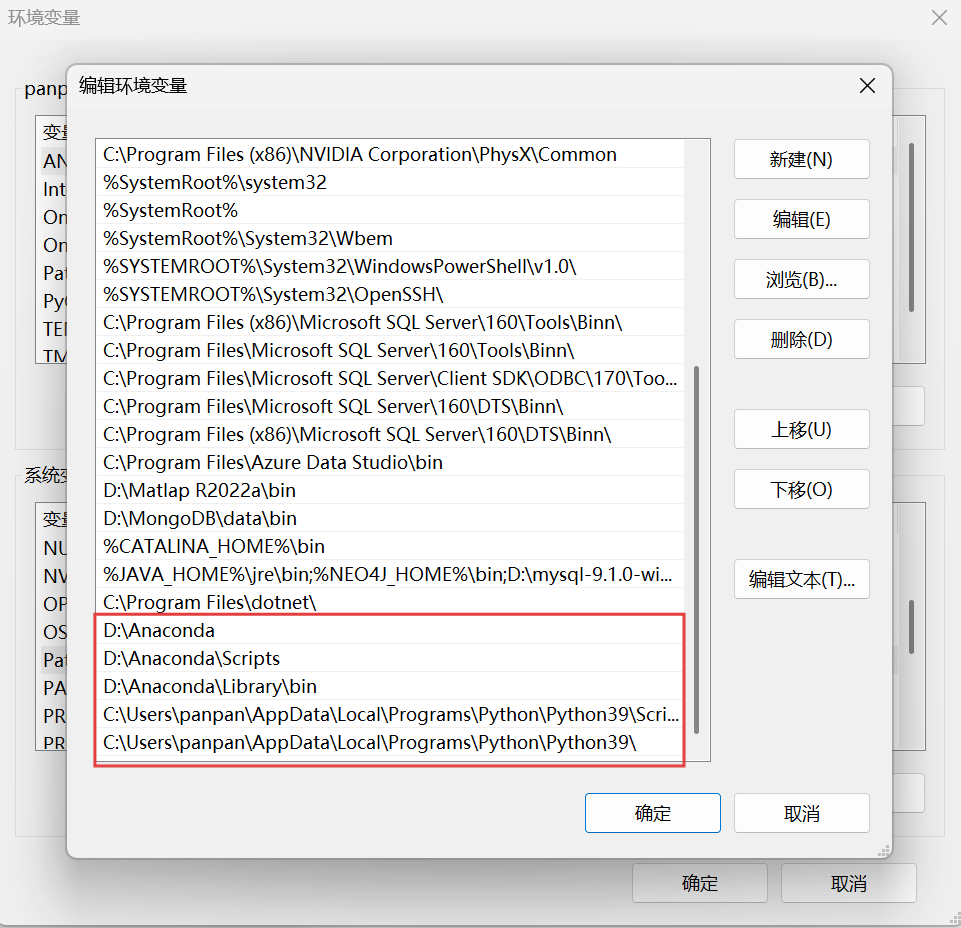
所以我们要想让终端Python版本为3.9.7,只需在系统变量Path中新建Python 3.9.7的地址,并上移到Anaconda的地址之上
个人习惯,我将其上移到第二位,比Anaconda高,之后一路点击确定
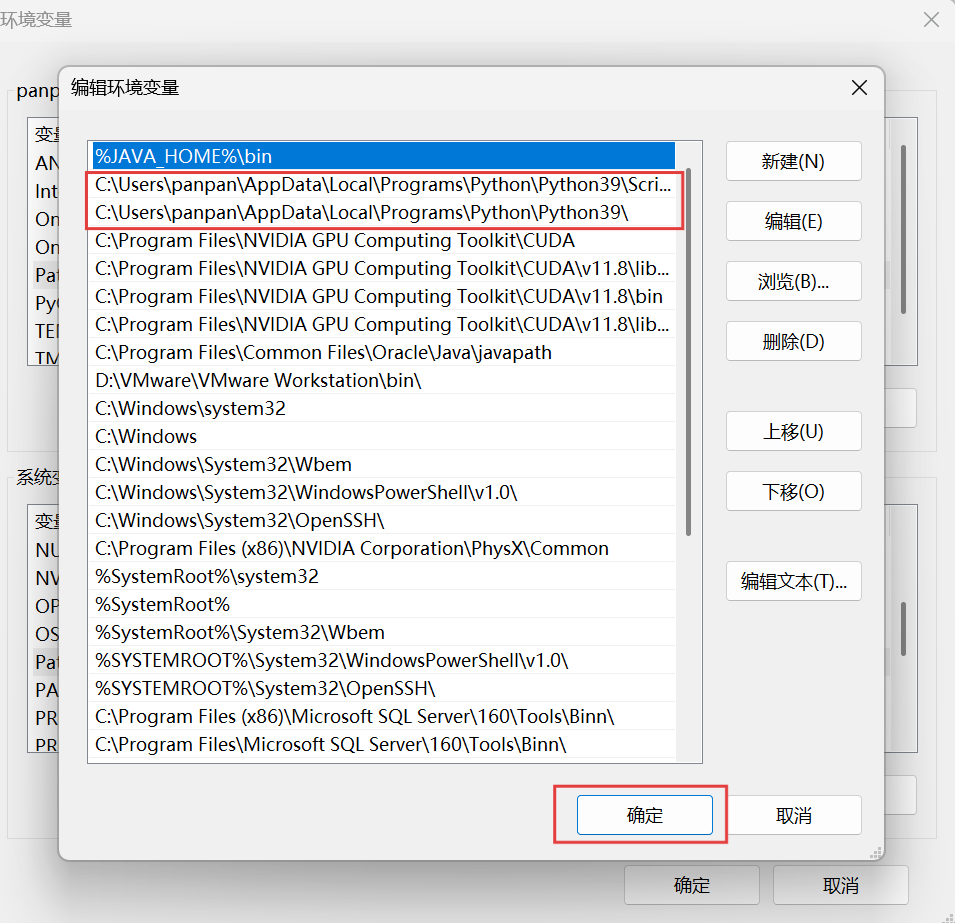
可以看到

二、PyCharm的下载及安装
PyCharm分为社区版和专业版(收费),这里以社区版为例
下载网址:Download PyCharm: The Python IDE for data science and web development by JetBrains
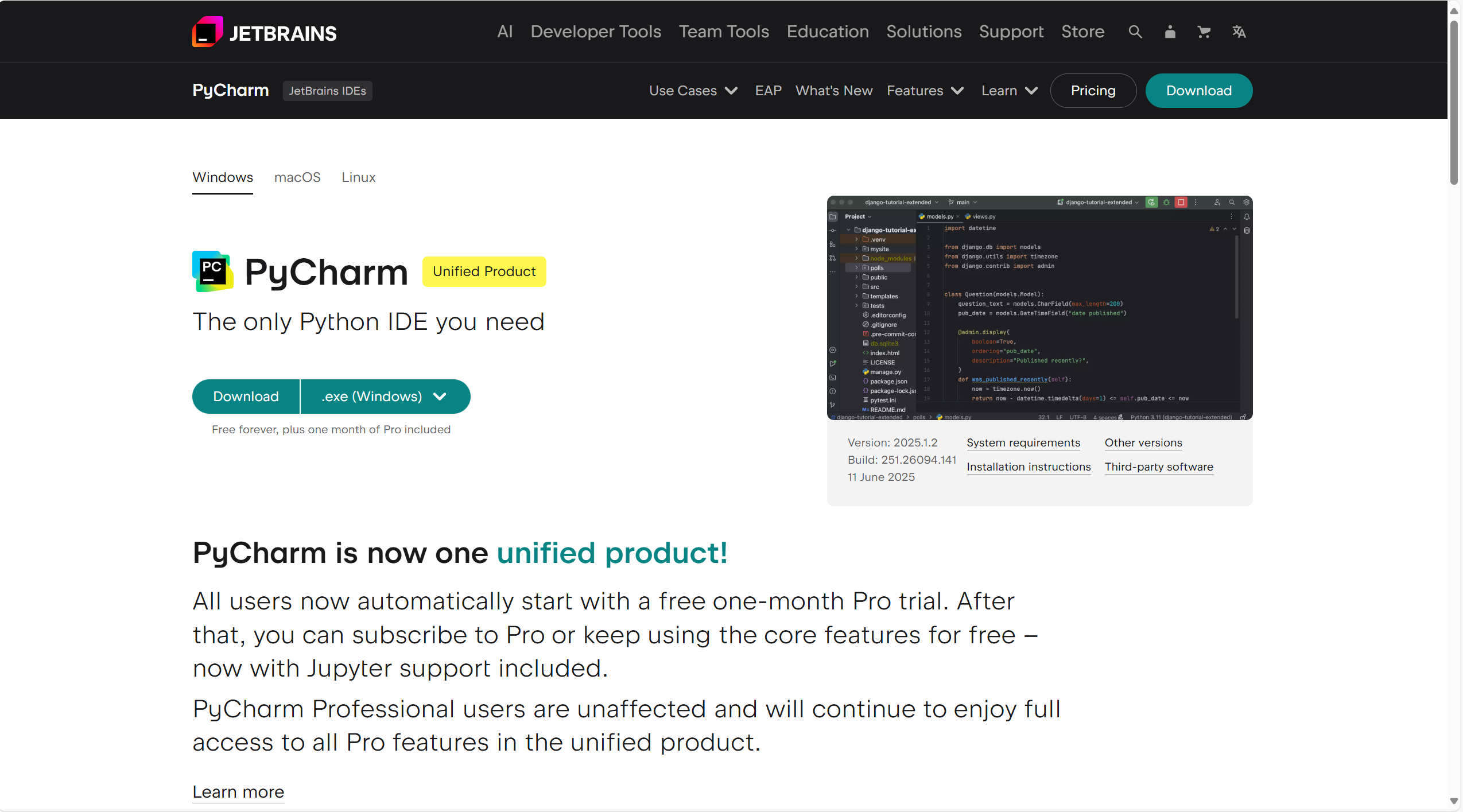
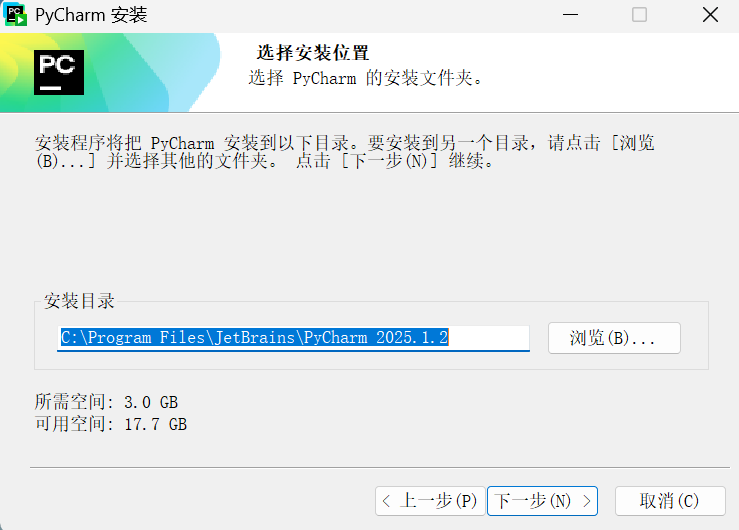
点击Dowdload下载,下载完后打开安装程序,点击下一步,安装目录选择自己喜欢的位置
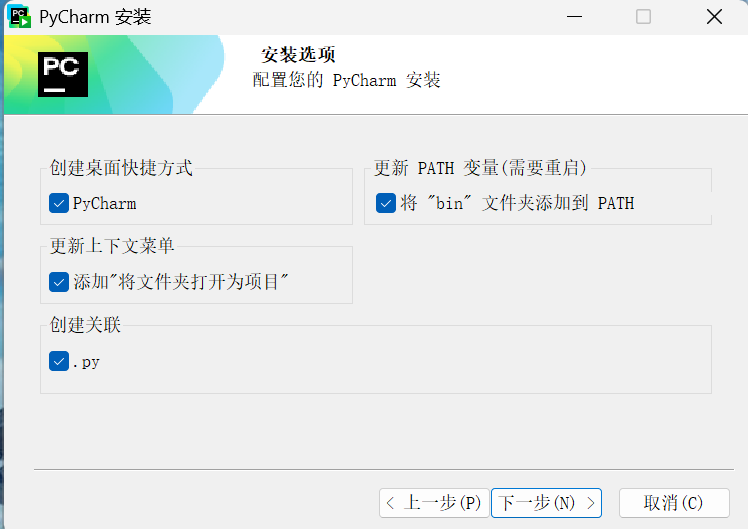
全部勾选
安装
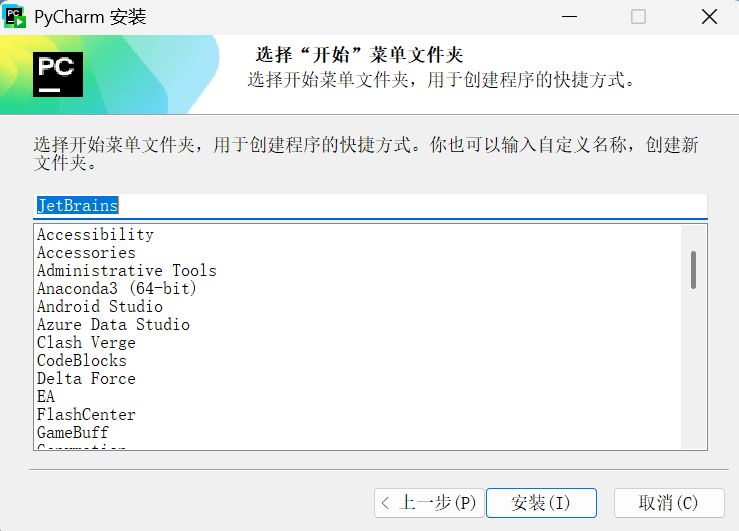
接下来就等安装完成了,快去写个代码吧!
更多推荐


 26
26 0
0- 0


 已为社区贡献2条内容

所有评论(0)