
【Scala安装教程笔记】
文章目录
概要
GeoTrellis 是专为大规模空间数据处理而设计的分布式 GIS 引擎,基于 Apache Spark + Scala,支持:
- 高效栅格处理(Tiled + Lazy 计算)
- 快速矢量转栅格(Rasterization)
- 分布式缓冲、合并、加权叠加等操作
- 支持GeoTiff、Shapefile、Cassandra、S3 等大数据输入输出
Scala是一种多范式编程语言,它结合了面向对象编程和函数式编程的特性,可运行在Java虚拟机(JVM)上,也能编译为JavaScript或本地代码。它具备简洁的语法、强大的类型系统,还支持高阶函数、模式匹配等函数式编程特性,常用于大数据处理(如Apache Spark)、分布式系统开发等场景。
我这里安装Scala是为了使用GeoTrellis
一、安装检查JDK版本
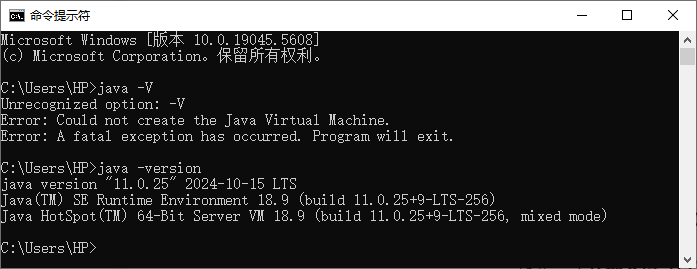
安装并检测到JDK1.8版本或者其以上版本。
我使用的是:
Java version: 11.0.25 LTS
这是一个长期支持(LTS)版本,与当前大多数 Scala 项目兼容良好。
二、选择Scala版本
| Scala 版本 | 是否推荐 | 说明 |
|---|---|---|
| Scala 2.13.x | ✅ 强烈推荐 | 与 GeoTrellis 官方长期兼容,社区支持广泛 |
| Scala 2.12.x | ✅ 可用 | 也兼容 GeoTrellis,但属于旧版本 |
| Scala 3.x | ❌ 不建议 | 和大多数 Java/GeoTrellis 库不完全兼容,容易遇到问题 |
三、window系统安装Scala
3.1 下载Scala
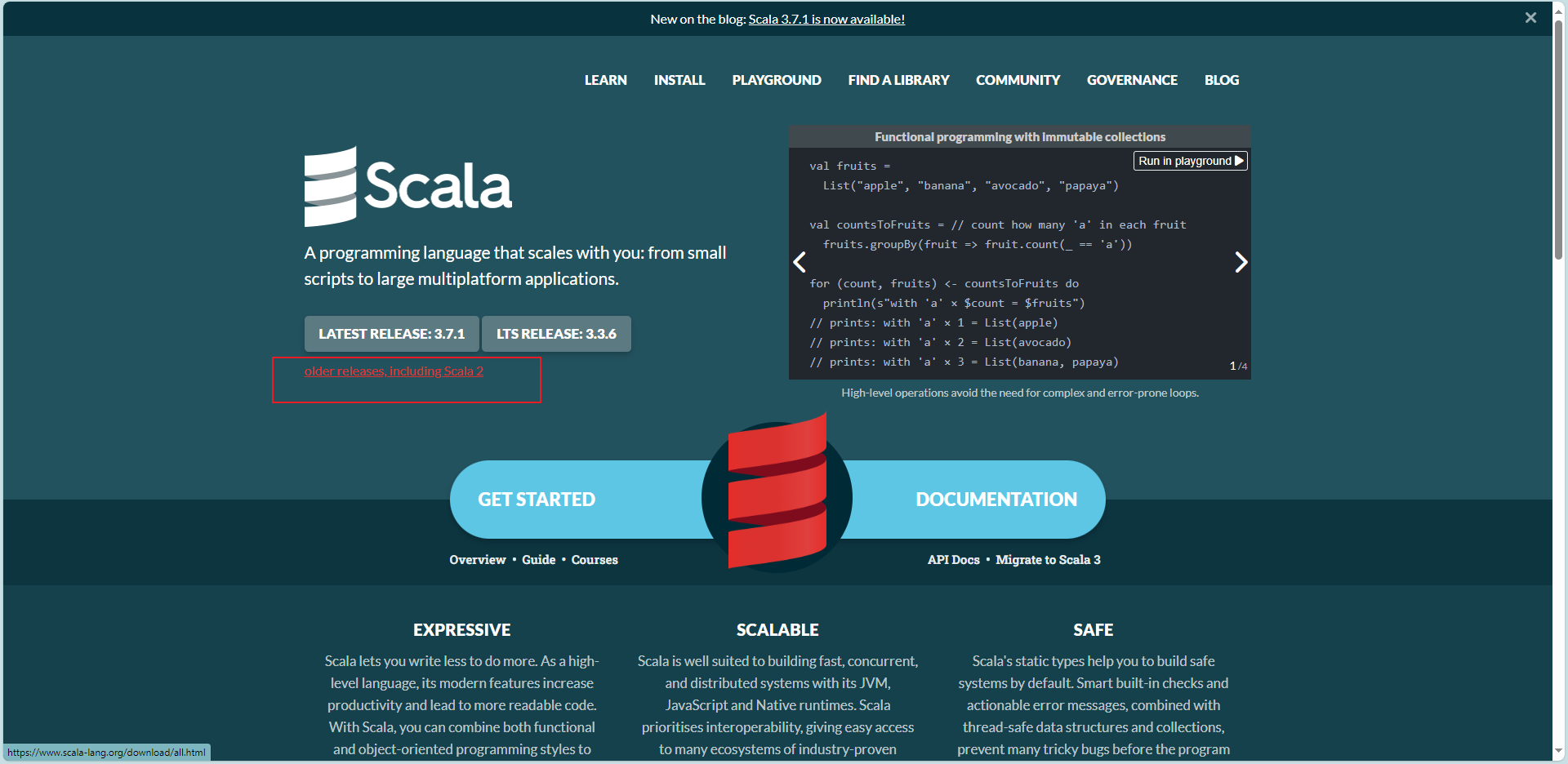
进入Scala的官网:https://www.scala-lang.org/
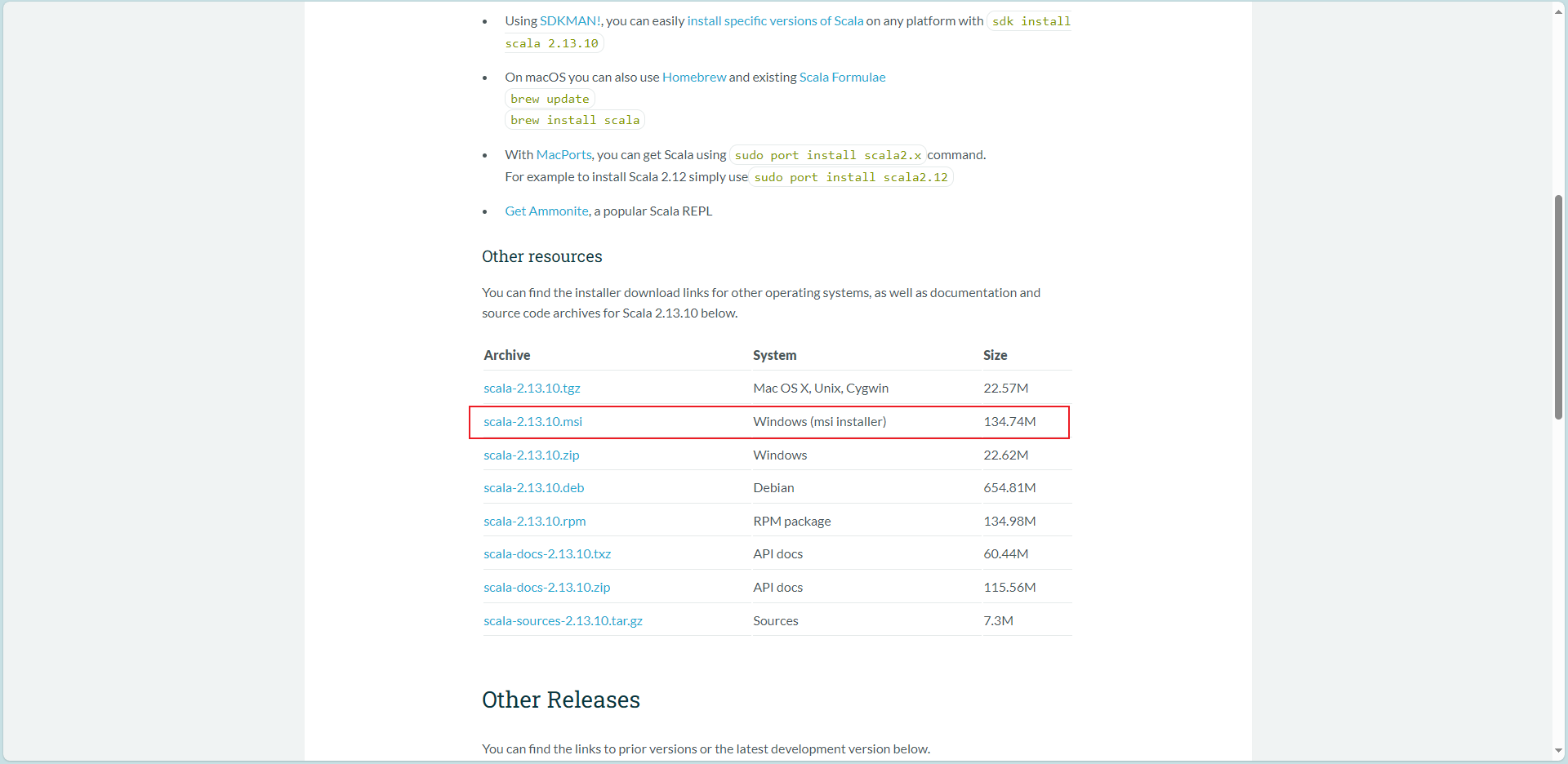
点击自己想要的版本进行下载,我下载的是2.13.10,然后点击Windows对应的后缀为.msi的版本进行下载。
提示:msi格式,可以直接安装,然后双击运行,直至安装成功,此时查看环境变量会发现path路径里面已经自动配置了scala的bin目录。 zip格式,解压后自己配置环境变量即可。 注意:安装目录不要有中文和空格。
3.2 安装Scala
双击 scala-2.13.10.msi进行安装
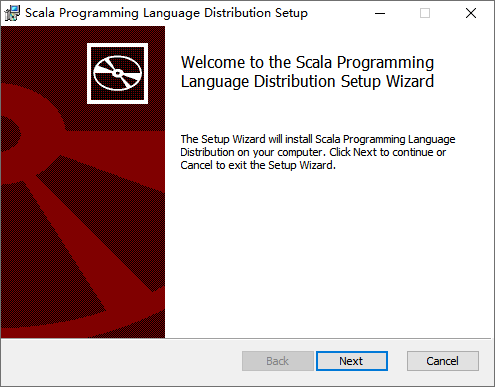
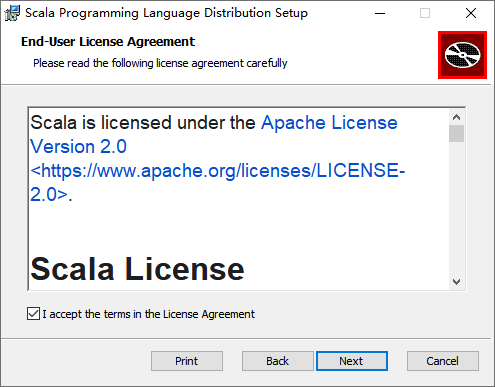
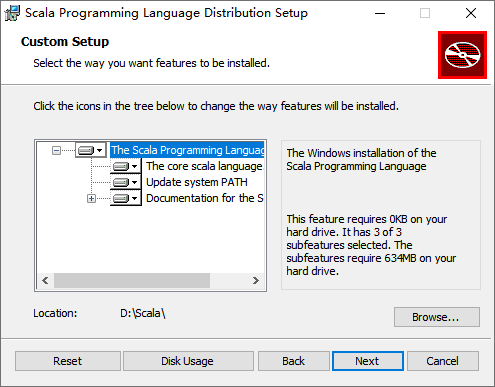
自定义安装目录
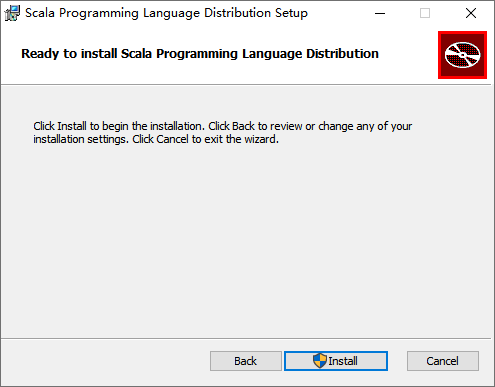
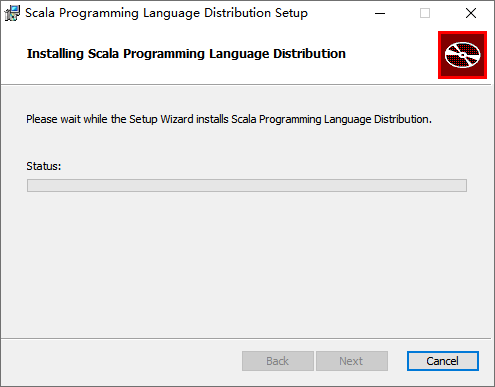
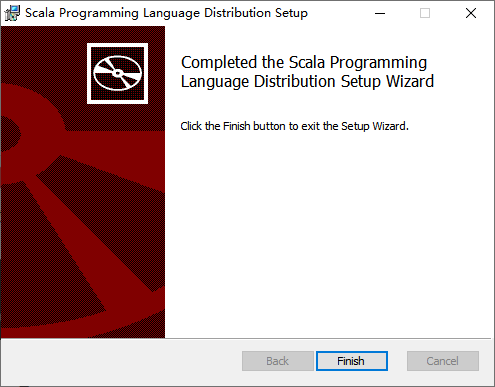
安装完成
3.3 检查安装
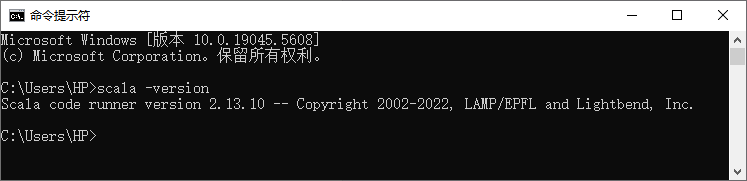
打开命令行窗口输入命令scala -version进行查看是否安装成功!
四、配置环境变量
提示:其实用.msi安装的话,环境变量会自动配置,要不然前面scala -version也不会运行成功。这里还是再检查一遍
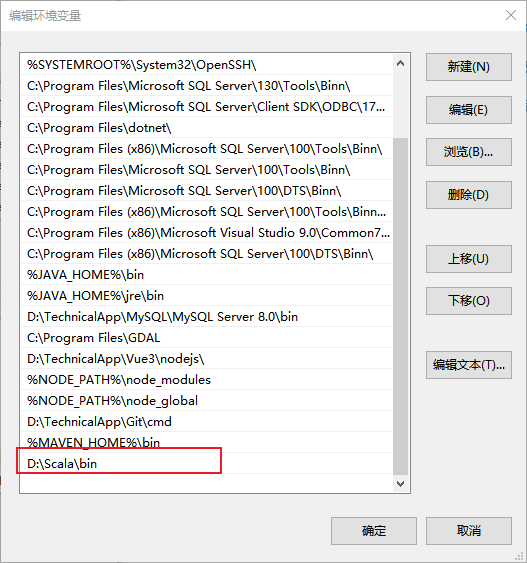
我的电脑->右键->属性->高级系统设置->环境变量
发现path路径里面已经自动配置了 scala的bin目录
五、测试Scala
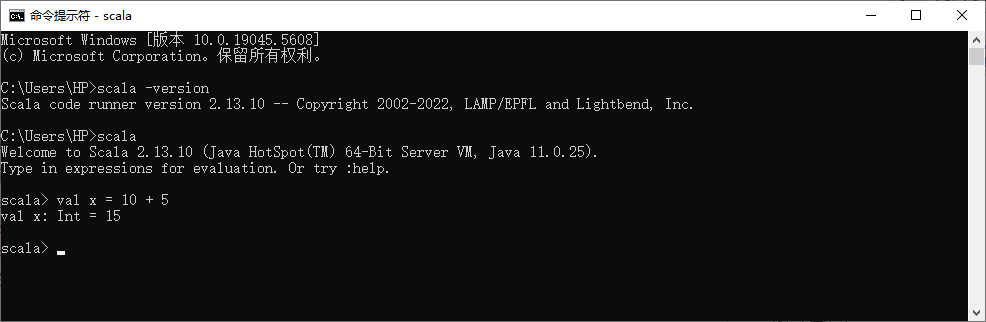
通过CMD打开电脑的命令行窗口,使用Scala的REPL(Read Eval Print Loop,交互式解释器)进行环境的搭建的基本测试。
Scala的REPL(Read-Eval-Print Loop,读取-求值-输出循环)是一个交互式环境,能让你直接输入Scala代码并立即看到执行结果。它就像一个“代码实验室”,方便快速测试代码片段、学习语法或验证想法。
在REPL中输入代码后按回车,系统会:
- 读取代码
- 求值(执行)代码
- 将结果打印出来
- 然后等待你输入下一行代码,形成循环。
比如,输入 val x = 10 + 5 并回车,会显示 x: Int = 15 ,这就是REPL的典型工作方式。通过 scala 命令可启动REPL(需先安装Scala环境),它是Scala开发者常用的便捷工具。
六、IDEA安装Scala插件并新建项目测试
6.1 安装Scala插件
在File下找到Settings,在弹出的对话框中点击Plugins,然后点击Install JetBrains plugin
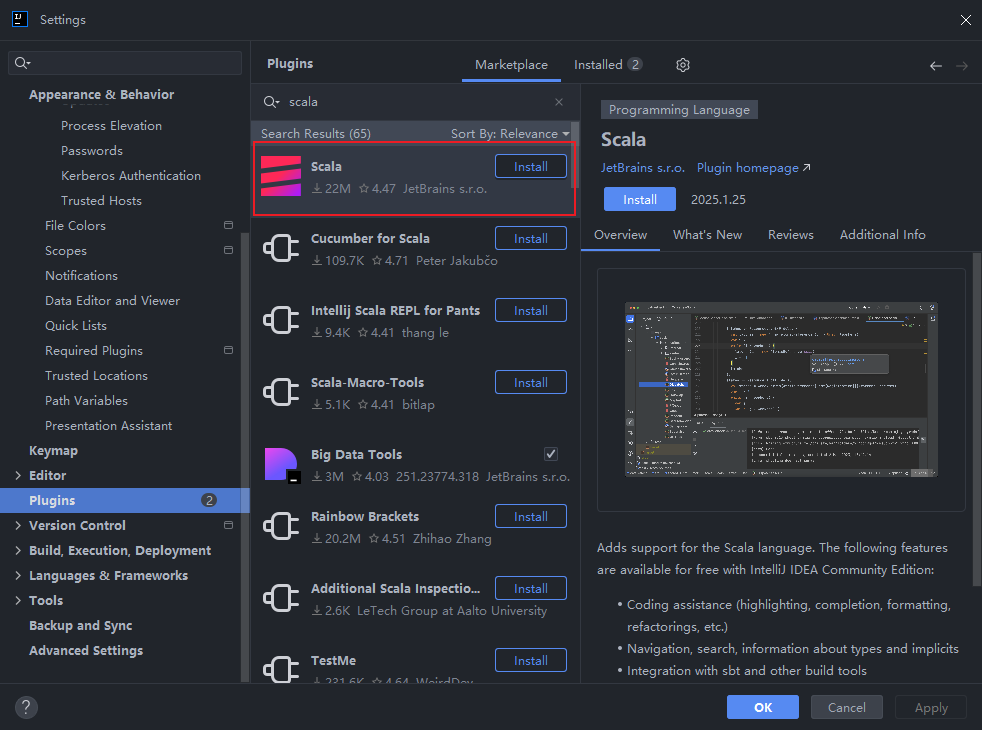
安装好后重启IDEA
6.2 新建scala项目测试
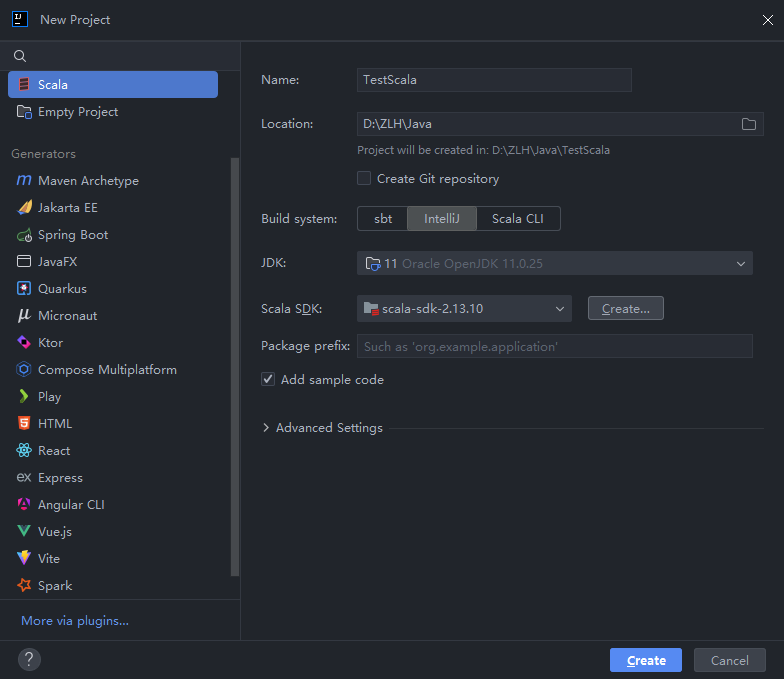
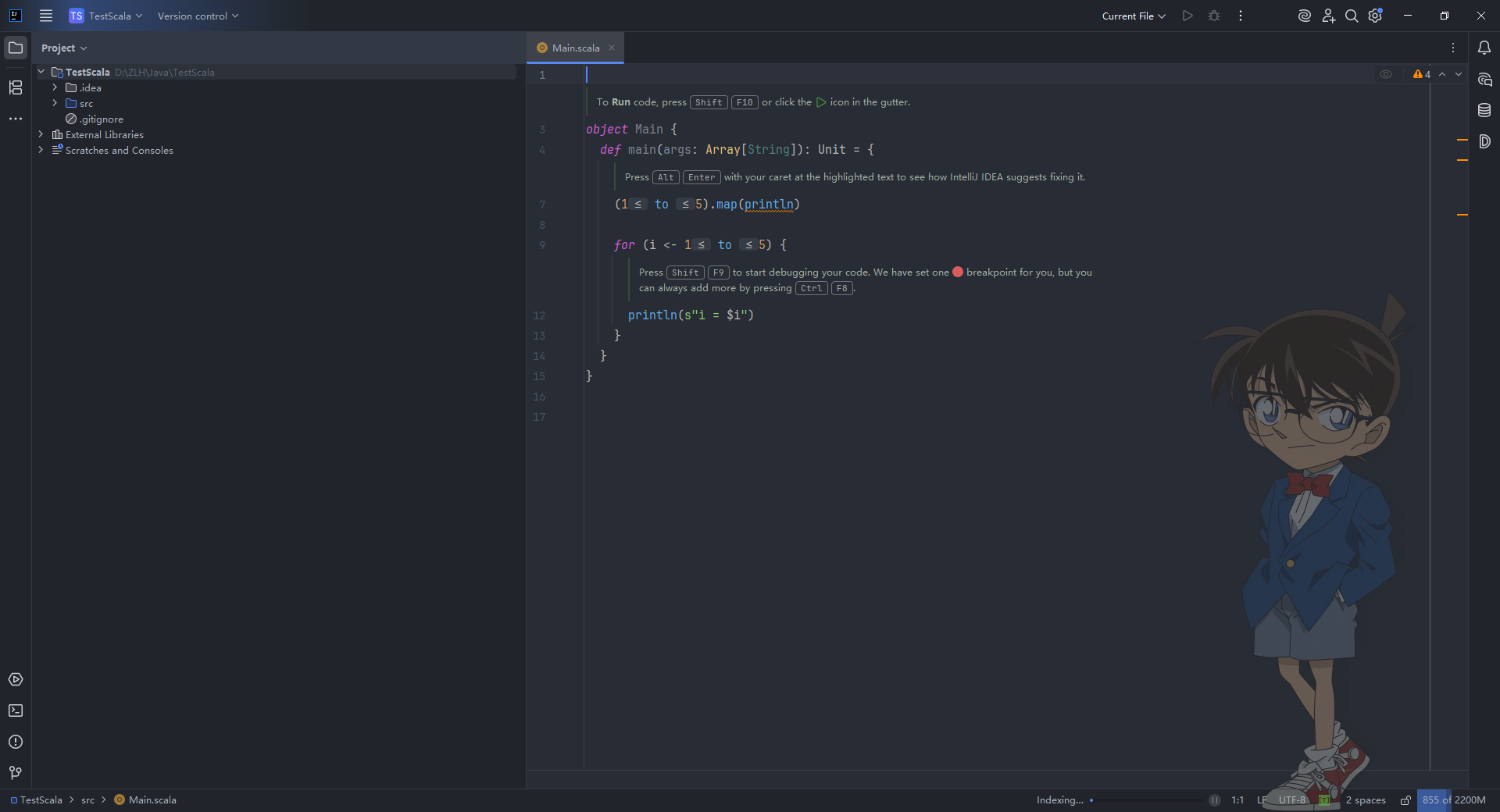
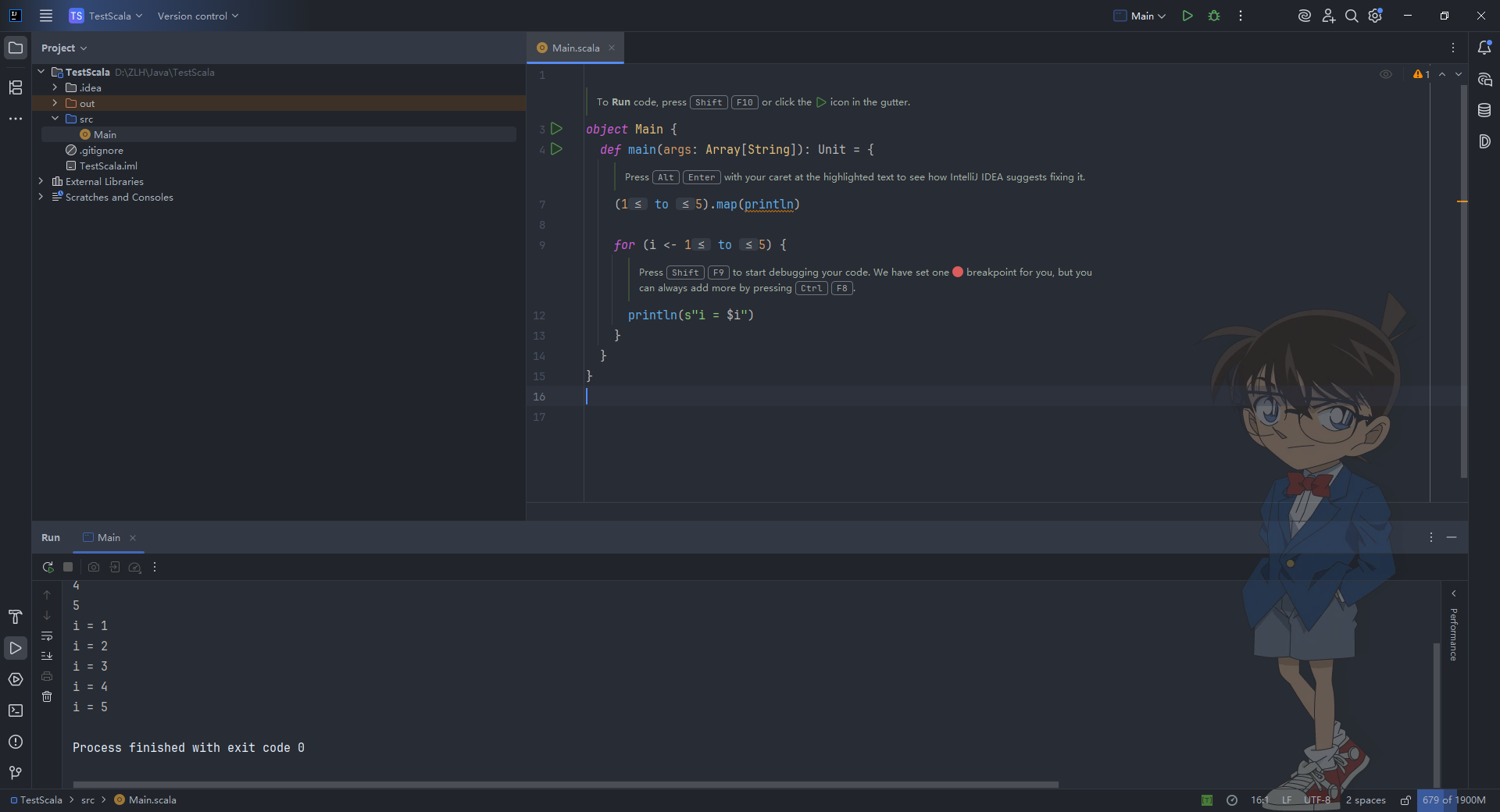
运行实例Demo代码,成功,到此,scala环境,编程工具均安装配置完成。
更多推荐



 7
7 0
0- 0


 已为社区贡献1条内容

所有评论(0)