
CentOS7.9系统安装教程
目录
下载官网:VMware Workstation Pro: Now Available Free for Personal Use - VMware Workstation Zealot
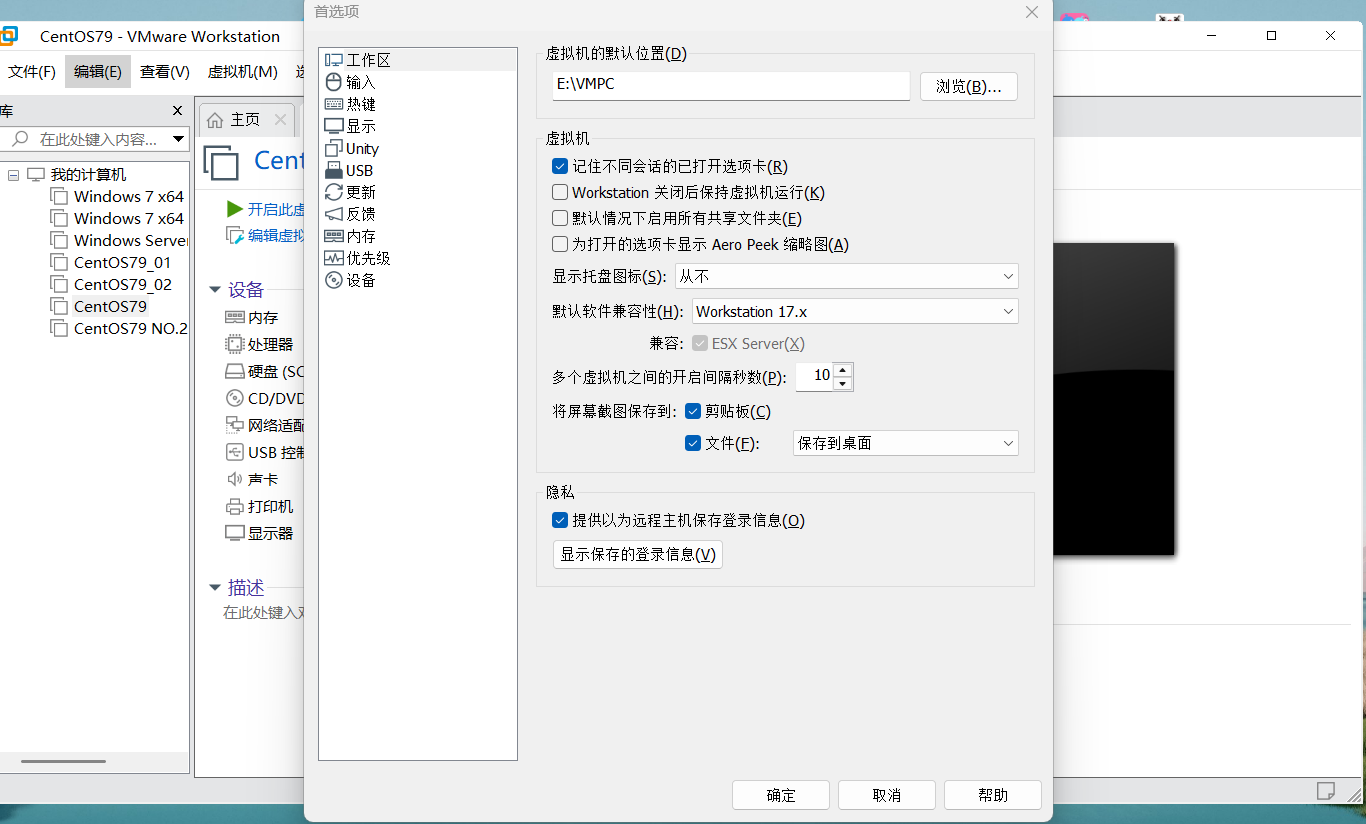
初始化:点击编辑找到首选项修改虚拟机的默认位置为E盘(切记不能保存在C盘)
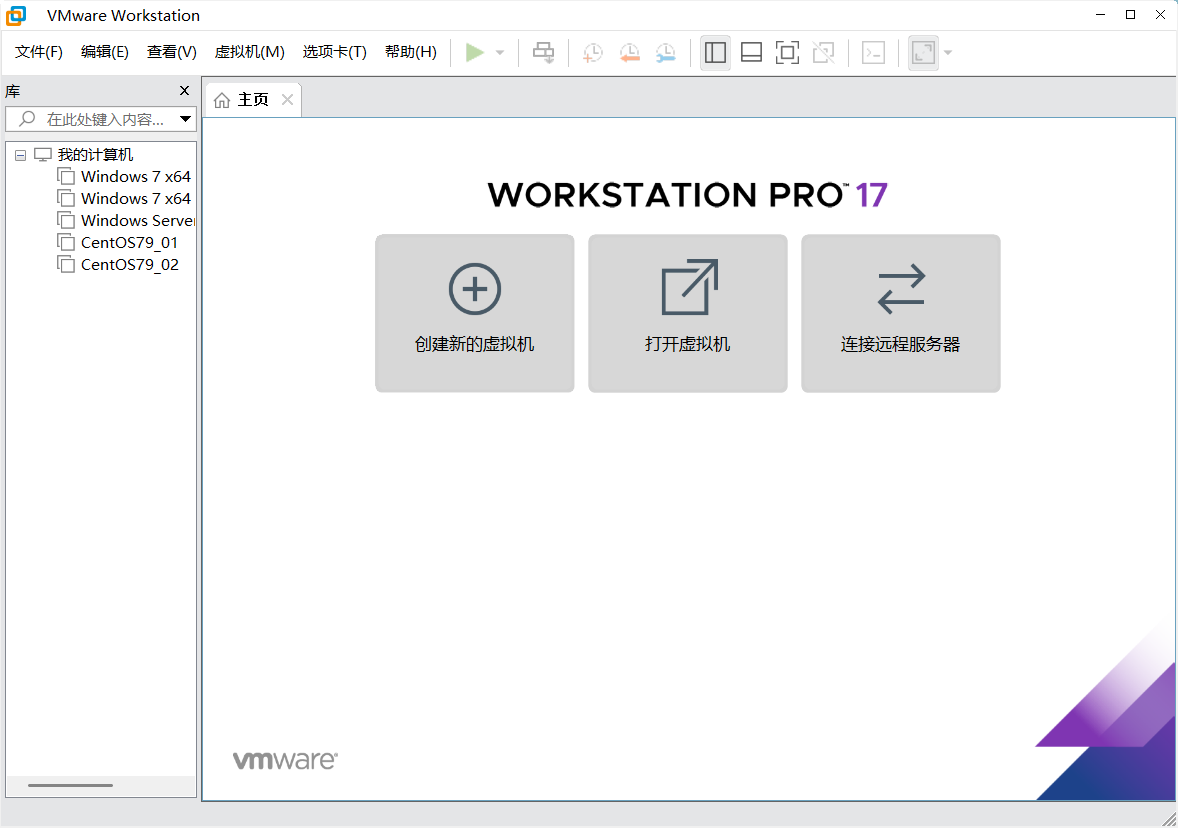
(1)首先打开VMware软件(版本17Pro)点击创建新的虚拟机;
(4)选择客户机的操作系统为Linux系统、版本选择为Red Hat Enterprise Linux 7 64位;
(5)修改虚拟机名称为CentOS79_01(文件创建位置避免在C盘);
(2)选择CD/DVD连接点击使用ISO映像文件在E盘加入CentOS7 X86 64的映像文件;
(2)进入CentOS7初始化界面选择Install CentOS7进入安装;
(3)进入到CentOS7安装界面选择中文语言(简体中文);
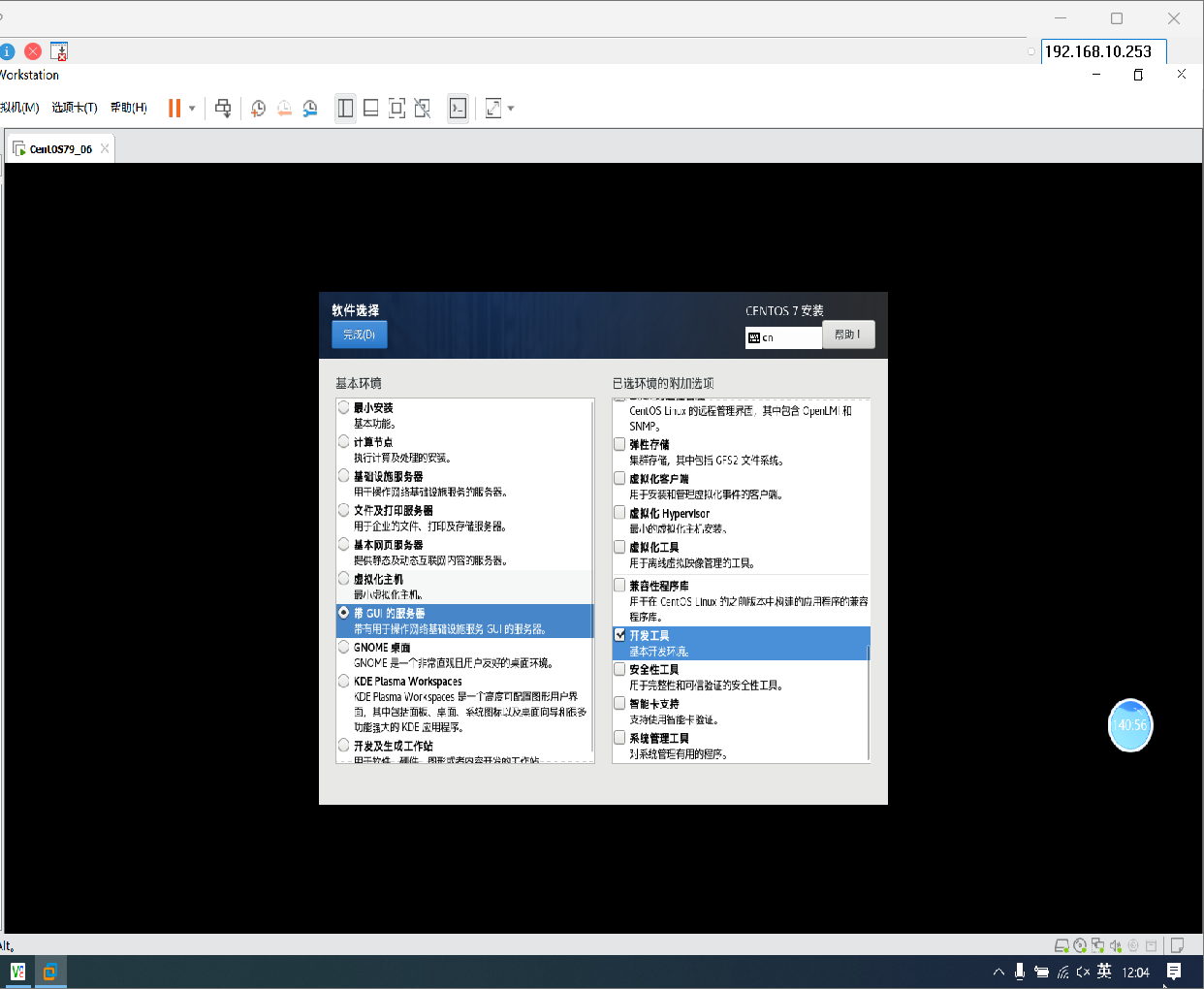
(7)选择点击软件选择的基本环境 带GUI的服务器 再勾选环境的附加选项开发工具点击完成;
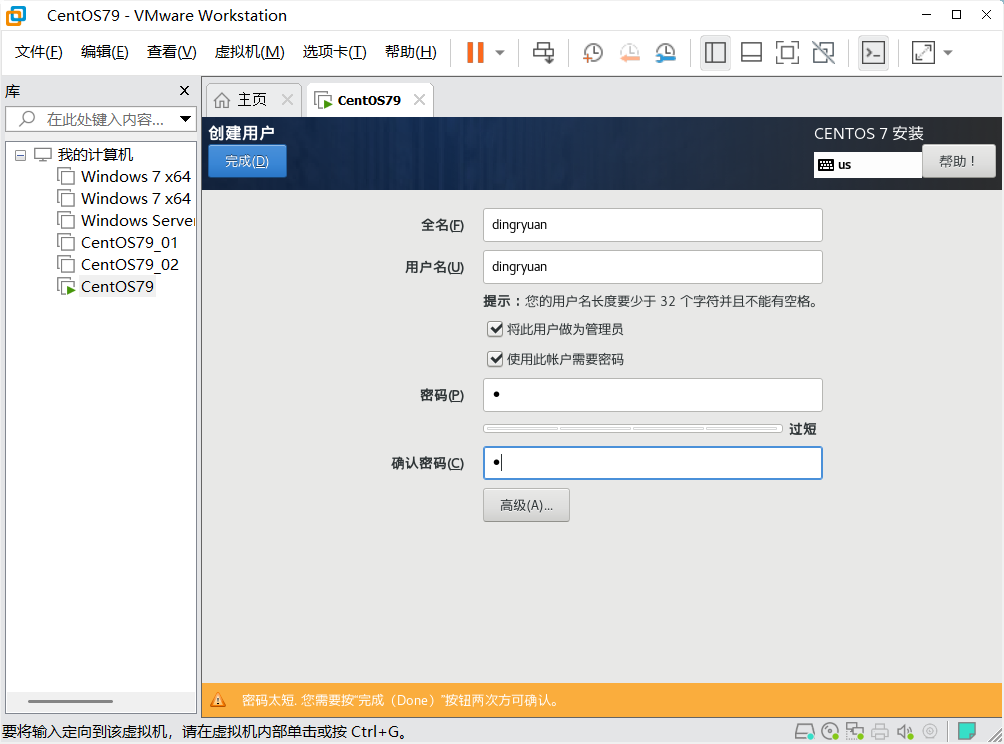
(2)创建用户dingryuan设置密码(勾选将此用户作为管理员)。
(1)确认选择CentOS7系统的版本号Centos Linux (3.10.0-1160.e17.x86_64)7 (Core);
(4)点击计算机找到etc文件打开找到yum.repos.d文件;
(6)在本机电脑拖拽配置 YUM 软件包管理器的源Centos-base.repo文件到yum.repos.d文件夹中完成源添加。
(1)在桌面右键选择打开终端,输入指令init 0回车关机;
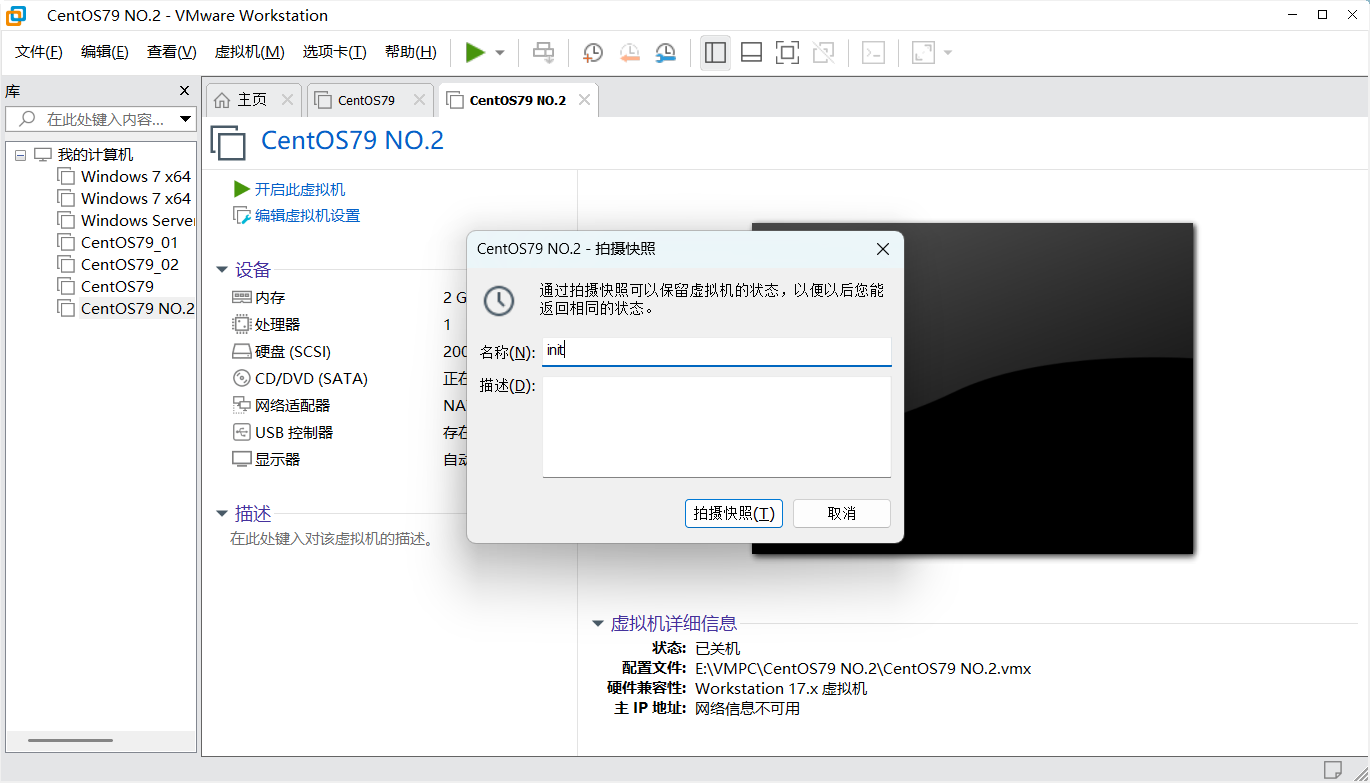
(2)关机系统后回到虚拟机选项卡主页,添加拍摄快照init增加容错(具有回溯功能)。
(1)首先编辑虚拟机设置将CD/DVD连接选择使用物理驱动器自动检测并确定
(3)选择保存OVF文件的路径Data2磁盘E-VMPC-OVF文件夹保存,等待片刻后导出为CentOS79_01文件完成导出。
(1)点击打开虚拟机,选择需要导入的OVF模板CentOS79
(2)根据存储导出OVF文件路径Data2磁盘E-VMPC-OVF打开编辑
(3)更改虚拟机名称CentOS79 NO.2进行导入虚拟机
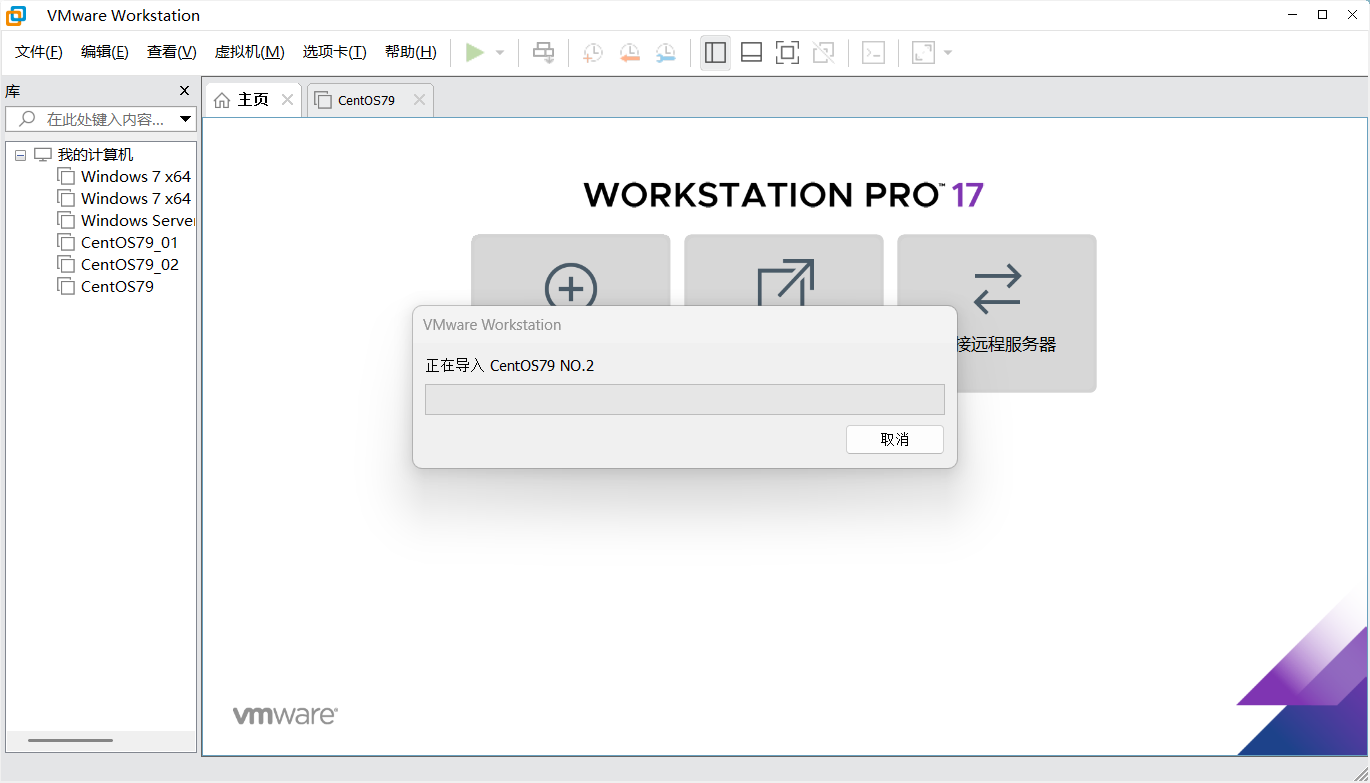
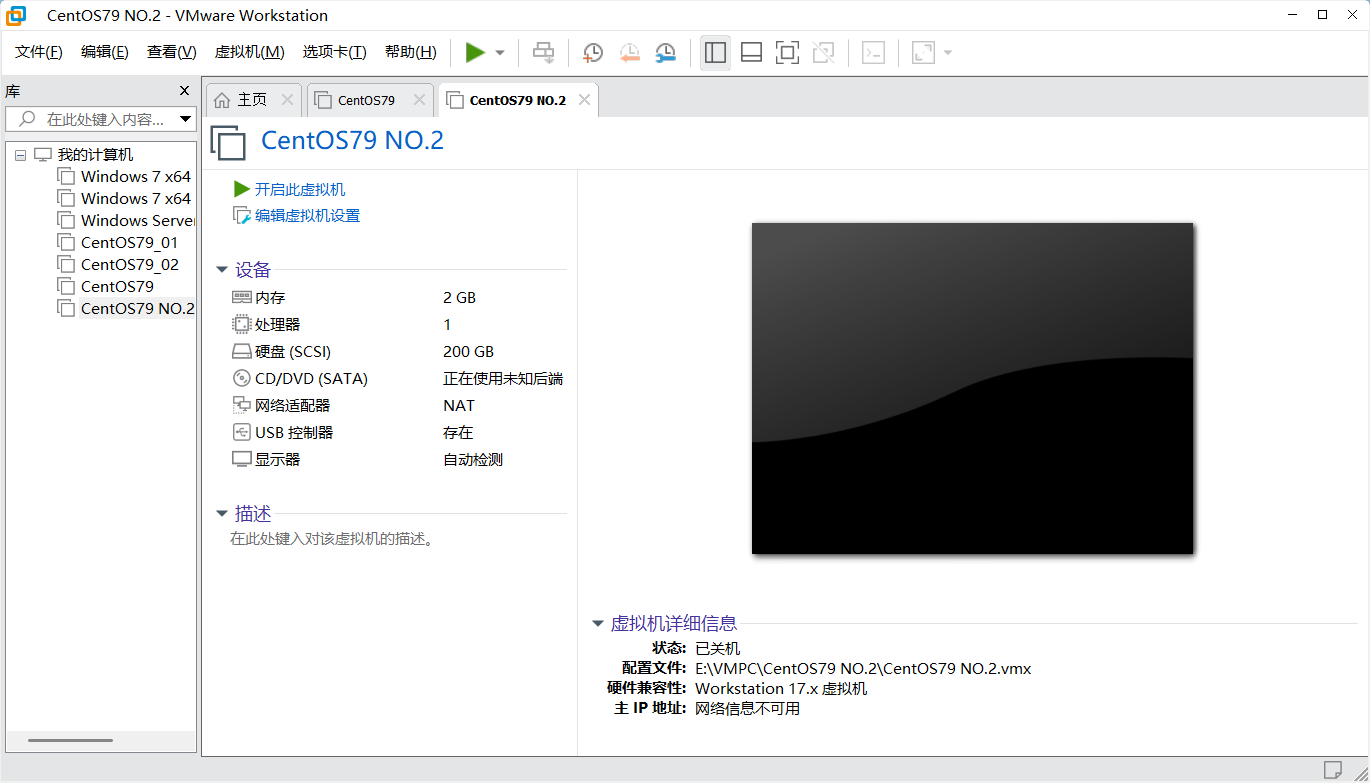
(4)等待导入成功在库得到一个CentOS79 NO.2新的虚拟机完成OVF文件导入
一、VMware虚拟机操作:
下载官网:VMware Workstation Pro: Now Available Free for Personal Use - VMware Workstation Zealot
初始化:点击编辑找到首选项修改虚拟机的默认位置为E盘(切记不能保存在C盘)
1.创建虚拟机:
(1)首先打开VMware软件(版本17Pro)点击创建新的虚拟机;
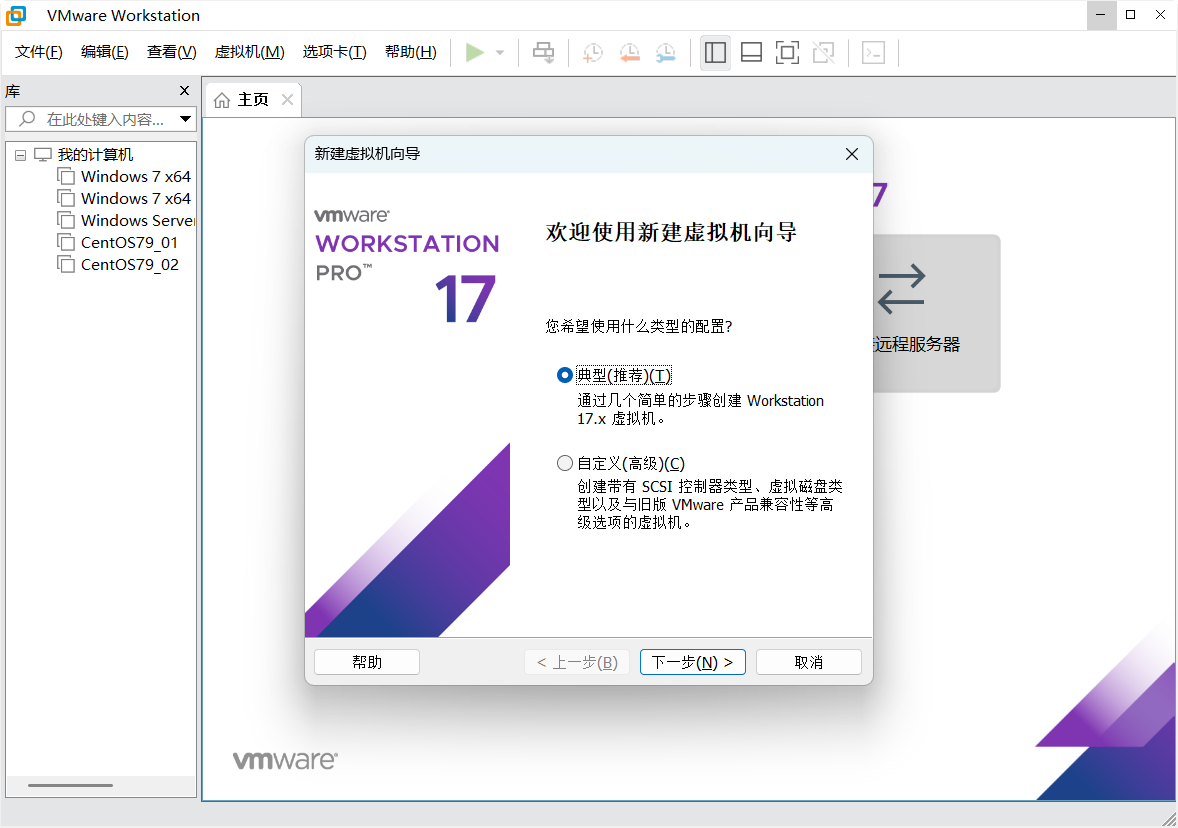
(2)选择配置类型为典型;
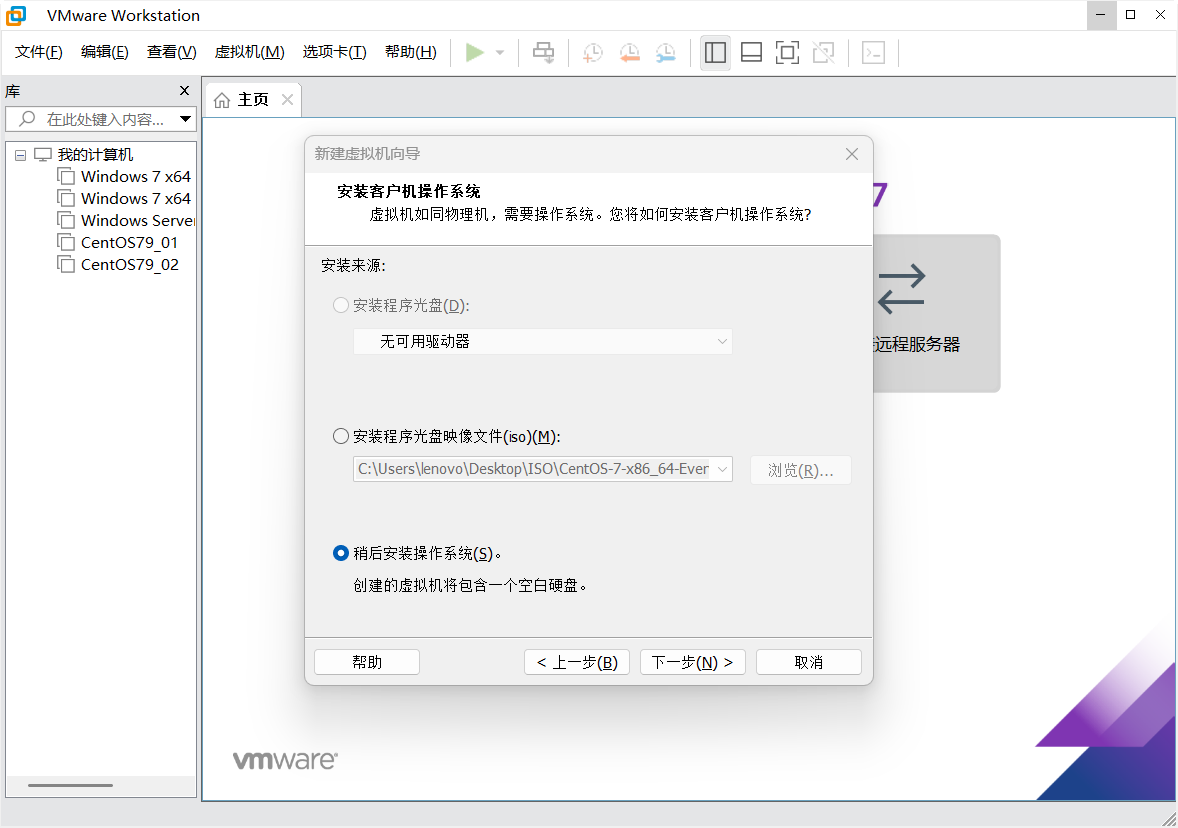
(3)选择稍后安装控制系统;
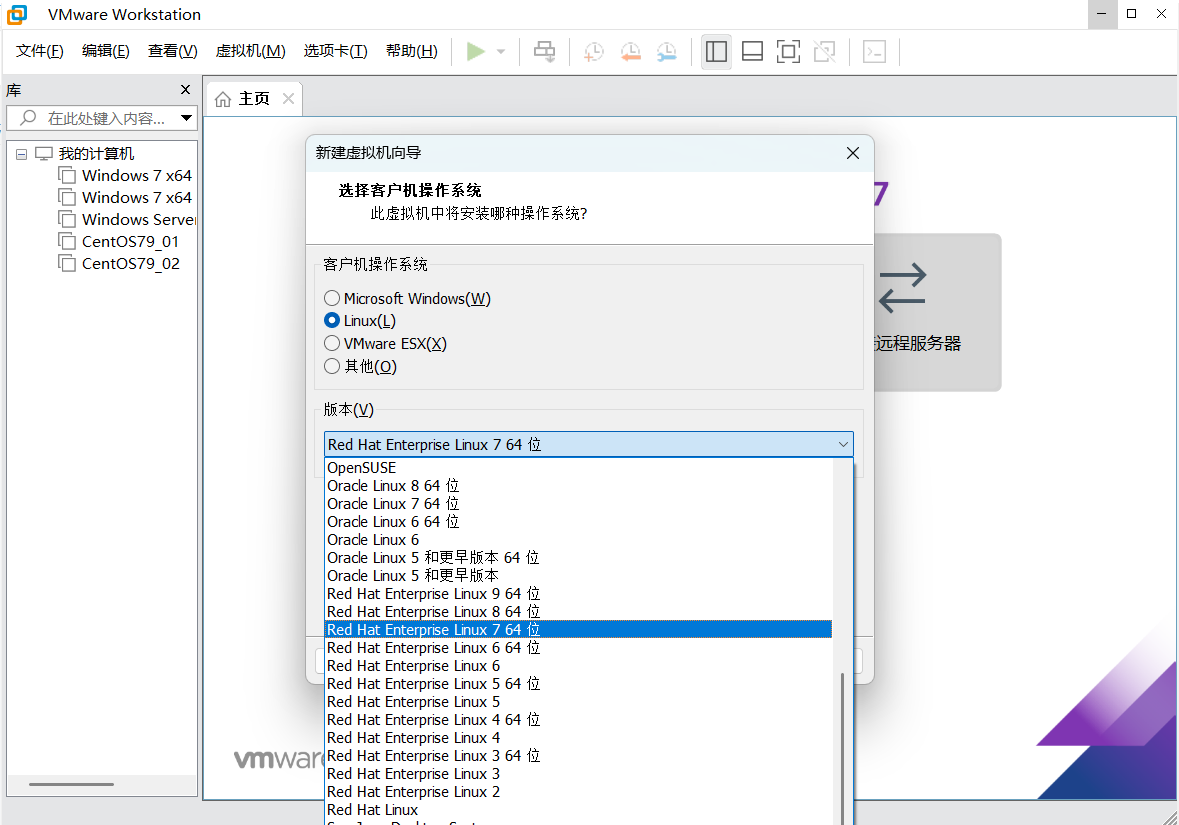
(4)选择客户机的操作系统为Linux系统、版本选择为Red Hat Enterprise Linux 7 64位;
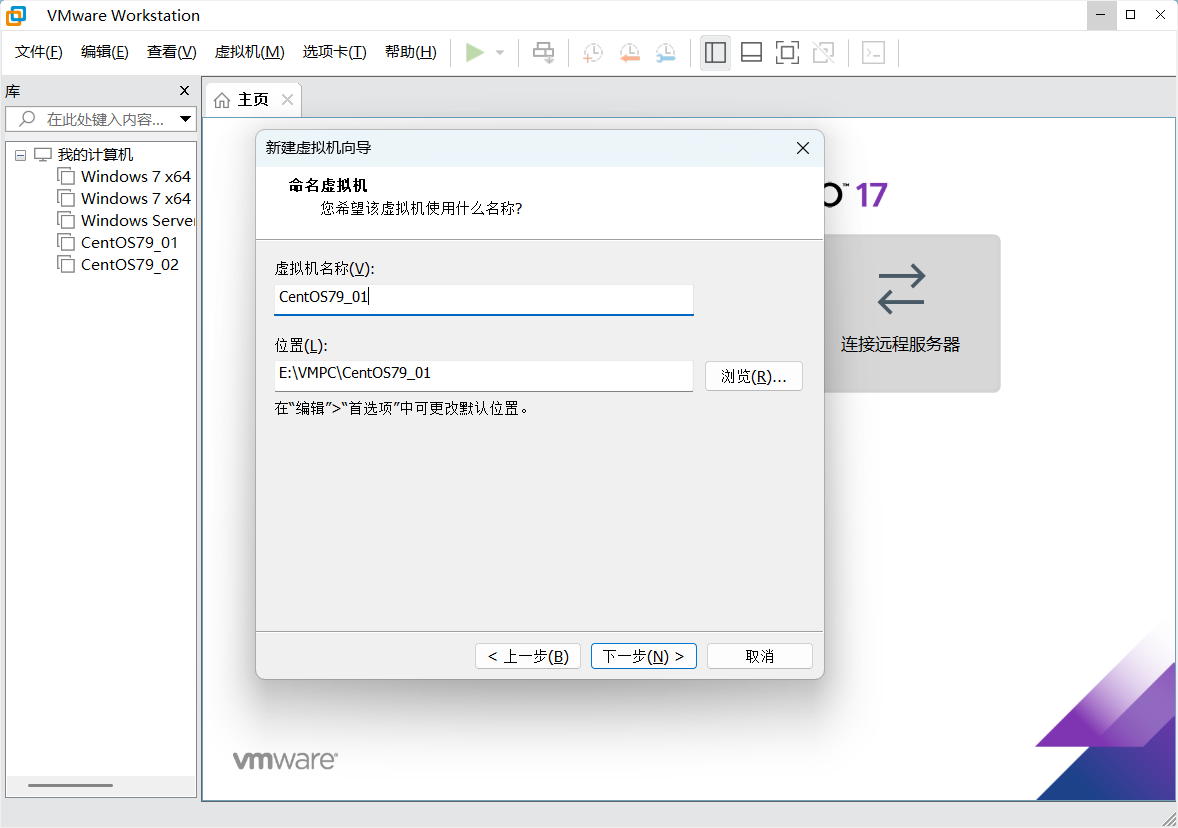
(5)修改虚拟机名称为CentOS79_01(文件创建位置避免在C盘);
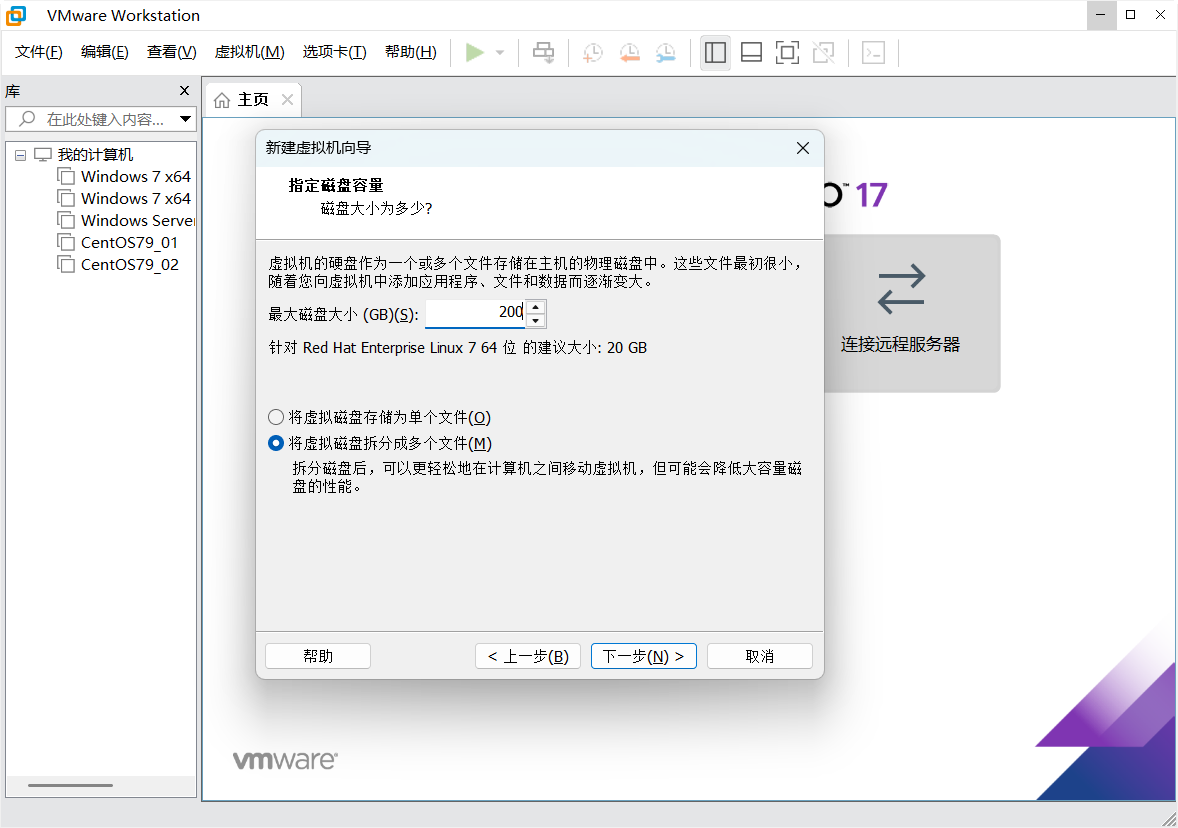
(6)更改磁盘大小为200GB(根据实际预算来决定);
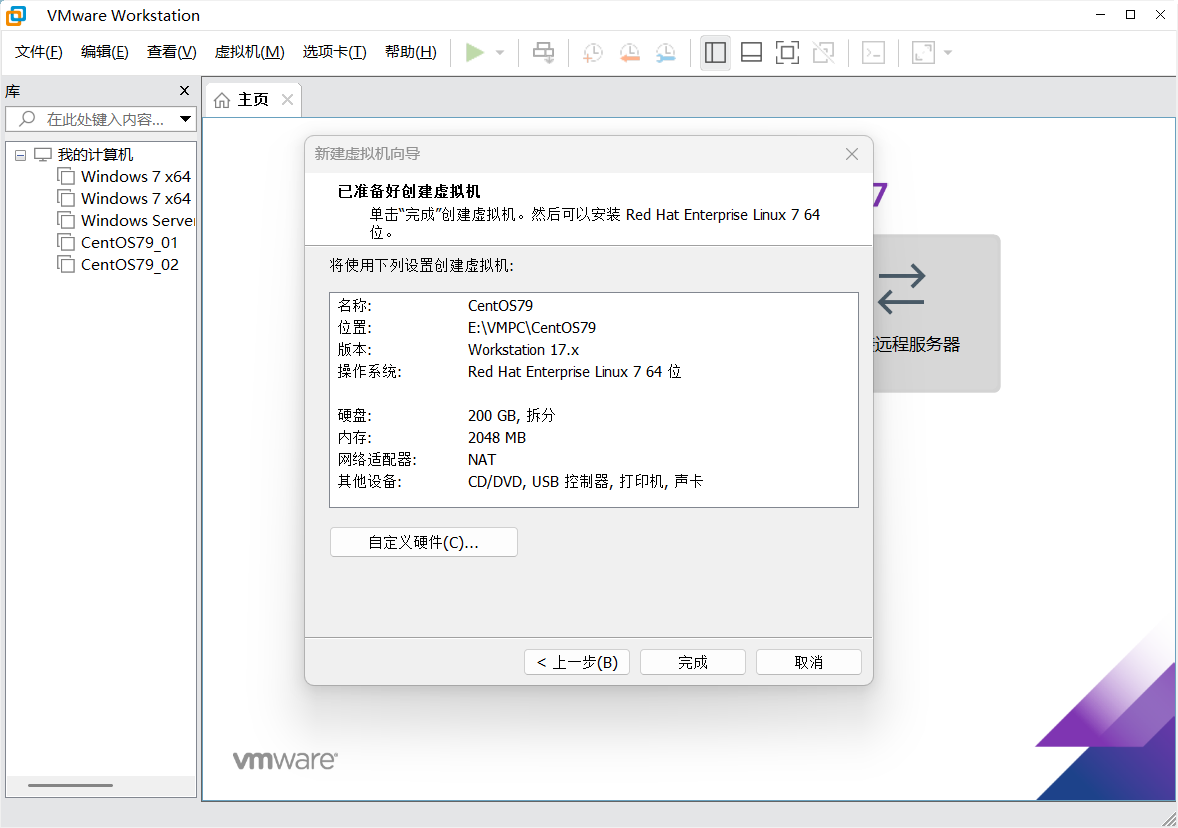
(7)而后自定义虚拟机硬件,完成虚拟机初始安装。
2.导入ISO镜像文件:
(1)打开编辑虚拟机设置;
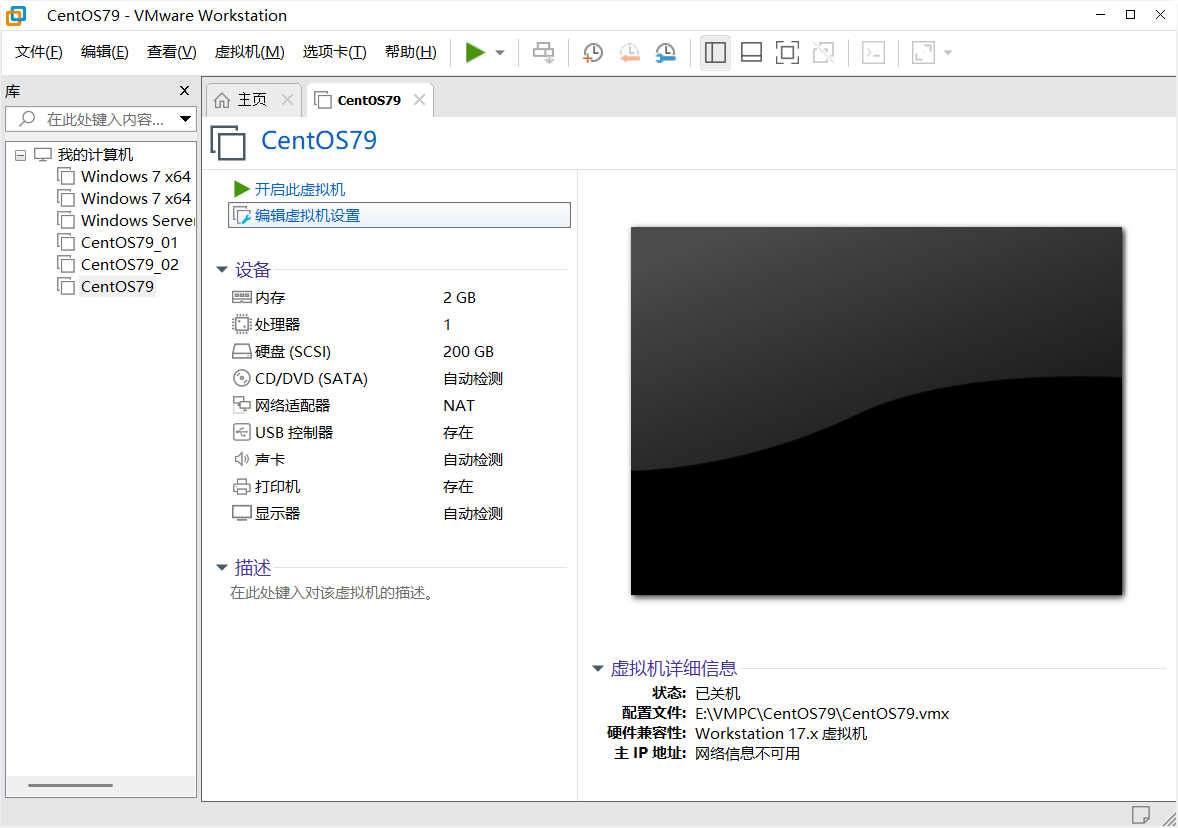
(2)选择CD/DVD连接点击使用ISO映像文件在E盘加入CentOS7 X86 64的映像文件;
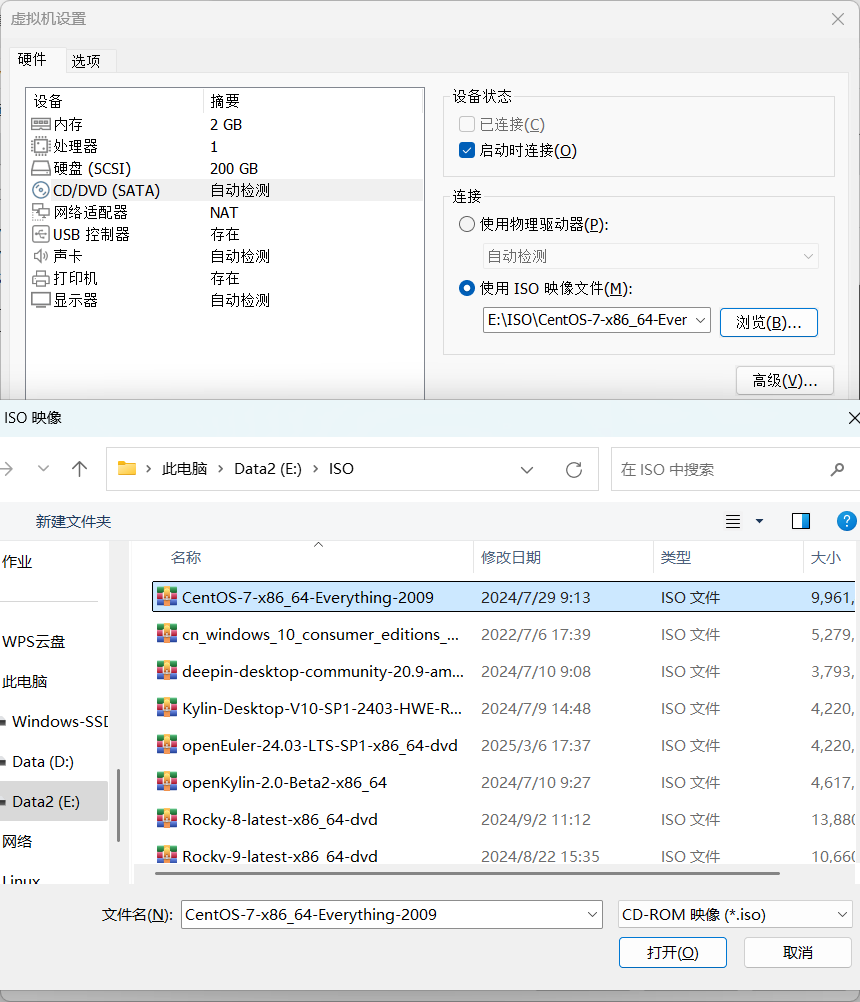
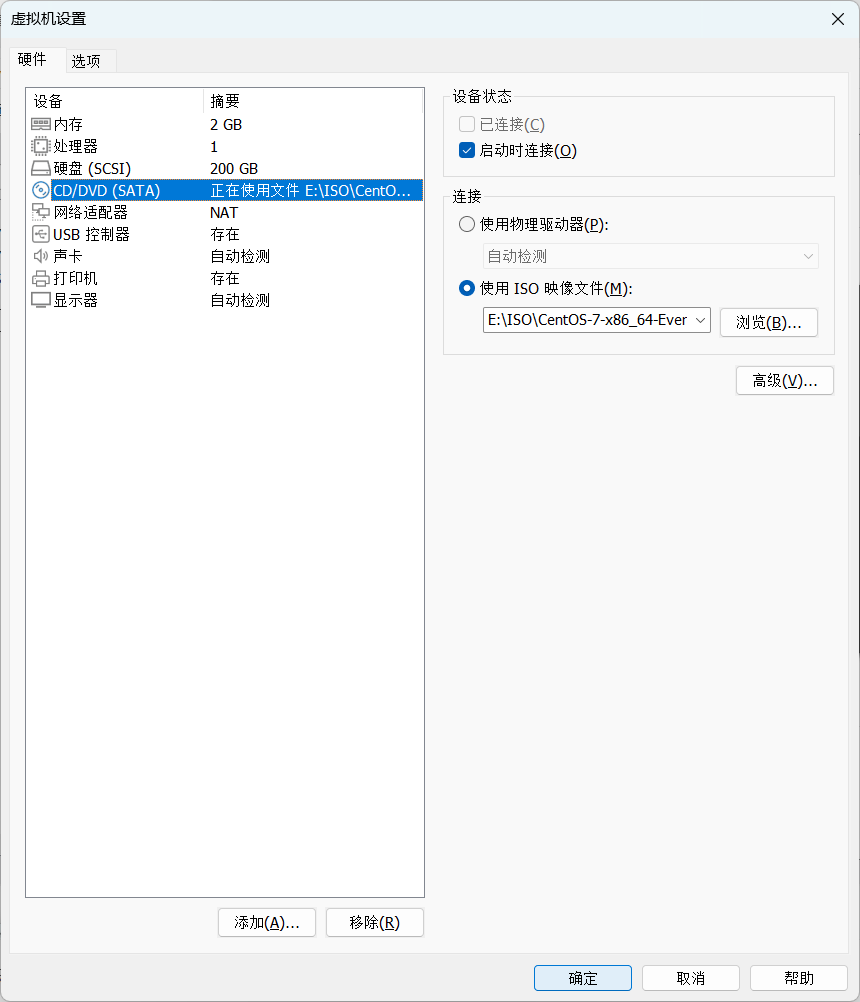
(3)点击确定添加完成。
二、CentOS7系统安装:
1.虚拟机启动(系统安装):
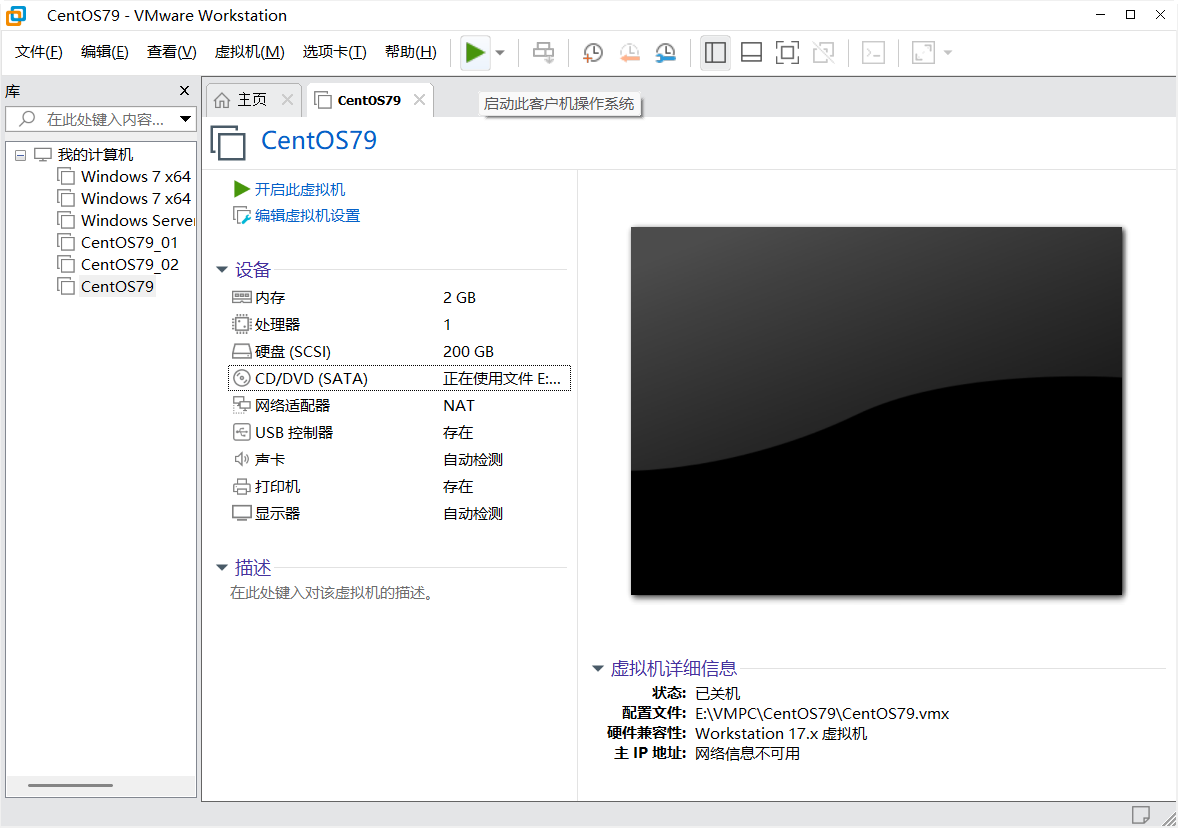
(1)首先点击开启此虚拟机;
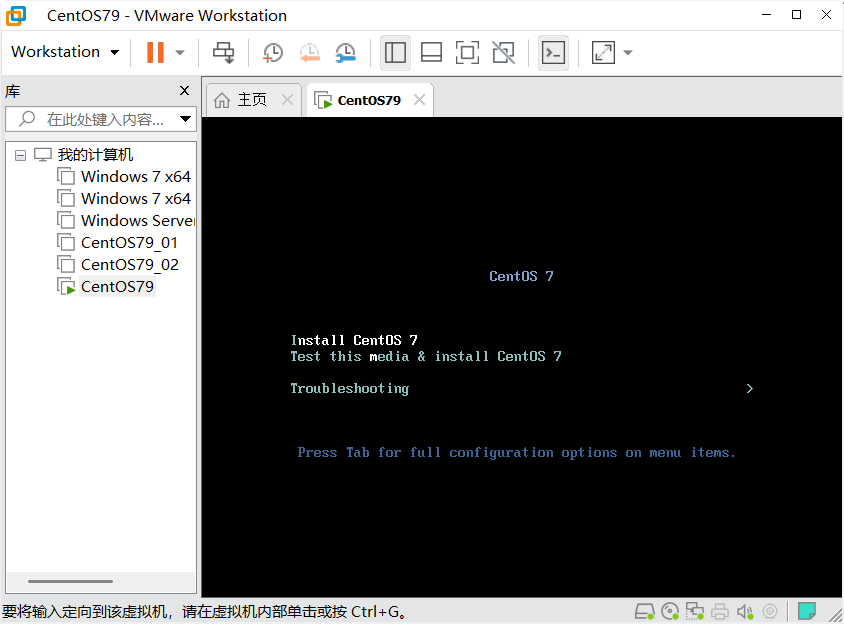
(2)进入CentOS7初始化界面选择Install CentOS7进入安装;
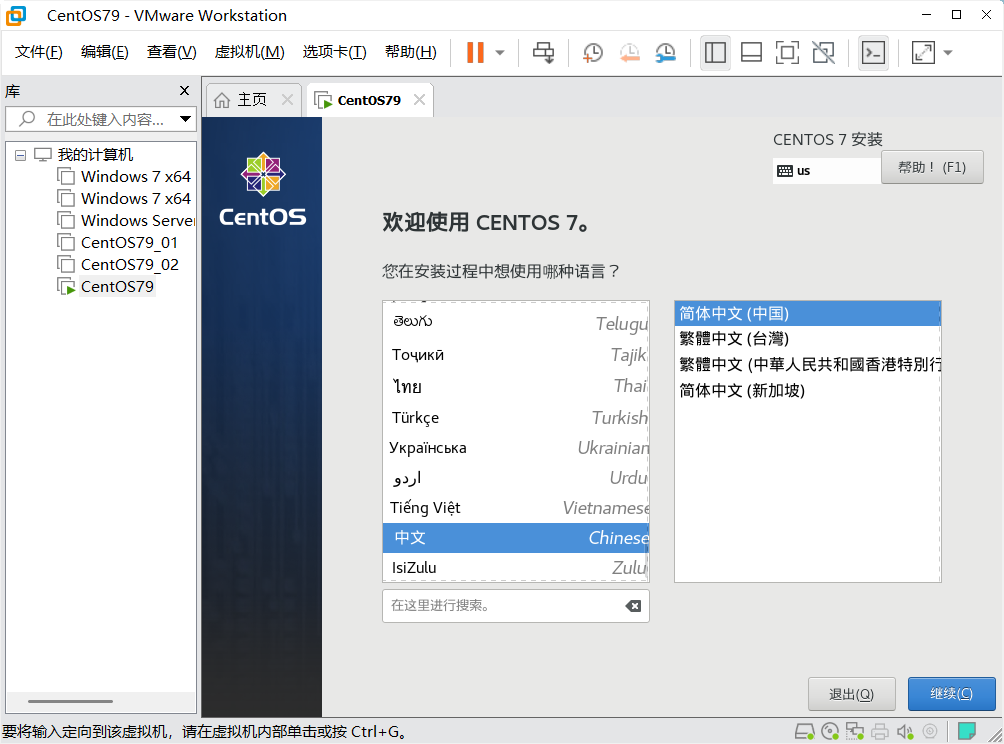
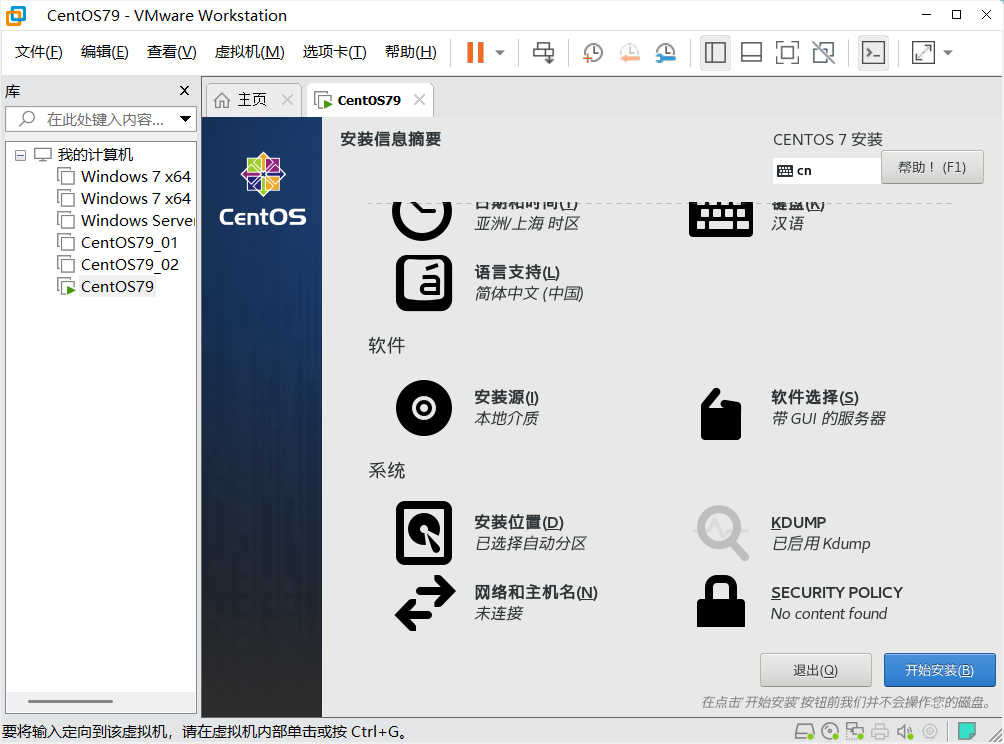
(3)进入到CentOS7安装界面选择中文语言(简体中文);
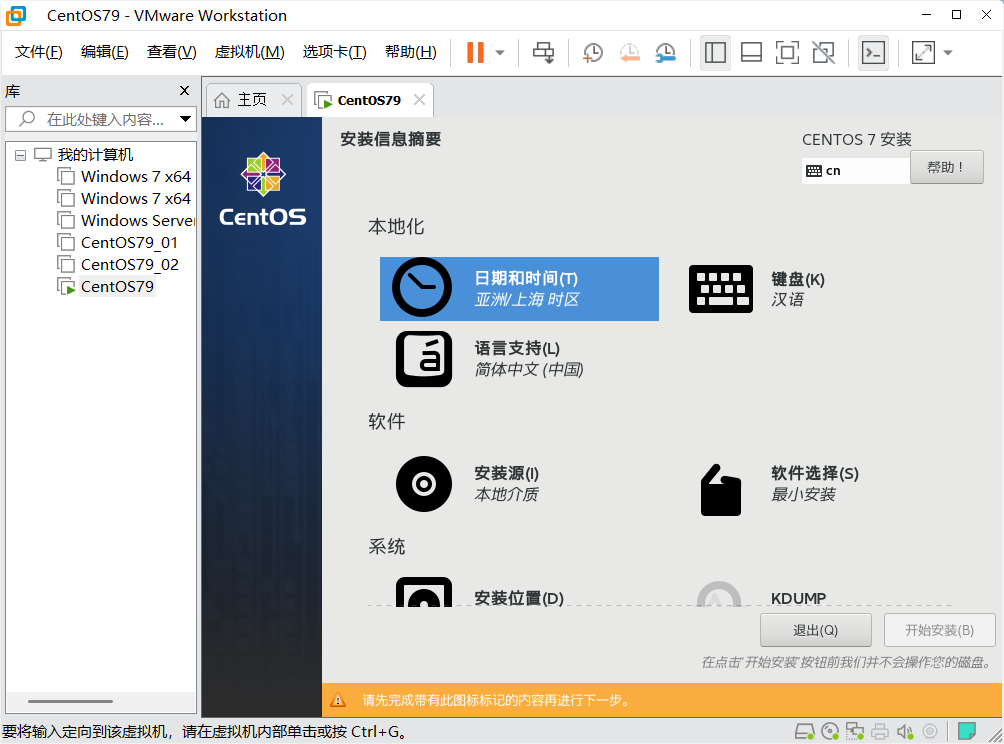
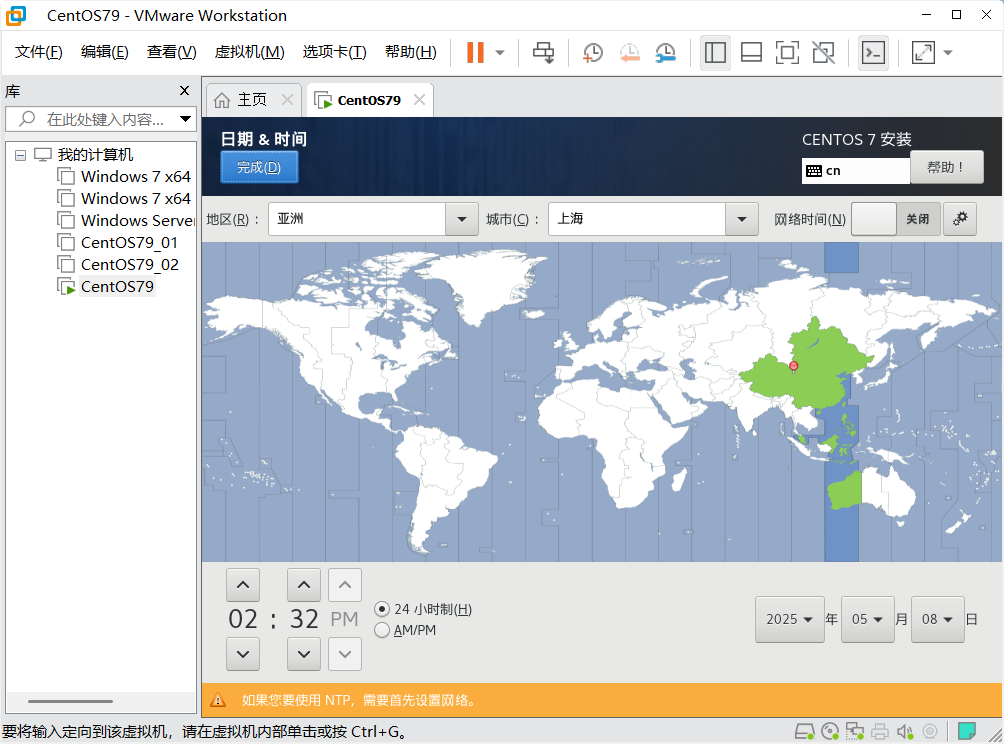
(4)选择地区、日期、时间;
(5)进行磁盘分区;
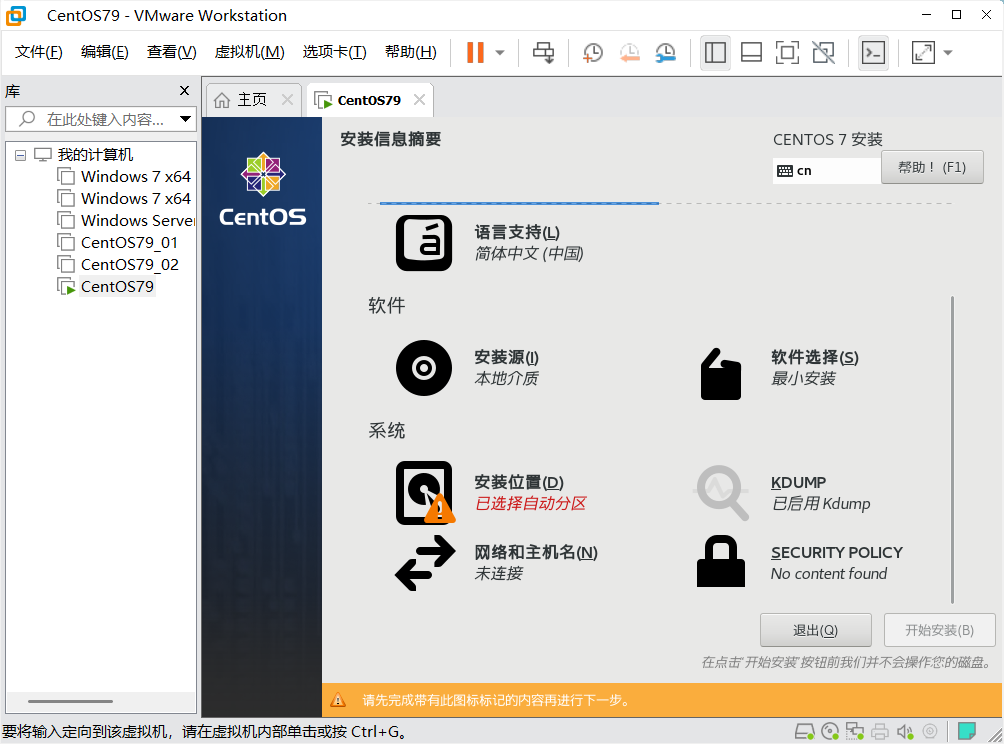
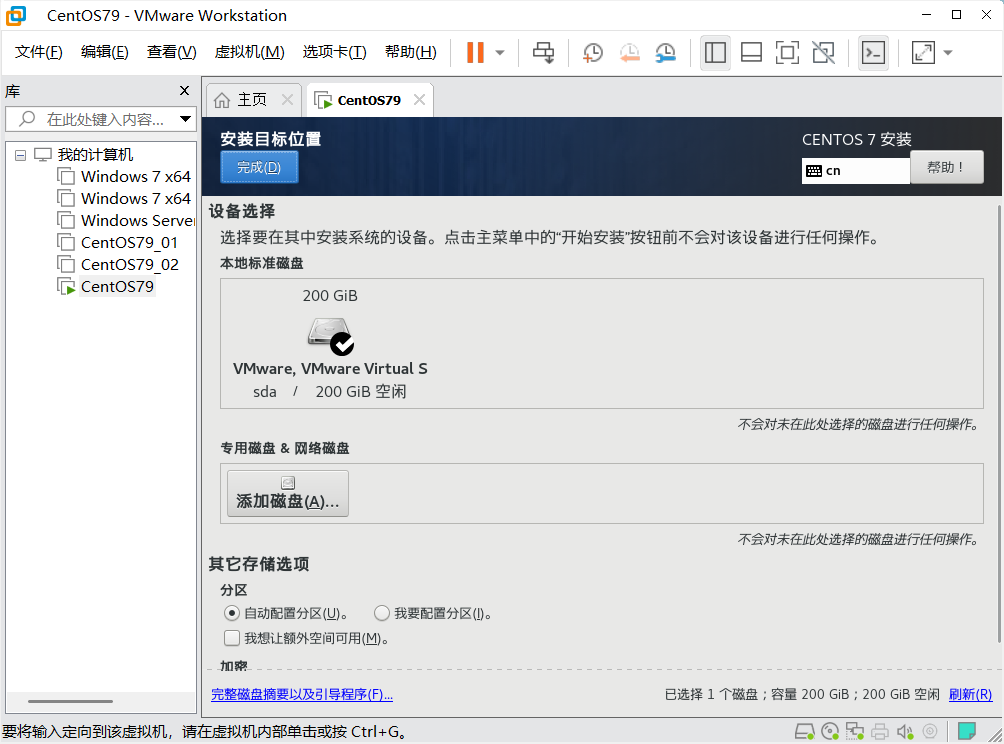
(6)连接网络;
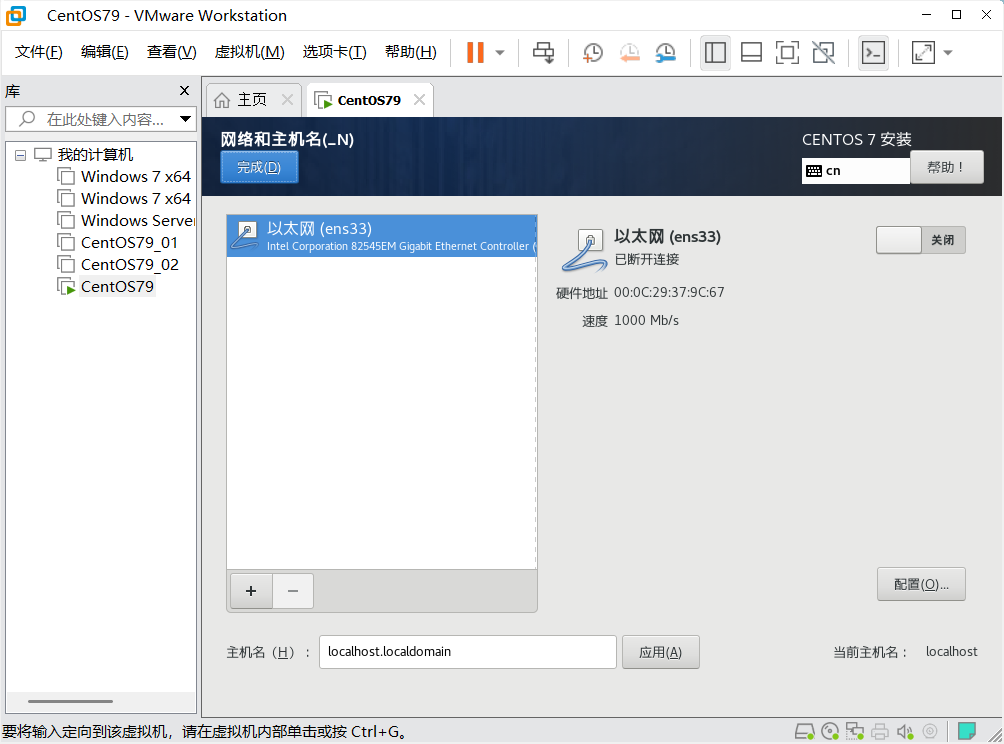
(7)选择点击软件选择的基本环境 带GUI的服务器 再勾选环境的附加选项开发工具点击完成;
(8)点击开始安装;
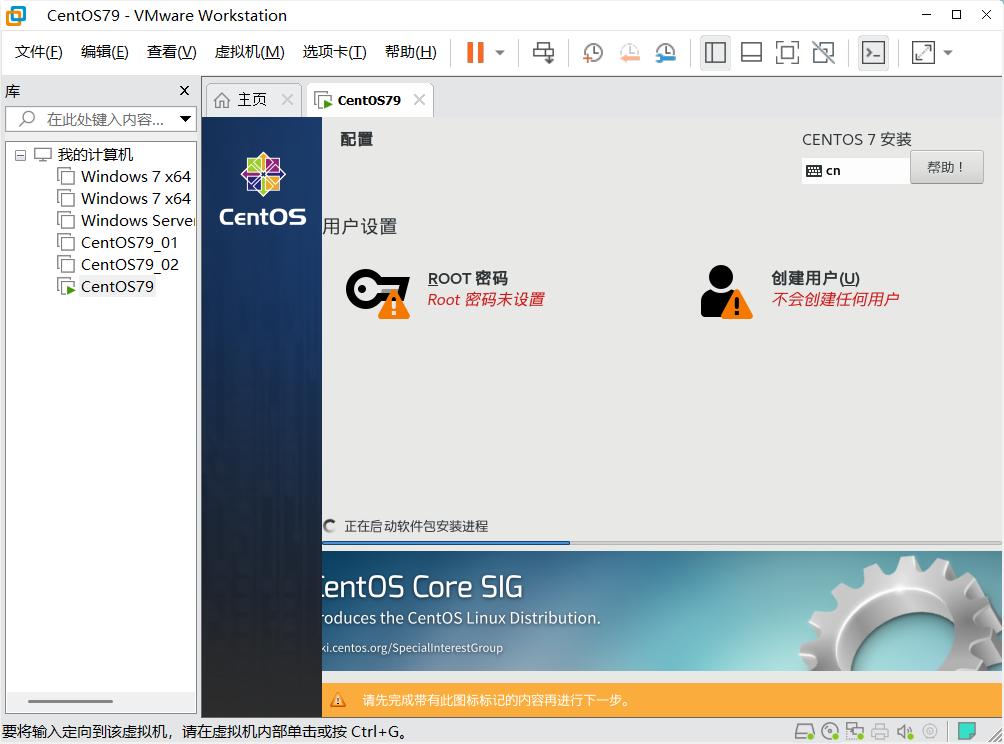
2.用户设置:
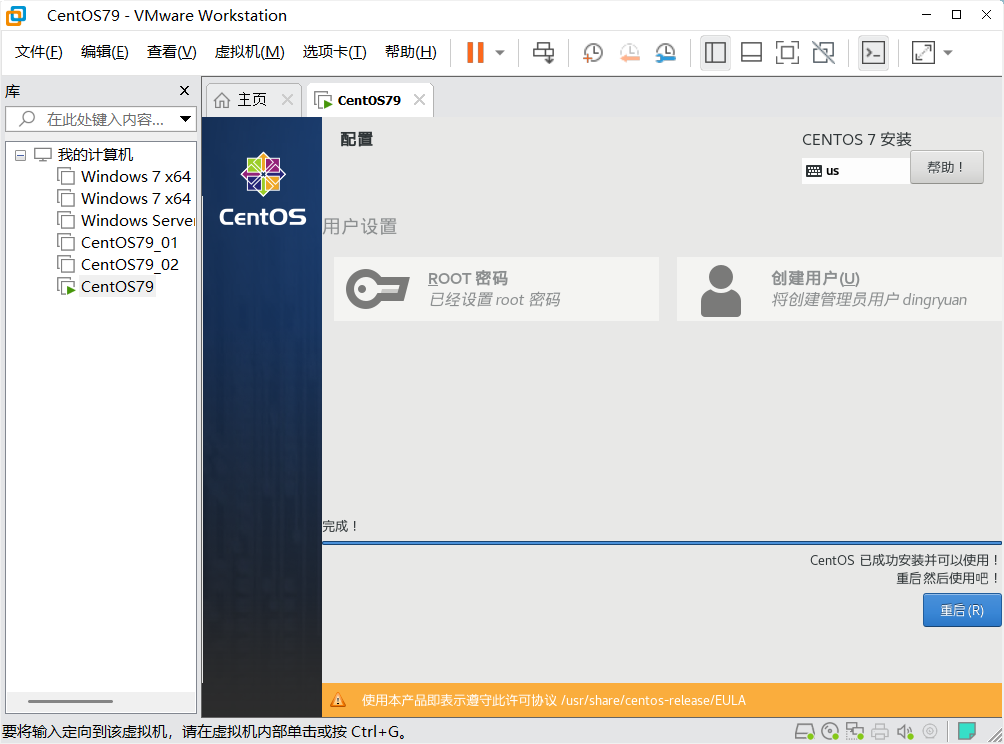
(1)设置ROOT密码;
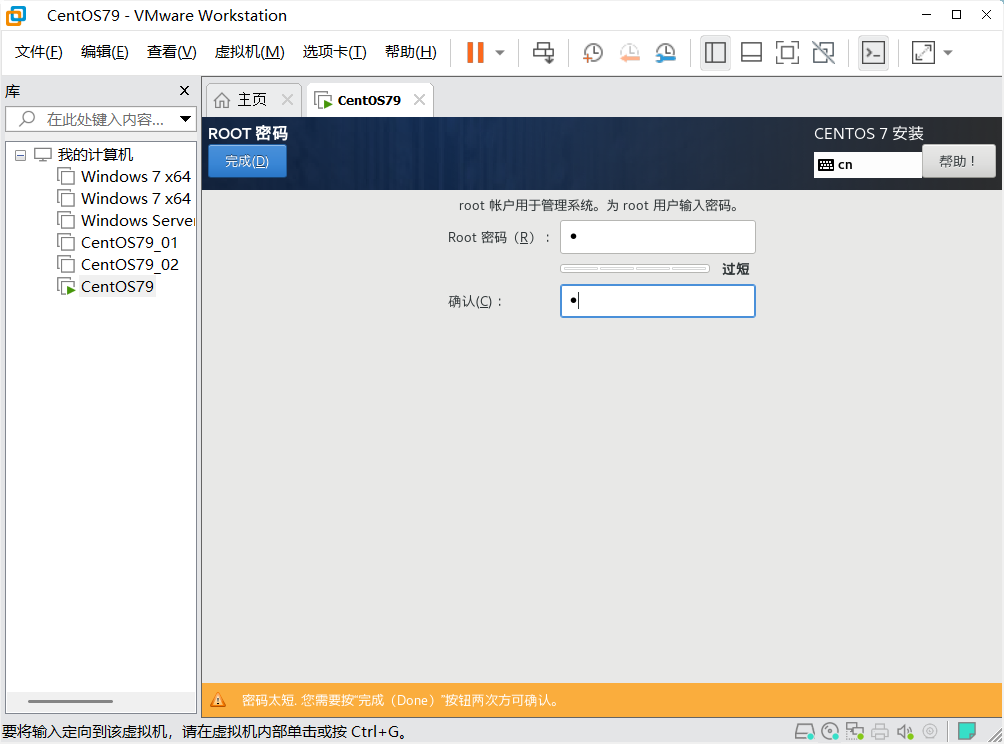
(2)创建用户dingryuan设置密码(勾选将此用户作为管理员)。
(3)稍等片刻后安装完成后重启。
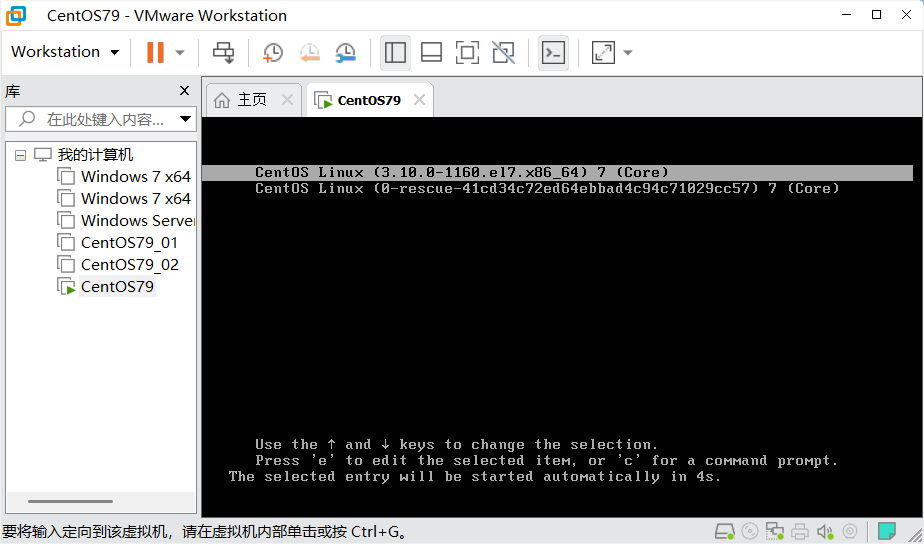
3.版本号与许可协议的确认:
(1)确认选择CentOS7系统的版本号Centos Linux (3.10.0-1160.e17.x86_64)7 (Core);
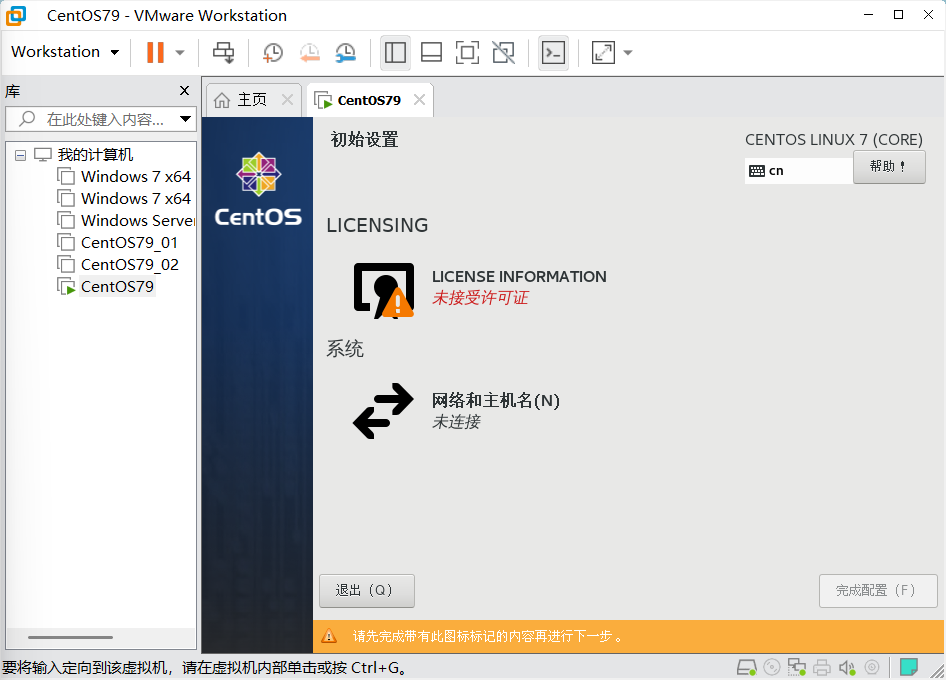
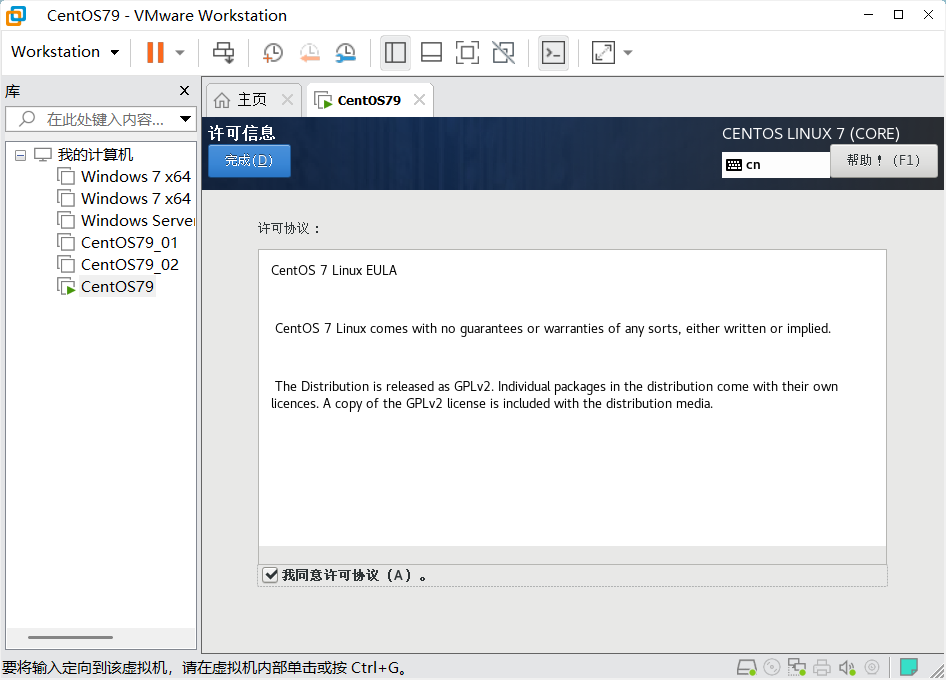
(2)同意许可协议并完成配置。
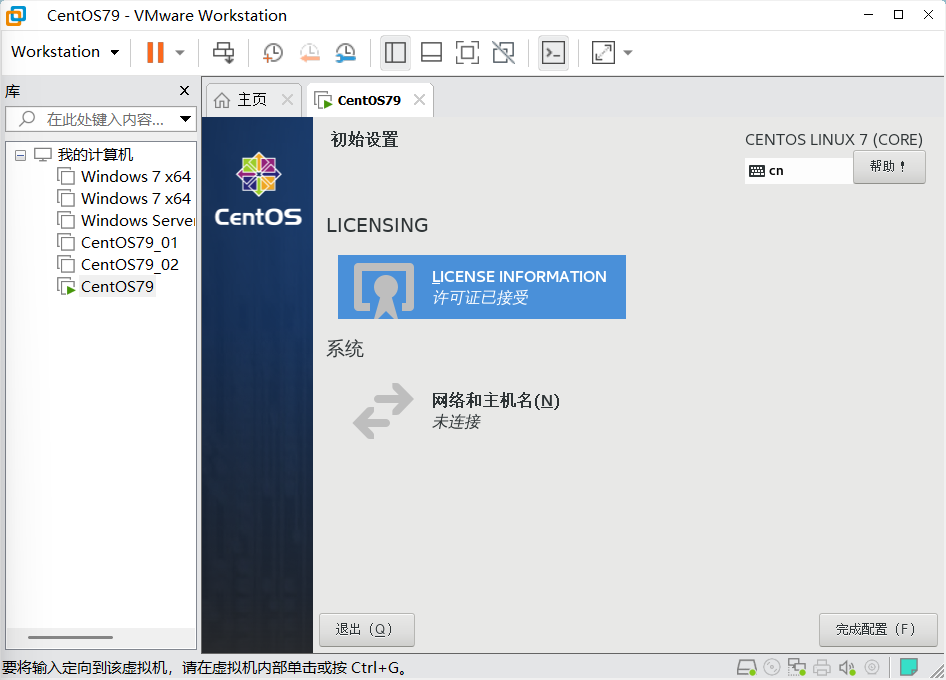
4.系统桌面(附带源文件的添加方式):
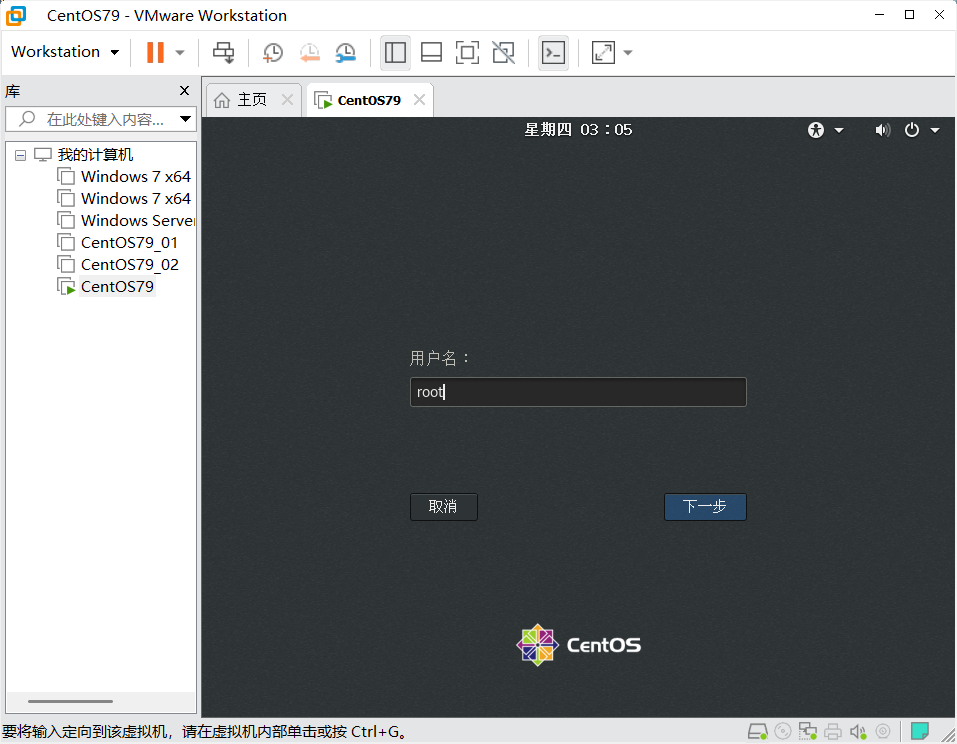
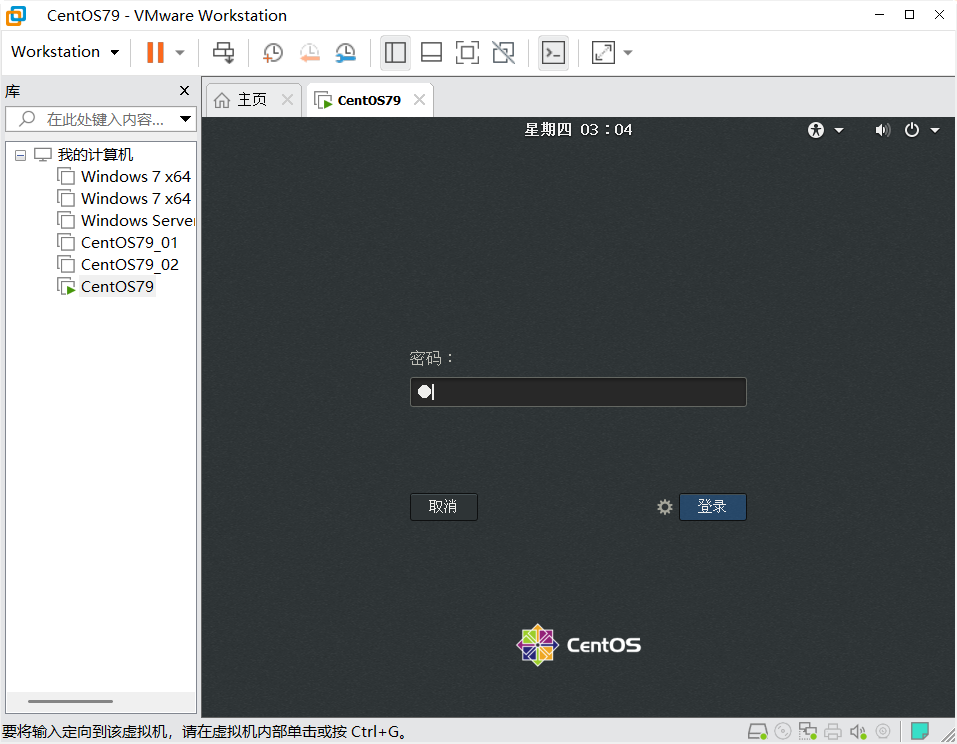
(1)登录root输入密码进入界面;
(2)进入到应用程序引导界面点击前进、跳过并开始使用;
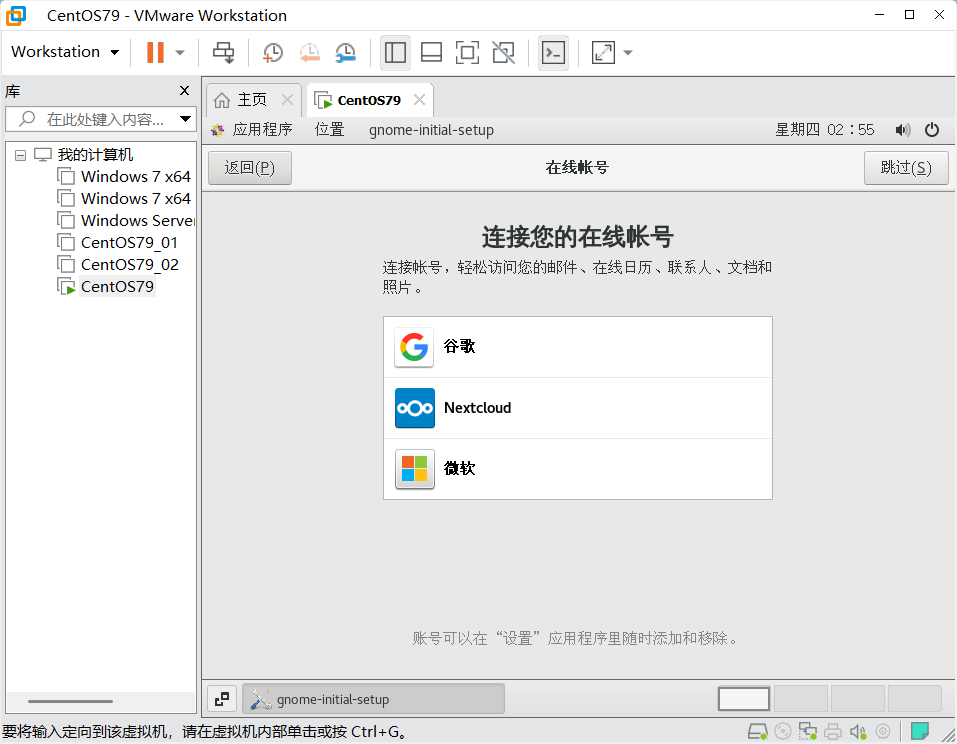
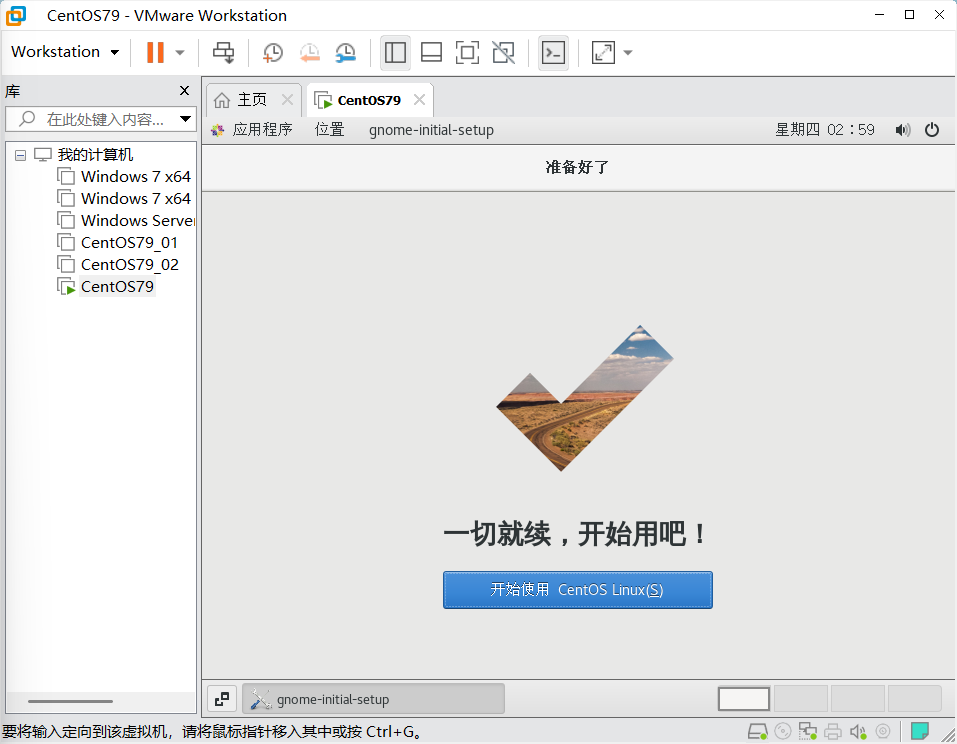
(3)进入到桌面后点击主文件夹在其他位置找到计算机;
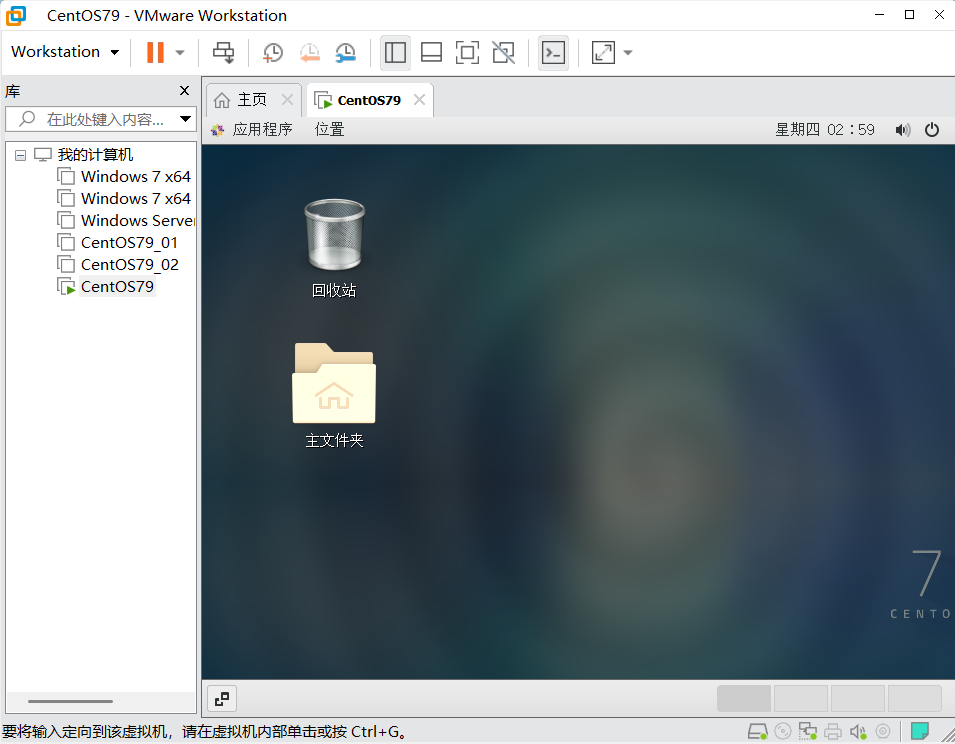
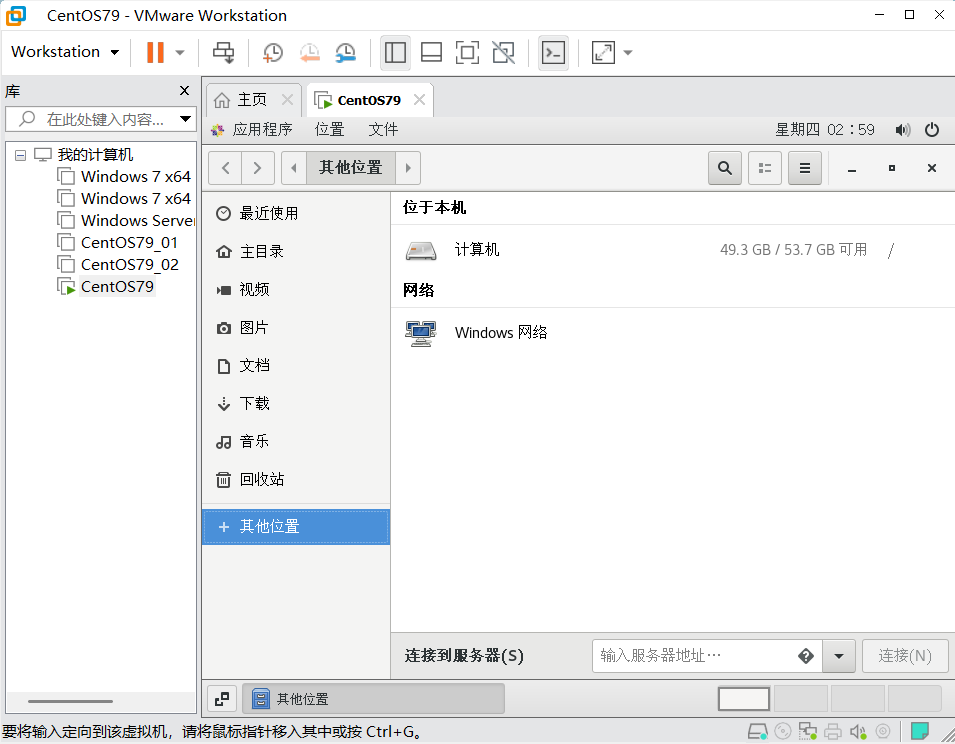
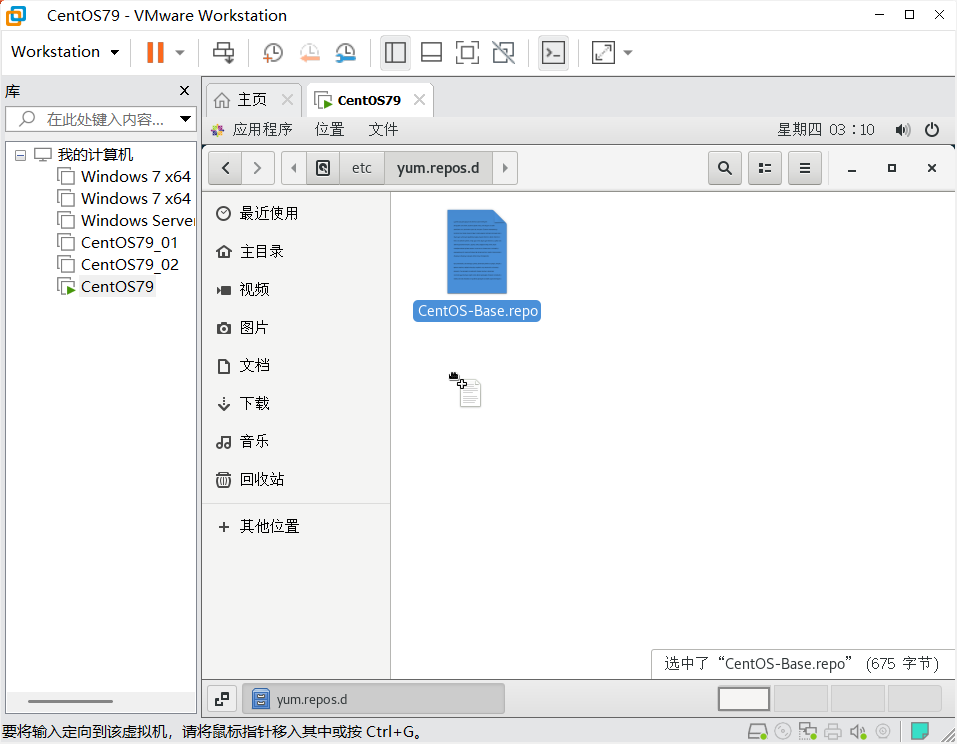
(4)点击计算机找到etc文件打开找到yum.repos.d文件;
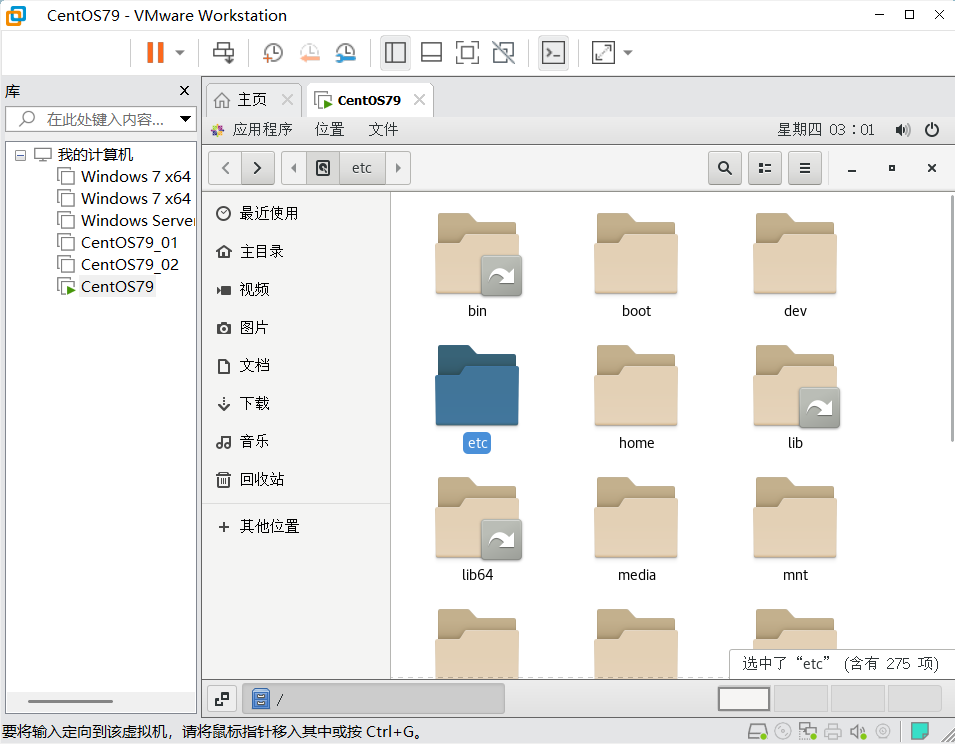
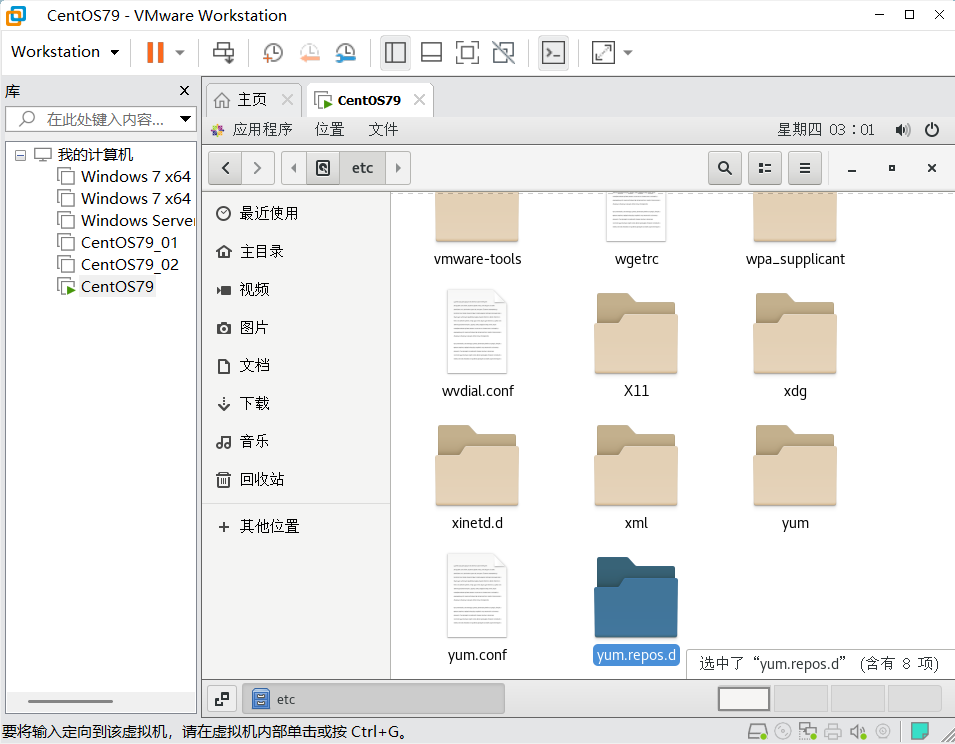
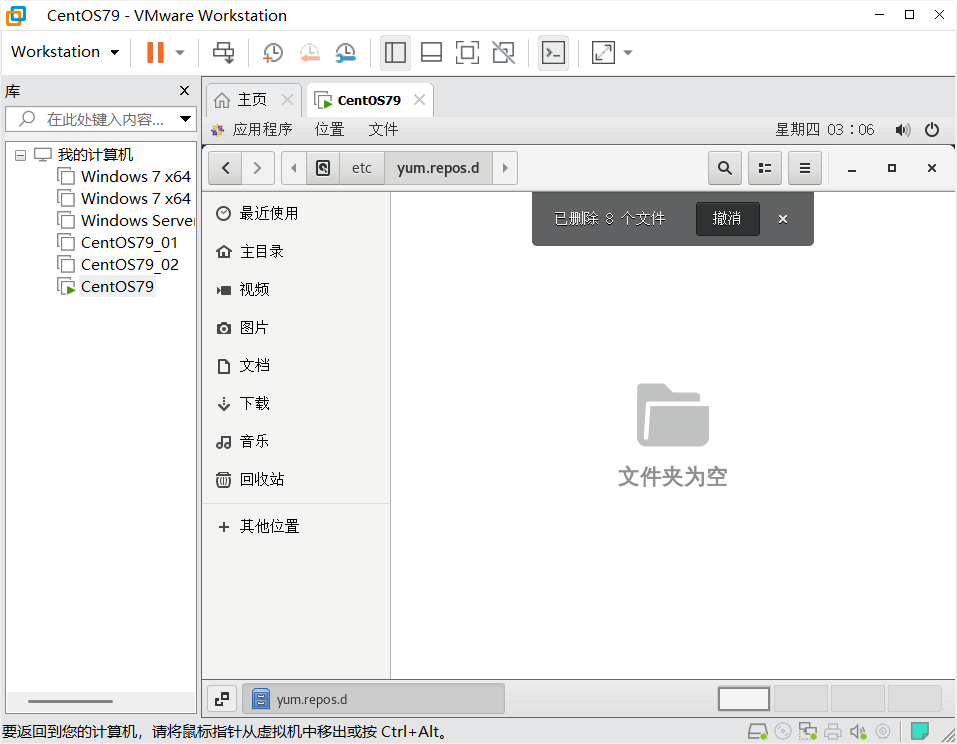
(5)全选文档并按Delete键删除;
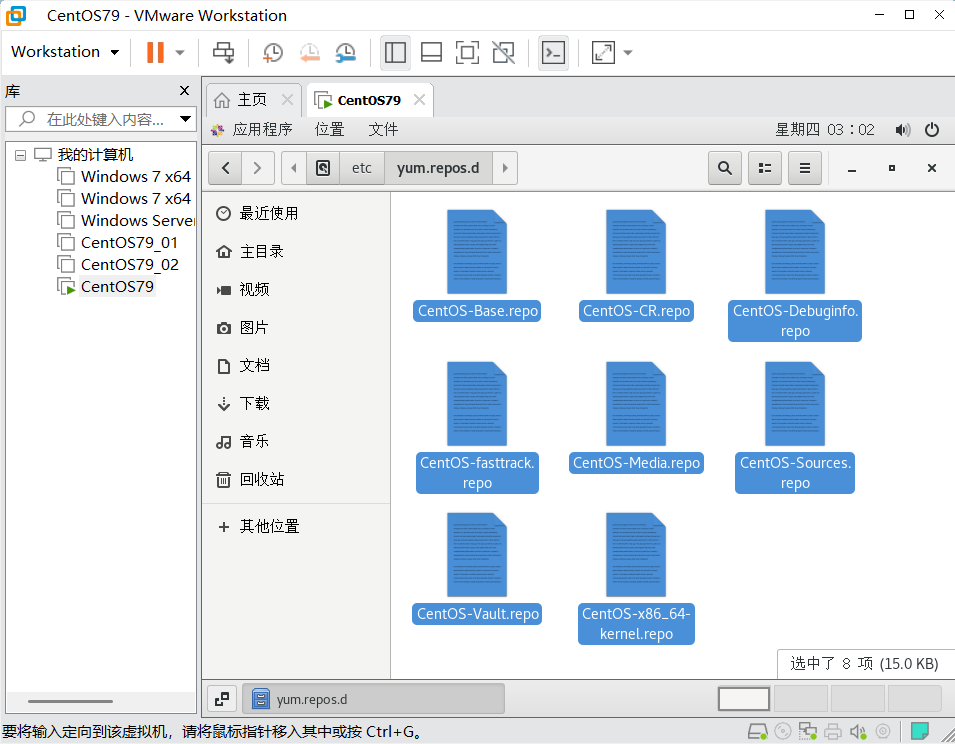
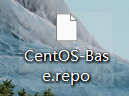
(6)在本机电脑拖拽配置 YUM 软件包管理器的源Centos-base.repo文件到yum.repos.d文件夹中完成源添加。
5.终端运用与快照功能:
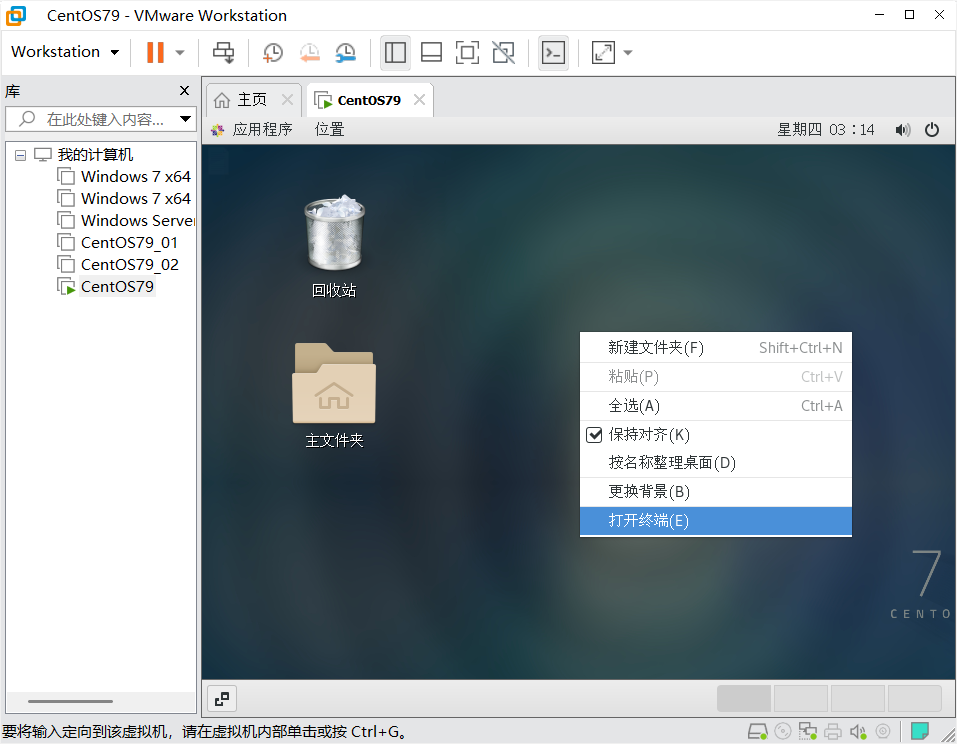
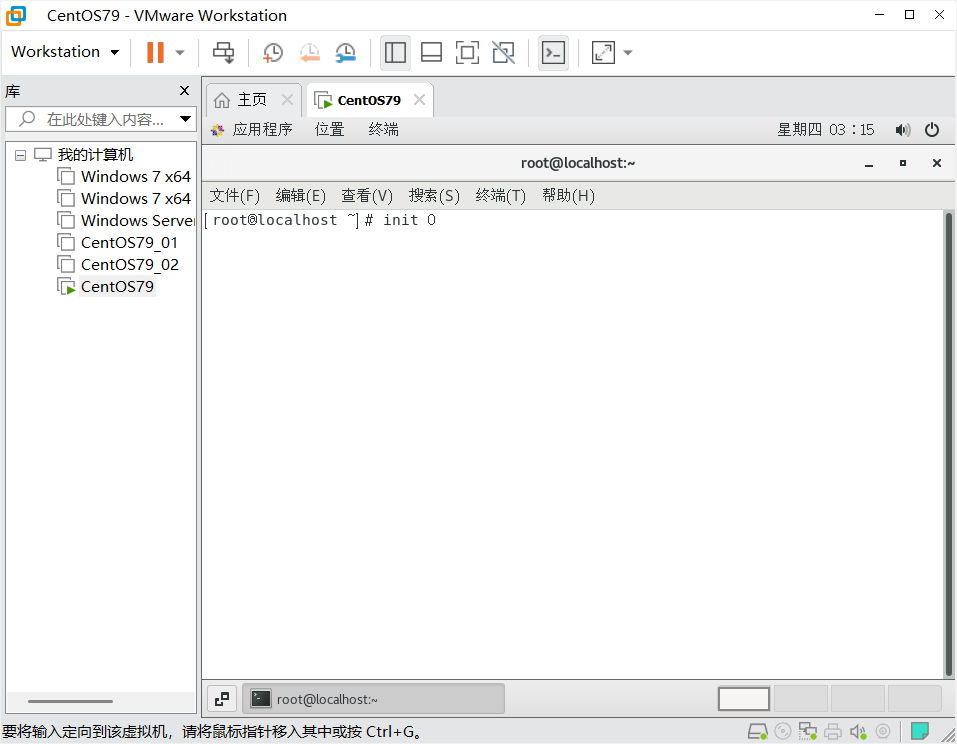
(1)在桌面右键选择打开终端,输入指令init 0回车关机;
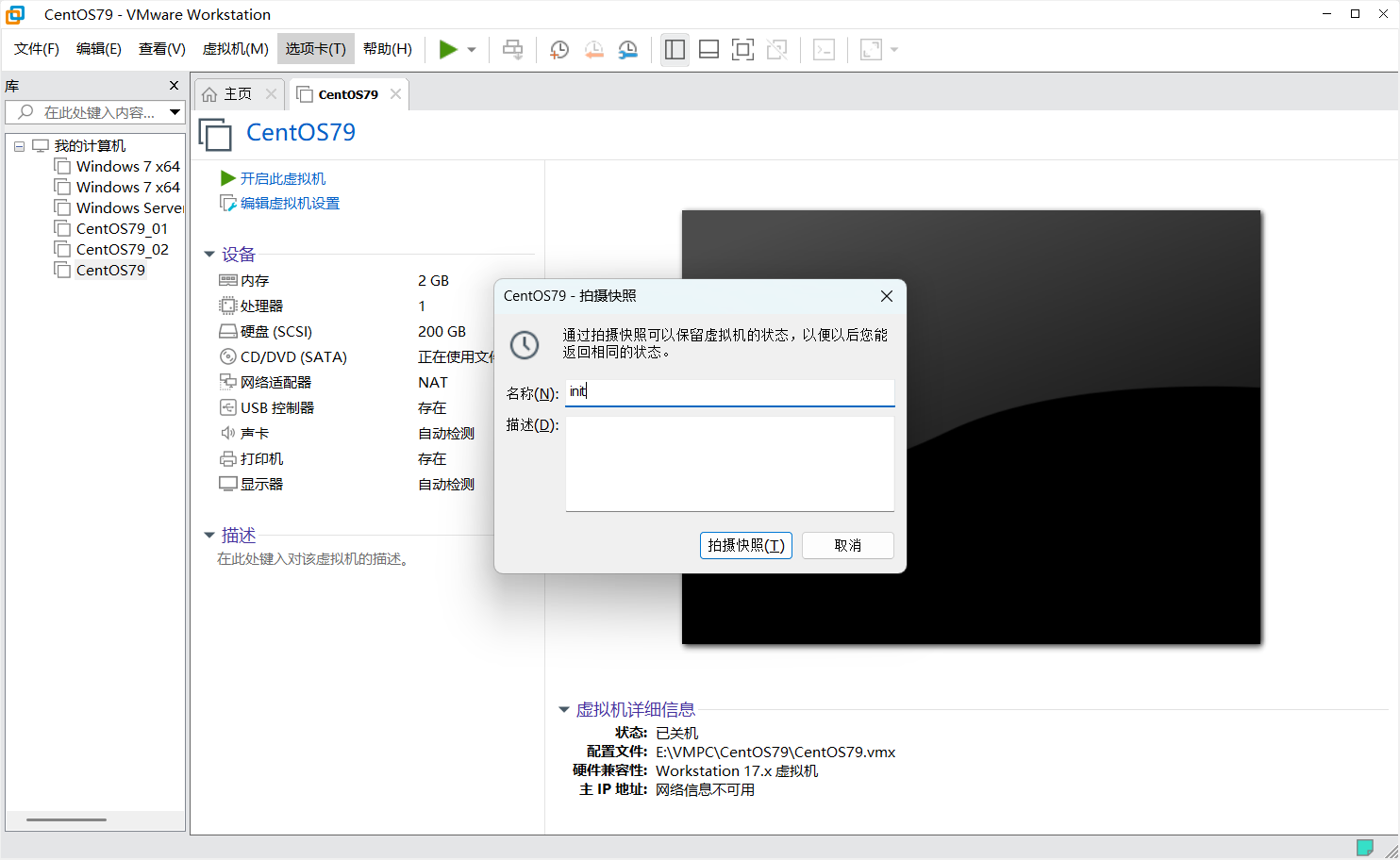
(2)关机系统后回到虚拟机选项卡主页,添加拍摄快照init增加容错(具有回溯功能)。
6.OVF模块的导出:
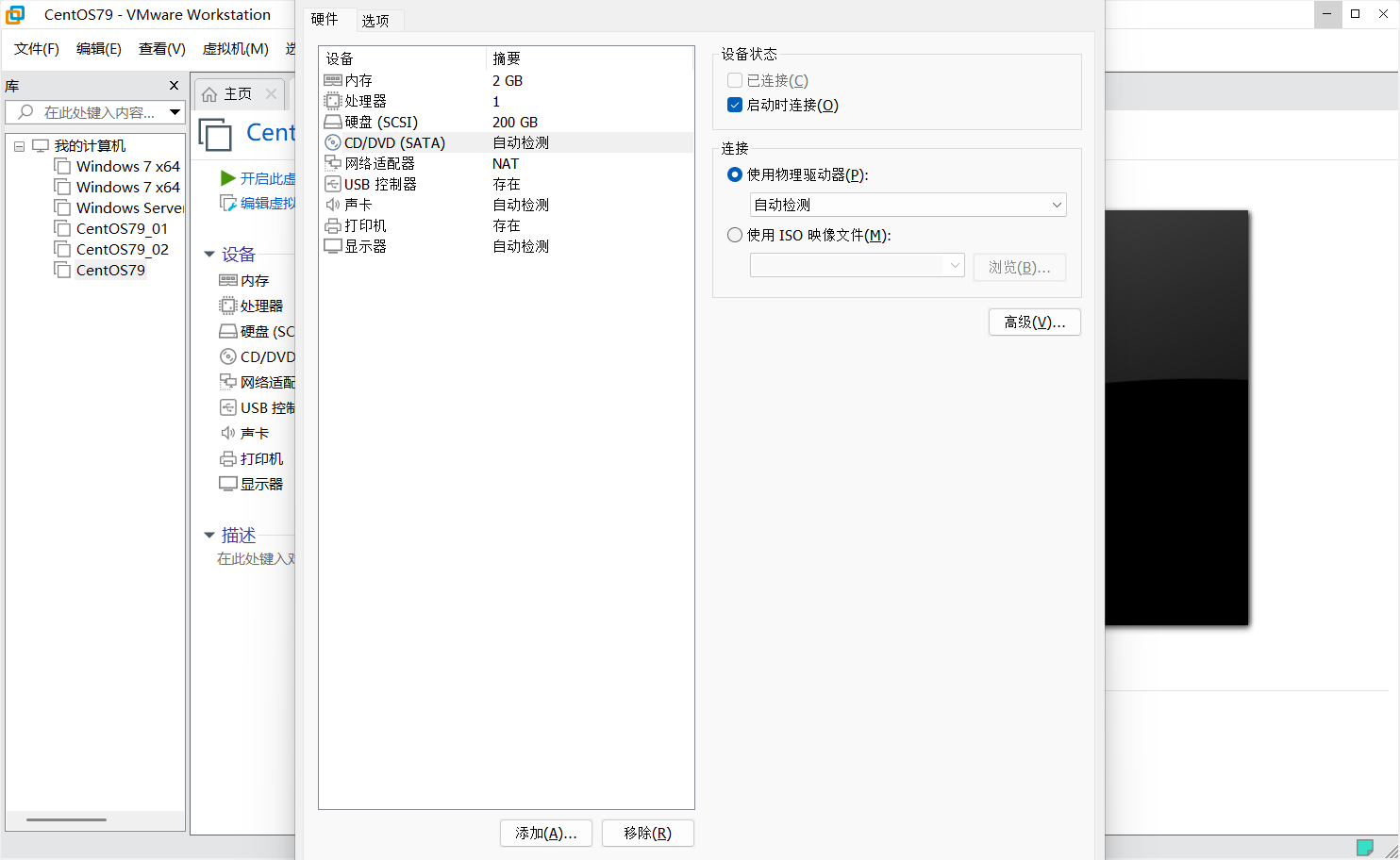
(1)首先编辑虚拟机设置将CD/DVD连接选择使用物理驱动器自动检测并确定
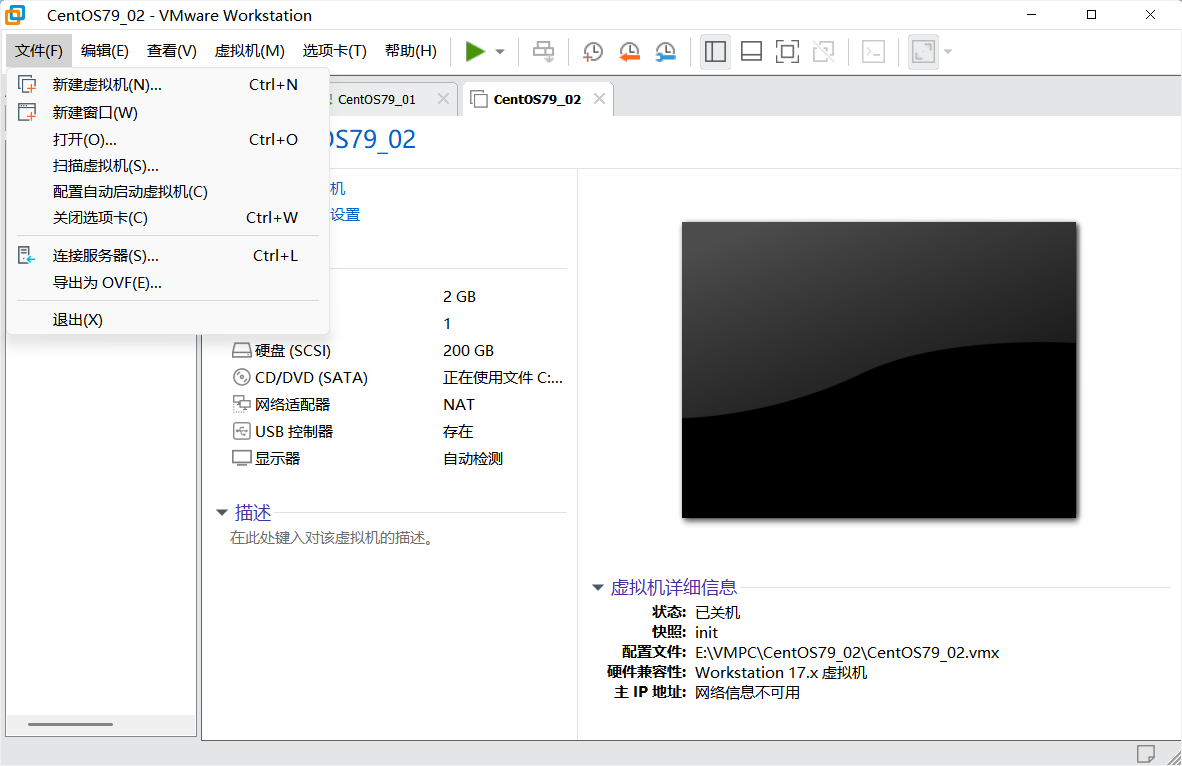
 (2)点击左上角文件,选择导出为OVF
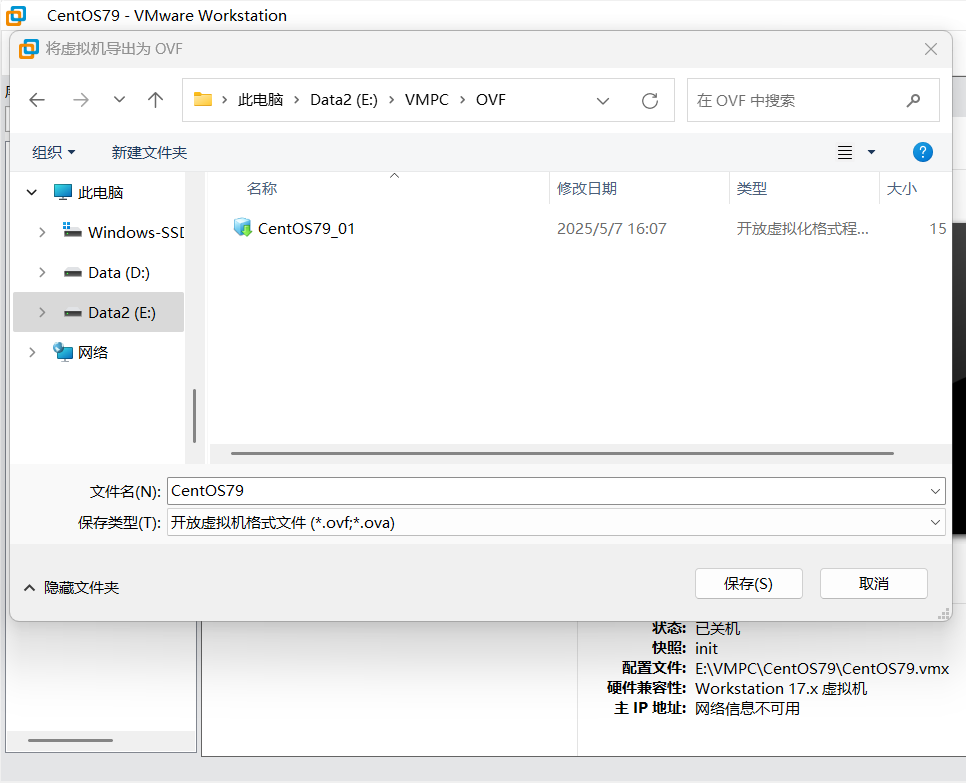
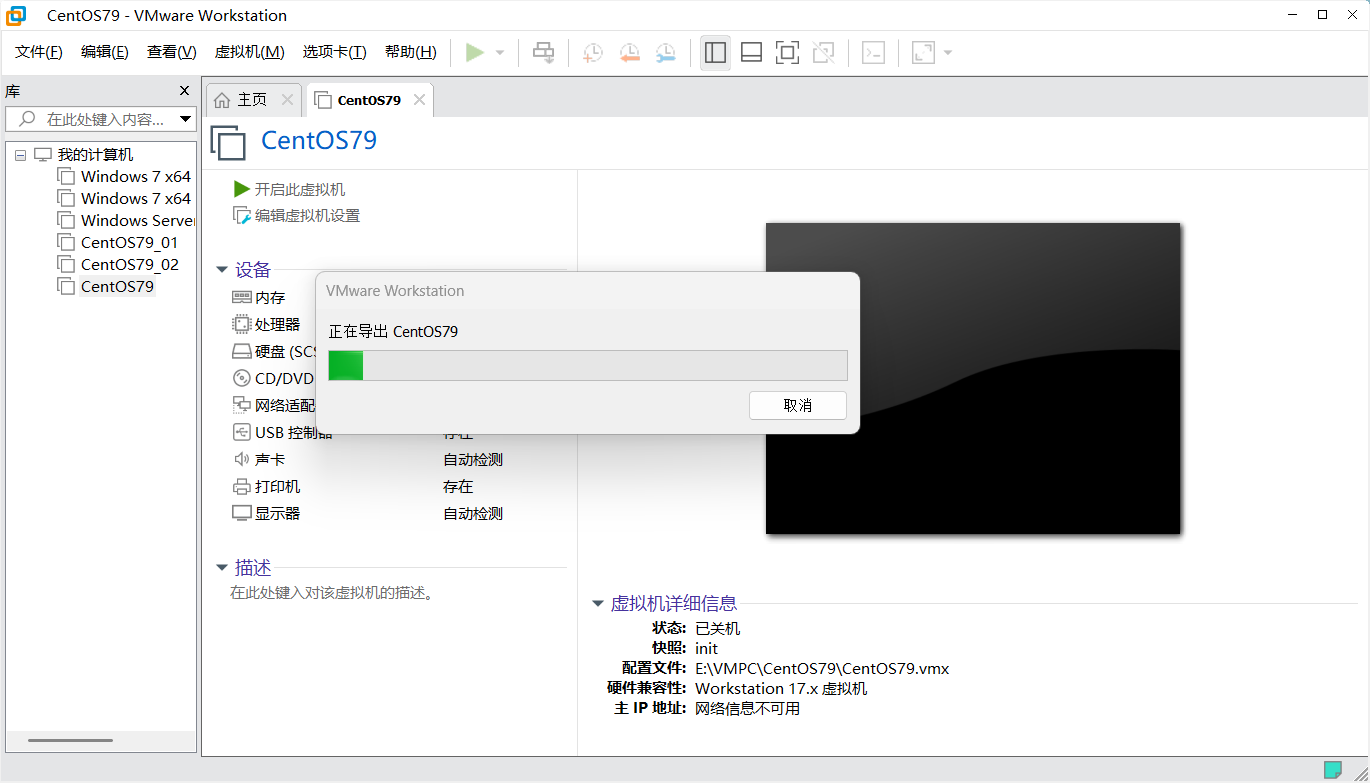
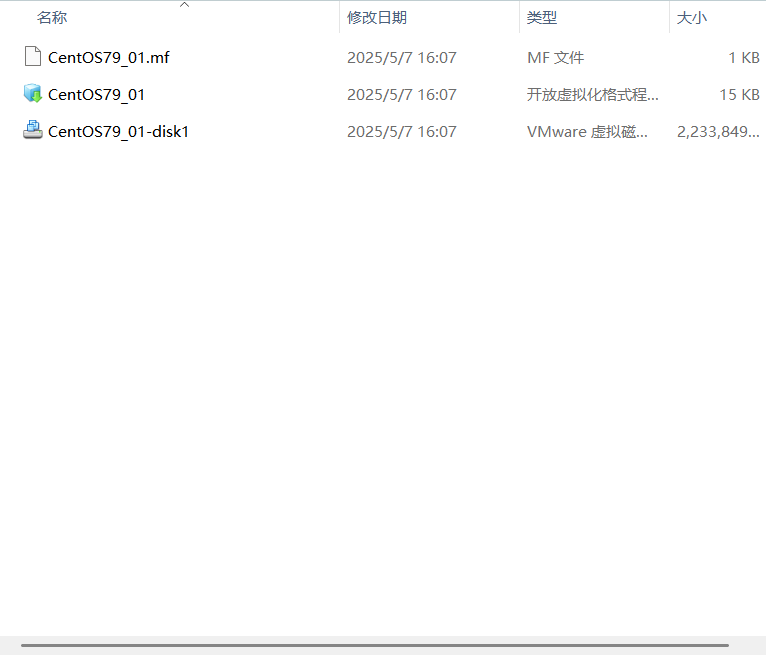
(3)选择保存OVF文件的路径Data2磁盘E-VMPC-OVF文件夹保存,等待片刻后导出为CentOS79_01文件完成导出。
7.OVF模块的导入:
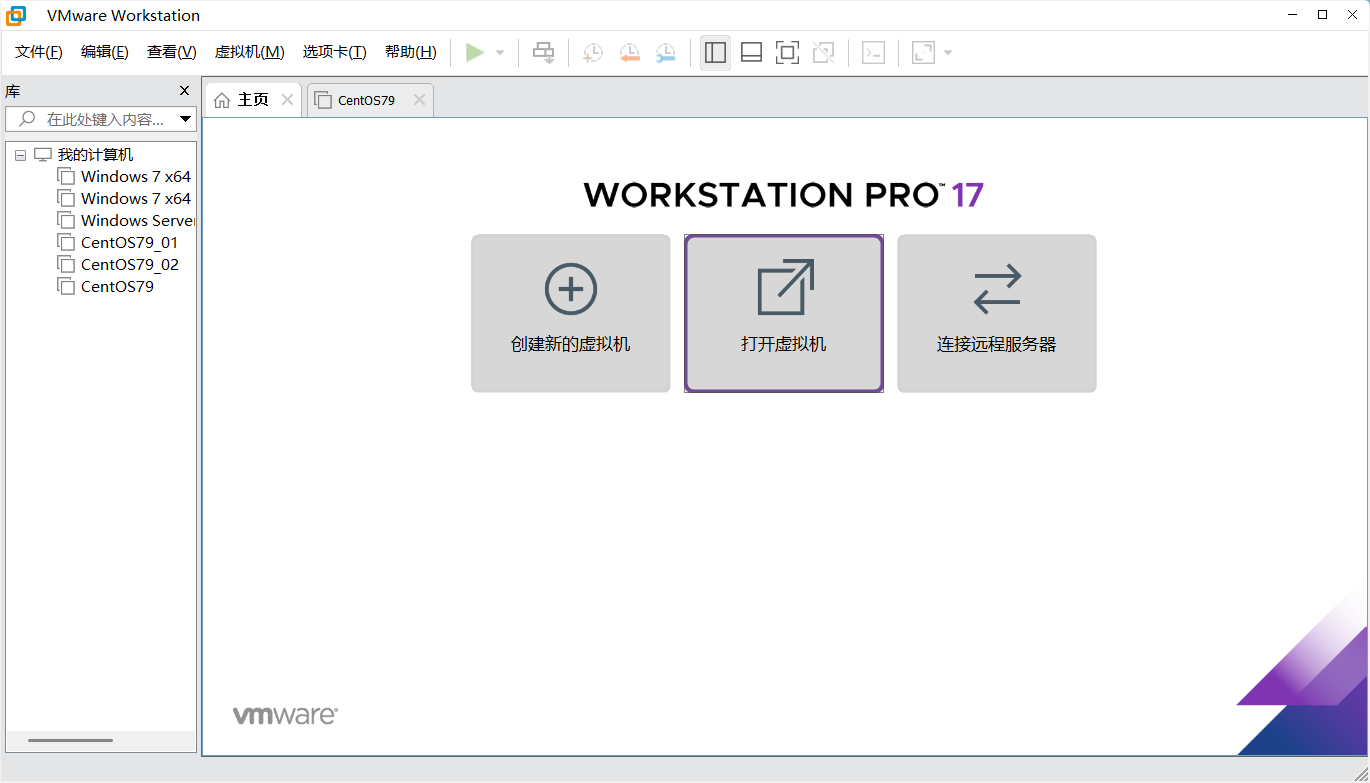
(1)点击打开虚拟机,选择需要导入的OVF模板CentOS79
(2)根据存储导出OVF文件路径Data2磁盘E-VMPC-OVF打开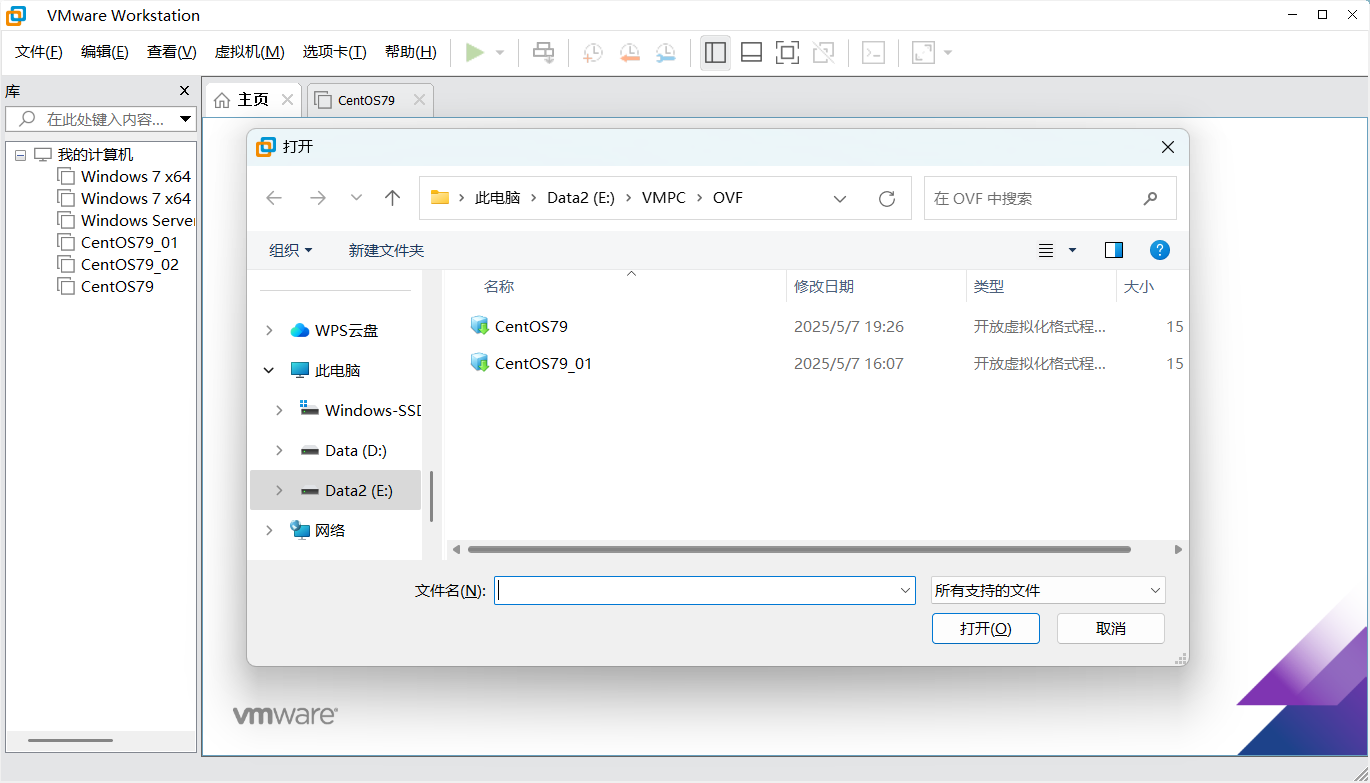
(3)更改虚拟机名称CentOS79 NO.2进行导入虚拟机
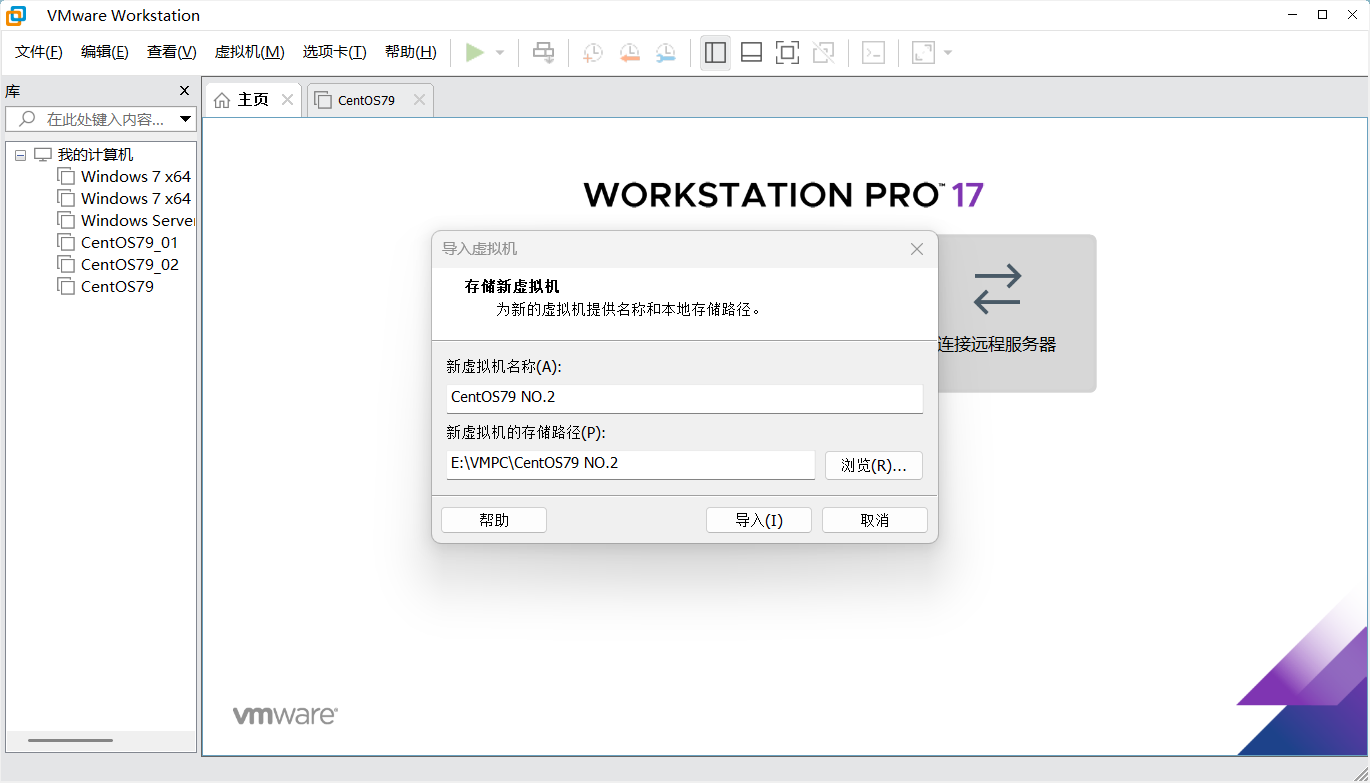
(4)等待导入成功在库得到一个CentOS79 NO.2新的虚拟机完成OVF文件导入
(5)添加快照init增加容错
三、总结
1.VMware 是一款功能强大的桌面虚拟计算机软件,提供用户可在单一的桌面上同时运行不同的操作系统,和进行开发、测试 、部署新的应用程序的最佳解决方案。 VMware可在一部实体机器上模拟完整的网络环境,以及可便于携带的虚拟机器,其更好的灵活性与先进的技术胜过了市面上其他的虚拟计算机软件。
2.CentOS因其稳定性、安全性以及丰富的软件包资源,被广泛用于服务器和云计算环境中,学会在Linux上开发,好处多,首先,Linux,免费,开源,生态系统发达,使用成本低,其次,众多公司的选择,所以,学会此项技能后,可以创业,也可以找到好工作。
感谢大家看到这!希望跟着一起操作实验成功的小伙伴能生活愉快!感谢支持,感谢分享!
更多推荐


 6
 0
- 0


 已为社区贡献1条内容

所有评论(0)