
重装windows 11后的操作
·
一、删除恢复磁盘
win+R输入cmd、回车
在cmd中输入
diskpart
回车,弹出是否允许更改然后选择是,随后在新弹出的窗口中输入
list disk
回车
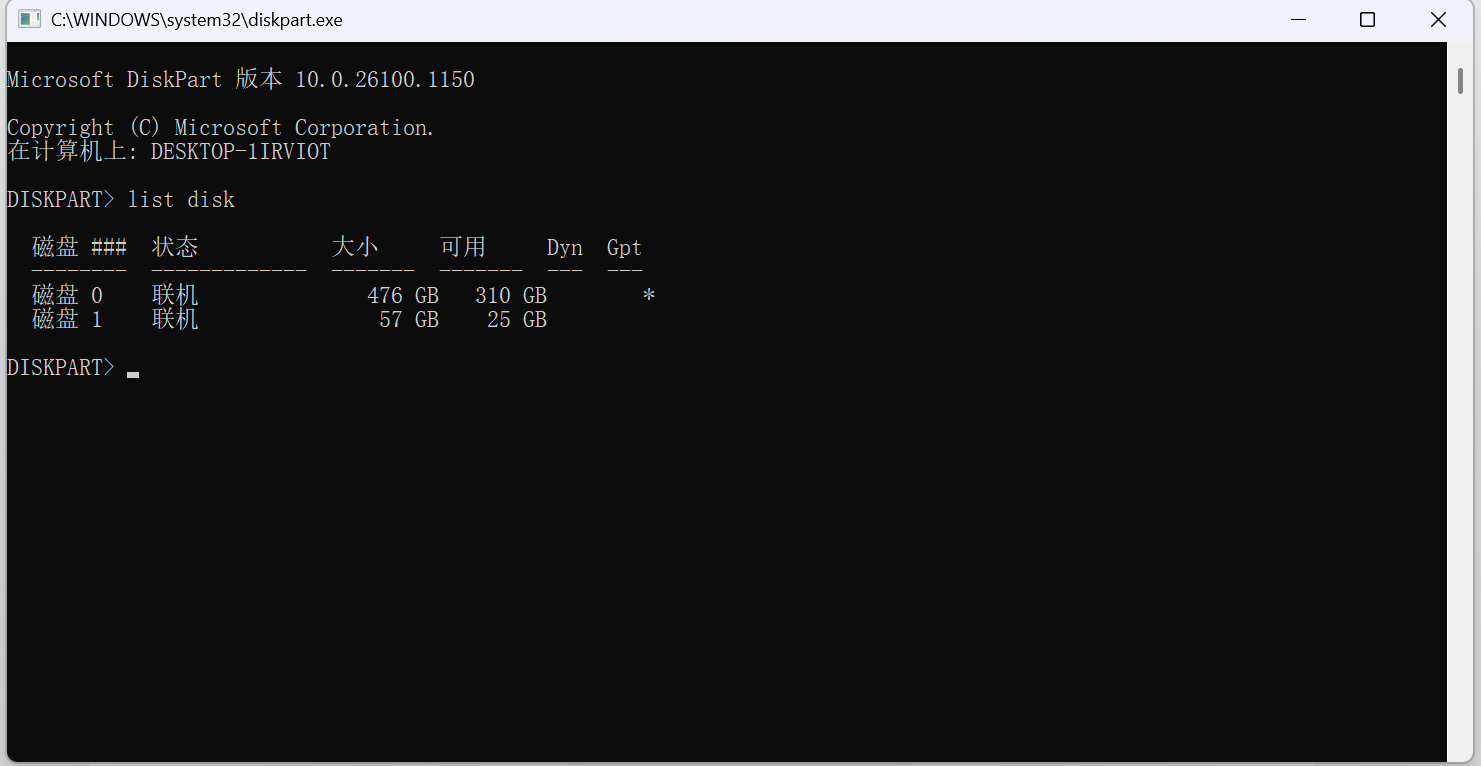
恢复分区一般在系统盘,我这里系统盘是0所以输入以下指令
select disk 0
后按回车,选择磁盘。

显示分区情况
list partition
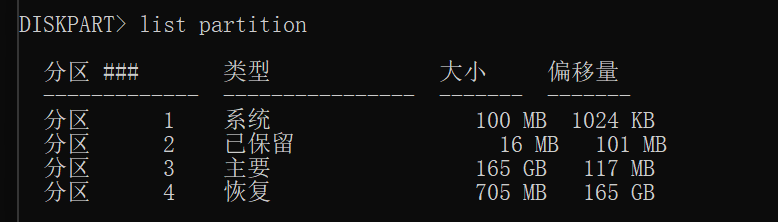
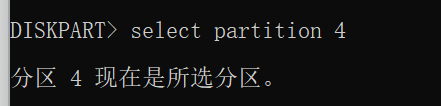
选择分区序号为4的分区(笔者这里是4,所以选4,根据自己电脑上的情况进行选择)
select partition 4
删除分区
delete partition override
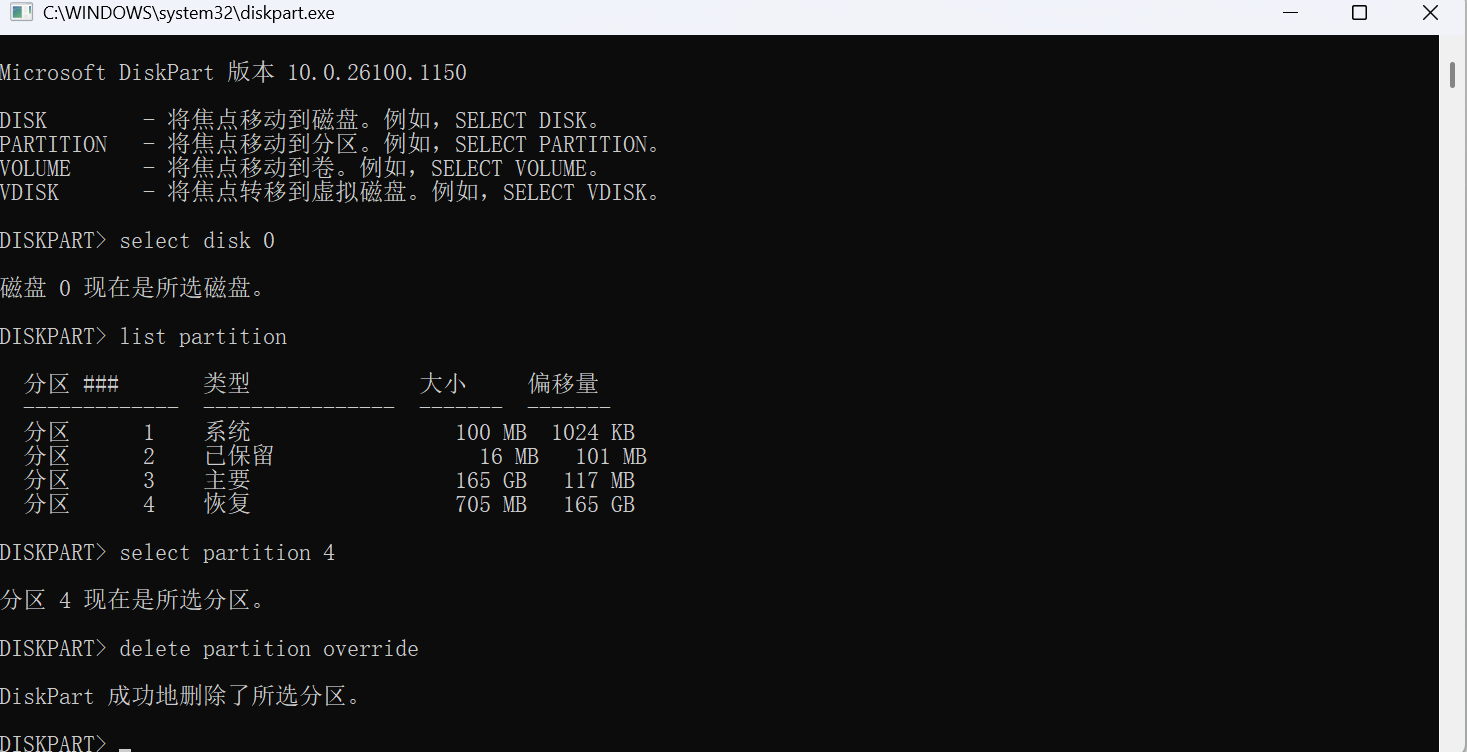
校验
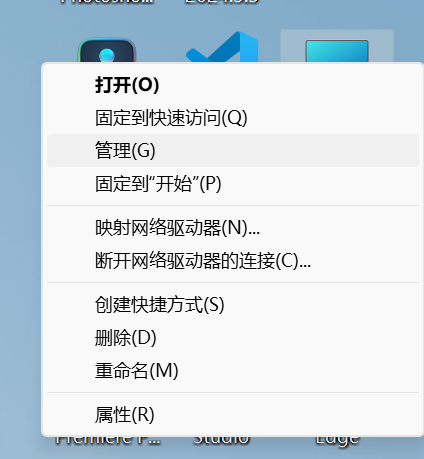
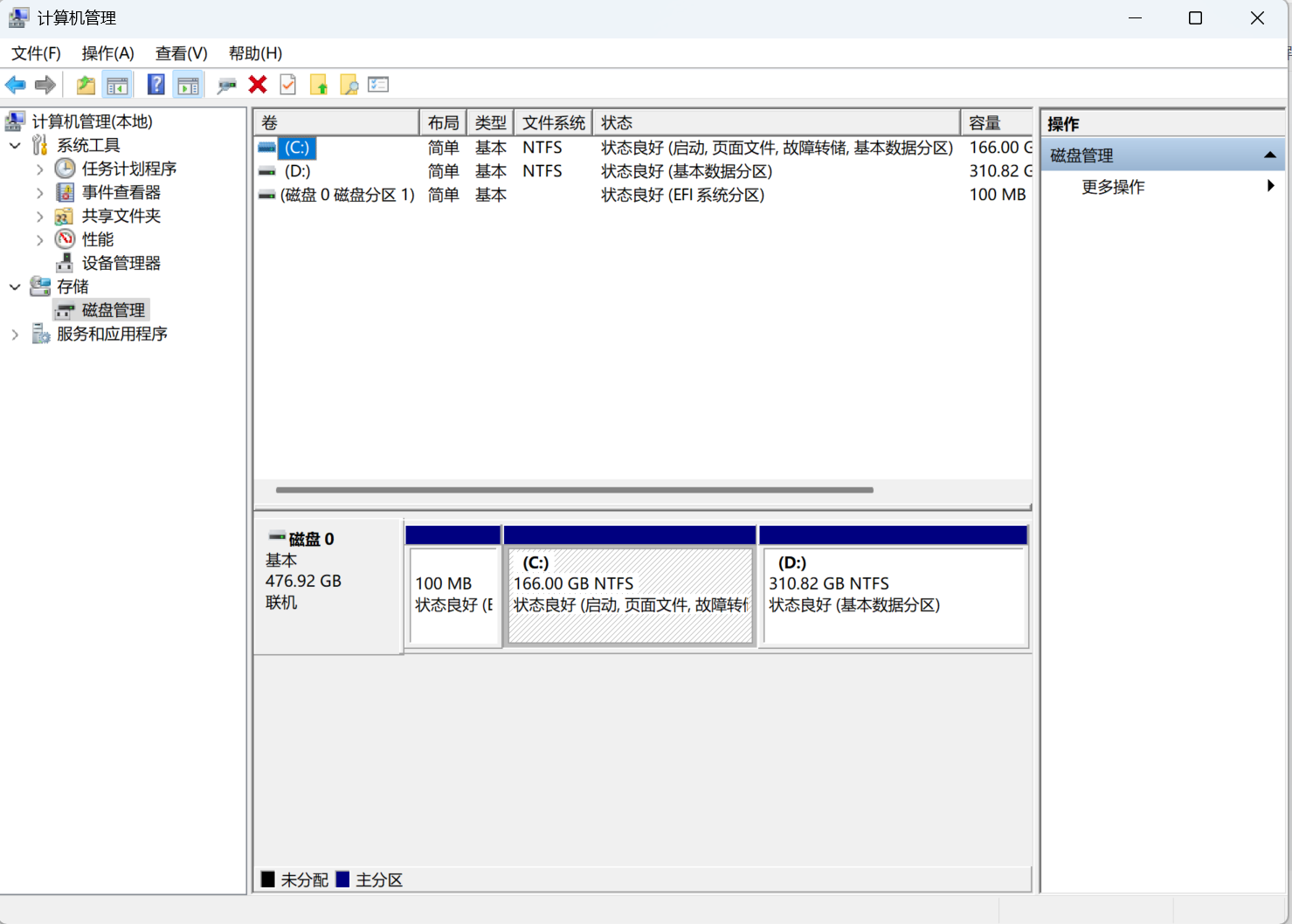
右键此电脑-管理
右键其中一个磁盘,拓展卷就可以将恢复分区占用的内存利用起来了,或者释放出700M内存。
二、清理旧系统残留
清理 windows.old 文件
三、运行存储感知
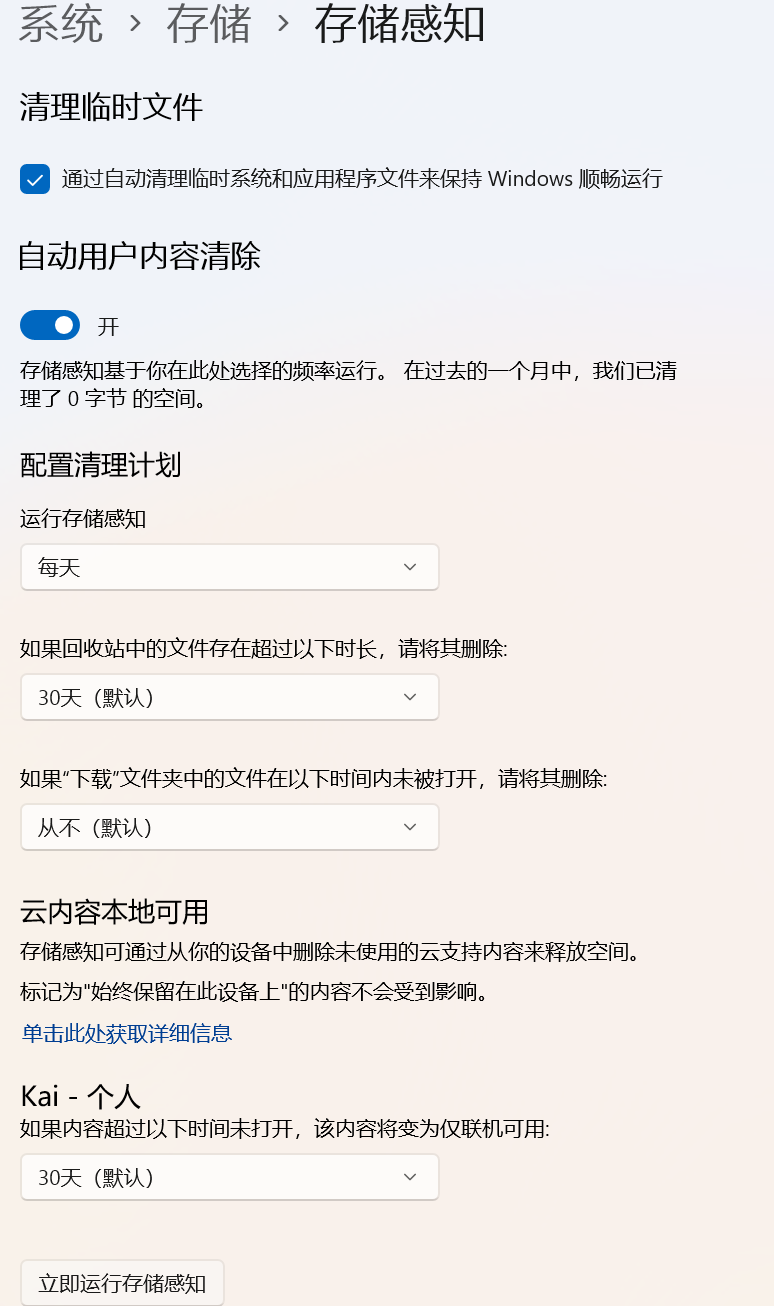
1、win+i打开设置选择系统--存储点击存储感知,把运行存储感知改为每天。随后点击立即运行存储感知。
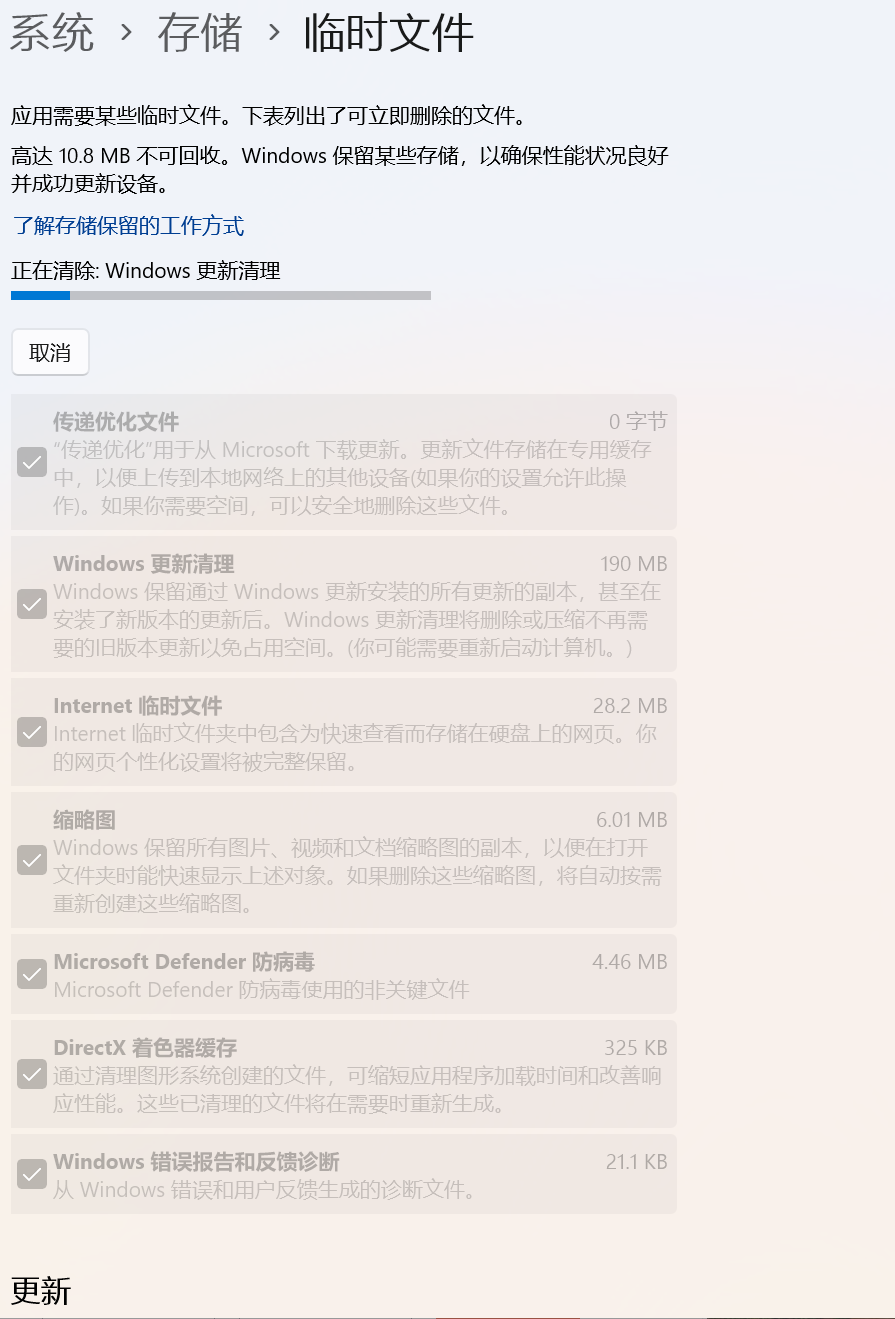
2、点击返回,点击临时文件全部勾选然后删除文件
四、规划文件存放地址。
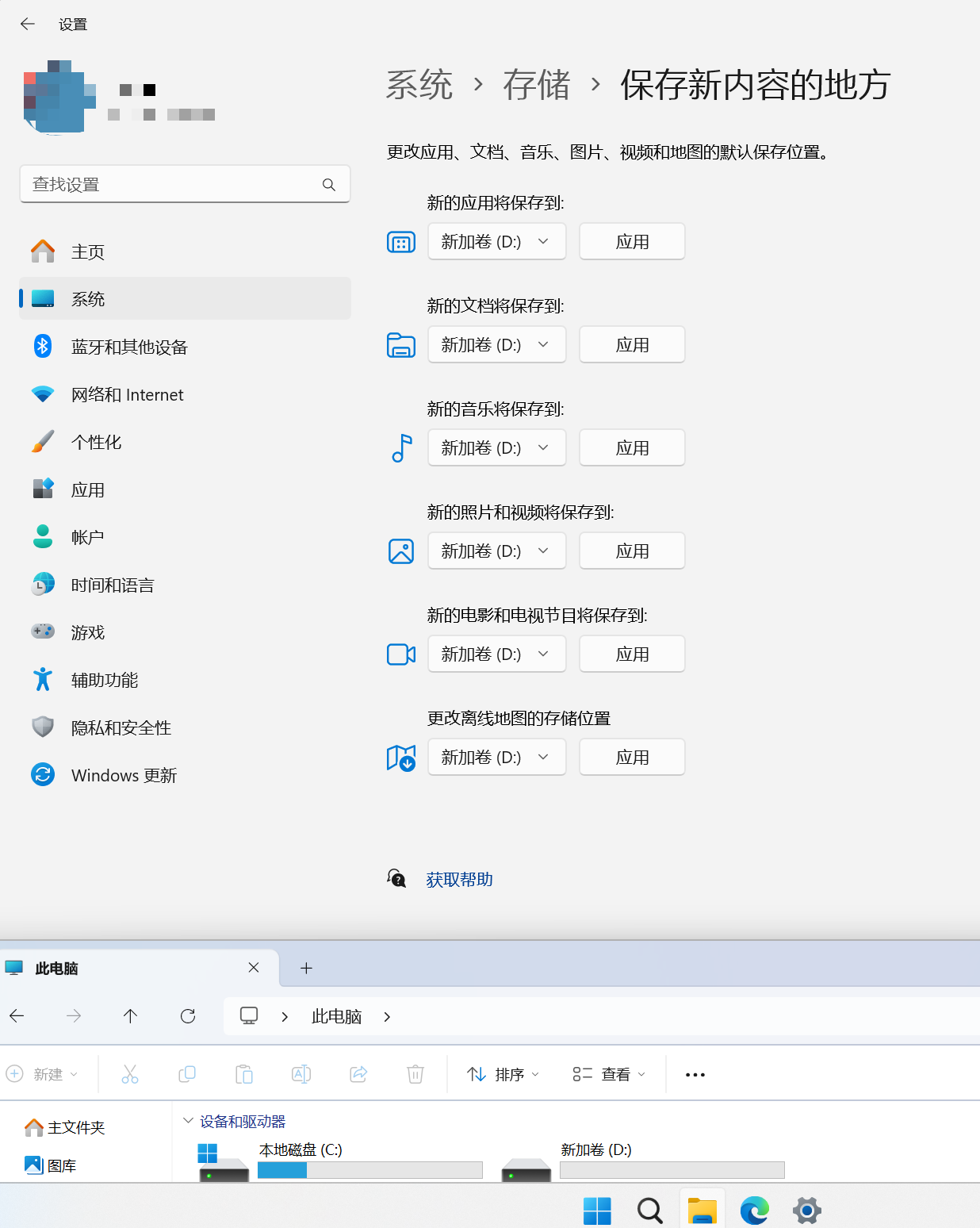
1、设置-系统-保存新内容的地方(笔者分的两个盘,所以把新内容全部选择D盘,C盘只做系统盘)。
2、将桌面移动到D盘这样就可以随意在桌面放文件不担心C盘爆红。
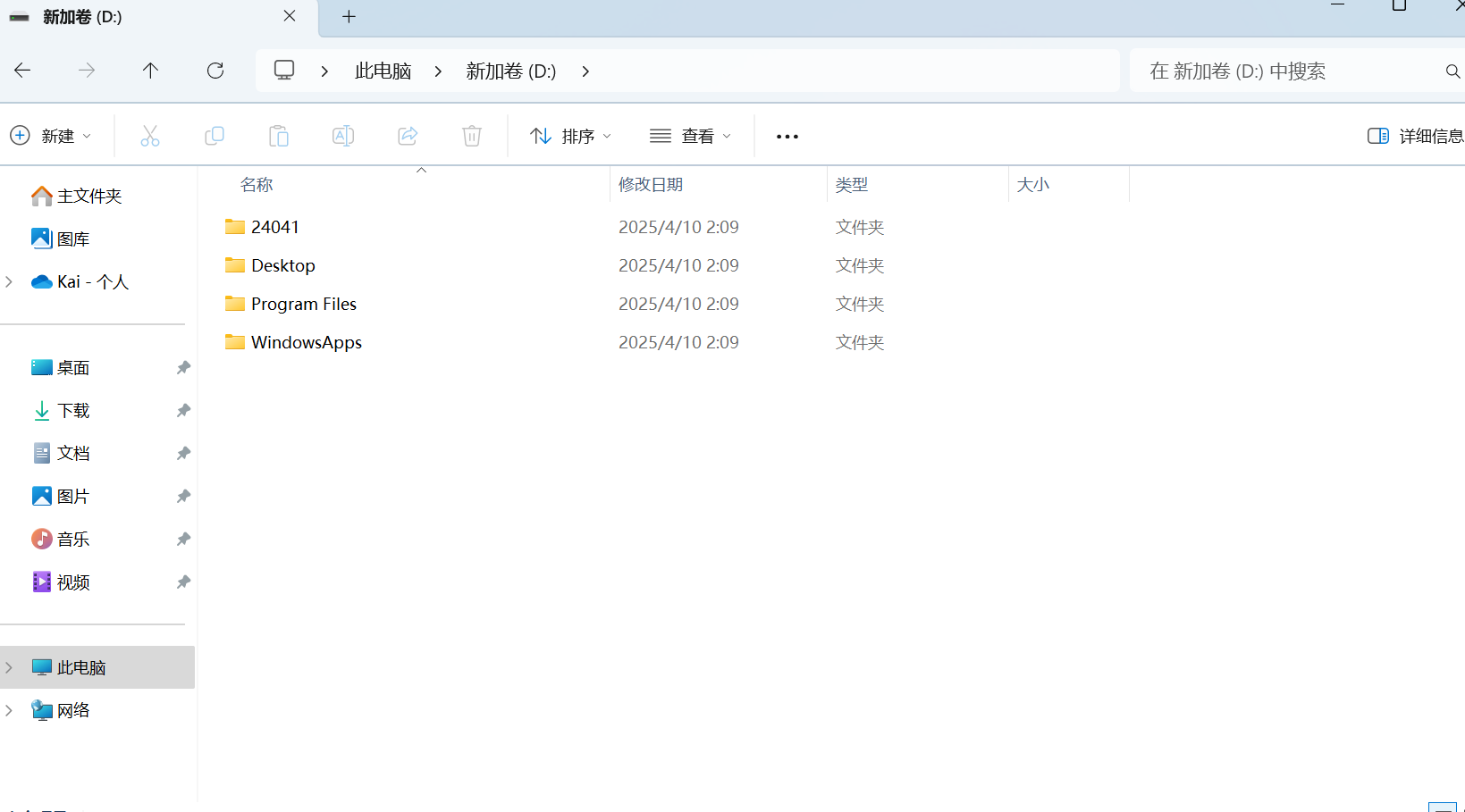
win+E,在D盘新建Desktop文件夹,
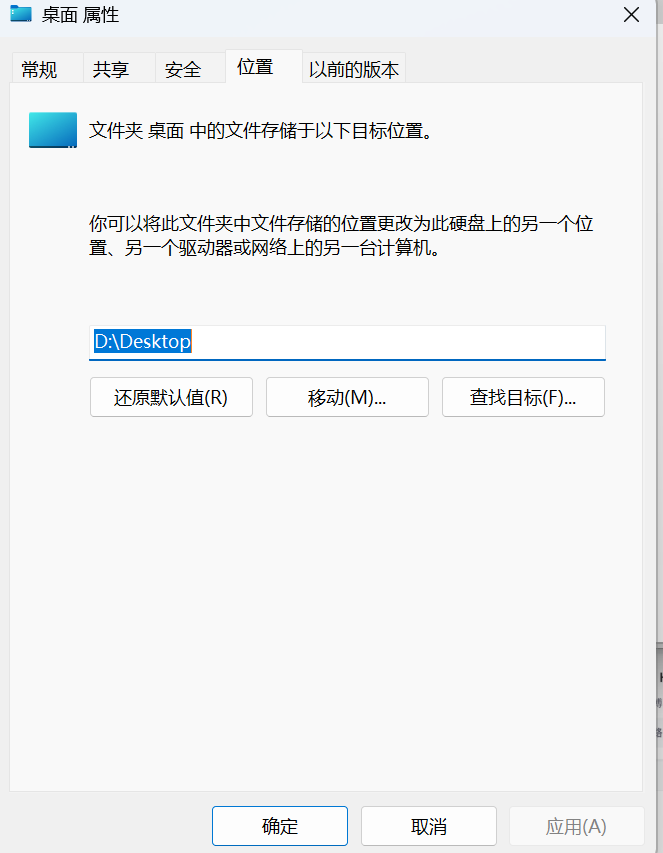
选择左边桌面图标,右键鼠标,选择属性,位置移动然后选择刚刚创建的文件夹,点击确定,选择是
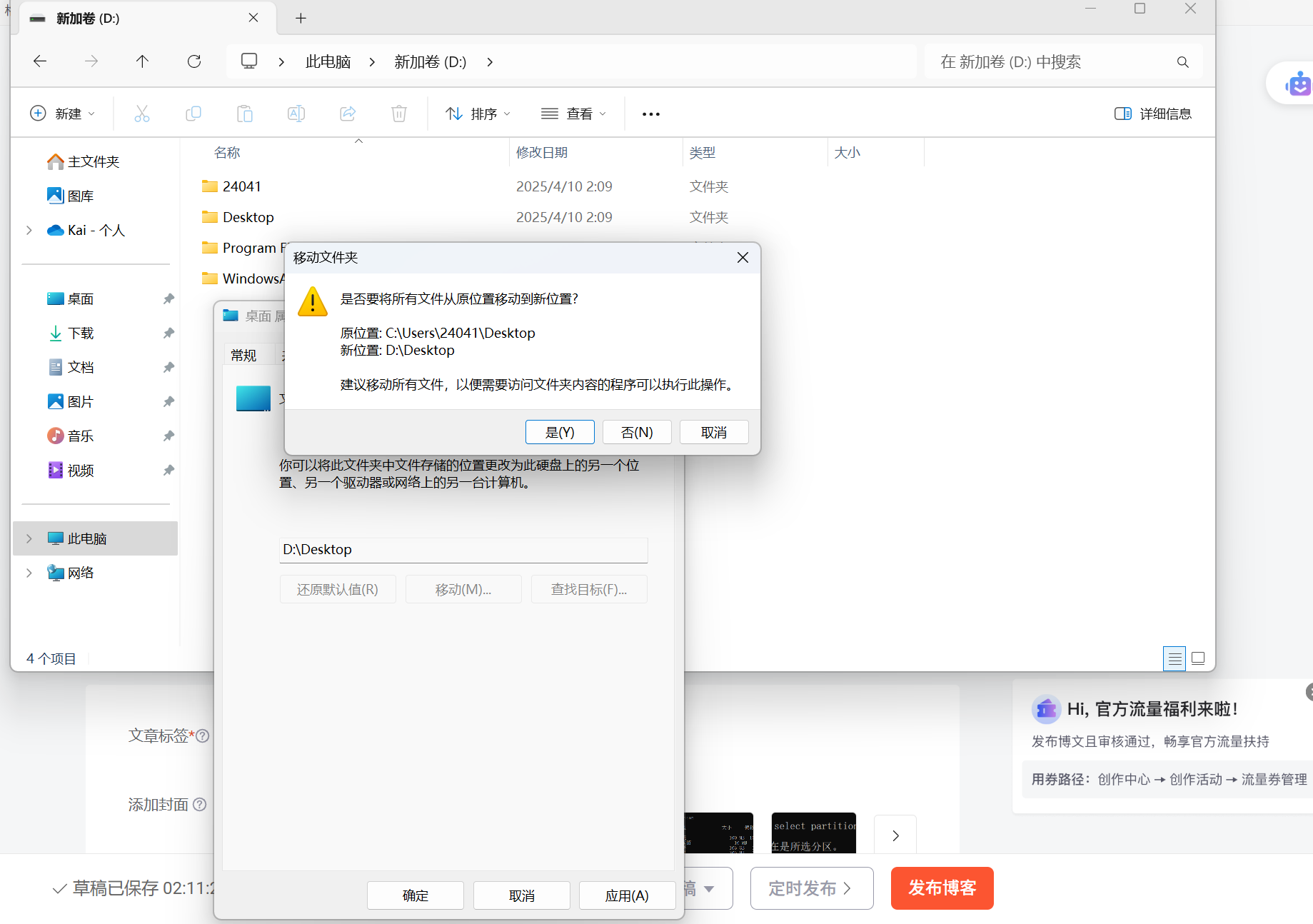
看见桌面图标在D盘就大功告成
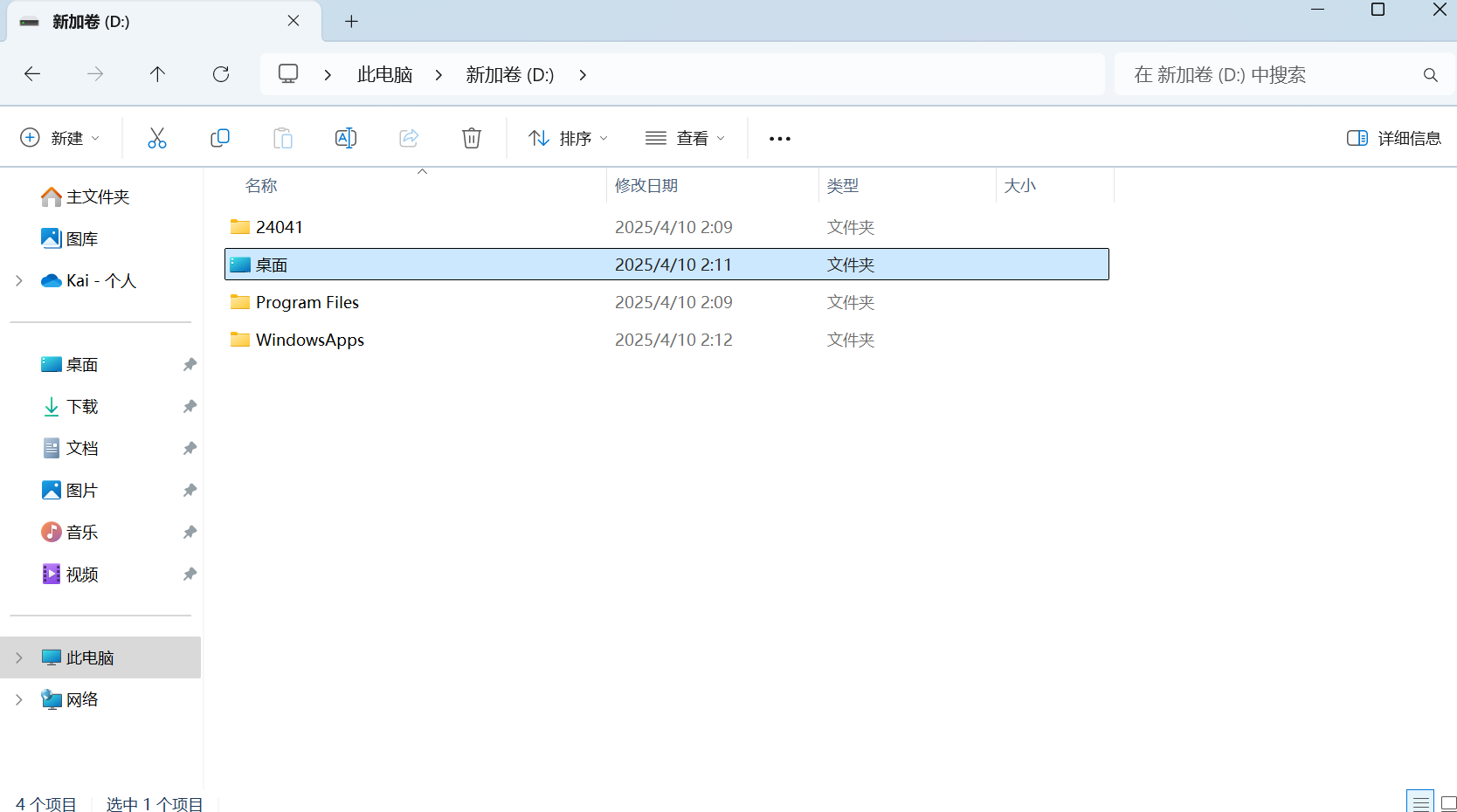
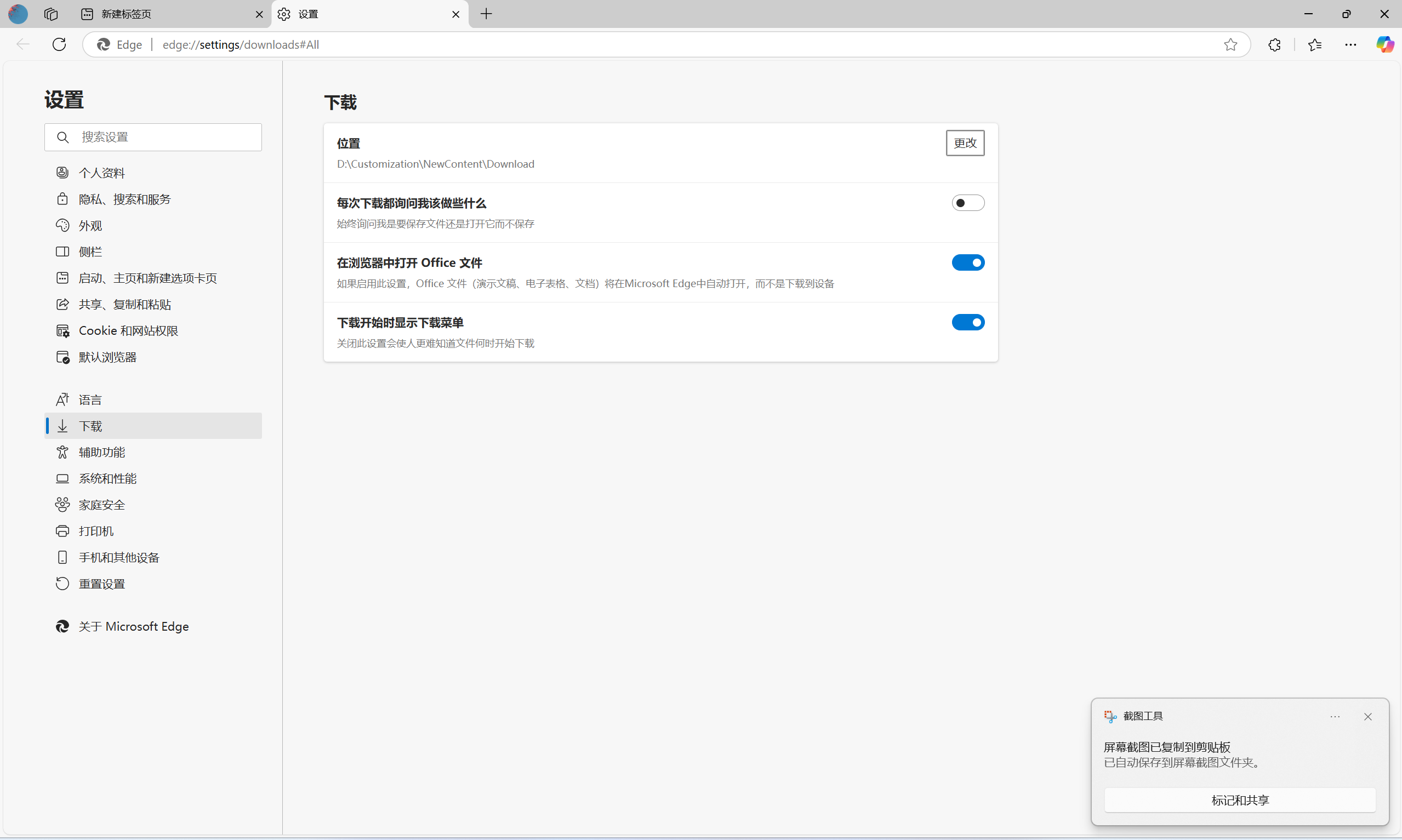
3、将浏览器下载位置改成改到D盘后的下载目录(安装软件时注意非必要软件的,自启动,以及安装位置)
更多推荐


 6
6 0
0- 0


 已为社区贡献1条内容

所有评论(0)