
经验分享windows生成uniapp打包ios证书
最近使用uniapp开发ios的APP,云打包的时候提示需要ios的证书,点击进去uniapp的官网教程。提示需要使用mac OS系统的电脑去创建证书,但是mac OS系统需要安装在苹果的电脑上。而苹果电脑的价格真的很贵,而我的电脑是windows电脑。
后来,找到了windows创建ios证书的工具和使用方法,这里分享下我的使用经验。
由于生成ios证书都需要使用苹果开发者中心去生成,因此需要现在苹果开发者中心先注册苹果开发账号。其中,假如申请的是个人或company类型的账号,则可以上架app store应用市场,假如是申请企业开发者账号,则是不能上架的,但能通过上传香蕉云编等测试平台,可用于内部大规模测试使用,在线扫码在线安装。
申请开发账号的教程可以参考这个文章:
https://www.yunedit.com/xueyuan/jx/applereg
下面,就是正式创建证书的流程了。打包ios应用,需要两个文件,一个p12格式的证书文件,一个是证书的profile文件。
因为profile文件是依赖证书p12文件的,因此需要先创建p12证书文件。
(一)创建p12证书流程
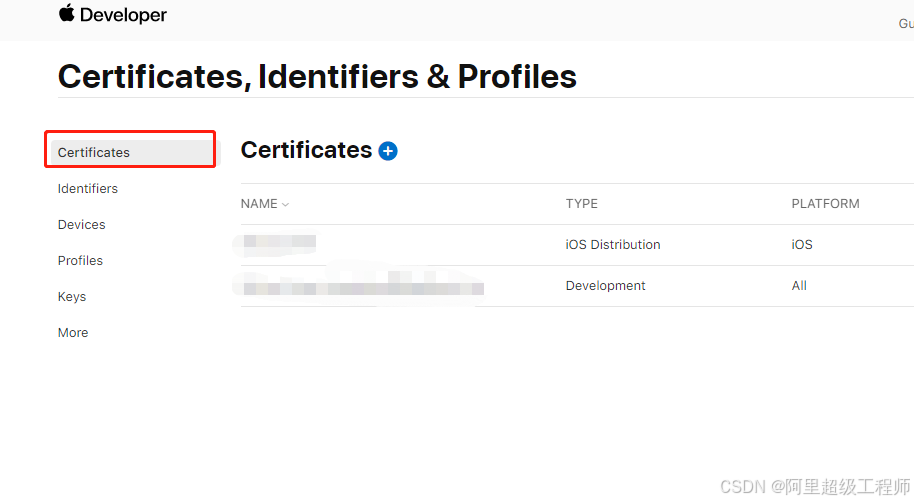
1 打开苹果开发者网站,找到Cetificates模块(我打开的是英文版,假如你的是中文版,请找到对应的中文模块),点击蓝色图标开始创建cer证书。
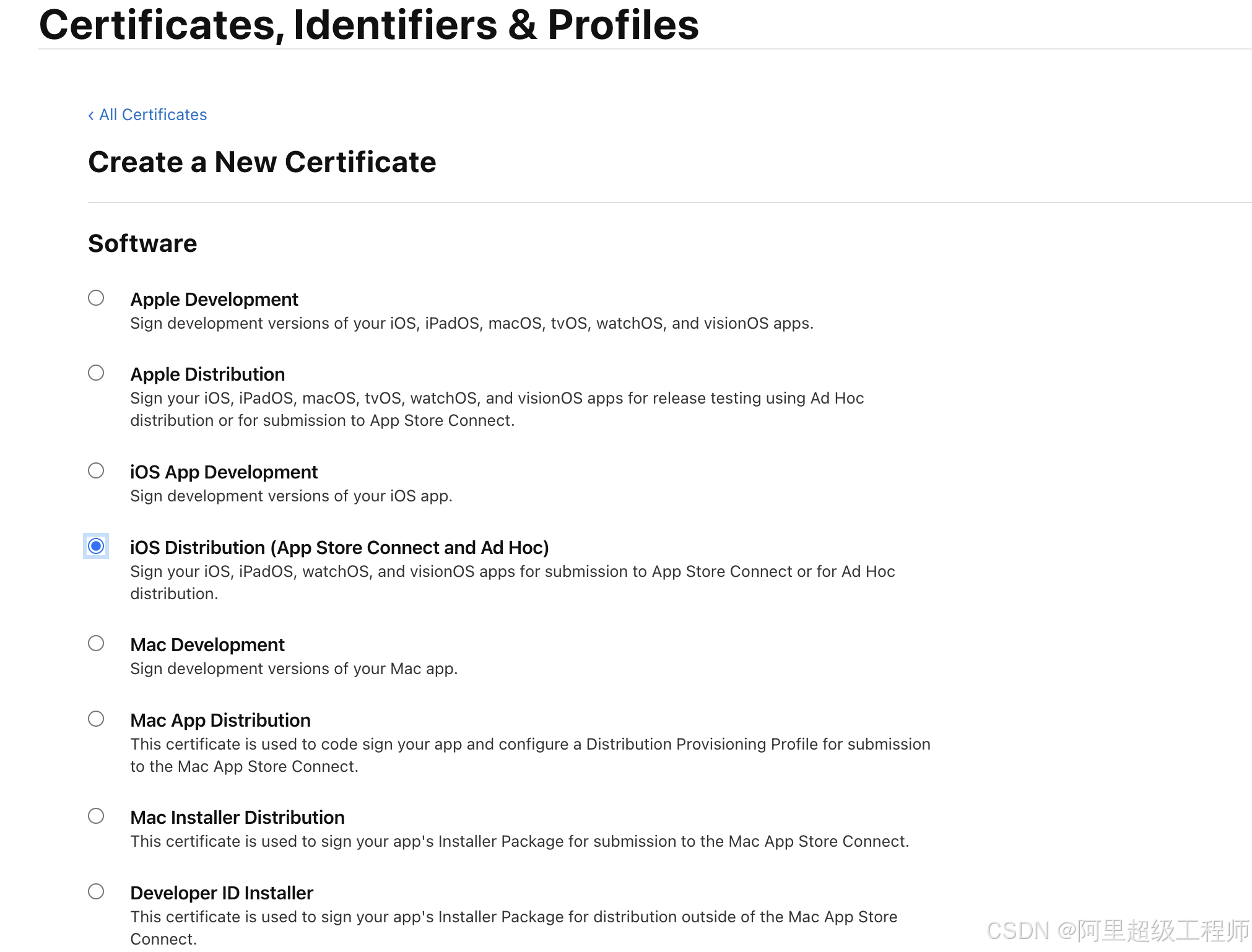
2 点击蓝色图标后,会看到下图的界面,要我们选择证书的类型。假如是个人/公司类型的账号,则选择IOS distribution (app store connect and ad hoc) 这个类型。假如是企业类型的账号,则选择in house类型。注意不要选择Apple类型的,那不是做ios开发的哦。
3 接着,它需要我们提供一个csr文件,如下图:
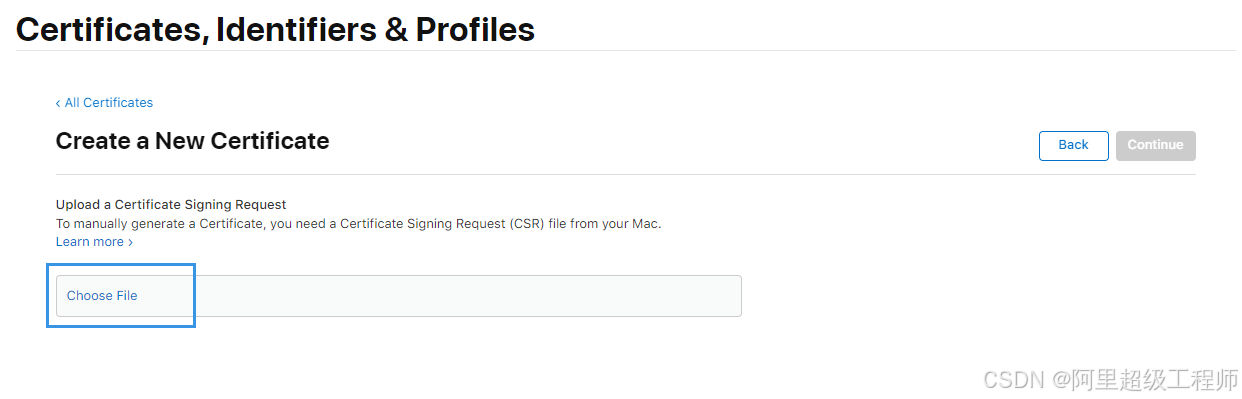
4 这里就是重点了,原本这个csr文件需要在mac电脑生成的,这里我们可以不使用mac电脑去生成,可以使用香蕉云编去生成:
https://www.yunedit.com/createcert
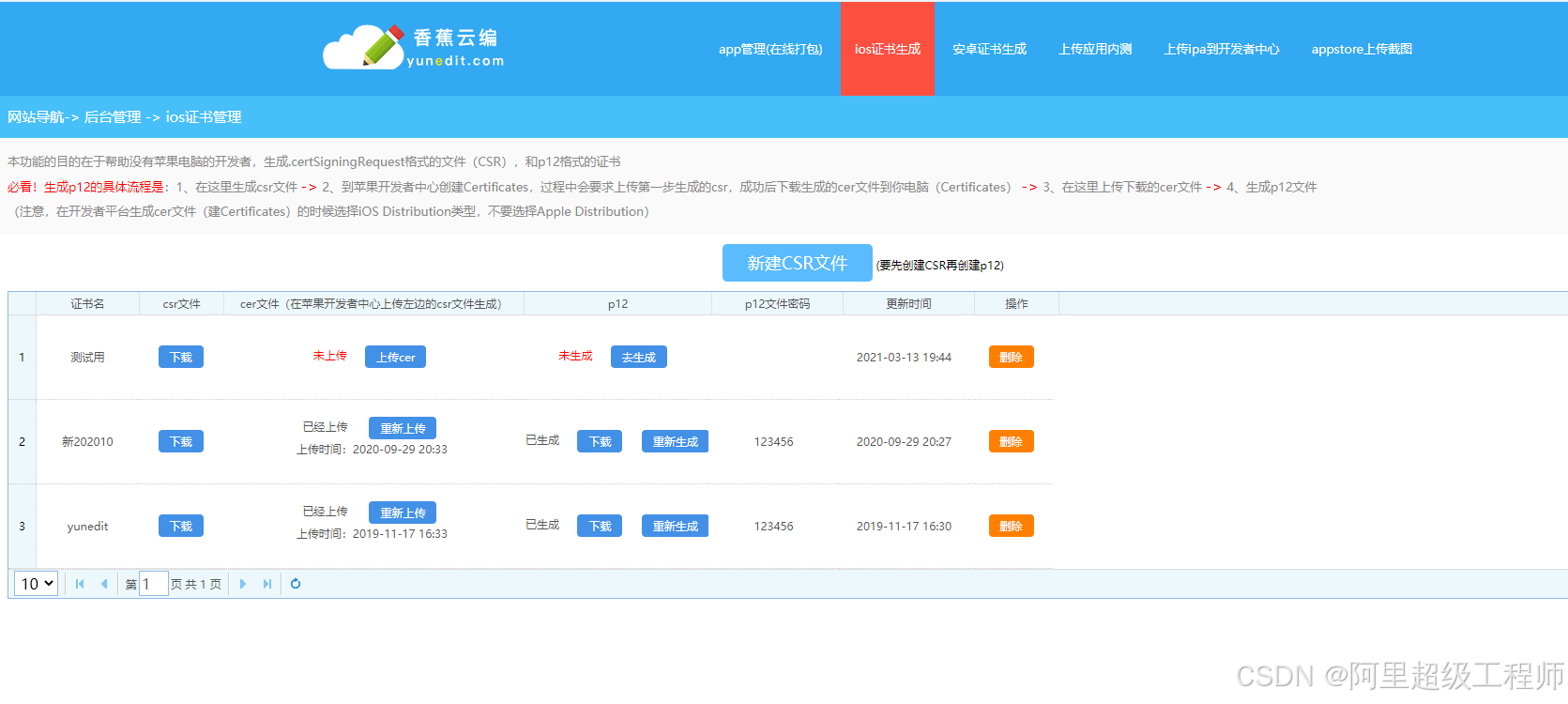
然后进去香蕉云编的生成ios证书的界面,生成一个csr文件,下载下来,如下图:
5 然后就可以回去苹果开发者网站生成一个cer文件了,这个cer文件生成后,可以下载下来本地。
6 回到香蕉云编,如下图,上传刚才生成的cer文件,就可以使用生成p12的功能,生成一个p12证书了。如下图:
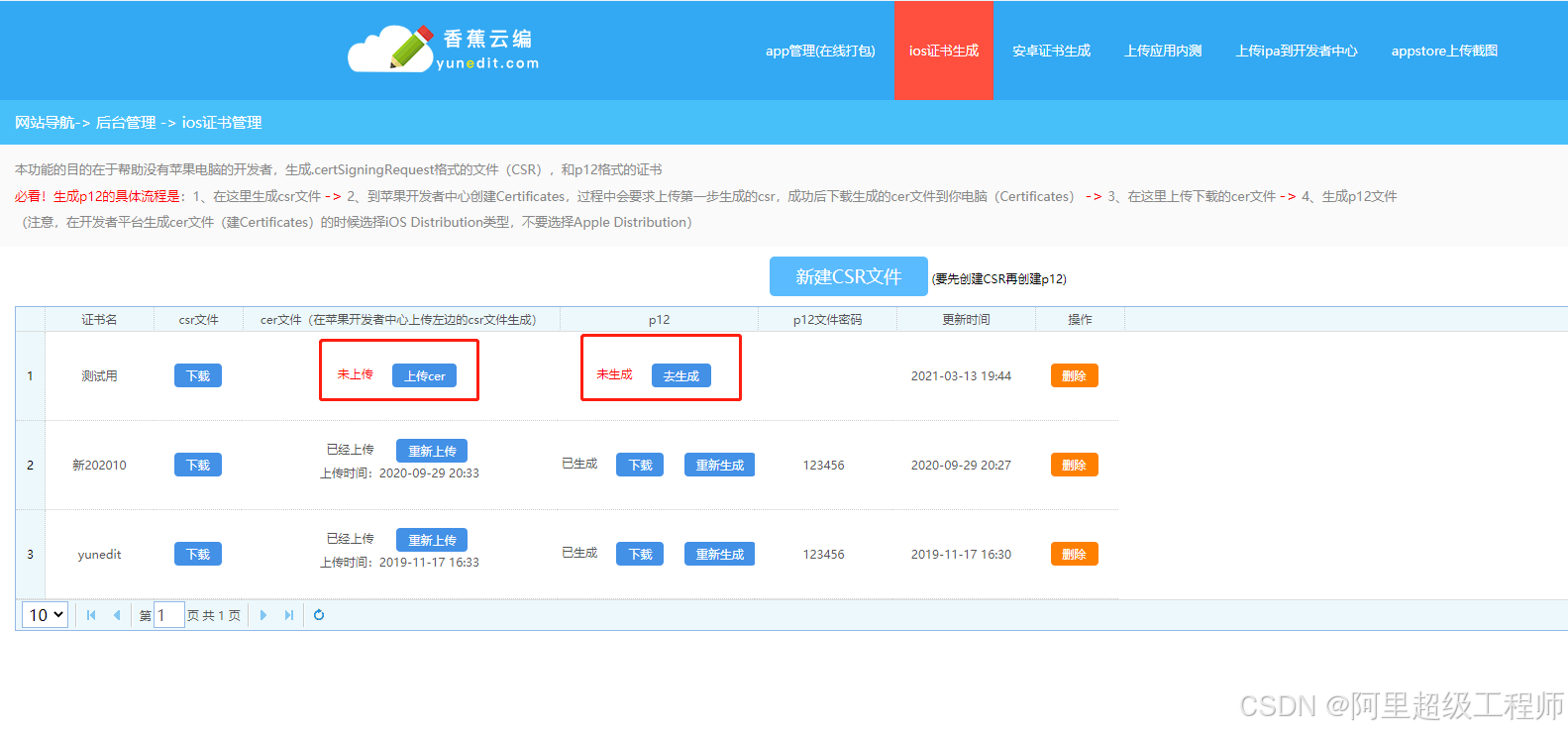
其中,生成过程中需要我们输入p12证书的密码,这个密码随便起,你能记得就行。
到这里,p12证书的生成流程已经结束了,因为已经生成完毕。
(二)、生成证书profile文件(描述文件)
1 点击profile菜单,开始创建profile文件,如下图:
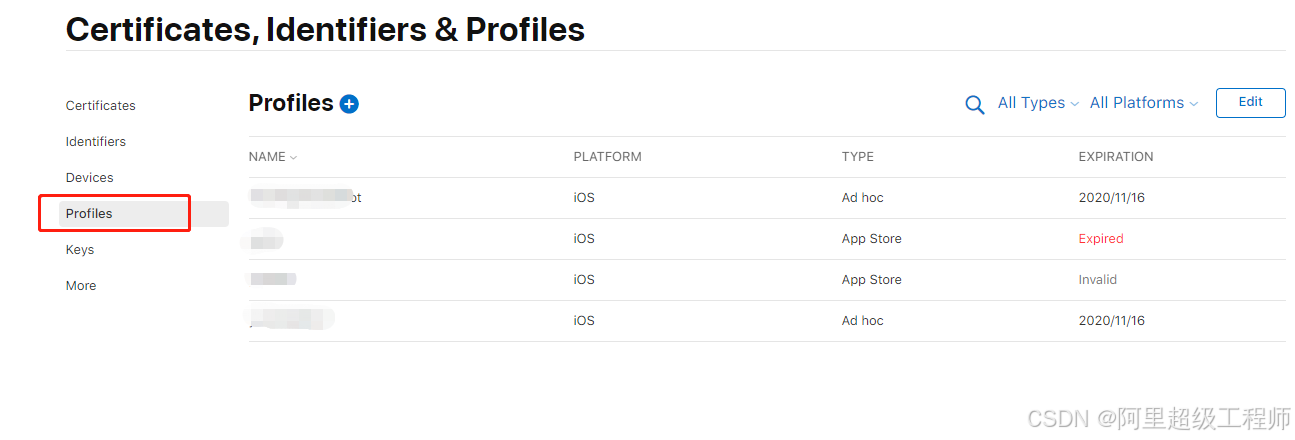
2 创建profile的时候,选择ad hoc类型或app store类型,其中ad hoc是真机测试类型,app store是上架类型(假如企业账号则选择in house类型)。
点下一步会遇到需要我们选择appId:
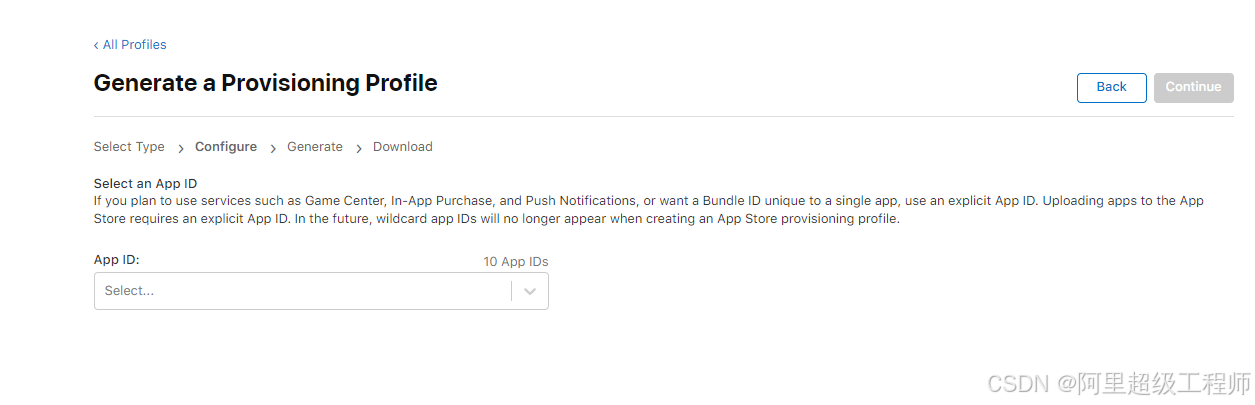
假如你之前还没创建这个appId,到这一步就不能再继续下去了,因此需要点击左侧的界面,先创建一个appId:
3 点击左侧Identifiers模块,先创建一个appId,这个appId需要跟我们在uniapp里打包设置的appId一致,比如uni.xxxxxxxxxxxx或者com.xxxxx.xxxx这样的包名格式。
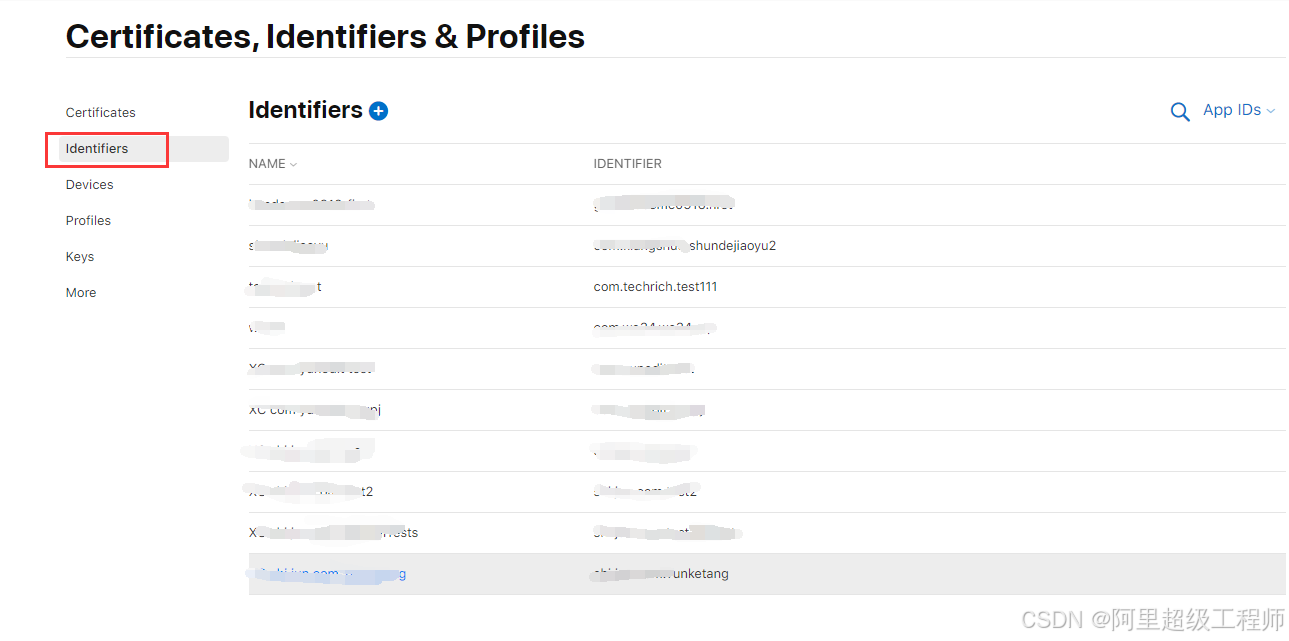
4 创建完后,继续刚才的步骤,回到刚才1、2两点重复刚才一样的操作,然后到了选择appId的步骤选择appId就行了。
5 假如创建的是ad hoc真机测试类型的,它还需要我们提供测试手机的udid, 添加到profile文件里面。因为只有添加了udid的手机才能直接安装测试类型的ipa包。假如你不知道如何获取手机的udid,可以使用香蕉云编的工具来扫码获取:https://www.yunedit.com/udid
6 创建的过程中,还需要我们选择Cetificate证书,因为我们可能有多个证书,千万别选错,选择刚才创建的Cetificates证书,如下图:
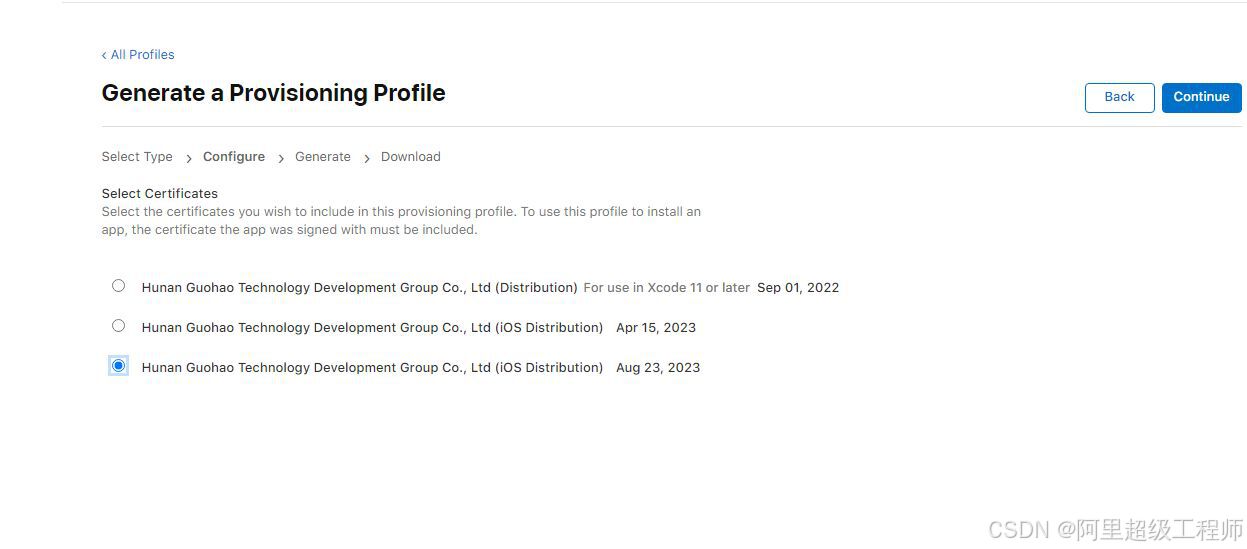
好了,没什么意外的话,profile文件也创建成功了。
更多推荐


 21
21 0
0- 0


 已为社区贡献1条内容

所有评论(0)