
ANSYS保姆级安装教程
·
测试环境
操作系统:CentOS7.9
软件版本:ANSYS2022R1
安装步骤
1、 安装lsb、gcc等编译器
2、 上传安装包并解压

3、 创建3个镜像挂载点,并分别挂载
mkdir  /mnt/1
mkdir  /mnt/2
mkdir  /mnt/3
mount  ANSYS2020R1_LINX64_Disk1.iso /mnt/1
mount  ANSYS2020R1_LINX64_Disk2.iso /mnt/2
mount  ANSYS2020R1_LINX64_Disk3.iso /mnt/3

4、 进入/mnt/1目录下,执行./INSTALL

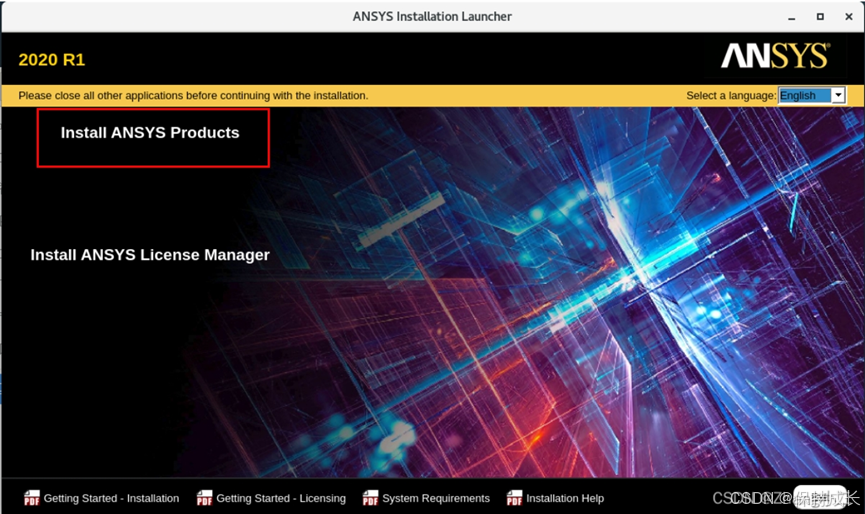
5、 点击 Install ANSYS Products
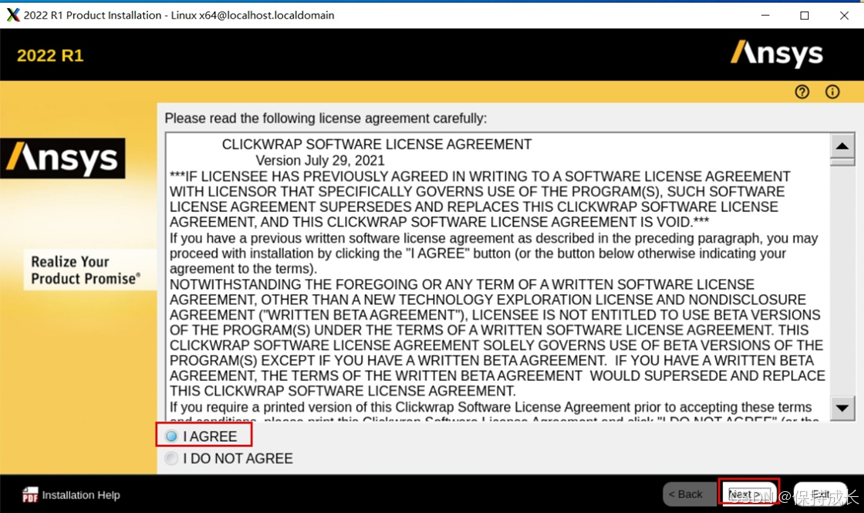
6、 点击I AGREE
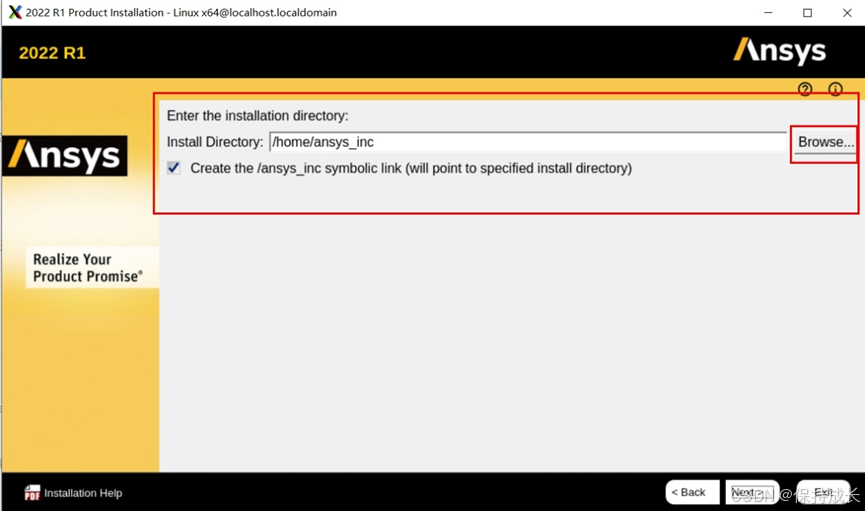
7、 根据具体的安装目录进行修改,点击NEXT,以/home/ansys_inc为例
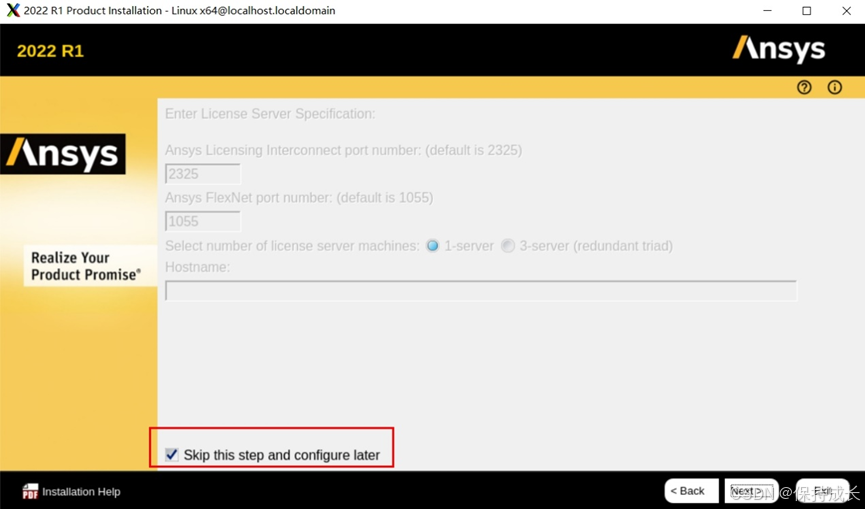
8、 勾选Skip this step and configure later,点击NEXT
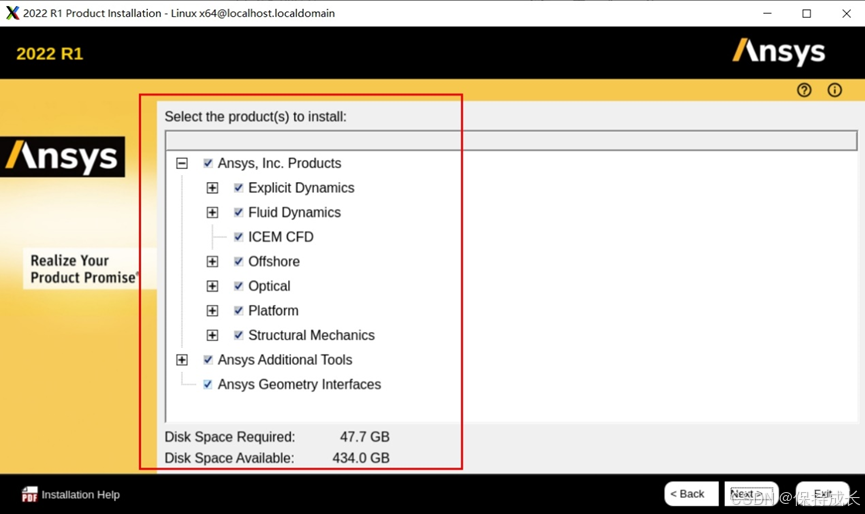
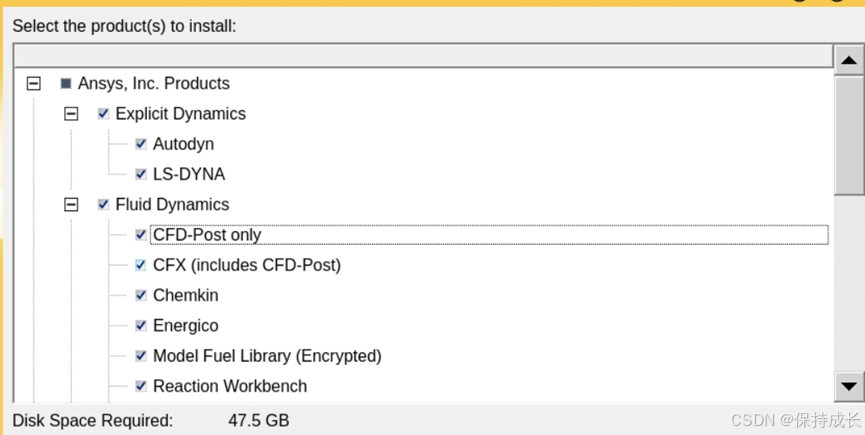
9、 根据需求勾选所需的模块,点击NEXT
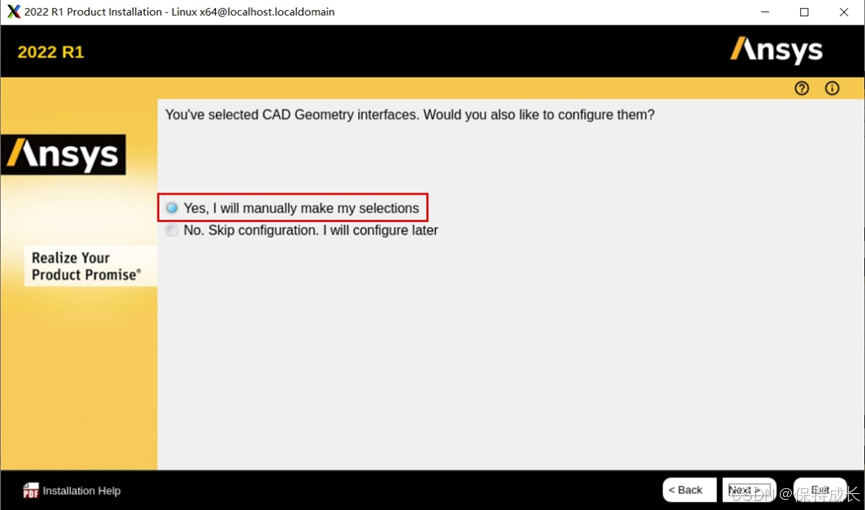
10、 点击YES,I will
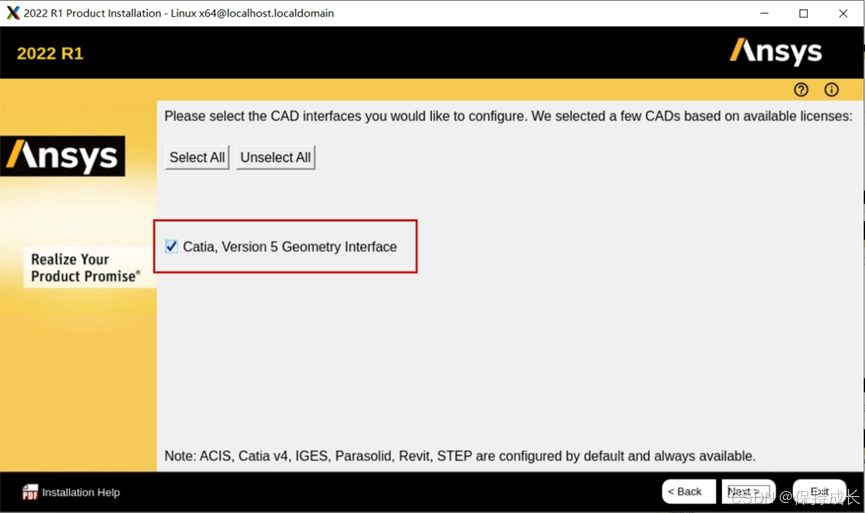
11、 点击Catia,Version。。
12、 点击NEXT
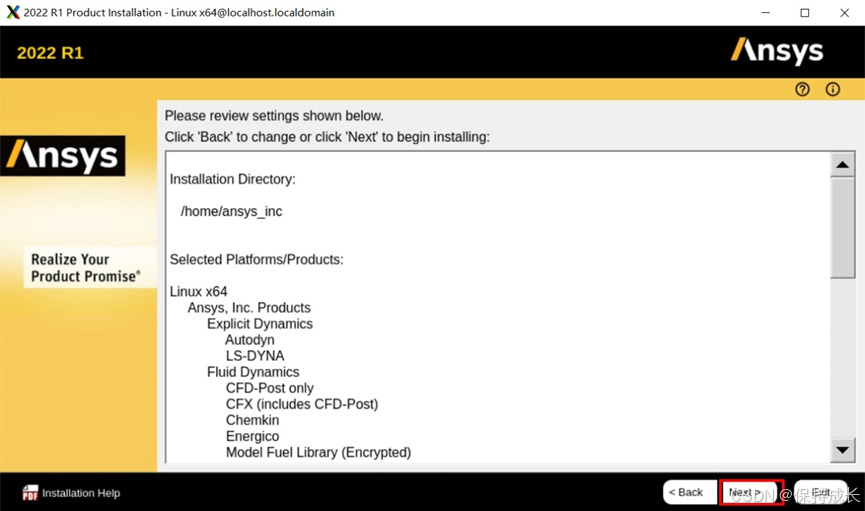
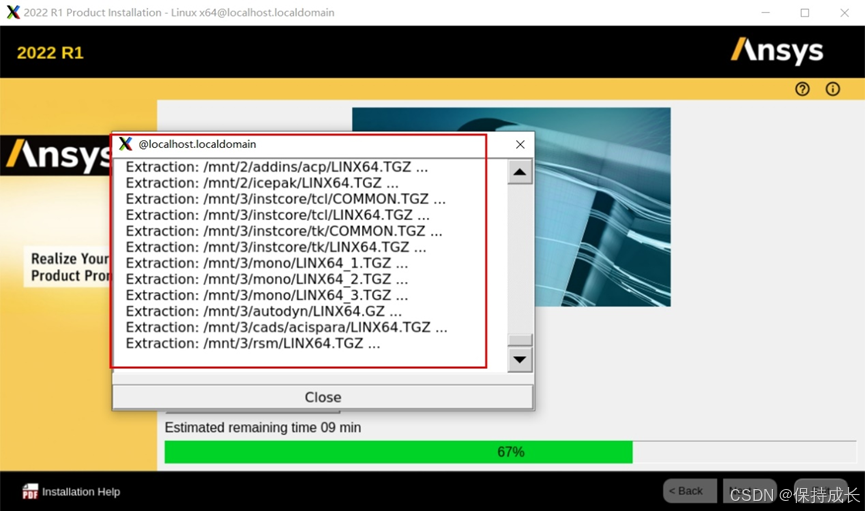
13、 在安装过程中会有弹窗,选择/mnt/2,点击OK,安装途中可以点击“View。。。Log”查看安装日志。
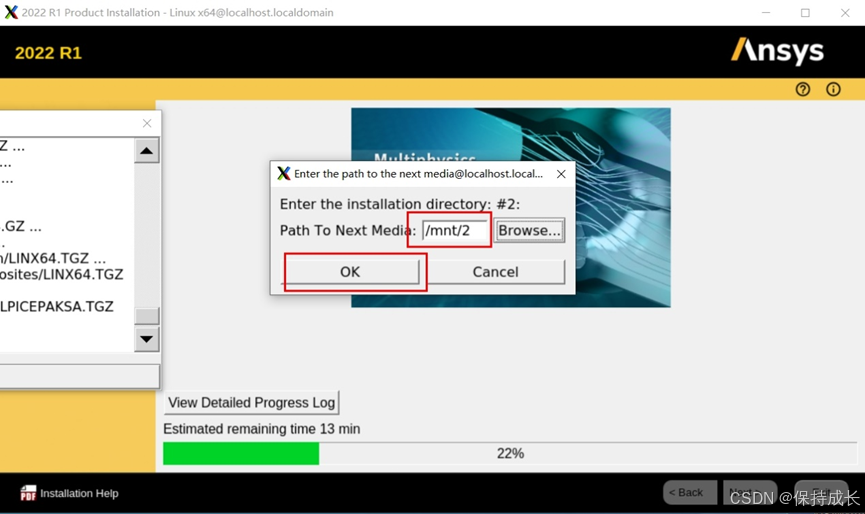
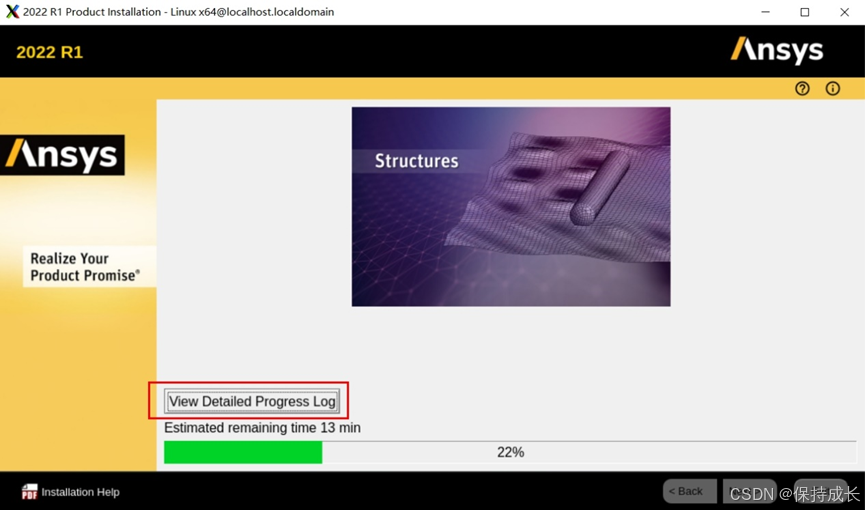

14、 在第二次弹窗中,选择/mnt/3,点击OK。

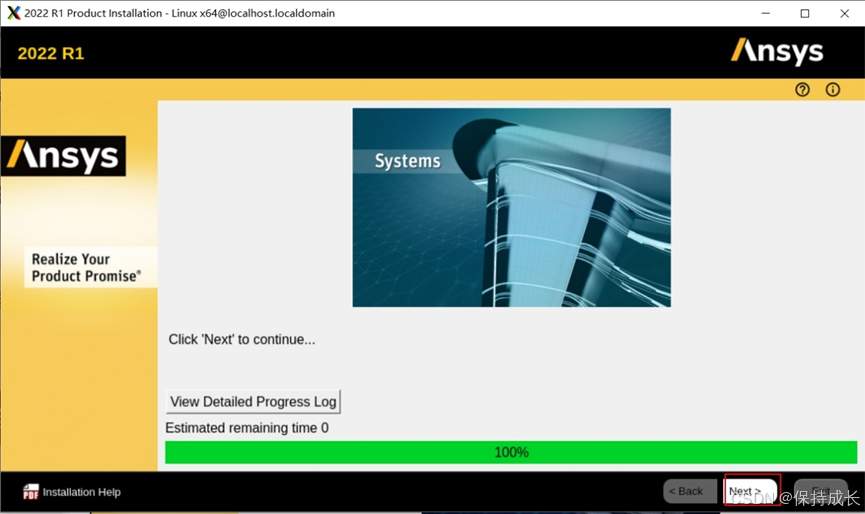
15、 进度条到100%后点击,NEXT
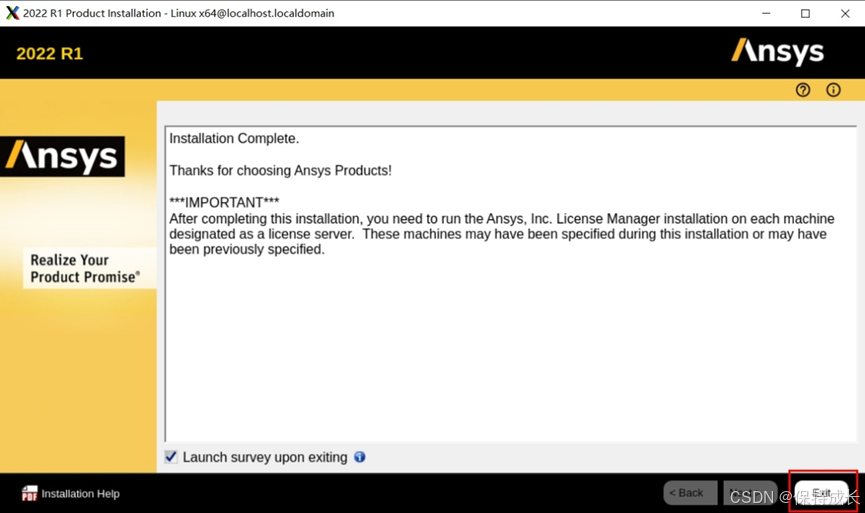
16、 点击Exit
17、 解压_SolidSQUAD_.zip并进入_SolidSQUAD_目录下,解压ANSYS.2022.R1.PRODUCT.LINX64-SSQ.tar.gz

18、 进入解压后的ansys_inc目录下,拷贝shared_files、v221两个目录至安装目录/home/ansys_inc(实际安装目录)下(加载license步骤,否则容易license验证时出错)
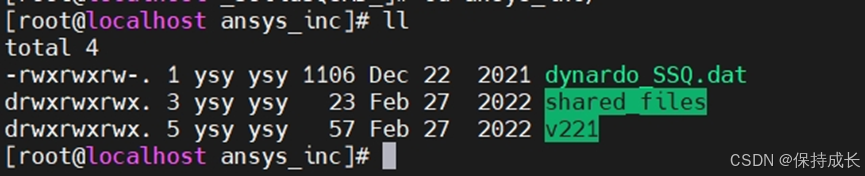
cp -r shared_files/ /home/ansys_inc/
cp -r v221/ /home/ansys_inc/
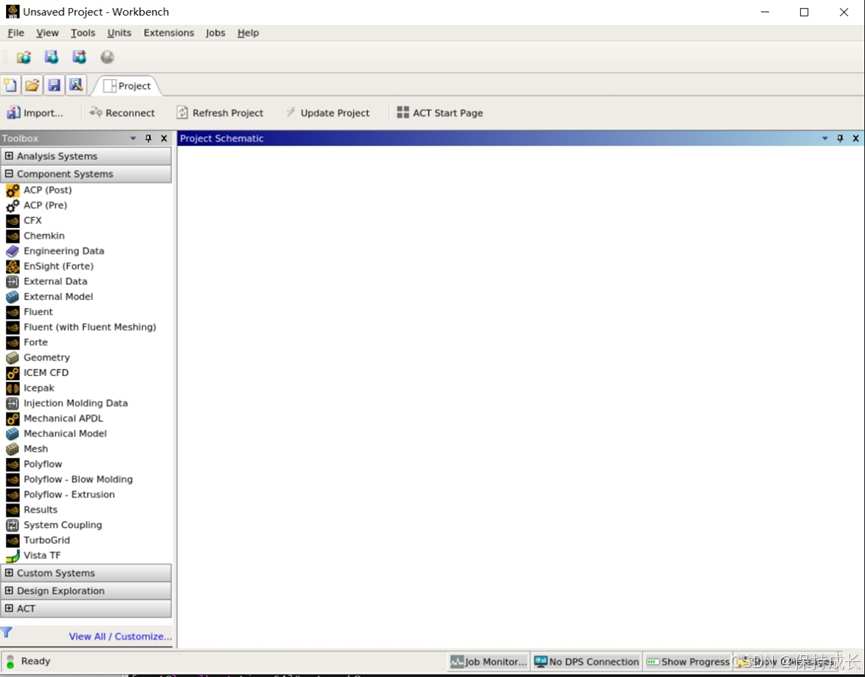
19、 运行workbench
cd /home/ansys_inc/v221/Electronics/Linux64/defer
cp libXm.so.4 /usr/local/lib
cp libXp.so.6 /usr/local/lib
进入/etc/ld.so.conf.d文件夹,创建一个usr-lib.conf文件
cd /etc/ld.so.conf.d
vi usr-lib.conf

输入:`/usr/local/lib/`,保存退出
ldconfig
进入ansys_inc目录下,执行runwb2启动workbenchs
cd /home/ansys_inc/v221/Framework/bin/Linux64
./runwb2
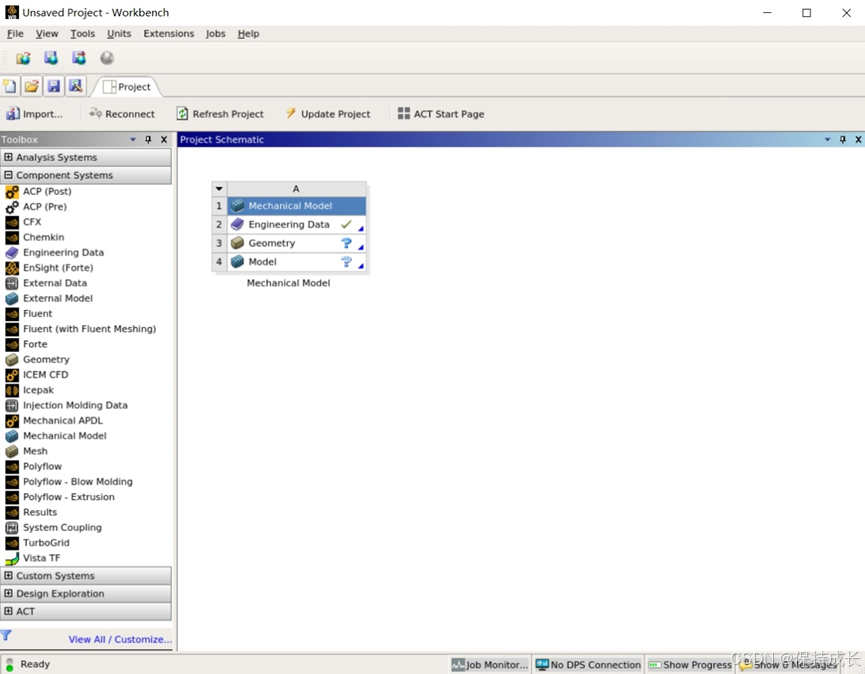
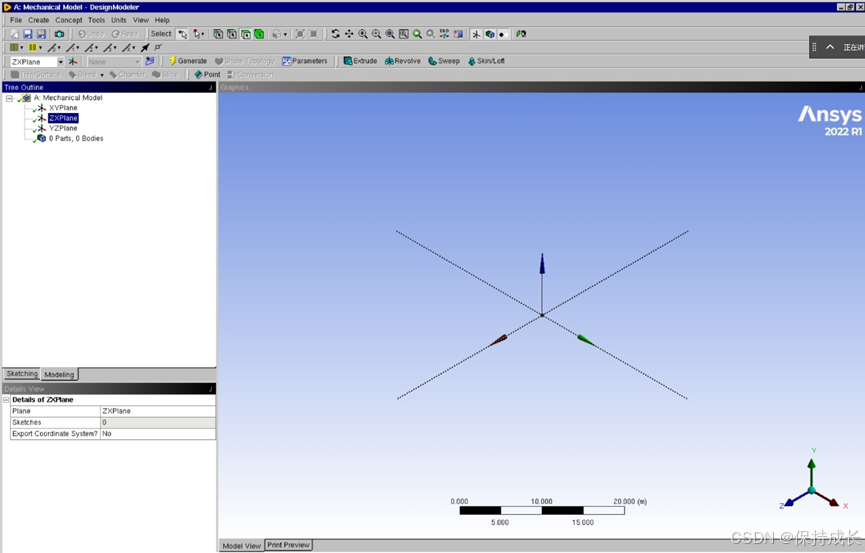
20、 运行ansys,进入ansys_inc下,执行./ansys201 -g,运行ansys
cd /home/ansys_inc/v221/ansys/bin
./ansys201 -g

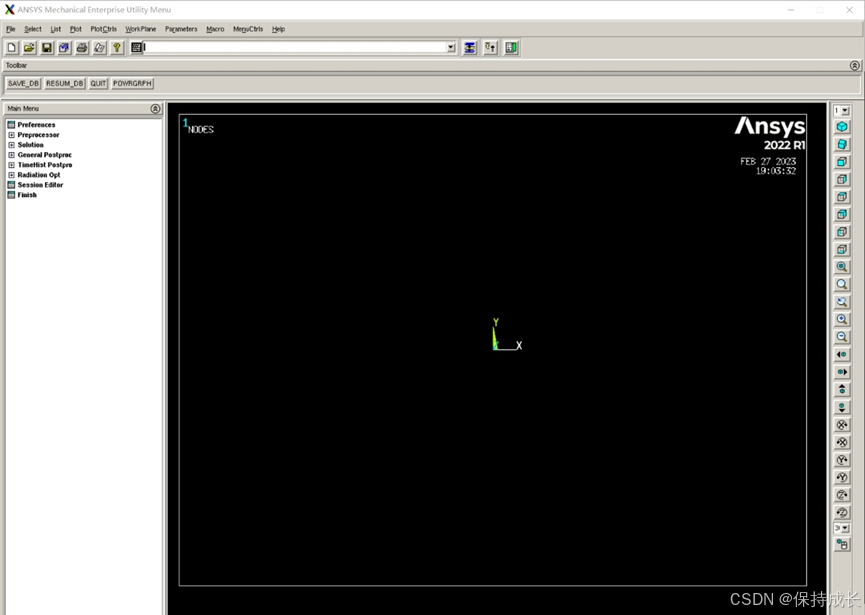
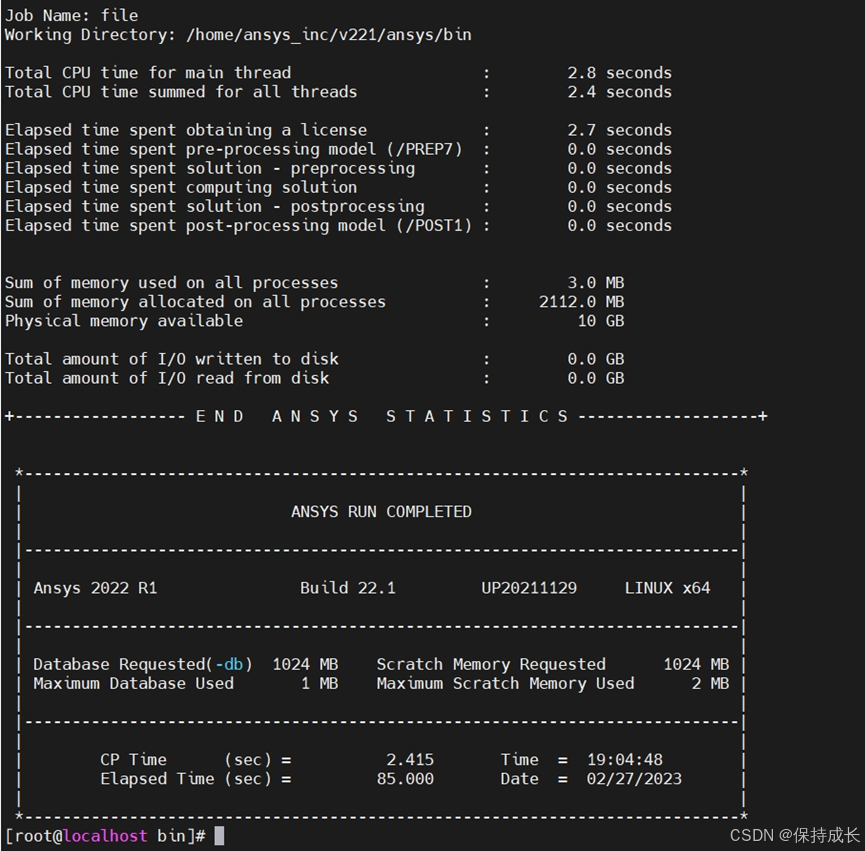
21、 结束
更多推荐


 11
 0
- 0


 已为社区贡献1条内容

所有评论(0)