
CentOS 9 安装教程
·
Ubuntu安装教程
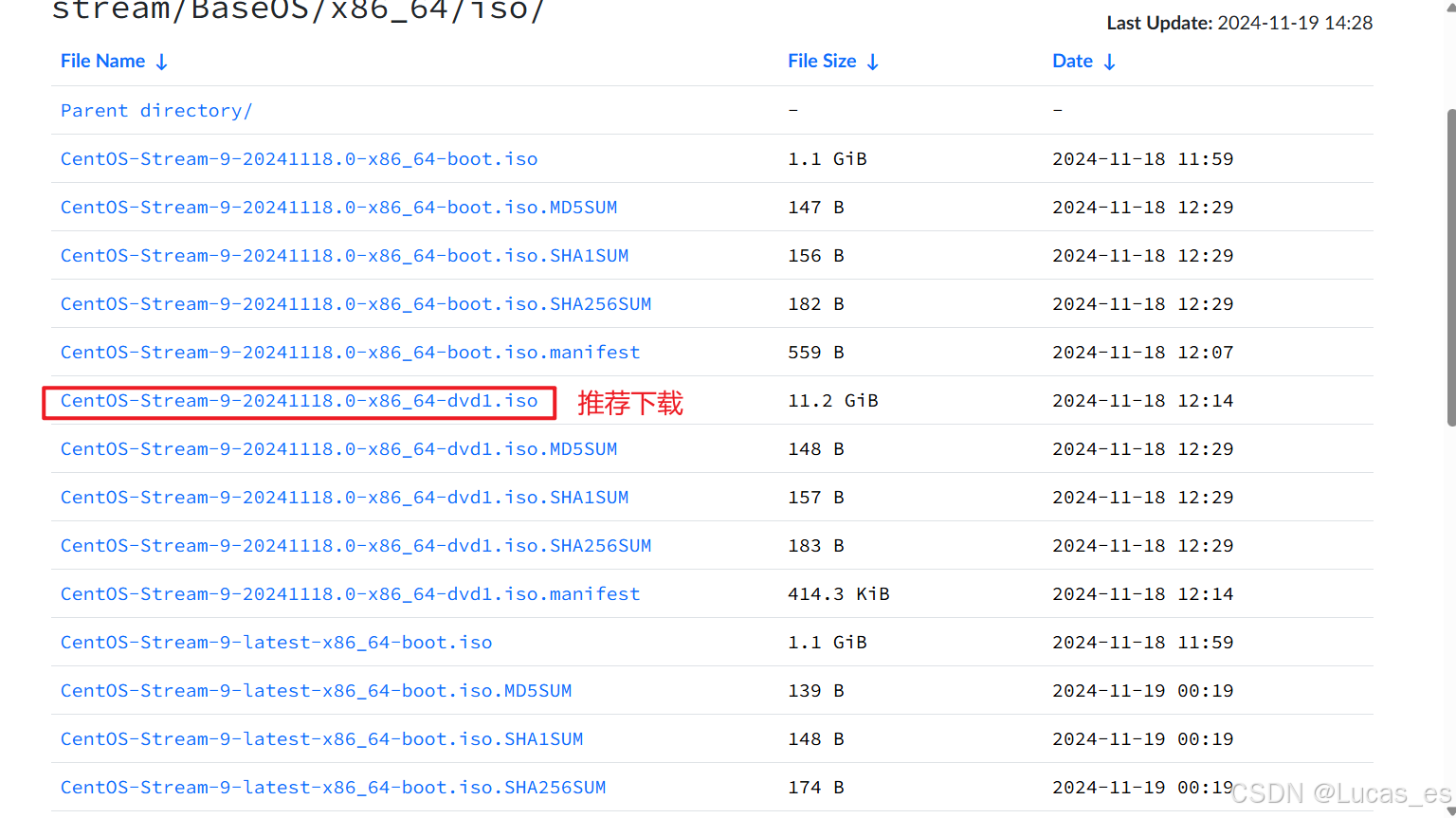
下载ISO镜像
安装地址:
清华:
Index of /9-stream/BaseOS/x86_64/iso
阿里云:
centos-stream-9-stream-BaseOS-x86_64-iso安装包下载_开源镜像站-阿里云
虚拟机配置
以VMworkstation 17 为例
点击 创建新的虚拟机——>选择自定义
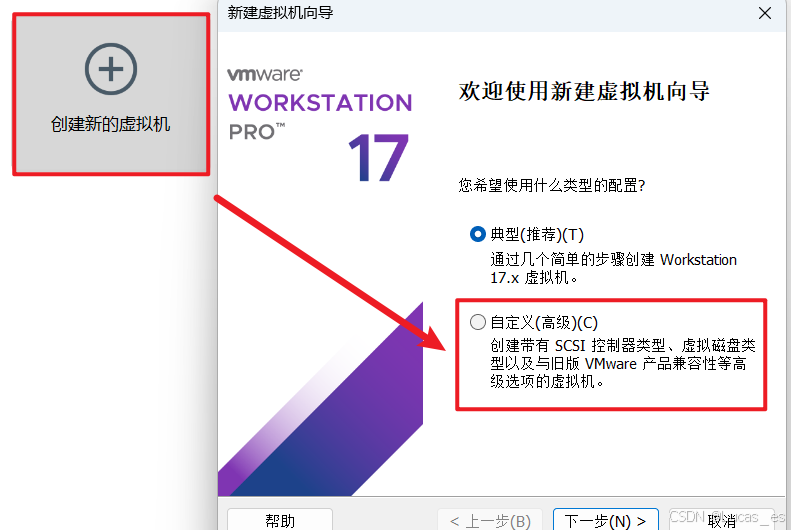
默认选择
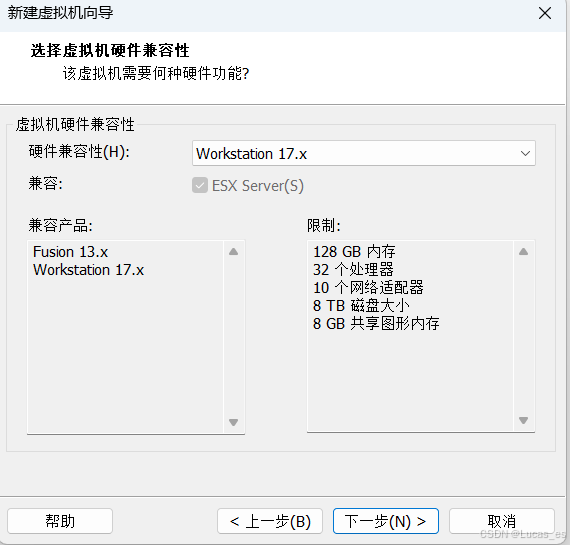
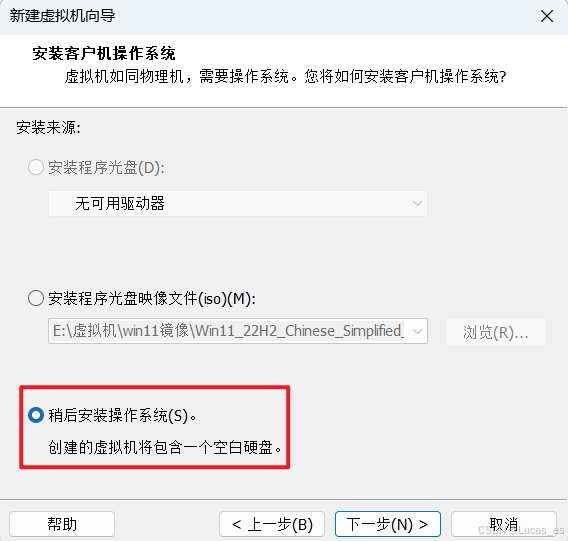
选择稍后安装操作系统
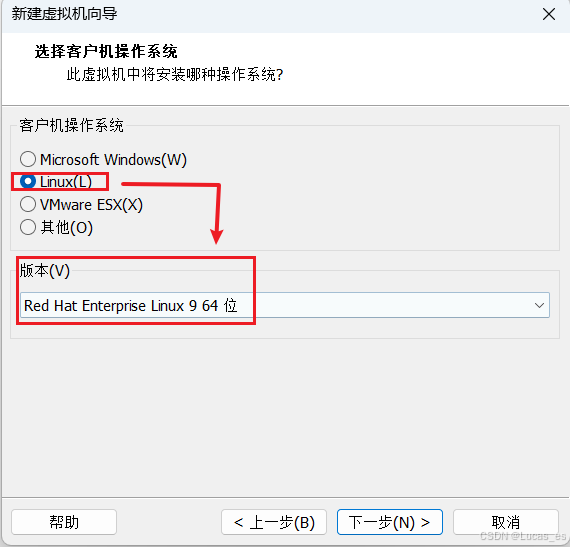
选择Linux——>版本选择 Red Hat Enterprise Linux 9 64位
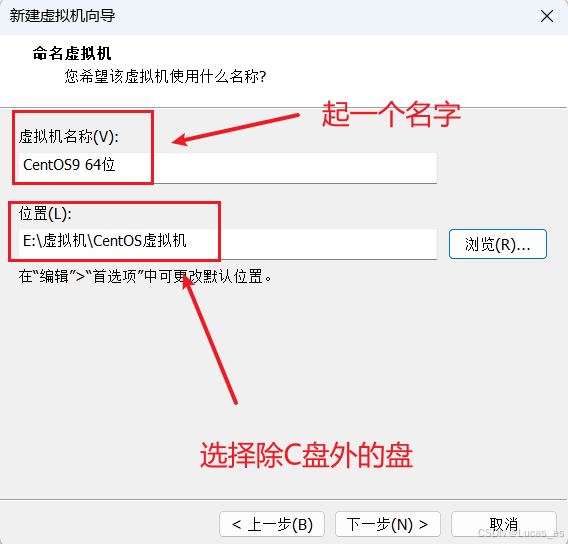
点击下一步,根据下面的图片进行配置
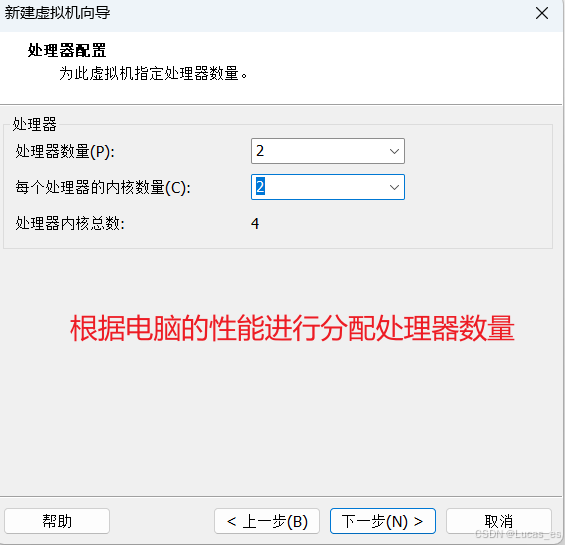
处理器配置
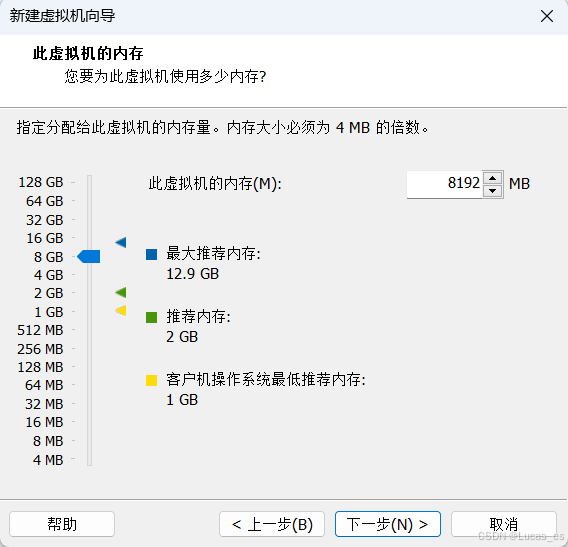
虚拟机内存配置,根据自己的需求进行配置,我这里配置的是8G(是为了防止后期使用内存不够)
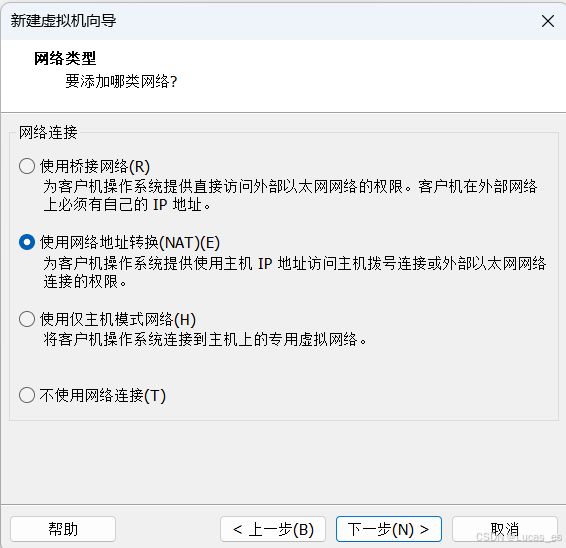
默认配置网络
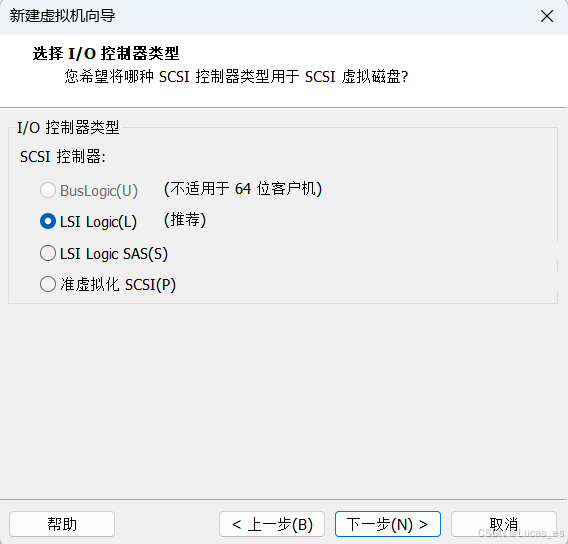
默认配置IO控制器
默认配置磁盘类型
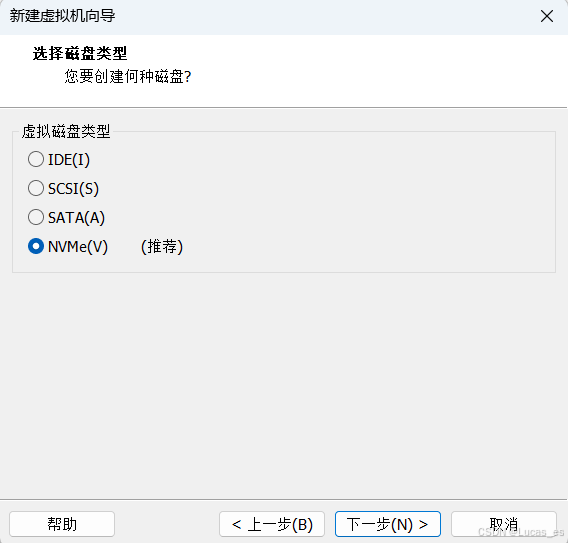
选择第一个
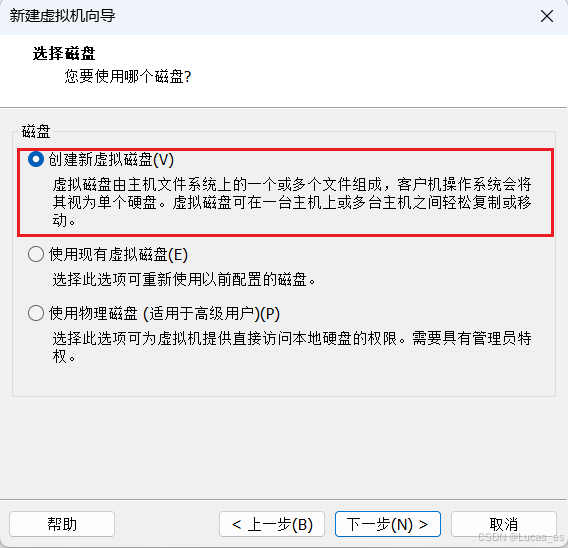
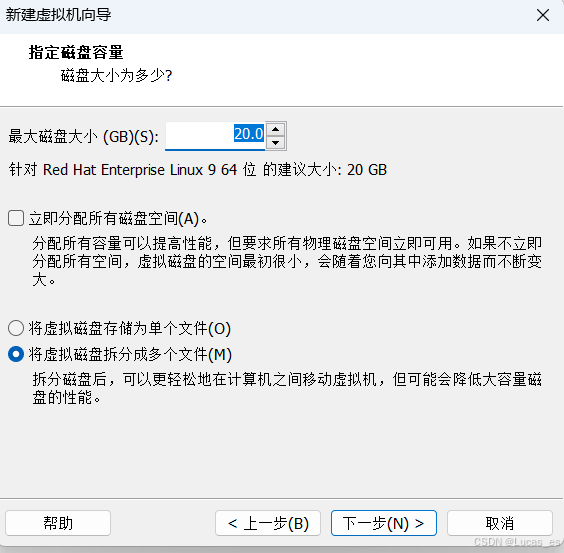
根据自己的情况适宜选择,我这里默认20GB,然后选择将虚拟磁盘拆分成多个文件,然后下一步
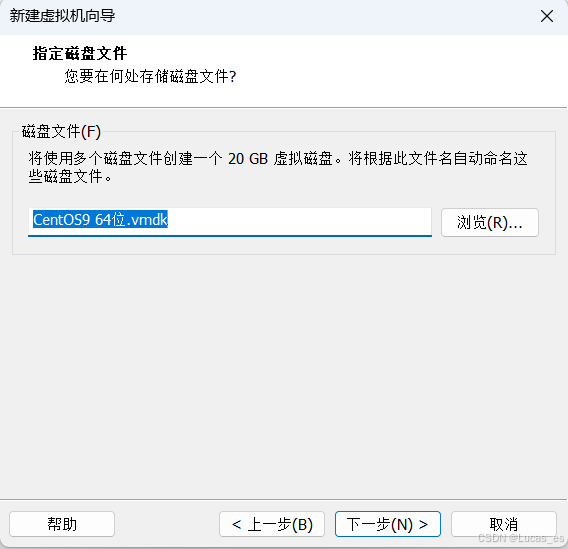
默认,下一步
到了最后一步
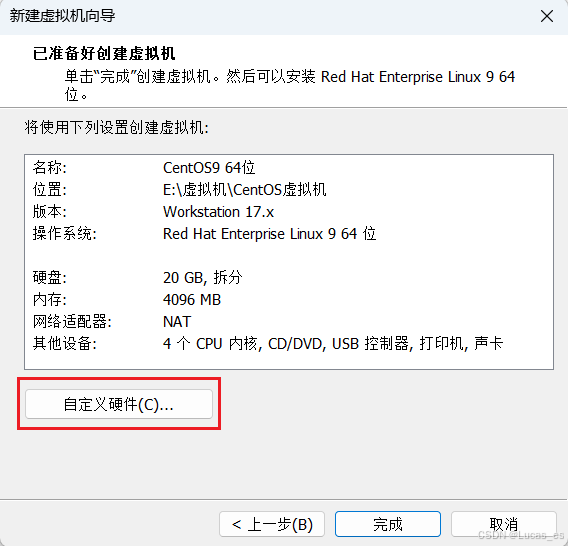
选择自定义硬件
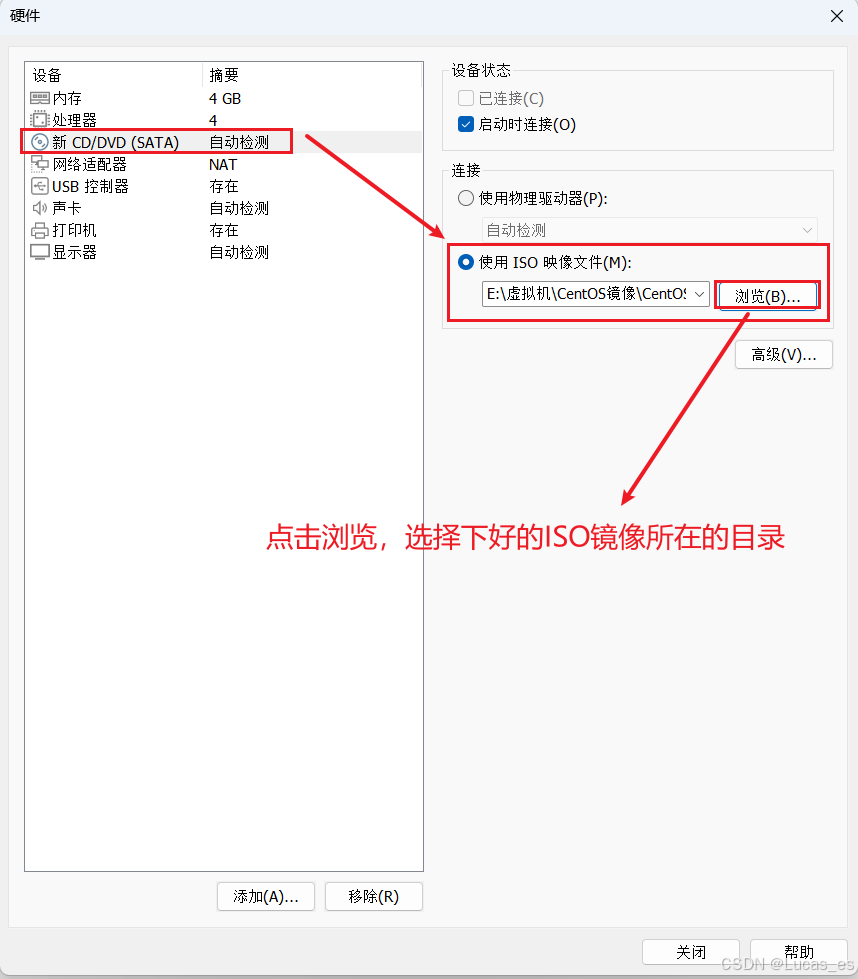
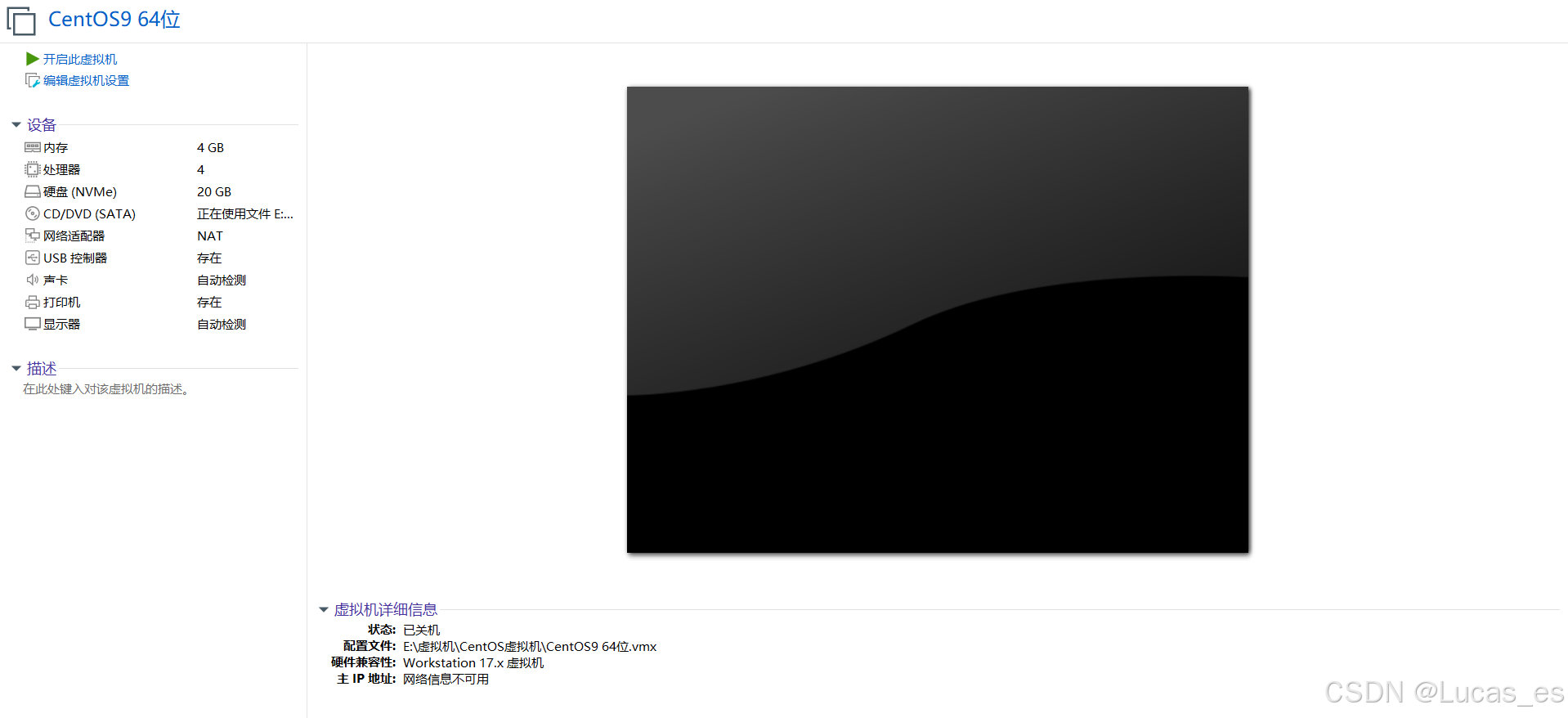
配置好之后点击关闭点击完成,就会显示以下界面
CentOS GUI界面安装
点击开启虚拟机

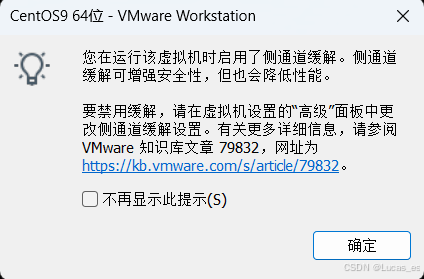
点击确定
点进去,回车确定
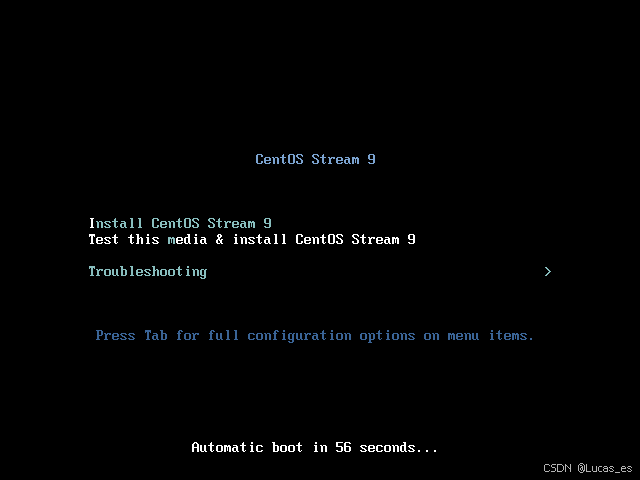
等待
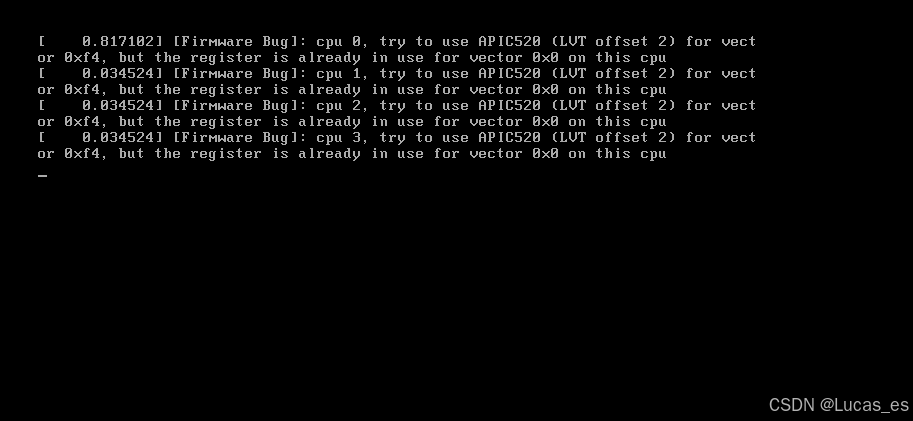
PS:Ctrl+Alt是可以退出虚拟机然后返回主机的快捷键
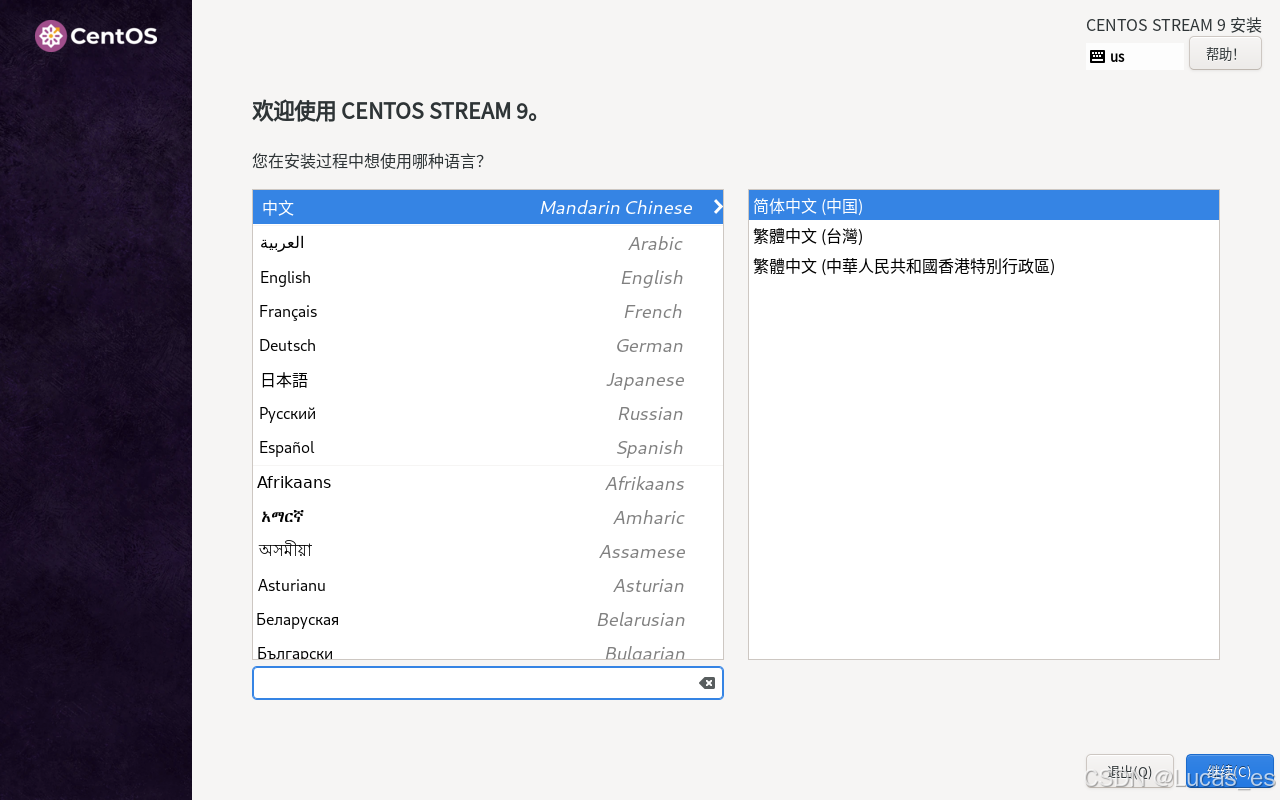
选择中文,点击继续
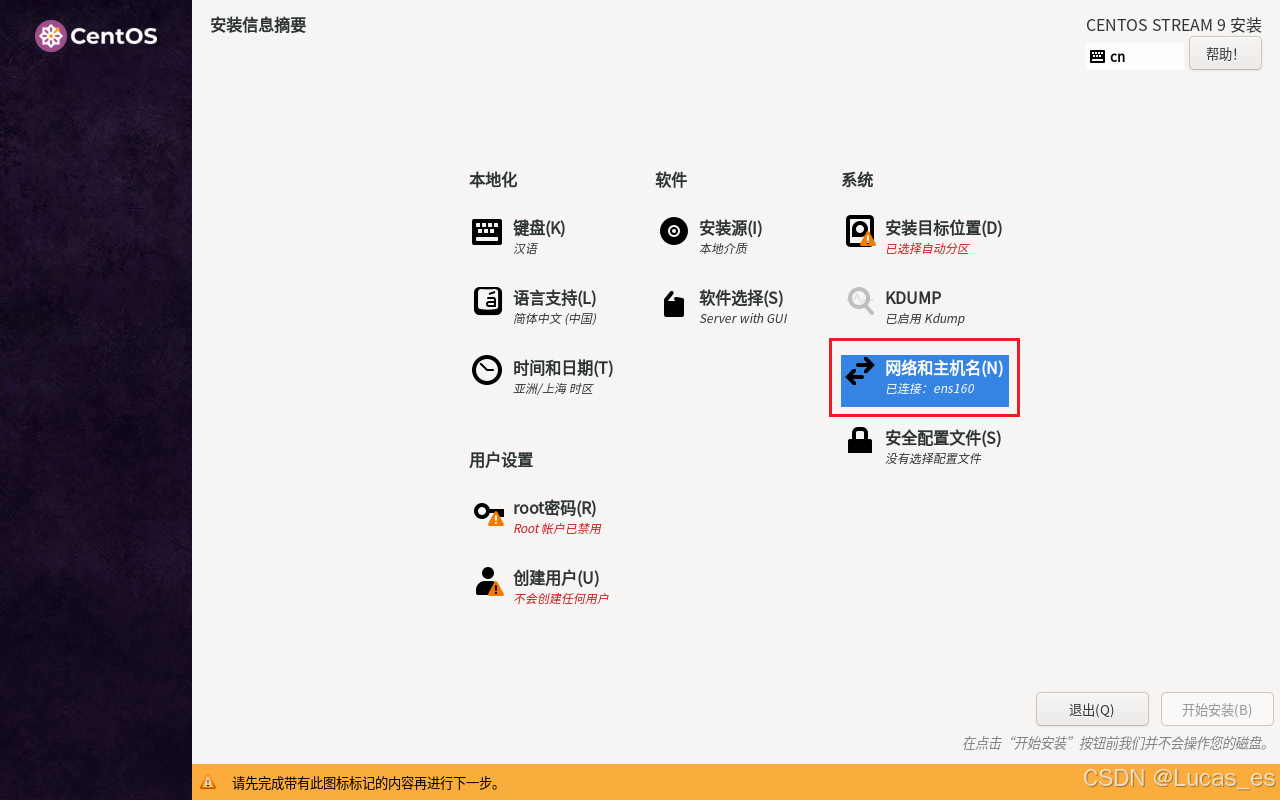
先配置网络
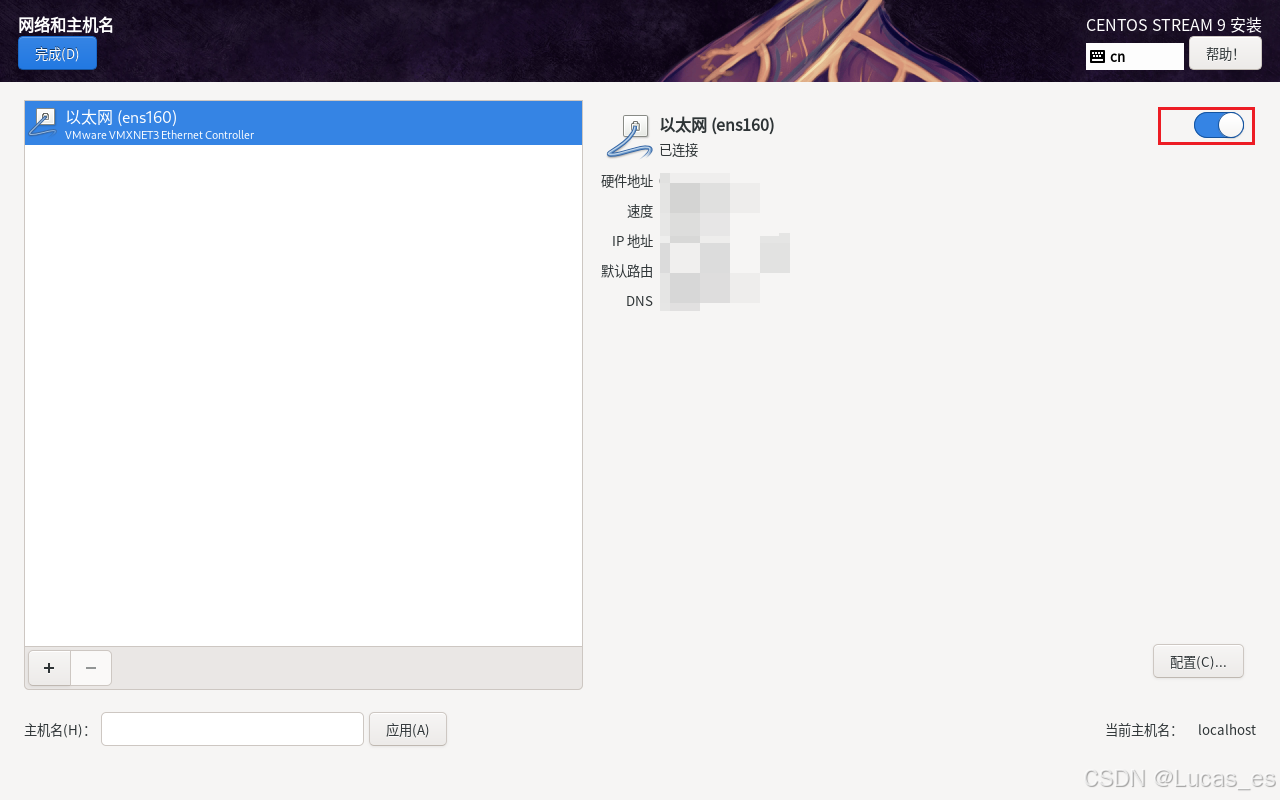
我这里是已经默认有网络
配置安装目标位置
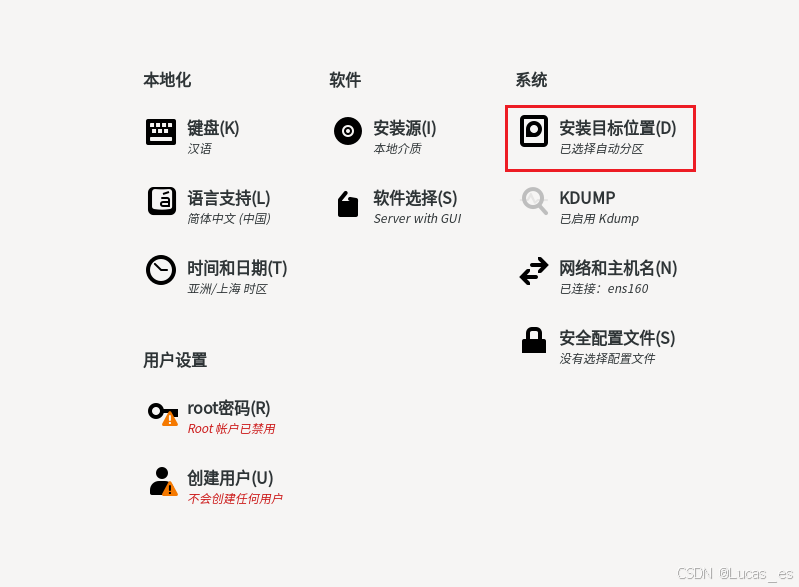
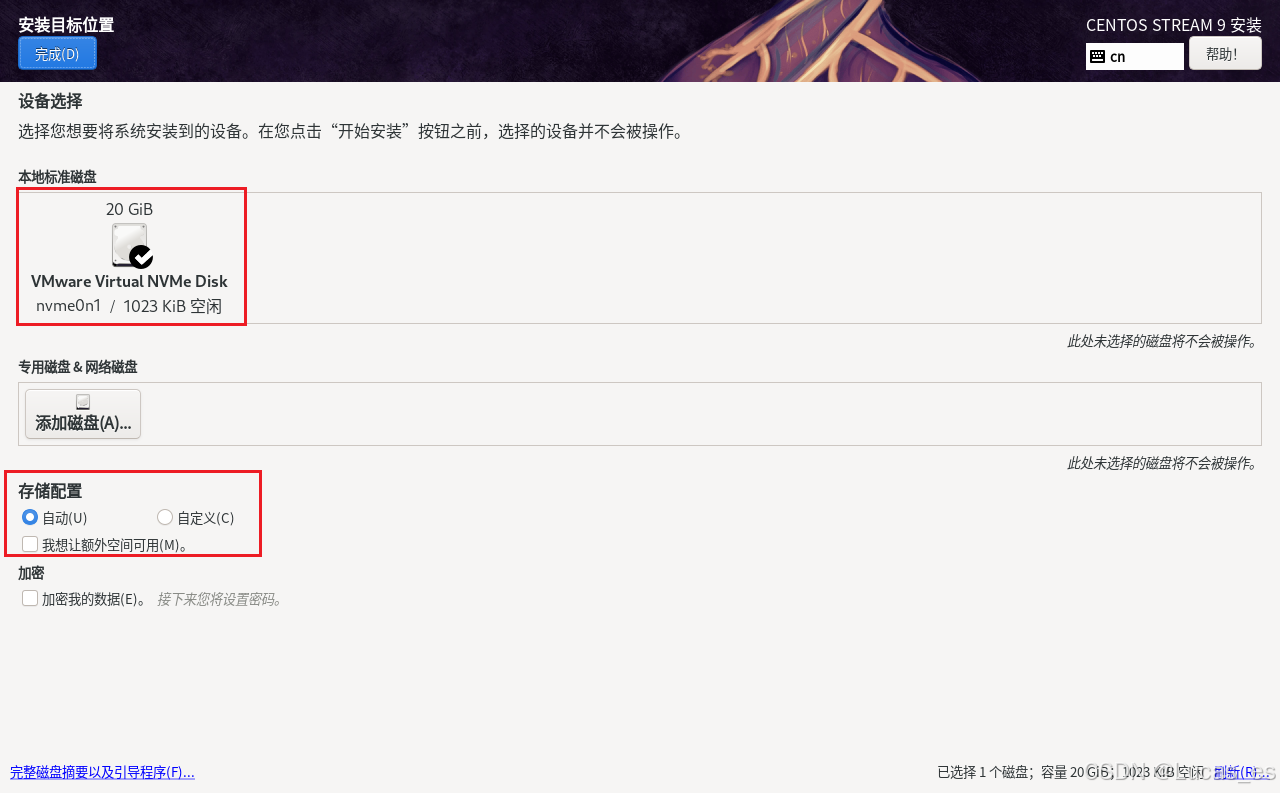
这里我选择自动
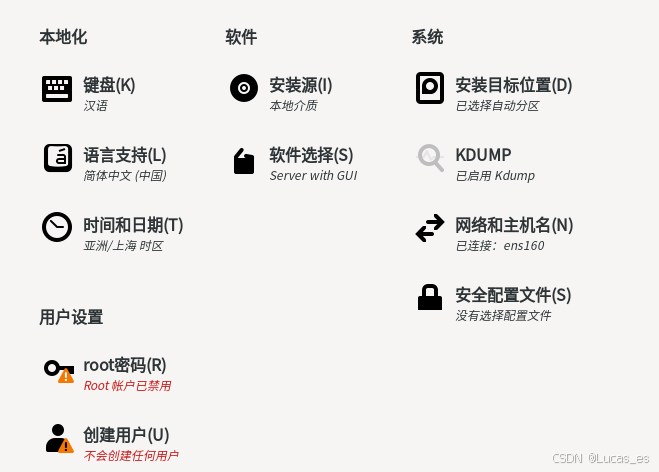
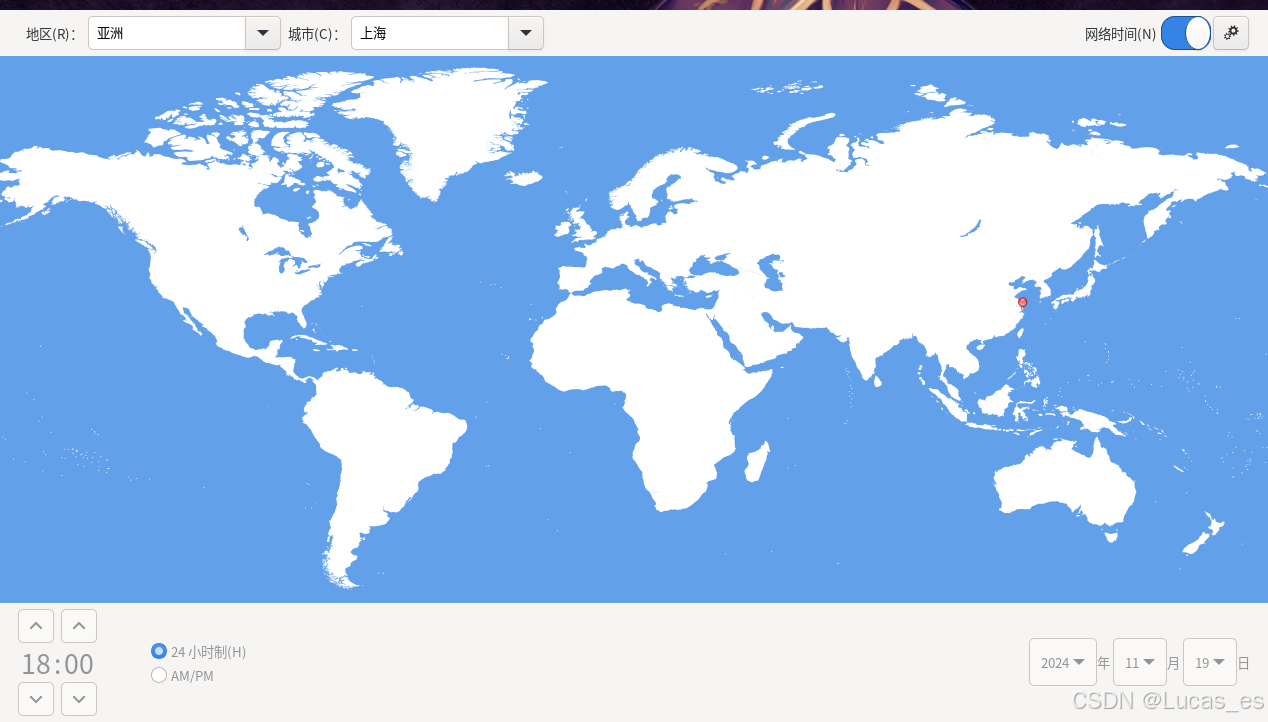
修改时间和地区为亚洲上海
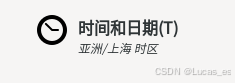
如果不对的话请自行修改一下
Root密码配置按照图片配置
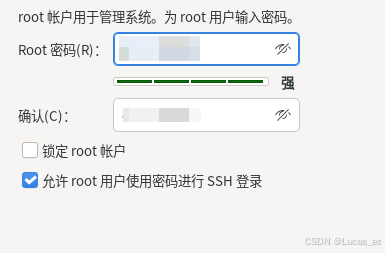
密码最好输入一个自己能记住的
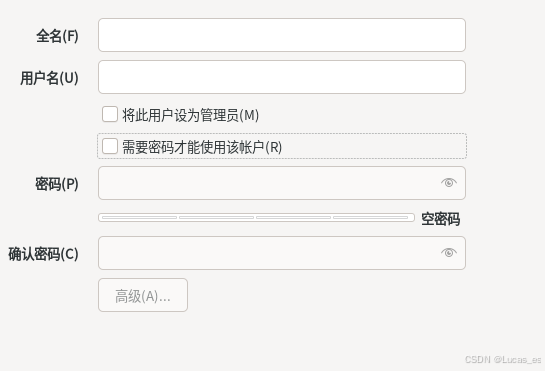
创建用户这里取消需要使用密码才能使用该账户(因为我这里是自己虚拟机使用,看需求选择)全名用户名随便填
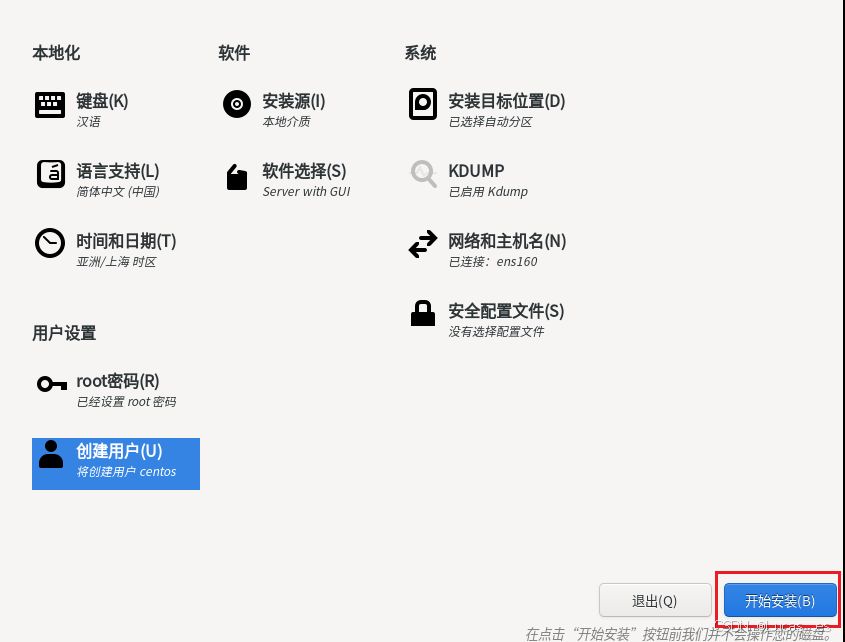
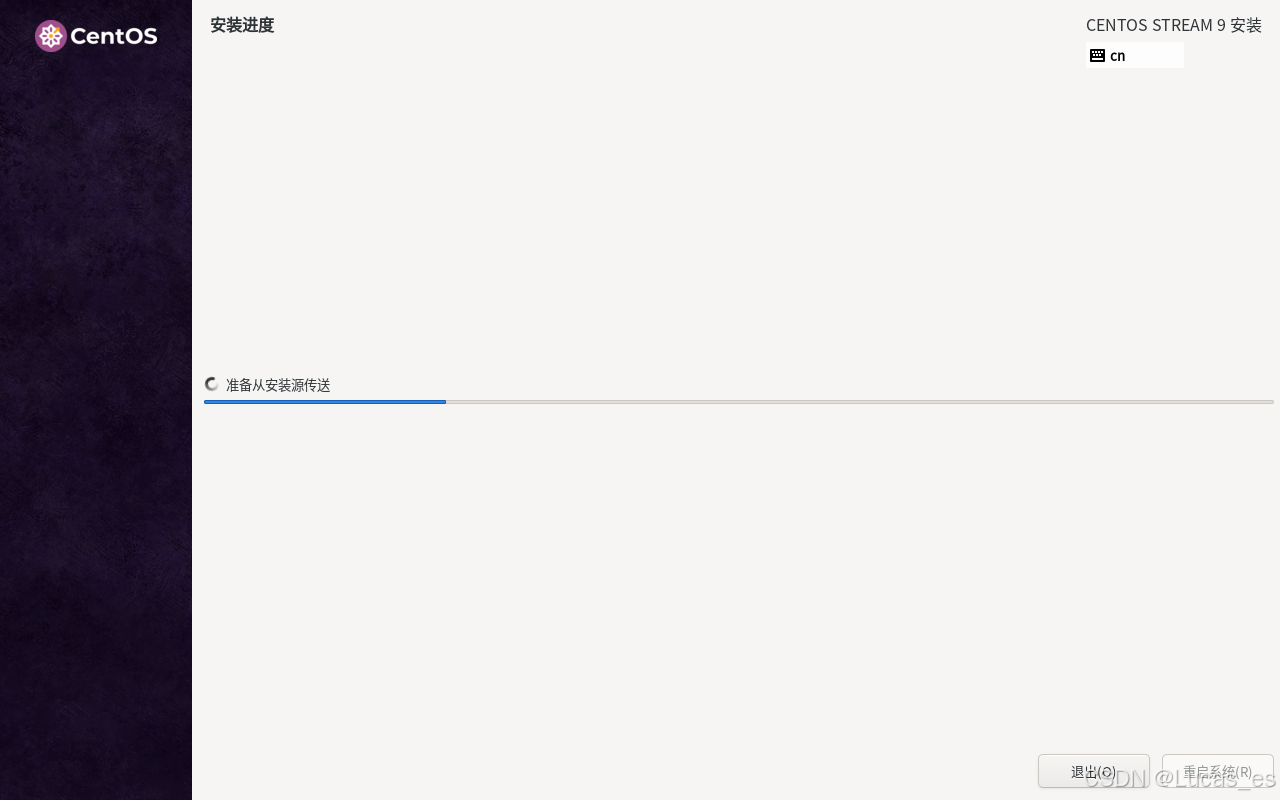
配置完成后开始安装
等待
安装成功


更多推荐



 13
13 0
0- 0


 已为社区贡献2条内容

所有评论(0)