
windows server 2022 文件存储服务+FTP开启
·
说明:
1.安装默认下一步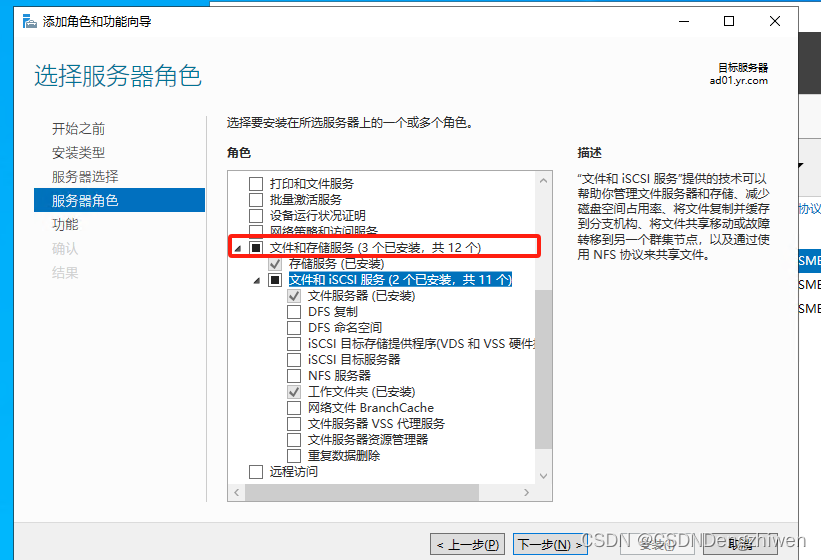
2. 这个时候就可以看到共享的 路径 上面英文是默认的 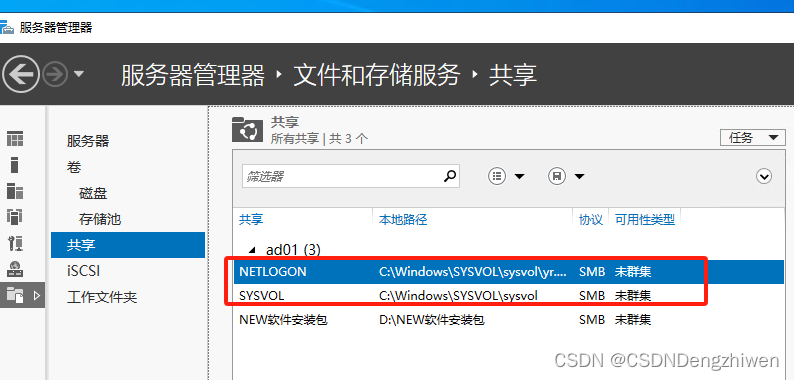
3.第三个 NEW软件安装包 这个路劲刚才是 自定义的 右键新建共享就 默认下一步自定义即可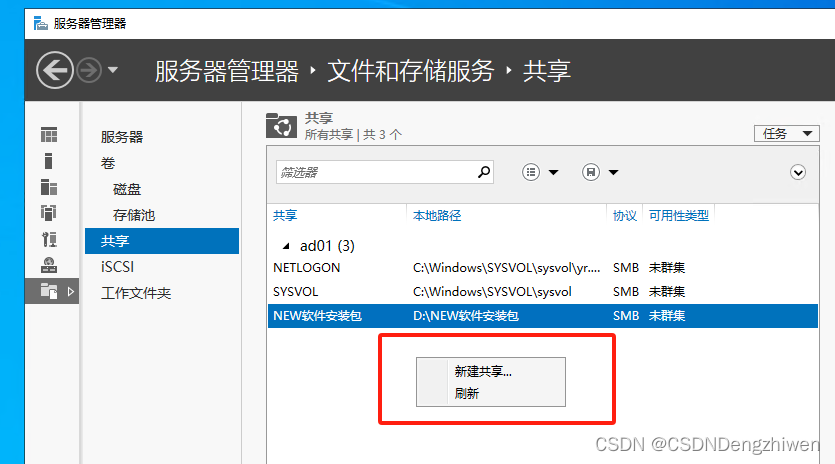
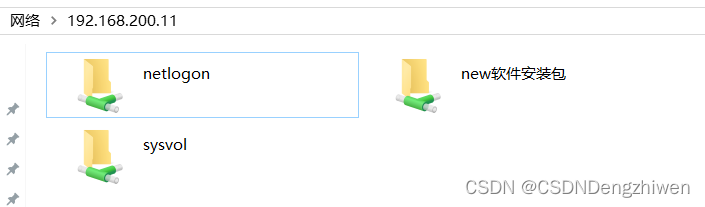
4.注意登录路径是这样的 反斜杠+地址+路径
访问共享文件夹
- 在客户端计算机上,打开“文件资源管理器”。
- 在地址栏中输入\\服务器IP地址\共享名称。
- 输入正确的用户名和密码,访问共享文件夹。
2. 使用FTP服务器
步骤一:安装FTP服务器
- 在Windows Server上,打开“服务器管理器”。
- 选择“添加角色和功能”。
- 选择“Web服务器(IIS)”和“FTP服务器”。
- 完成安装向导。

步骤二:配置FTP共享
- 打开IIS管理器。
- 在左侧导航栏中,选择服务器节点。
- 双击“FTP队列规则”。
- 添加新的FTP站点,配置虚拟目录和权限。
步骤三:访问FTP共享
- 在客户端使用FTP客户端,输入服务器地址、用户名和密码。
- 连接到服务器,浏览和下载共享文件。
更多推荐

 10
10 0
0- 0


 已为社区贡献1条内容

所有评论(0)