
linux-centos7操作系统查看系统未挂载的磁盘,挂载磁盘
·
linux-centos7操作系统查看系统未挂载的磁盘,挂载磁盘
查看当前磁盘空间
根目录 / 下也只有44G,其他目录只有10几G,正式环境肯定不够用
df -h

查看硬盘数量和分区情况
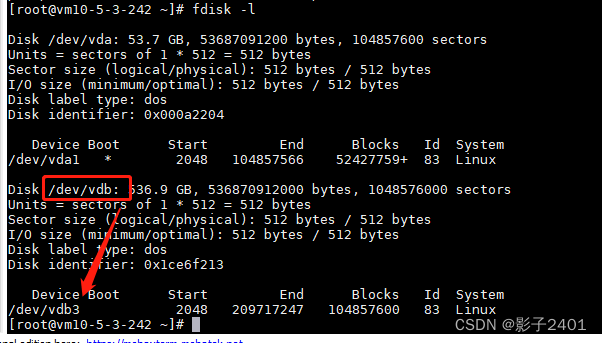
fdisk -l

查看到/dev/vdb 有500多G了
将/dev/vdb在分出一个区使用
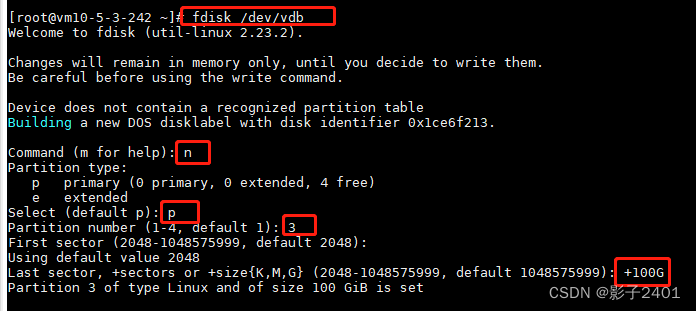
第一步:编辑分区。执行命令fdisk /dev/vdb:该命令意思是为/dev/vdb磁盘进行分区或者说叫编辑/dev/vdb磁盘。
第二步:新建分区。输入n,回车,n(new的缩写)表示新建分区
第三步:分区类型。继续根据提示输入p(默认就是p),表示分区类型为主分区(需要看下主分区与扩展分区的区别)。
第四步:分区号。Partition number输入3
第五步:柱面。起始的柱面选择(应该是磁盘的概念,研究下),直接enter选择默认
第六步:设置磁盘大小,大小用+size(K,M,G),如+100G,表示分区大小设置为100G,+1G表示分区大小是1G
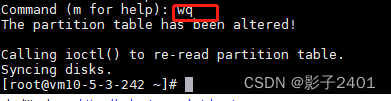
第七步:保存分区并退出输入 wq
磁盘格式化
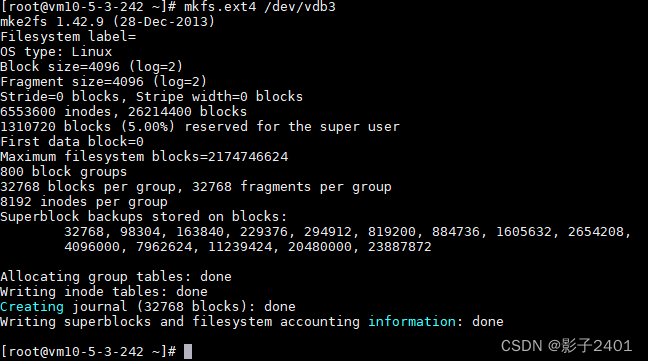
刚才新增分区是输入的3分区号 所以格式化也是格式化vdb3
mkfs.ext4 /dev/vdb3
磁盘挂载
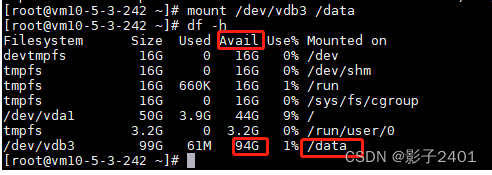
格式化完毕后 我是根目录创建了data文件夹,执行mount /dev/vdb3 /data,把新增的分区挂载到data文件夹,
注意 一定不要挂载到已经存在文件的文件夹,我测试了下,挂载后原文件夹的文件都没了,需要新增文件夹挂载;
如果不小心挂载到了已经存在的文件夹 执行 umount /data 卸载挂载就可以恢复;
mount /dev/vdb3 /data
挂载完毕在执行 df -h 发现data下的磁盘大小为99G ,可能94G
再次fdisk -l查看磁盘分区
再次fdisk -l查看磁盘分区发现 /dev/vdb下多了一个 /dev/vdb3的分区,大小100G,后续可以根据业务需要在继续把 /dev/vdb分区使用,我第一次分区应该分区号取名vdb1更合适;
更多推荐


 0
0 0
0- 0


 已为社区贡献1条内容

所有评论(0)