
MongoDB安装教程
·
安装MongoDB
1、点击安装包
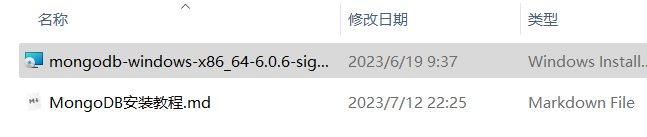
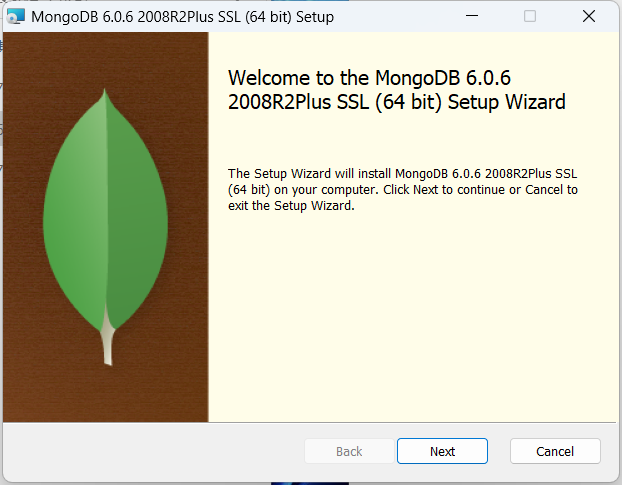
2、next
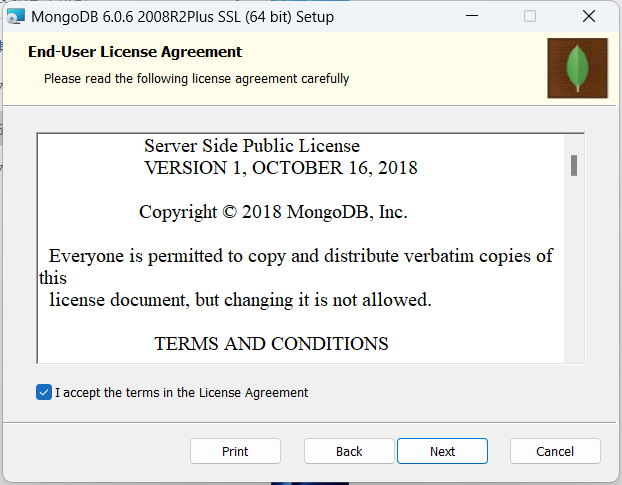
3、选择同意,next
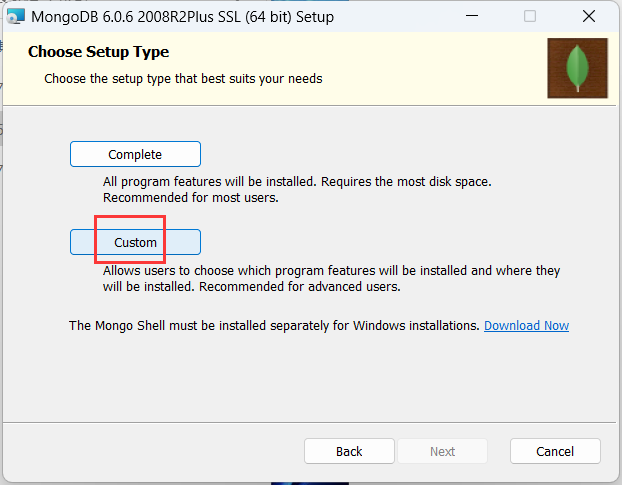
4、选择自定义安装
5、更改安装路径
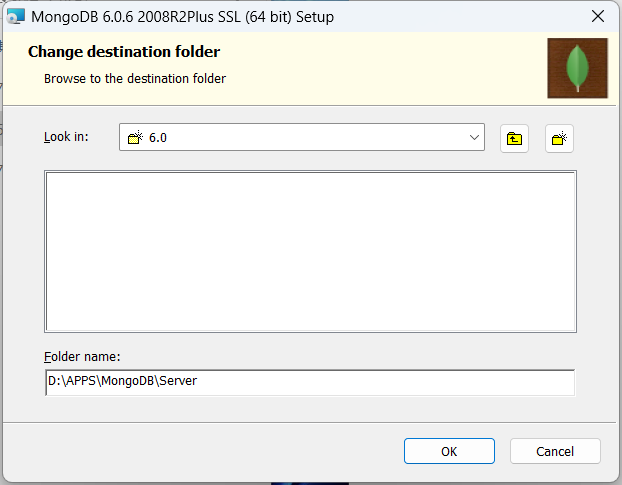
6、next
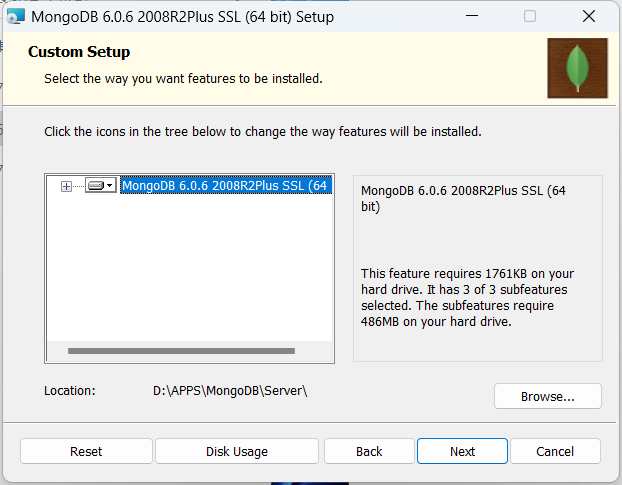
7、默认run service as network service user
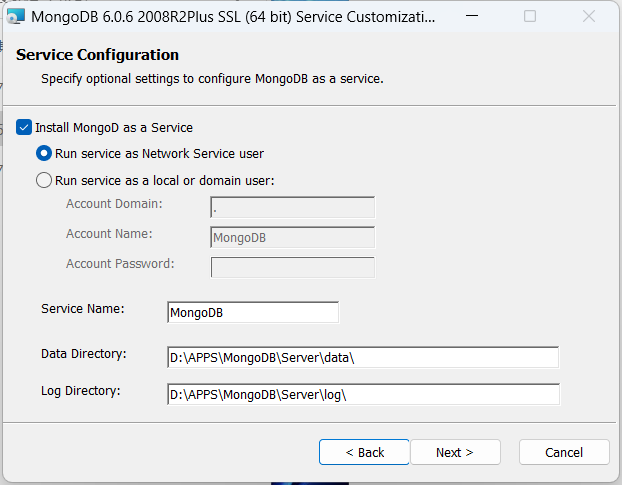
8、一定要取消勾选,next
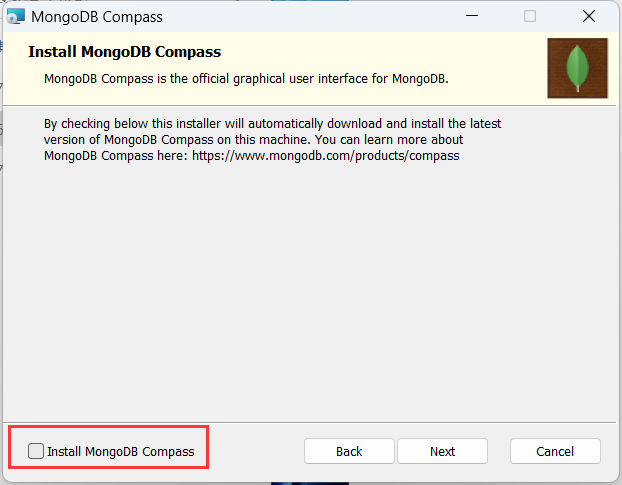
9、安装,等待
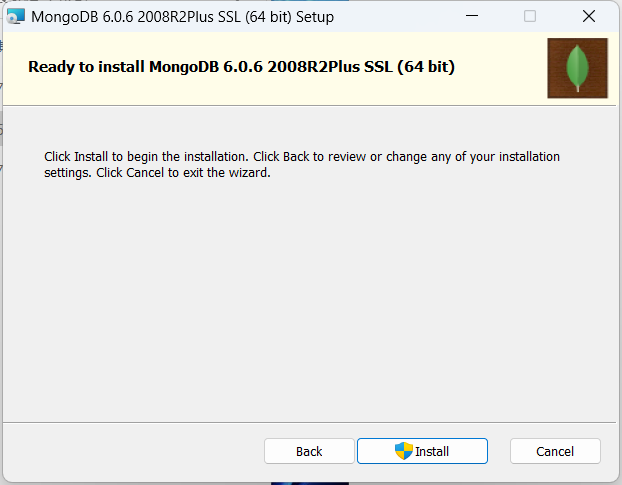
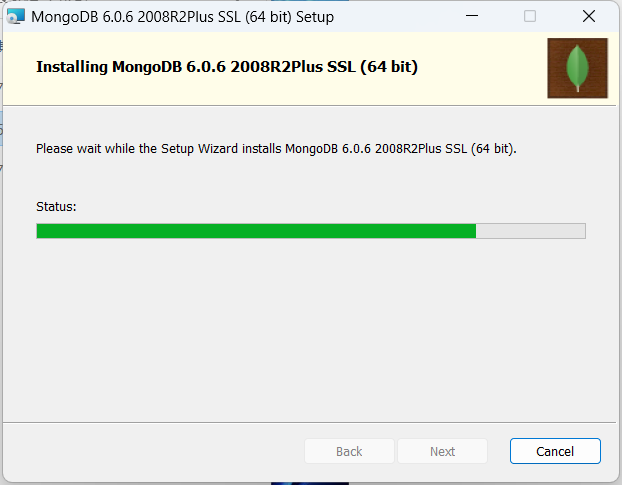
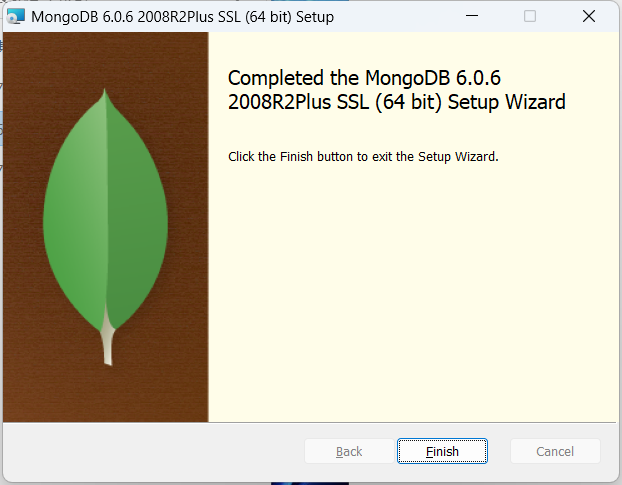
10、完成
配置MongoDB数据库环境
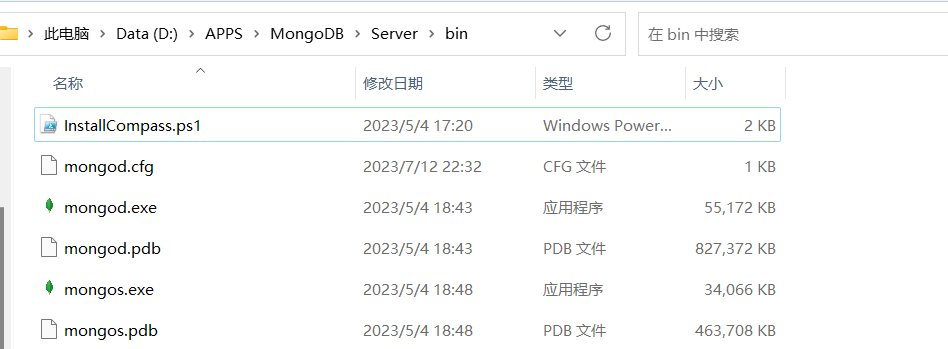
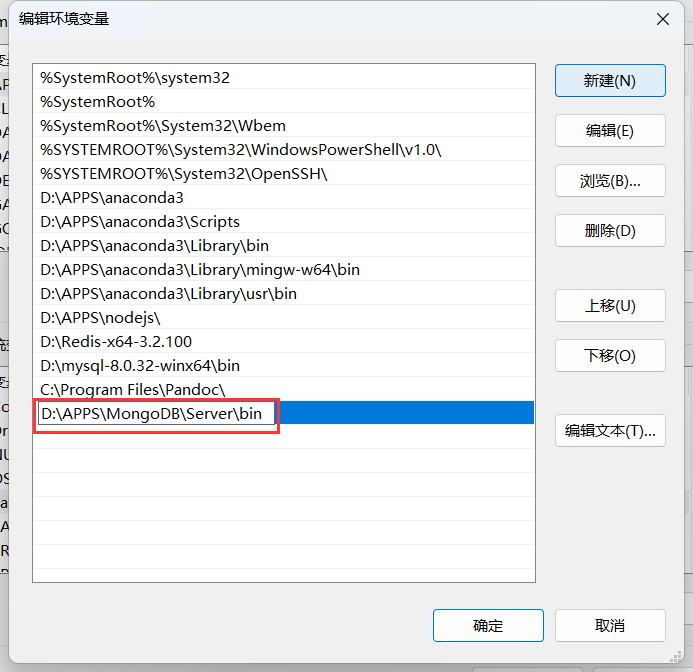
运行MongoDB服务
1、在/Server/data下创建db
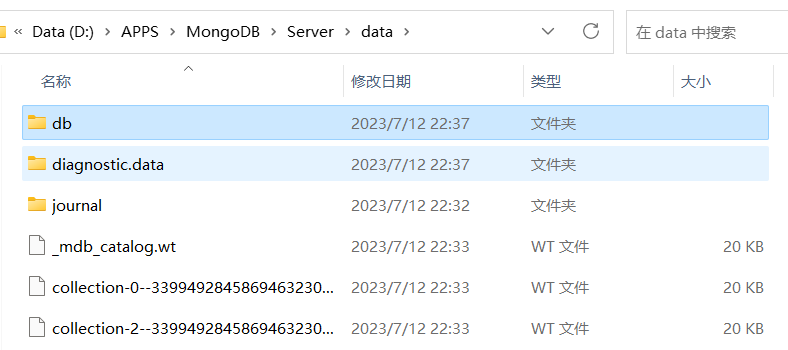
2、启动MongoDB服务
win+r输入cmd
#进入D盘
d:
#切换目录
cd D:\APPS\MongoDB\Server\data\db
#启动MongoDB服务
mongod   --dbpath D:\APPS\MongoDB\Server\data\db
注意:此时的地址就是你建的 db 目录, 然后再回车,此时的服务就启动了; 仔细找一下,就会找到端口号一般为:‘27017’;
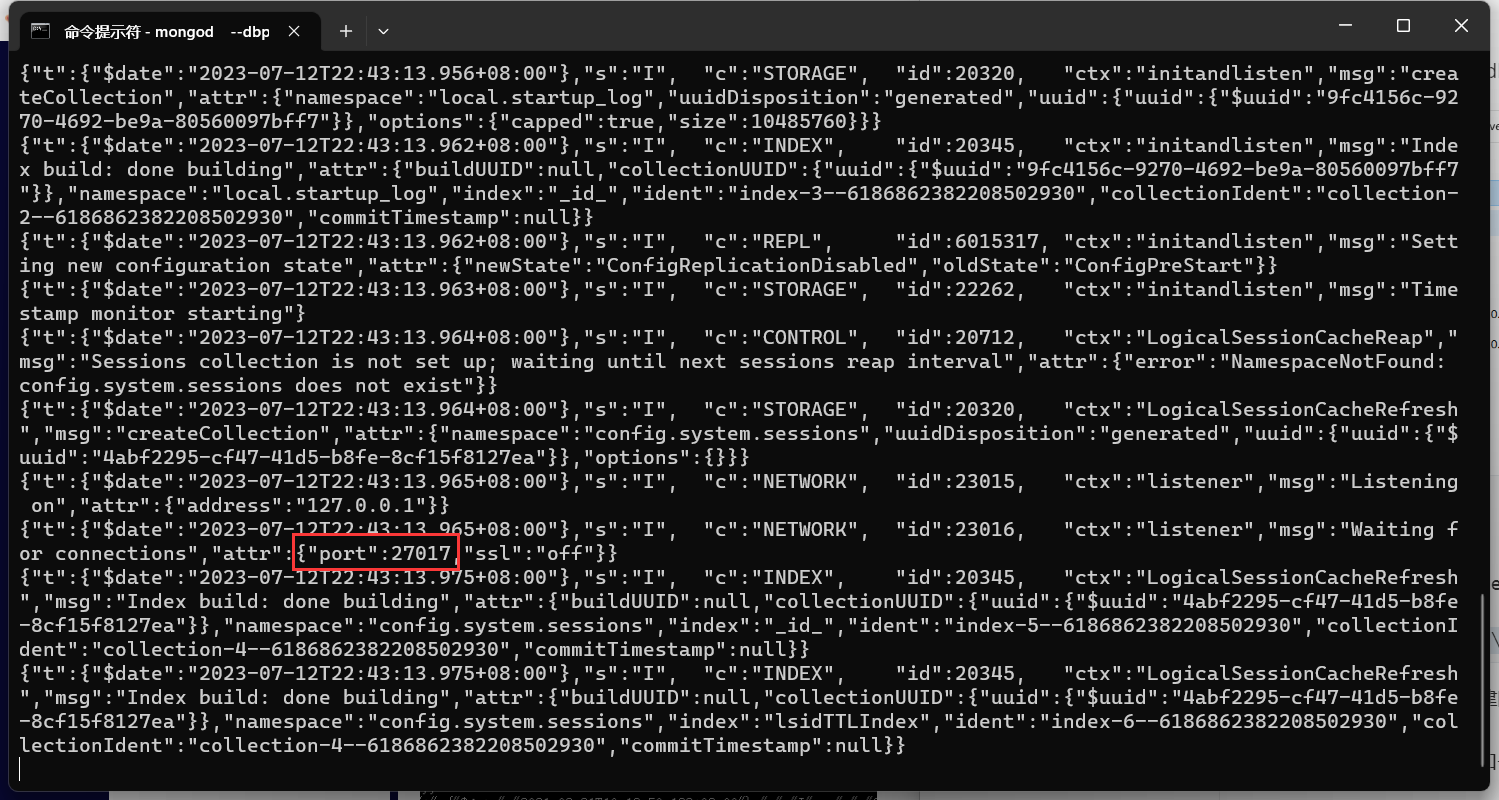
然后在浏览器中输入地址和端口号为:
http://localhost:27017
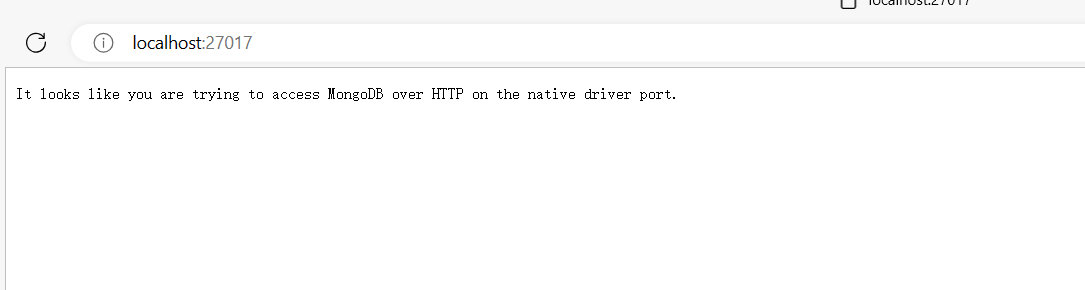
按两次ctrl+c结束服务进程
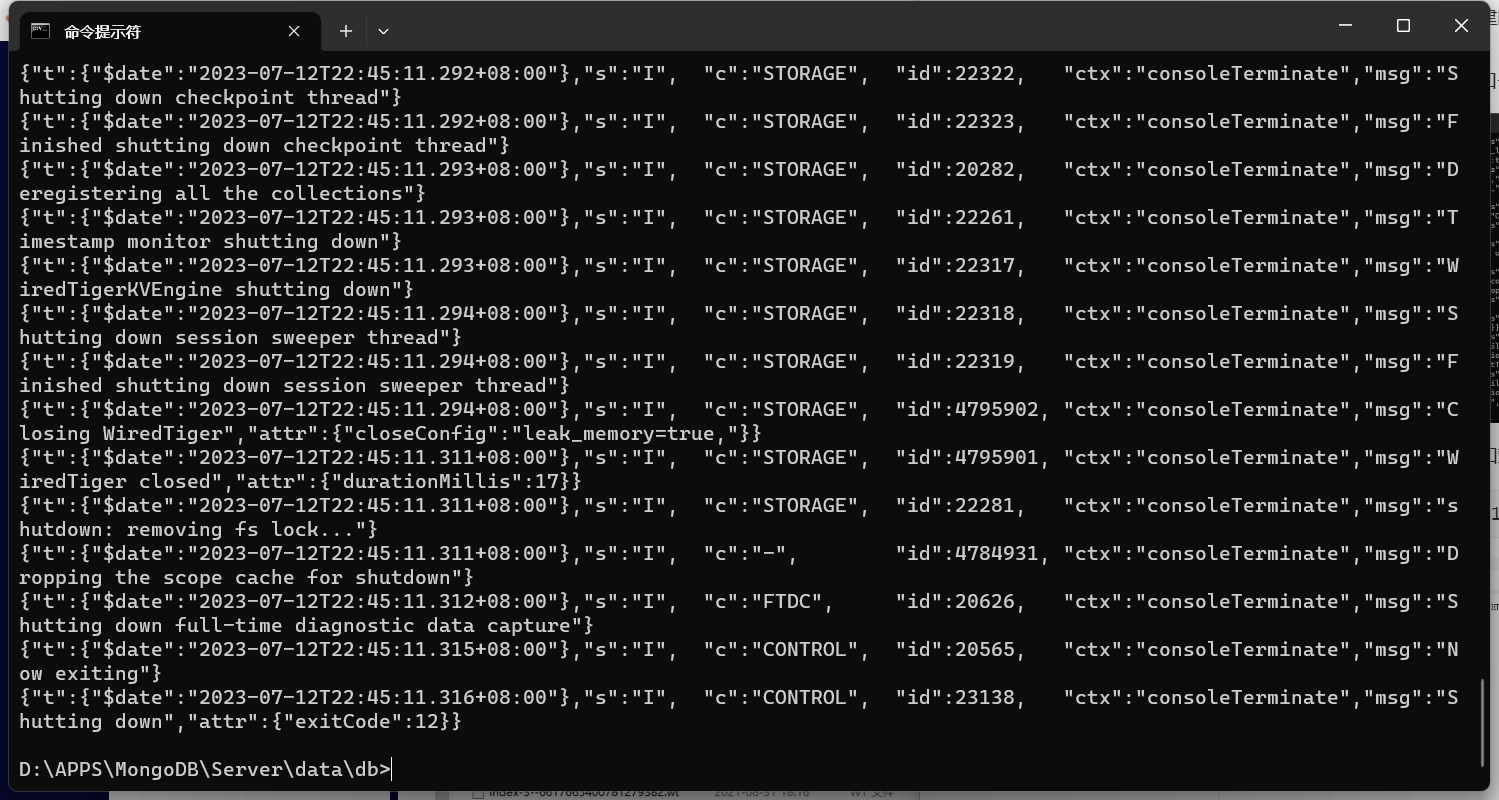
配置本地Windows MongoDB服务
这样可设置为 开机自启动,可直接手动启动关闭,可通过命令行net start MongoDB 启动。该配置会大大方便;也不要在进入bin的目录下启动了;
1、在data文件下创建新文件夹log(用于存放日志文件夹)
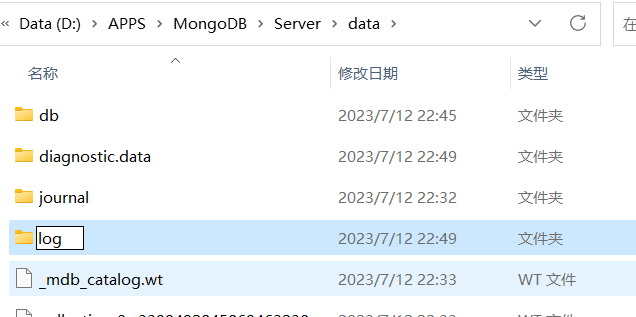
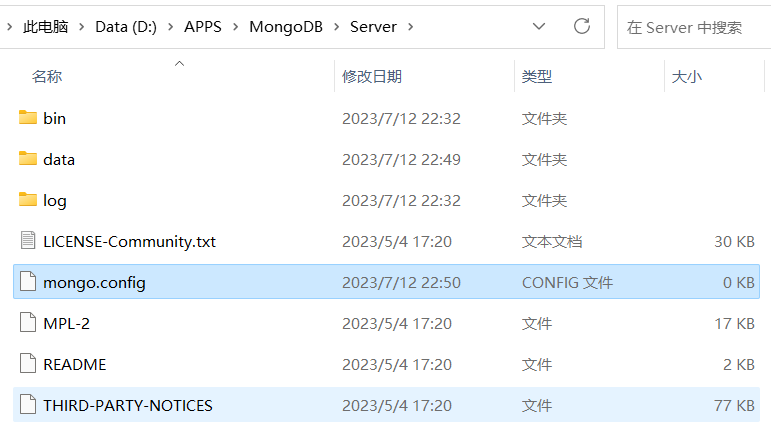
2、在 MongoGB 中新建配置文件 mongo.config; (与 bin 目录同级)
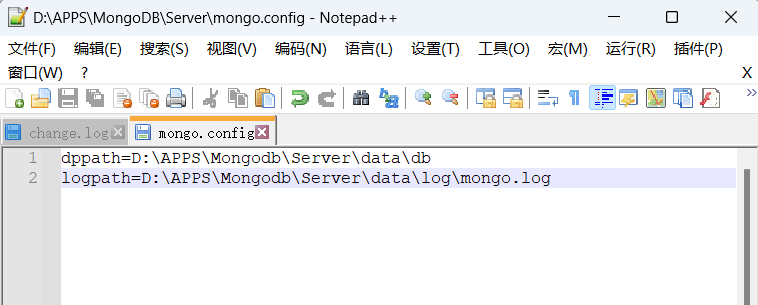
3、用记事本打开 mongo.config 文件,并输入下面两个命令,然后保存; (注意:以自己的实际安装的文件地址为准)
dppath=D:\APPS\Mongodb\Server\data\db
logpath=D:\APPS\Mongodb\Server\data\log\mongo.log
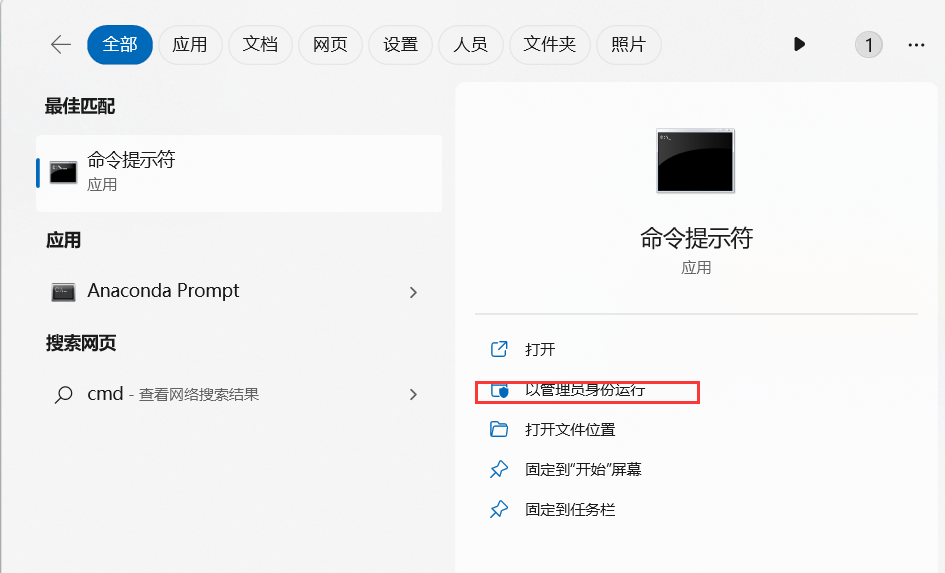
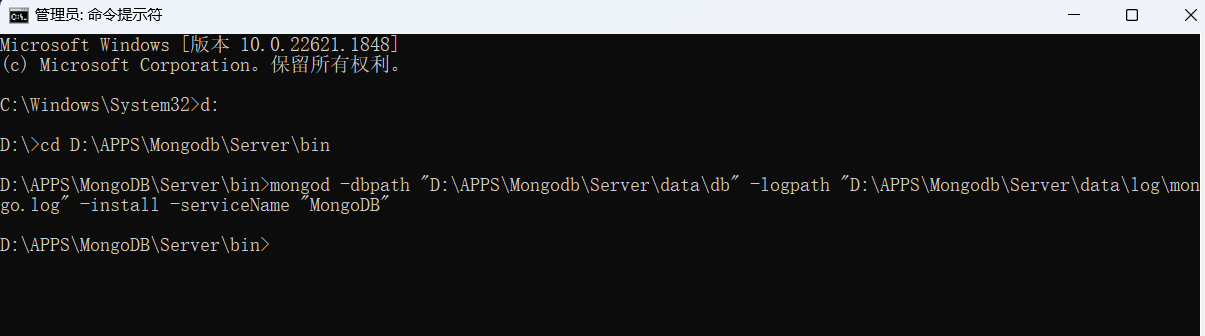
4、一定要用管理员身份打开 cmd,然后找到 bin 文件地址为:"D:\APPS\Mongodb\Server\bin ‘’,并输入代码为:
mongod -dbpath "D:\APPS\Mongodb\Server\data\db" -logpath "D:\APPS\Mongodb\Server\data\log\mongo.log" -install -serviceName "MongoDB"
而命令中的 ‘MongoDB’ 就是之后启动 MongoDB 服务的名字;
d:
cd D:\APPS\Mongodb\Server\bin
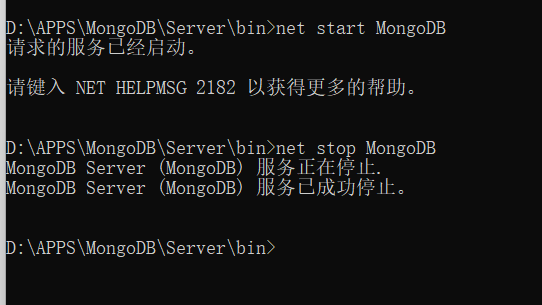
5、检验在管理员cmd中启动和关闭MongoDB服务
启动:net start MongoDB
关闭: net stop MongDB
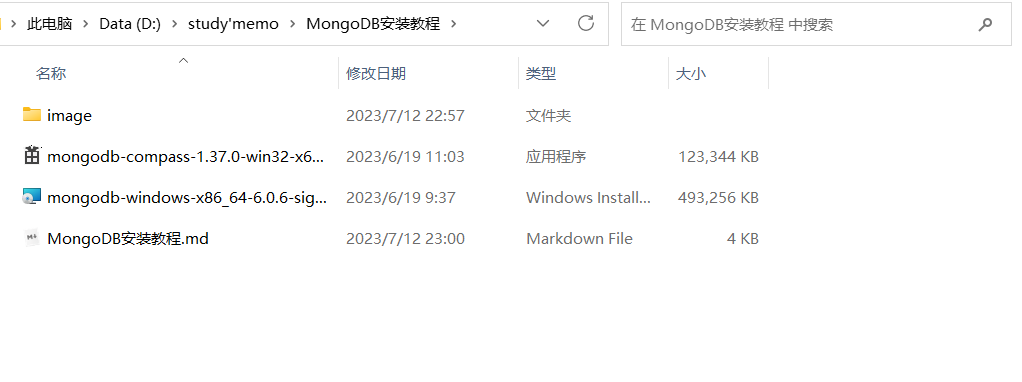
安装可视化界面
1、点击安装
2、一键安装,点击ask me later
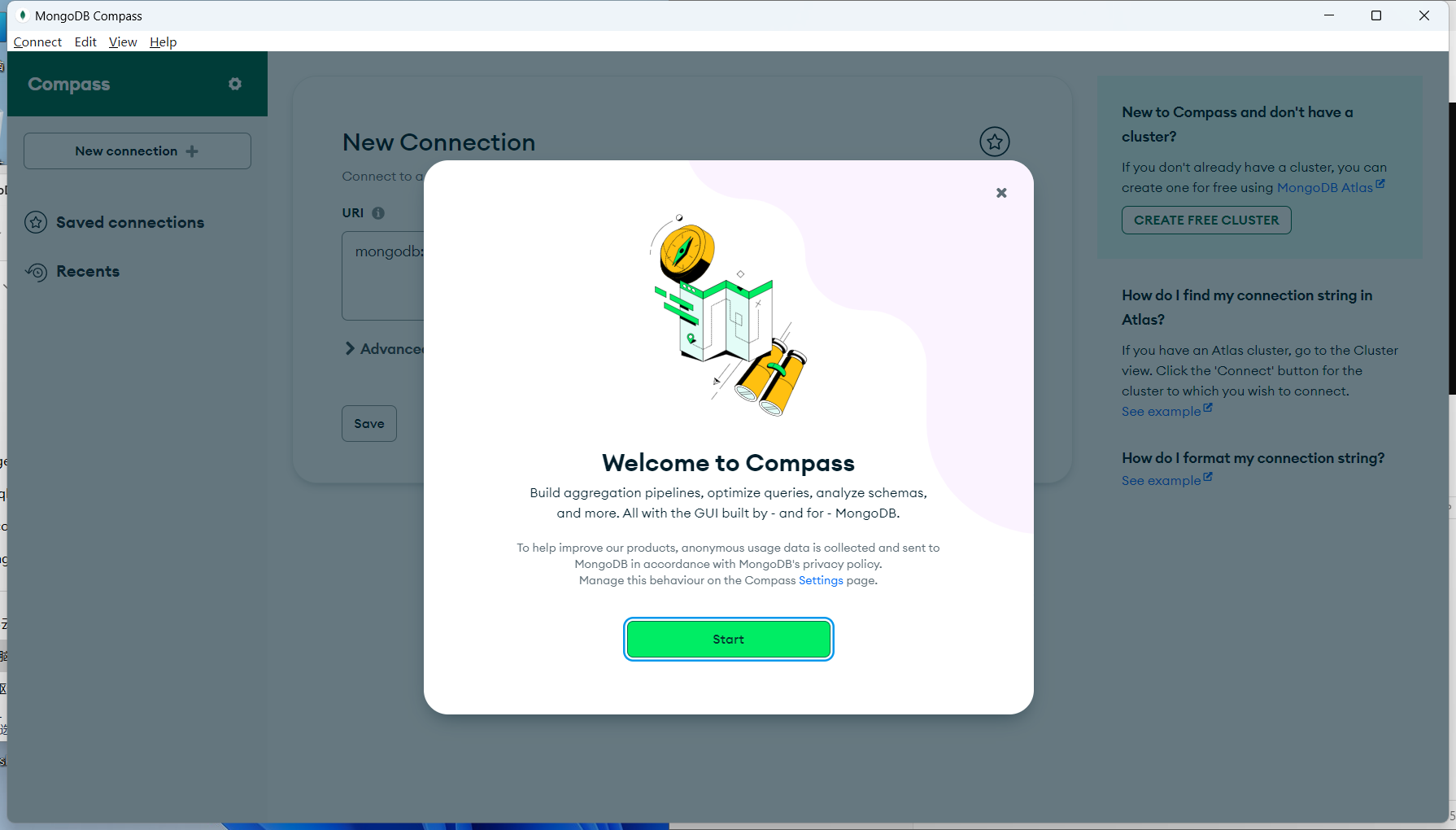
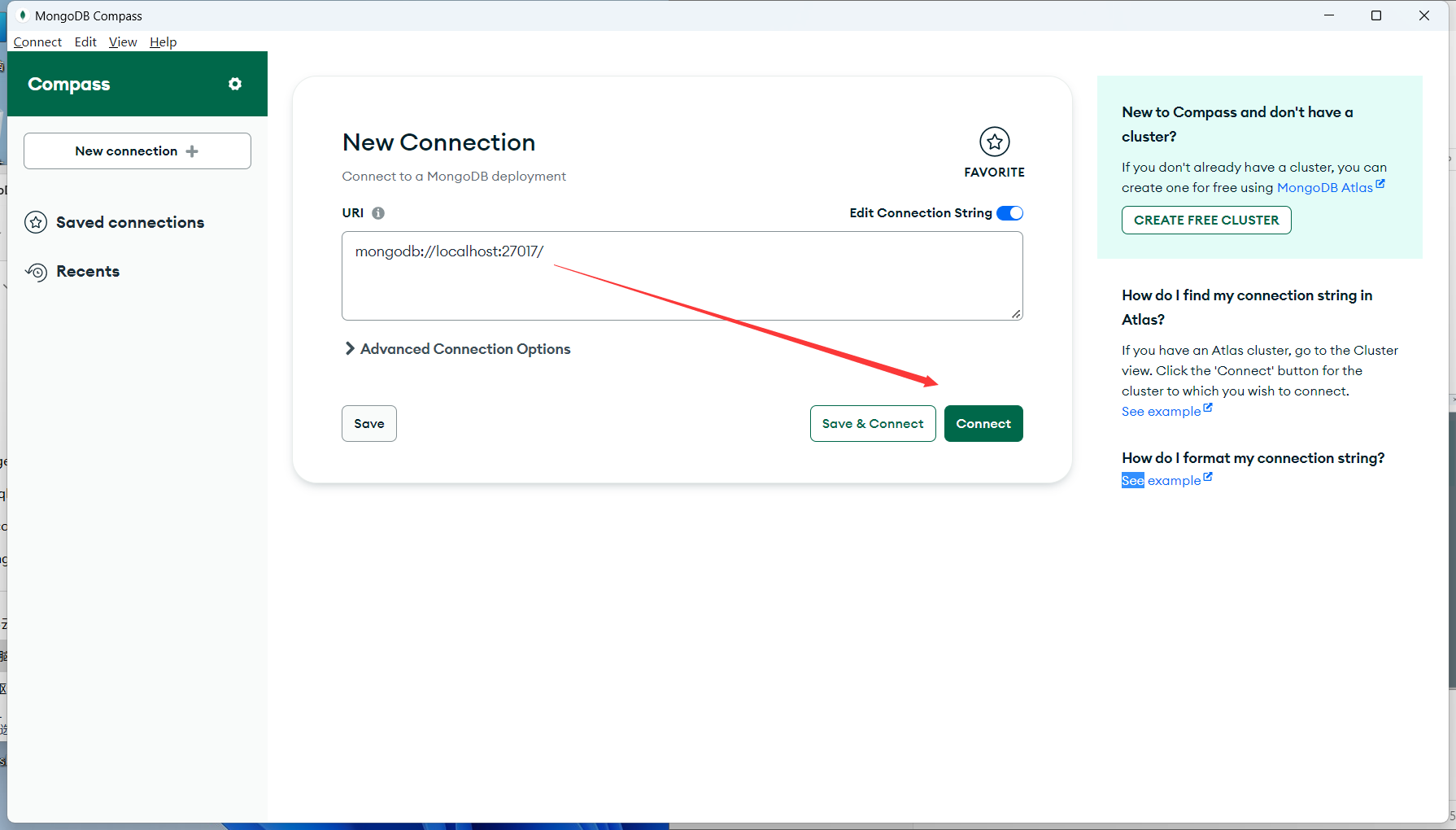
3、本地一键连接
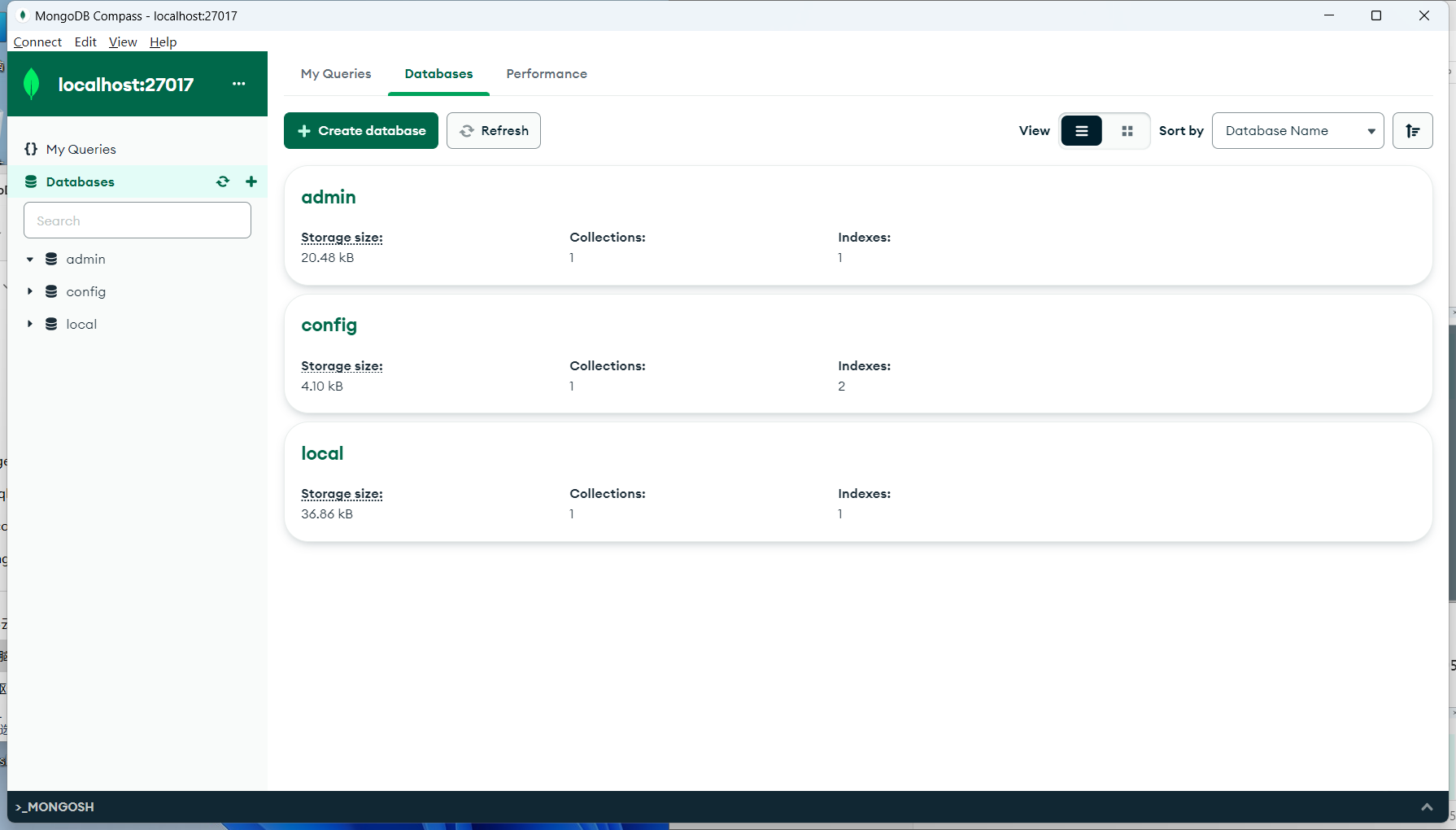
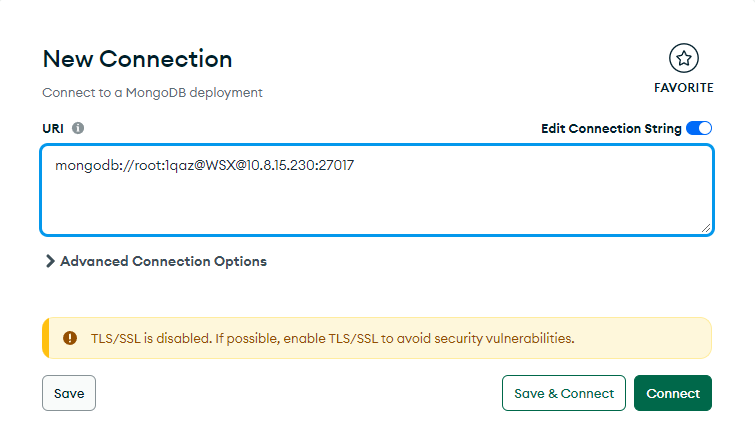
3、密码连接
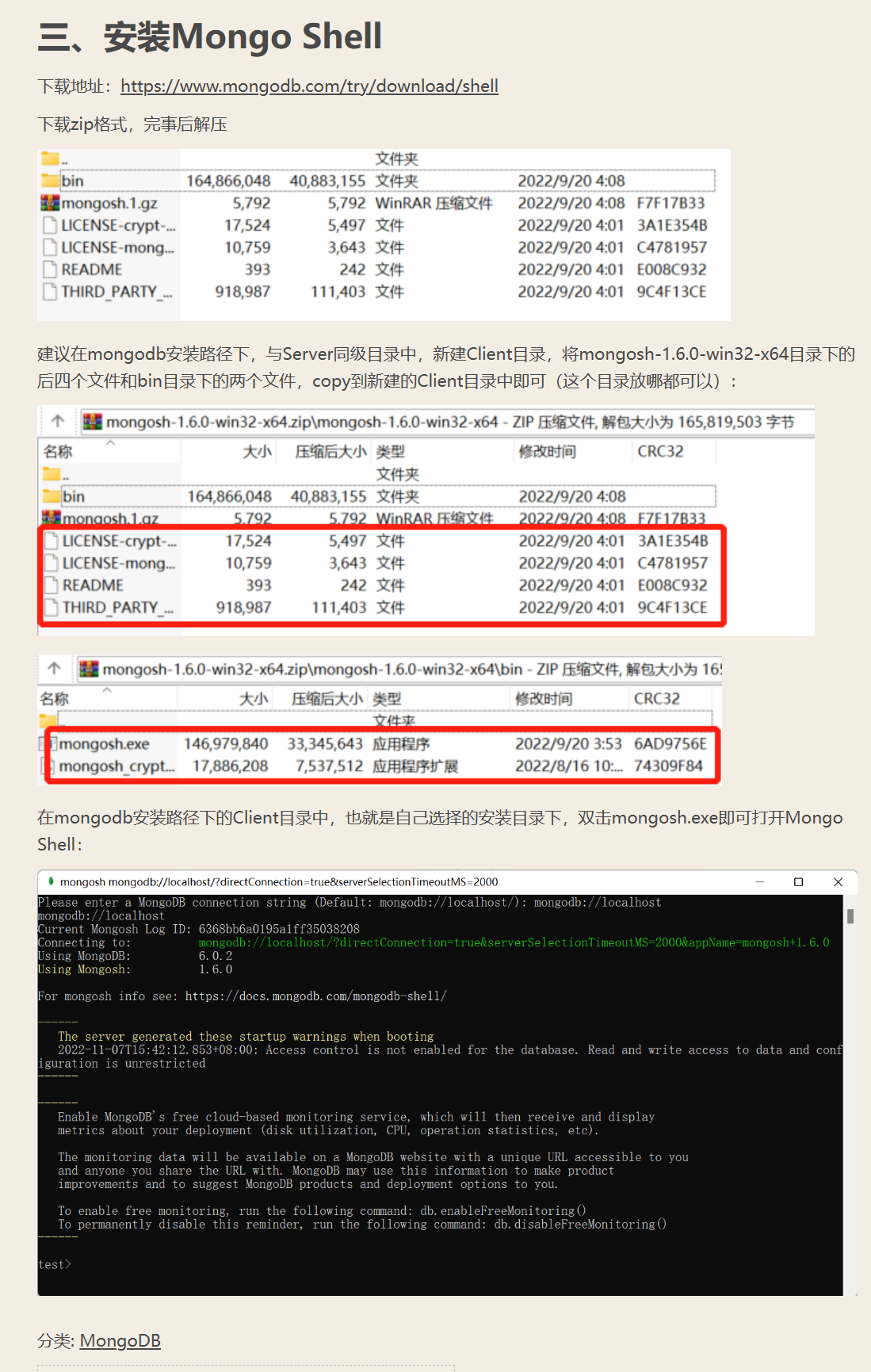
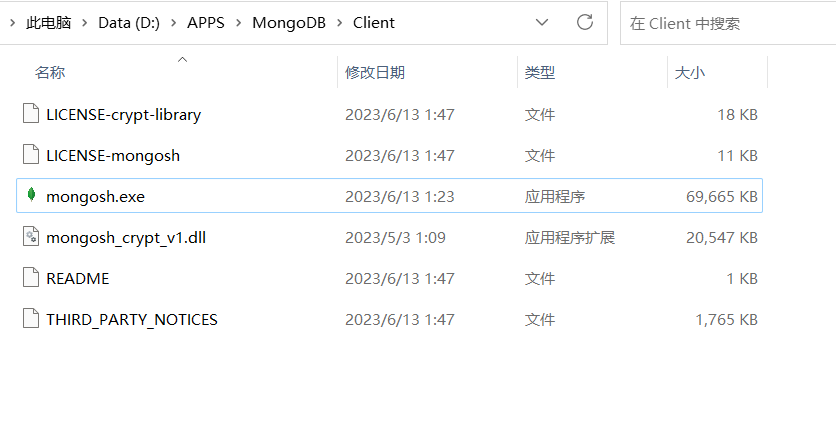
安装shell
更多推荐
 2
2 0
0- 0


 已为社区贡献1条内容

所有评论(0)