
关于windows10系统暂停更新服务的配置
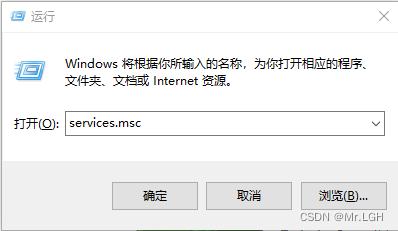
1、Win+r,打开运行框输入“ services.msc”。
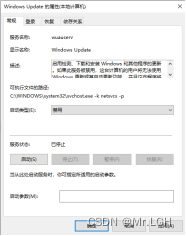
2、找到windows update服务,【常规】启动类型【禁用】服务状态【停止】。
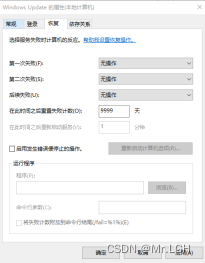
3、 在恢复选项卡里,第一次失败到第三次失败改为【无操作】,在此时间之后重置失败计数为9999天,点击应用。
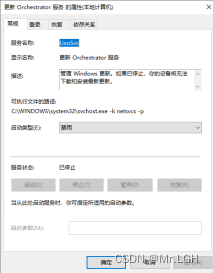
4、 找到更新orchestrator服务,启动类型改为【禁用】,服务状态显示停止,点击应用,点击确定。
5、Win+r运行框输入“gpedit.msc”。
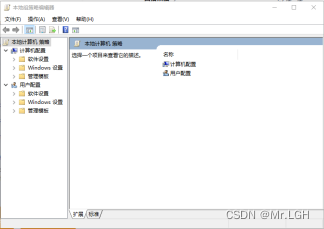
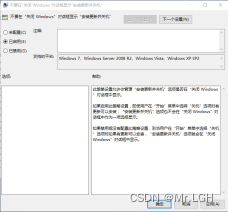
6、点开管理模板,点击windows组件,找到windows更新,点击【不要在“关闭Windows”对话框显示安装更新关机】选择【启用】,然后点击应用,确定。
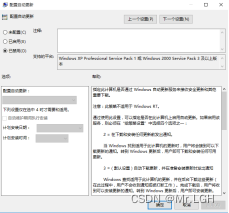
7、 找到【配置自动更新】选项,选择【禁用】,然后点击应用,确定。
8、 打开注册表,win+r打开运行框输入“regedit”。
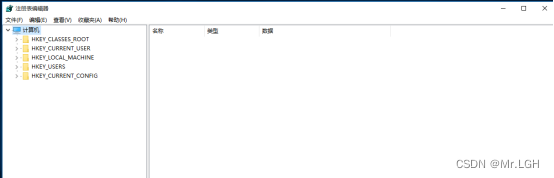
9、 找到HKEY_LOCAL_MACHINE\SYSTEM\CurrentControIset\Services\UsoSvc
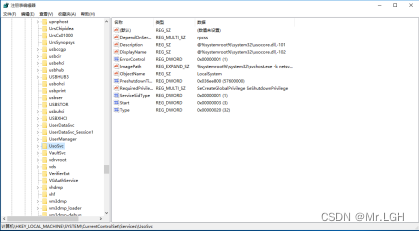
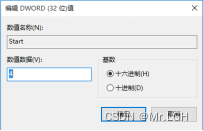
10、 点击右边的start将start的值改为4,确定。
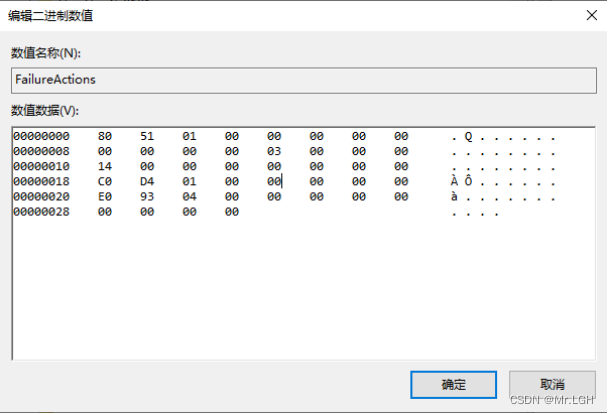
11、 找到FailureActions,将03下面的两个十六进制改为00。
12、 Win+r打开运行框输入“compmgmt.msc”。
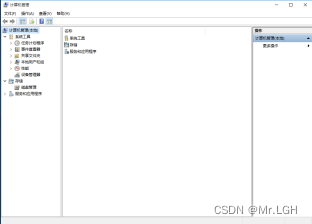
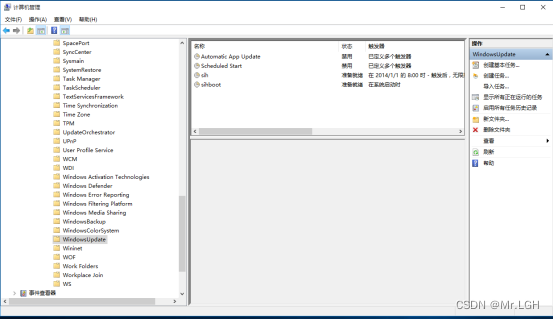
13、 系统工具-任务计划程序-任务计划程序库-Microsoft-window-windows update-右击【scheduled start】【sihboot】【禁用】,如出现一下也可以禁用。
附带:
进入路径HKEY_LOCAL_MACHINE\SOFTWARE\Microsoft\WindowsUpdate\UX\Settings;
点击右键->新建->DWORD(32位值),一个名为“FlightSettingsMaxPauseDays”的属性,基数选择“十进制”,值设置为你想要暂停的天数,比如我想暂停更新3000天,则在其中输入3000即可。然后点击确定,退出注册表
更多推荐



 2
2 0
0- 0


 已为社区贡献1条内容

所有评论(0)