
笔记本连接主机的WSL2-ubuntu20.04
·
一、重新安装SSH-server
# 删除原ssh-server
sudo apt purge openssh-server
# 重新安装
sudo apt install openssh-server
关闭WSL-ubuntu,重新打开
二、防止端口冲突
# 配置ssh
sudo vi /etc/ssh/sshd_config

# 配置如下,自己去找对应的选项

Port 2111 # 端口号 默认22
AddressFamily any
ListenAddress 0.0.0.0
ListenAddress ::
PasswordAuthentication yes
三、启动SSH
# 启动ssh
sudo service ssh start
# 检查是否启动成功
service ssh status
# 出现:Active: active (running)即成功

# 设置ssh为开机自启动
sudo systemctl enable ssh
四、设置台式机的相关配置
# 先查看WSL2-ubuntu的ip,运行如下:
ifconfig

# 在台式机的powershell(管理员模式)下配置端口映射,要关闭WSL2-ubuntu
netsh interface portproxy set v4tov4 listenport=2233 listenaddress=0.0.0.0 connectport=2111 connectaddress= 172.31.66.233
# listenport win10监听的端口号
# listenaddress win10监听的外网地址,0.0.0.0指所有地址
# connectport 映射的linux的端口 也就是ssh的开启端口
# connectaddress linux的ip
# 可以理解为,所有0.0.0.0的主机发往win10:2233端口的tcp信息都会转发到 172.31.66.233:2111
台式机的linux的ip填写如下:
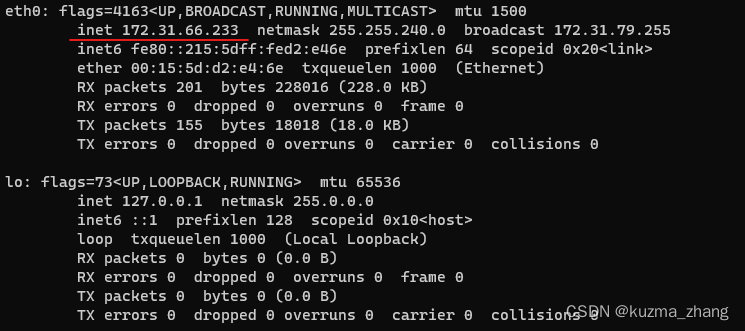
然后还需要开启台式机的2233端口防火墙
进入防火墙,依次点击 高级设置 -> 入站规则 -> 新建规则
- 依次点击
端口 -> 下一页 -> TCP -> 特定本地端口 - 在
特定本地端口中输入咱们刚才设置的 2233 端口,点击下一页 - 点击
允许连接 -> 下一页 -> 下一页,最后填写名称 -> 完成
最后查看台式机的ip地址 :ipconfig
五、xshell连接或者是VScode连接
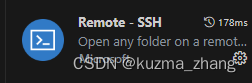
演示vscode连接,先安装ssh插件
点击设置配置文件:
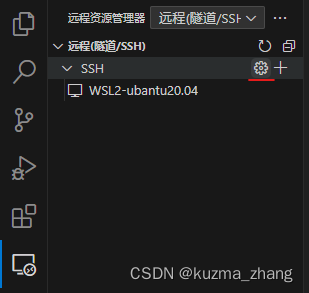
配置如下:
# Read more about SSH config files: https://linux.die.net/man/5/ssh_config
Host WSL2-ubantu20.04
    HostName 10.10.225.61
    User kuzmazs
    Port 2233

# Host:随便取名字
# HostName:台式机ip地址
# User:连接的ubantu用户名
# Port:前面设置的端口
连接即可:

输入密码就行
更多推荐



 0
0 0
0- 0


 已为社区贡献1条内容

所有评论(0)