
java环境变量配置(jdk1.8配置)
·
java环境变量配置步骤
第一步:下载jdk
1、下载地址
https://www.oracle.com/java/technologies/downloads/#java8
2、登录oracle,注册账号才能进行下载jdk
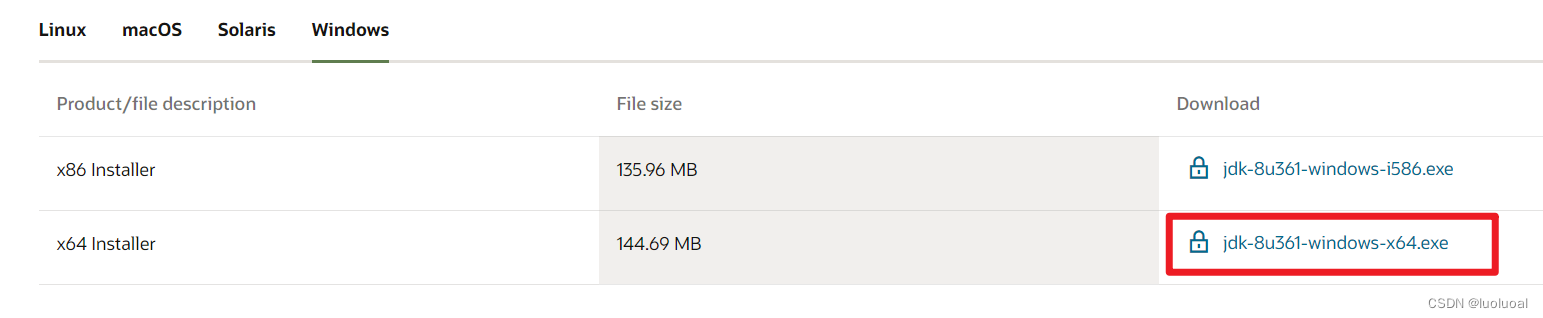
3、下载对应系统的jdk
第二步:安装jdk
1、安装jdk
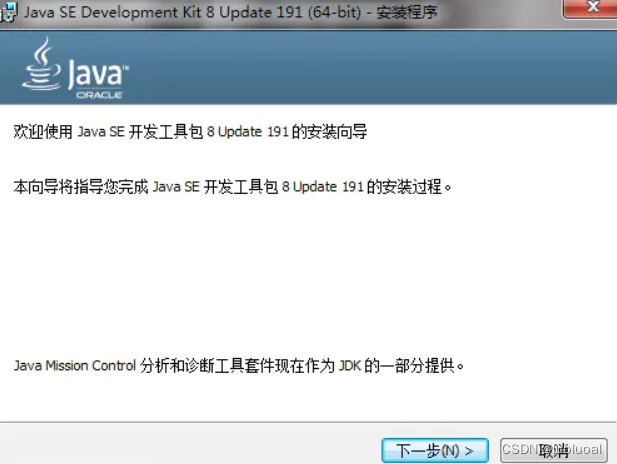
双击下载好的文件进行安装
选择安装地址,建议放在默认安装地址,毕竟是java运行环境,占用空间不大,放在C盘不容易出问题(因为后期乱删东西导致jdk丢失…)。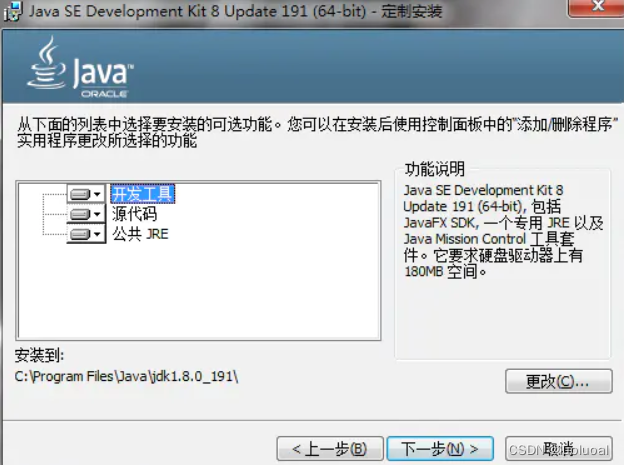
直接下一步。
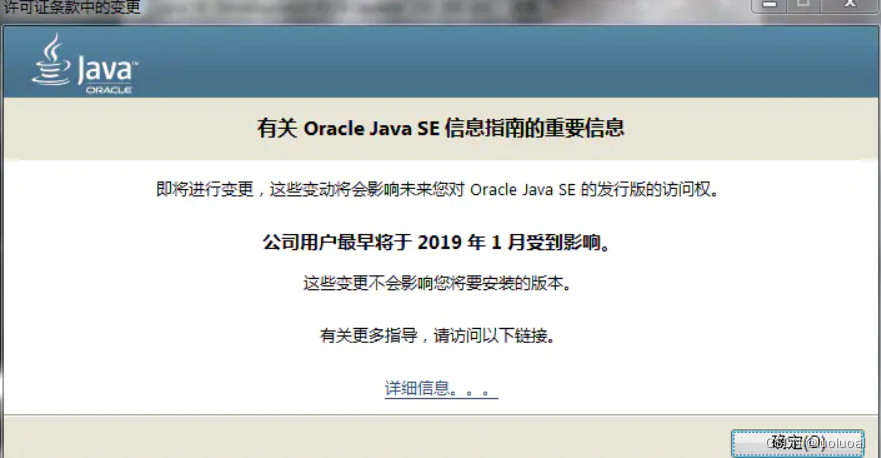
点击确定,然后安装jre
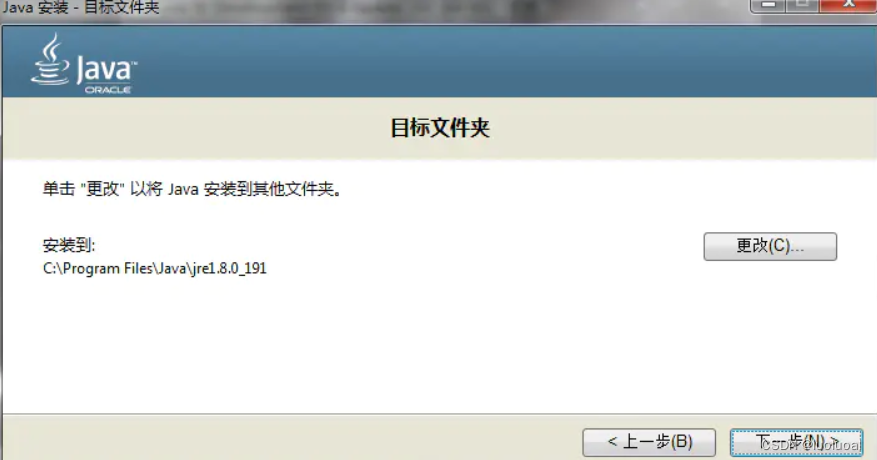
建议安装路径保持默认就行,点击下一步。
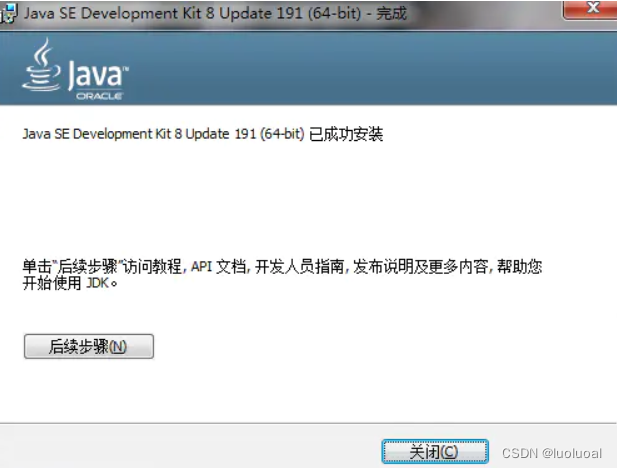
到这里jdk就安装完成了。
别急,下面进行环境变量的配置。
第三步:配置环境变量
1、找到系统环境变量配置位置
控制面板——>系统和安全——>系统——>高级系统设置——>高级——>环境变量。
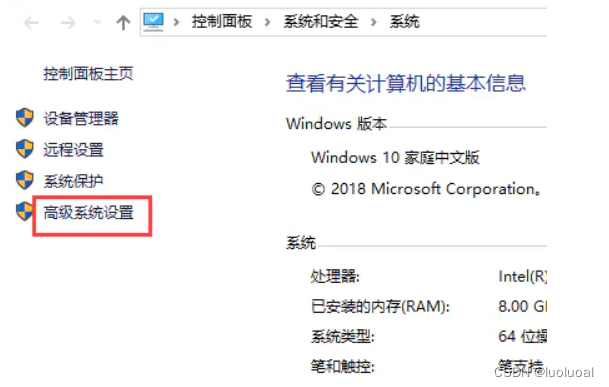
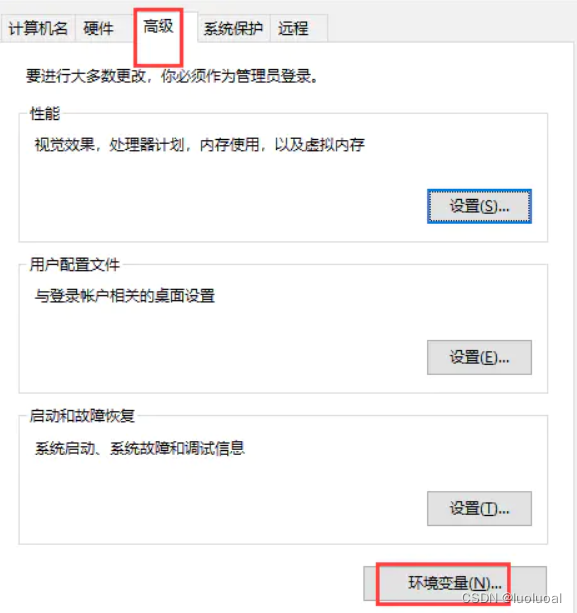
2、配置环境变量
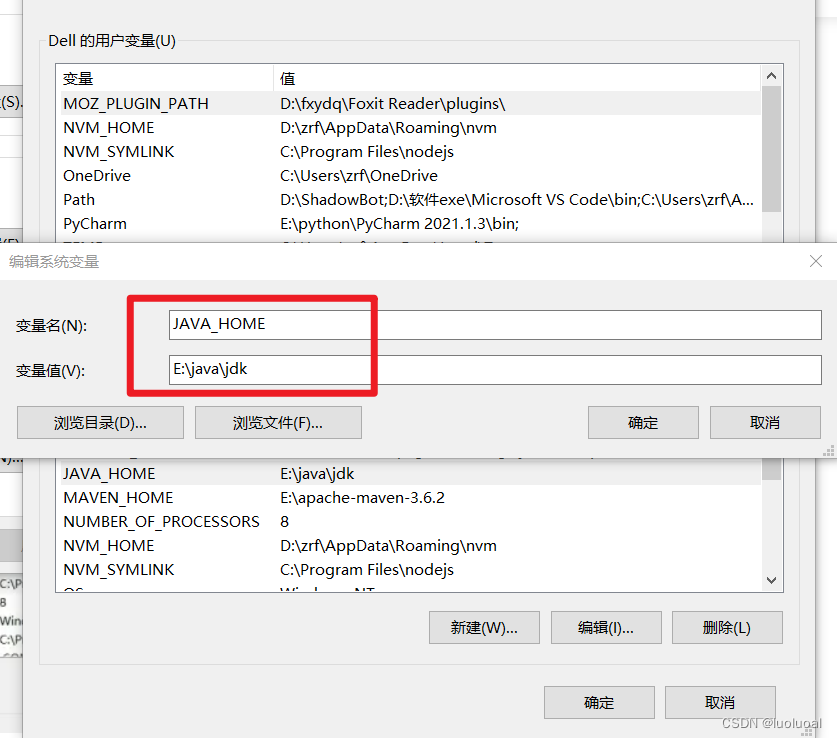
系统变量中新建变量名JAVA_HOME,变量值为jdk安装路径,注意是jdk而不是jre。
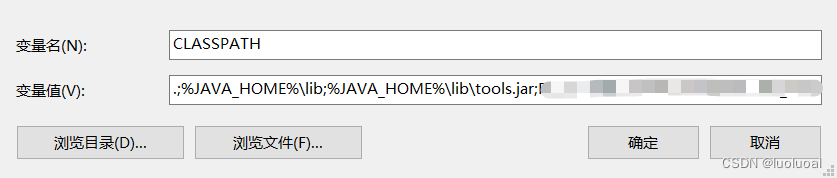
在系统变量新建 CLASSPATH,变量值填写:
.;%JAVA_HOME%libdt.jar;%JAVA_HOME%libtools.jar
注意前面的点和逗号不要漏掉了
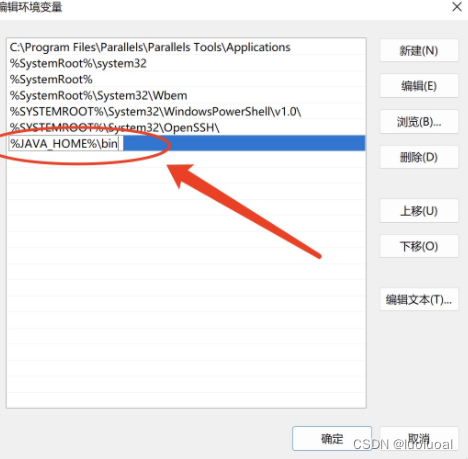
找到path,然后在里面加上两项:
%JAVA_HOME%\bin
%JAVA_HOME%\jre\bin
第四步:测试
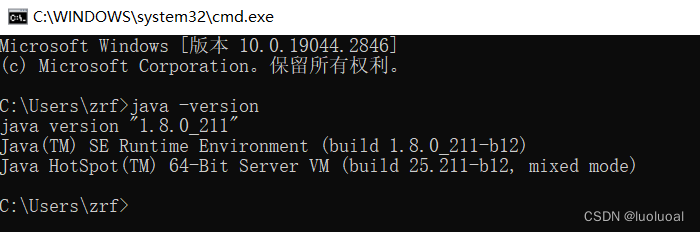
win+R打开cmd
执行java -version命令
java -version
如果出现以下信息代表环境变量配置成功。
更多推荐

 1
1 0
0- 0


 已为社区贡献1条内容

所有评论(0)