
maven3.6.3下载与安装。安装教程(新手向最完整教程)
·
文章目录
- maven下载
- 安装教程
- 环境变量配置
- IDEA使用maven仓库
maven下载
安装教程
1.下载 apache-maven-3.6.3-bin.zip
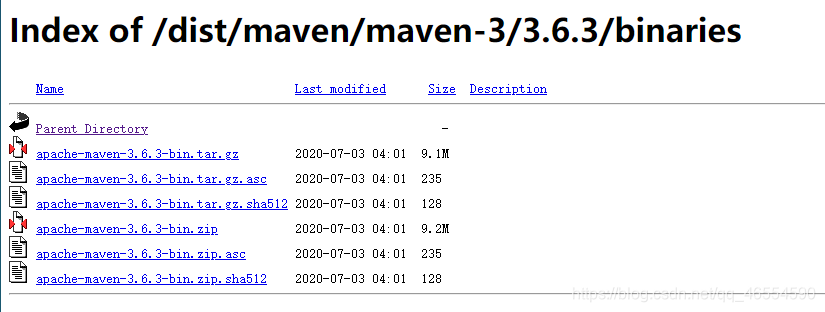
2.解压至自己想要安装的文件夹中
目前为:
E:\FirWork\Java\MAVEN

3修改 apache-maven-3.6.3\conf文件夹下的 settings.xml文件。
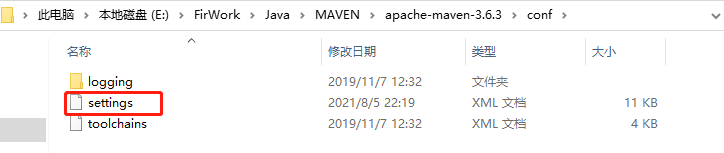
ALT + F3 搜索标签。(这里使用的是idea编辑器)
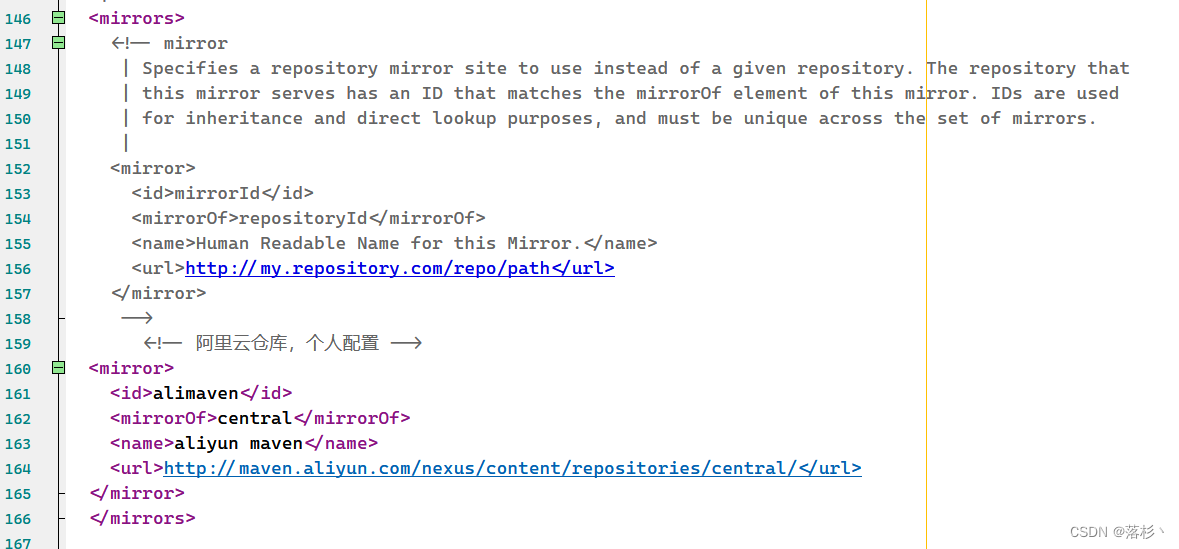
在146行后
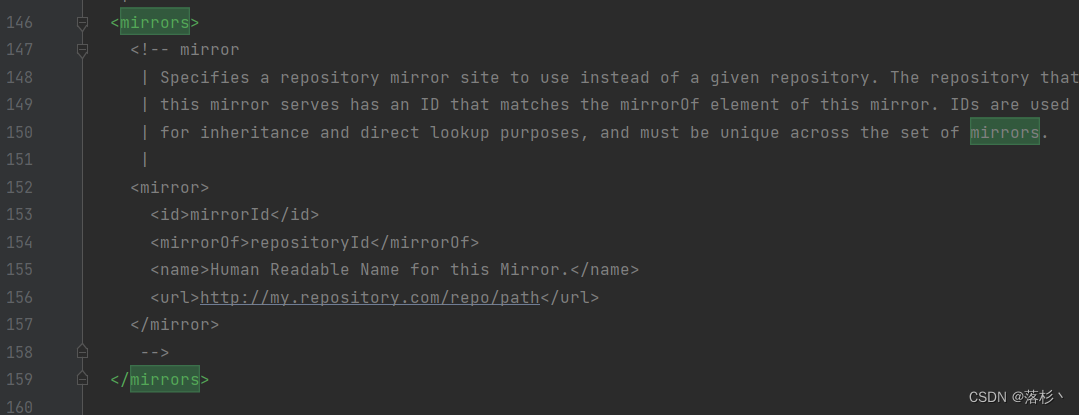
在 标签里面配置阿里云仓库。
  <!-- 阿里云仓库,个人配置 -->
  <mirror>
    <id>alimaven</id>
    <mirrorOf>central</mirrorOf>
    <name>aliyun maven</name>
    <url>http://maven.aliyun.com/nexus/content/repositories/central/</url>
  </mirror>
复制以上,粘贴至文件中,如下图所示。
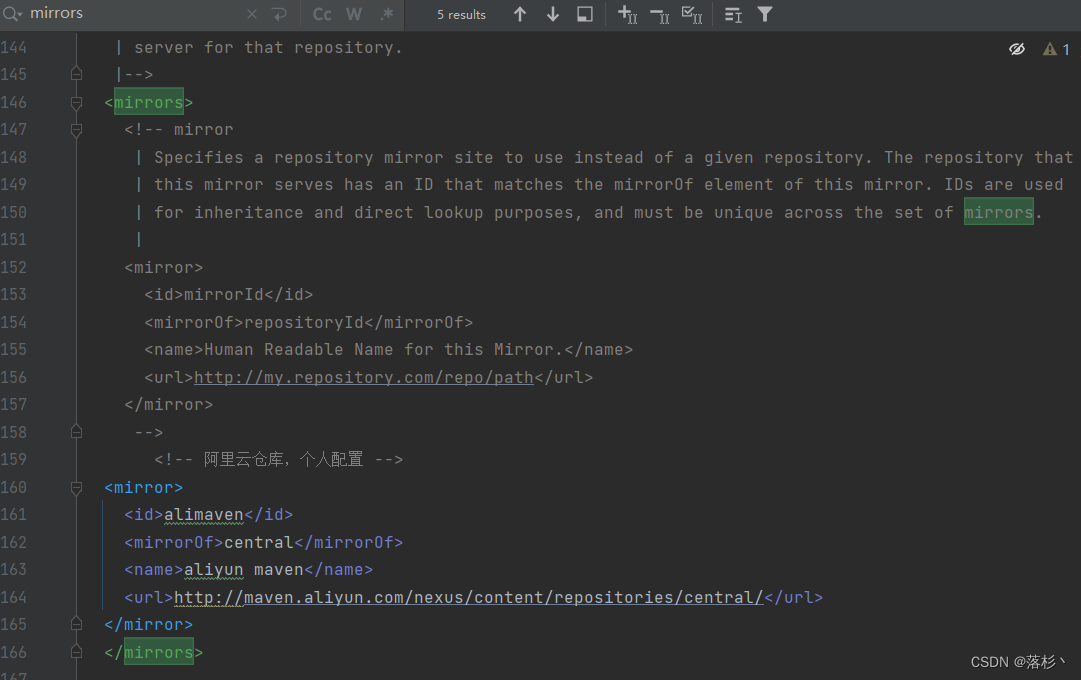
记事本如下图所示
3.设置maven仓库文件下载路径(如果不配置,则会默认下载至C盘)
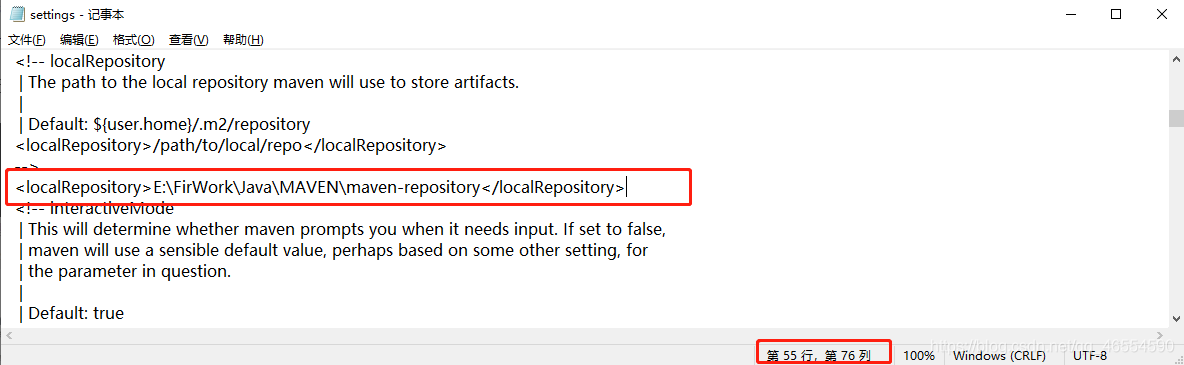
搜索 标签
粘贴如下内容,如下图所示位置:
<localRepository>E:\FirWork\Java\MAVEN\maven-repository</localRepository>
在55行处

记事本如下图所示;
环境变量配置
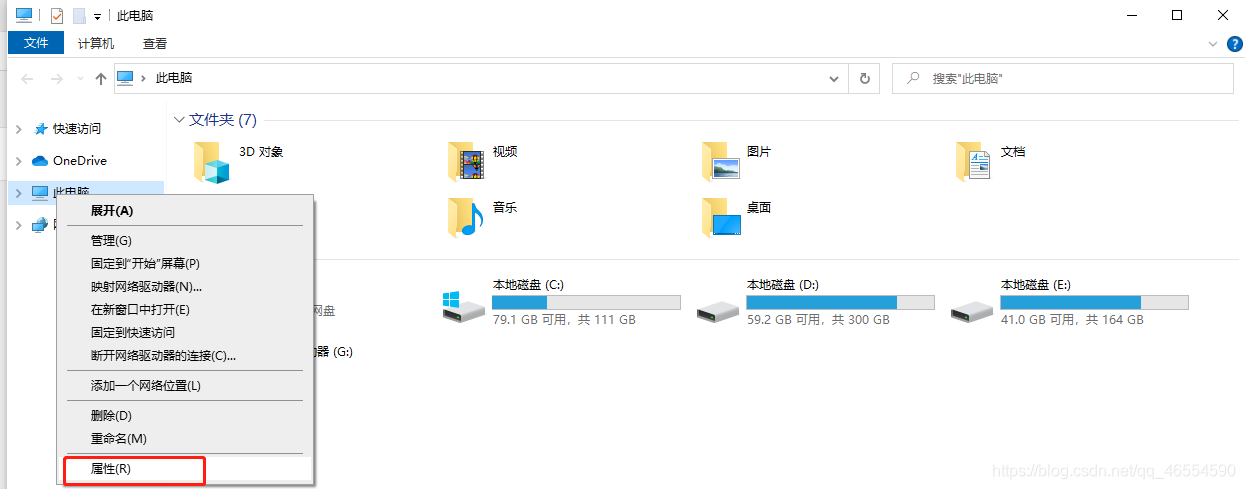
选择此电脑鼠标右击属性
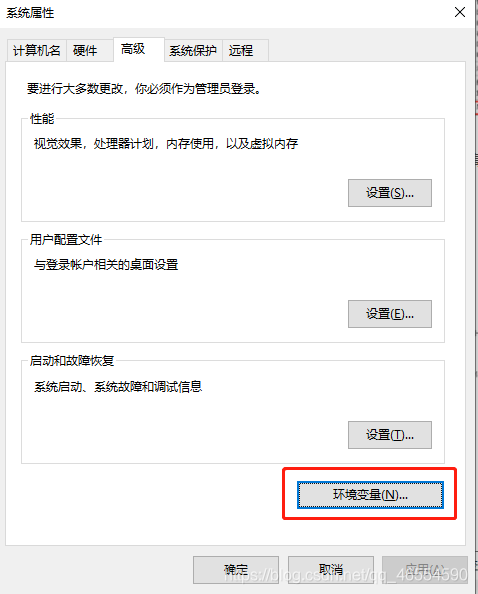
点击高级系统设置

点击环境变量
点击新建
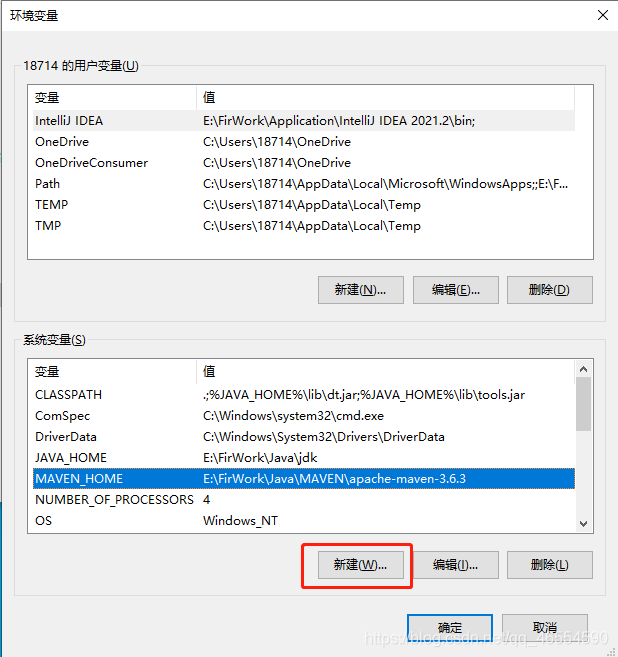
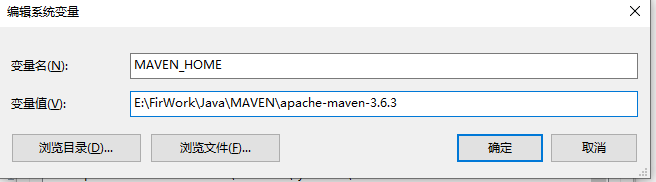
新建如下图所示内容:(根据自己解压安装地址自行更换变量值属性)
MAVEN_HOME
E:\FirWork\Java\MAVEN\apache-maven-3.6.3
之后点击确定。
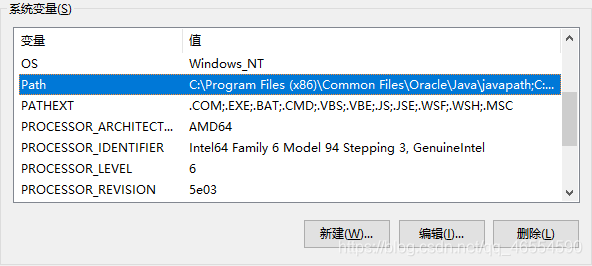
双击击系统变量中的path
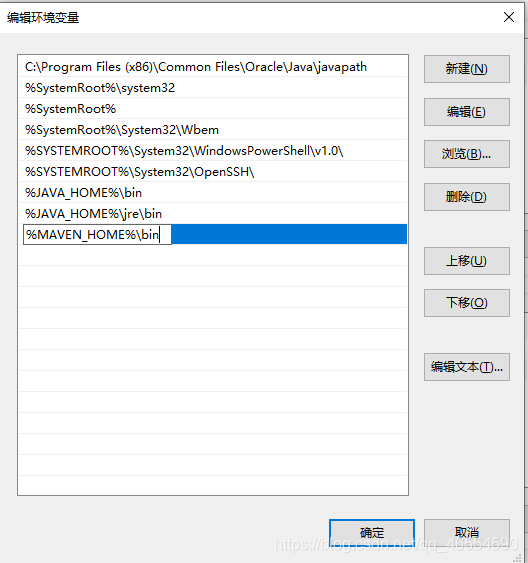
新建如下内容。
%MAVEN_HOME%\bin
点击确定。
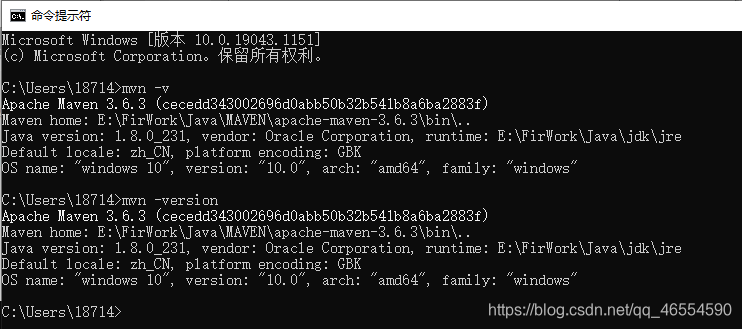
命令行输入:
mvn -v 和 mvn -version 提示如下内容,即为成功。
IDEA使用maven仓库
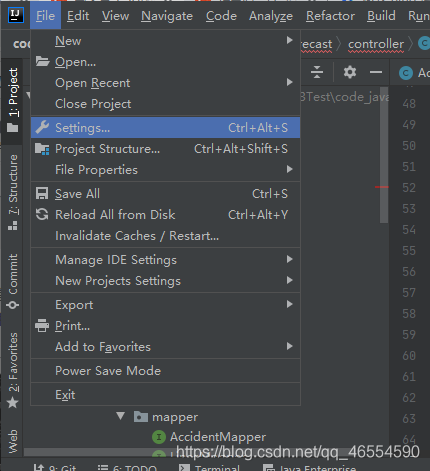
左上角点击 File -> Settings
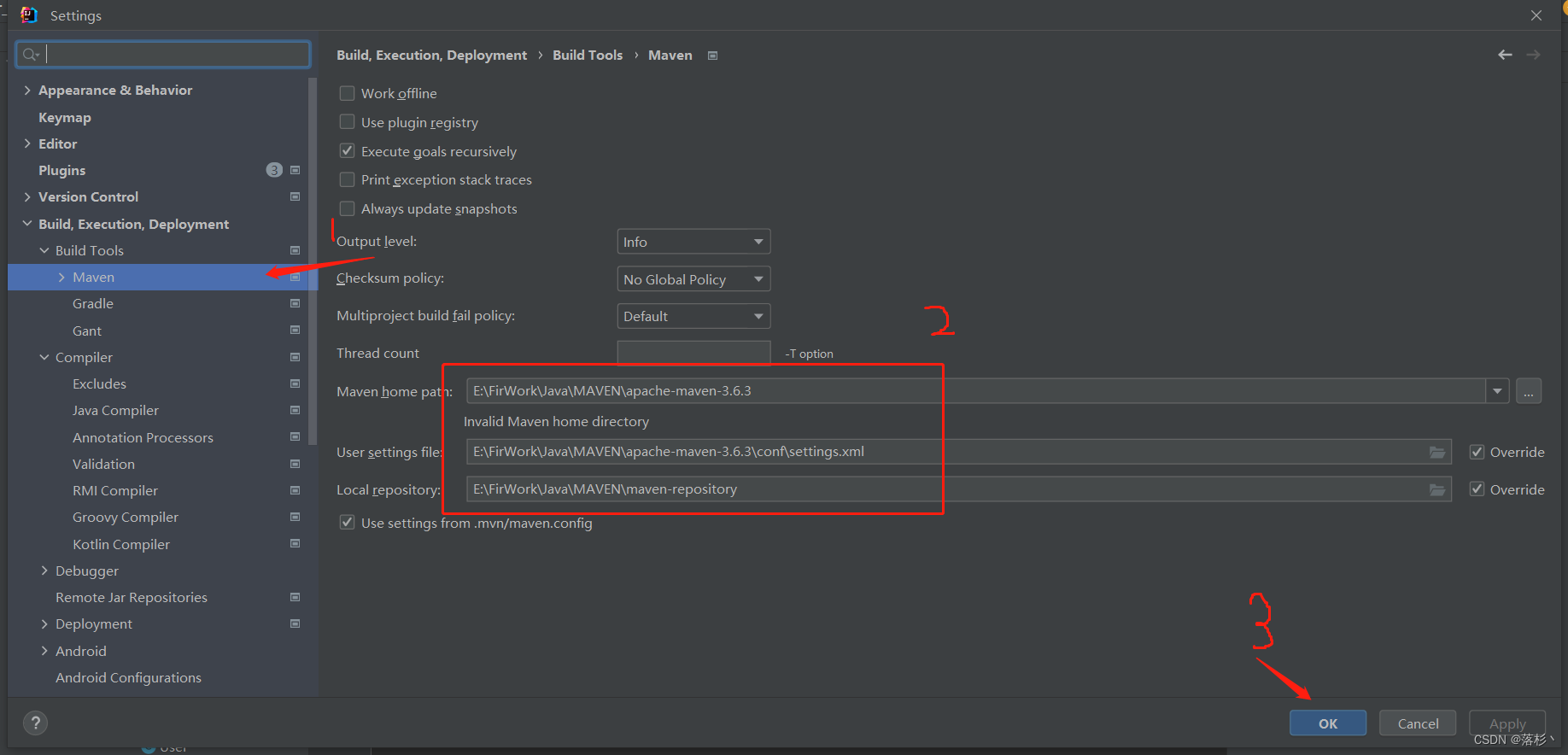
如下图所示依次点击,配置刚刚maven的安装位置以及相应的文件夹以及文件,之后点击确定。
之后,主界面右侧会有maven的小标志。点击展开后点击圆圈更新。
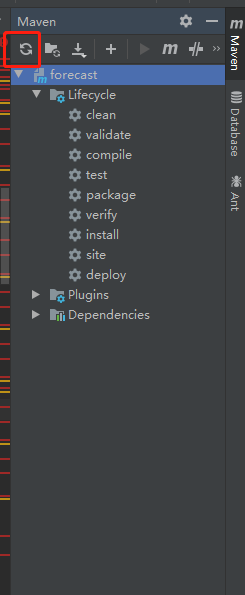
等待更新完毕后,一个java与maven的项目就可以正常使用了。
Java的安装请详见如下:
Java环境安装教程
更多推荐



 161
161 0
0- 0


 已为社区贡献3条内容

所有评论(0)