
windows consul + 持久化
·
windows consul + 持久化
安装、启动consul
先去官网下载 consul
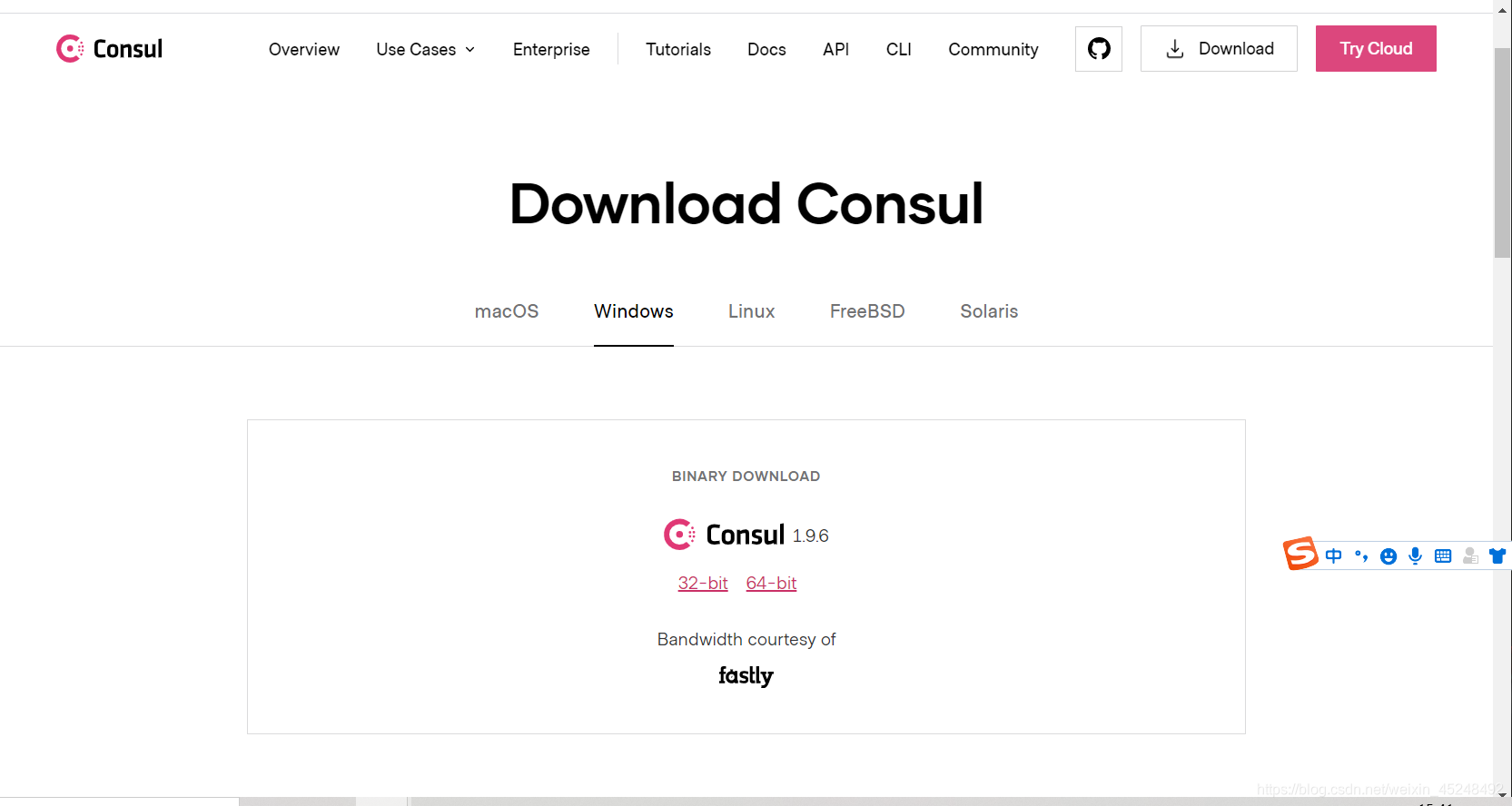
下载完后,解压后,可以得到一个consul.exe可执行文件
为了执行命令方便,我们可以配置一下path环境变量

路径为 consul.exe所在的 目录
配置完以后,可以去执行命令启动 consul
consul agent -server -ui -bootstrap-expect=1 -data-dir=d:\consul\data\ -bind=127.0.0.1 -data-dir=d:\consul\conf -node=consul -client=0.0.0.0

data-dir :可以改成自己的目录
client=0.0.0.0 :对外提供服务,填写ip
执行此命令,即可启动 consul服务
持久化consul
但是此 consul服务并没有持久化,啥意思呢,就是电脑关机后,我之前在consul服务器上设置的一些配置啥的都没了。
持久化consul,其实也就是把consul注册成一个windows服务在后台启动着
如何持久化呢?
我们可以在consul.exe所在目录创建一个.bat文件(批处理文件)
命名:consul_start.bat
内容:
@echo.service startup......
@echo off
@sc create Consul binpath= "D:\tools\consul\consul.exe agent -server -ui -bind=127.0.0.1 -client=192.168.1.19 -bootstrap-expect  1  -data-dir D:\tools\consul\data"
@net start Consul
@sc config Consul start= AUTO
@echo.Consul starting success!
@pause
说明:
sc create :创建windows服务的命令
Consul :是我们的服务名
binPath:程序的一些路径和别的配置
	-client:改成自己的ip
	-data-dir:数据持久化的数据存放在哪
最后,以管理员身份启动consul_start.bat文件
完成后,

访问http://ip:8500即可进入consul服务器了
访问自己的ip,其他人也可访问,同一局域网下
注意:如果本地ip发生变化
那么Consul服务就启动不了了
可以在 管理员身份 运行cmd ,删除 Consul服务,重新配置一下bat文件的 ip地址
sc delete Consul # 删除Consul服务
删除后,重新修改一下bat文件的ip地址(-client参数值),再次以管理员身份启动就可以了,而且之前的数据也不会丢失
更多推荐

 1
1 0
0- 0


 已为社区贡献1条内容

所有评论(0)