
windows安装mongodb-3.4.24
windows安装mongodb-3.4.24
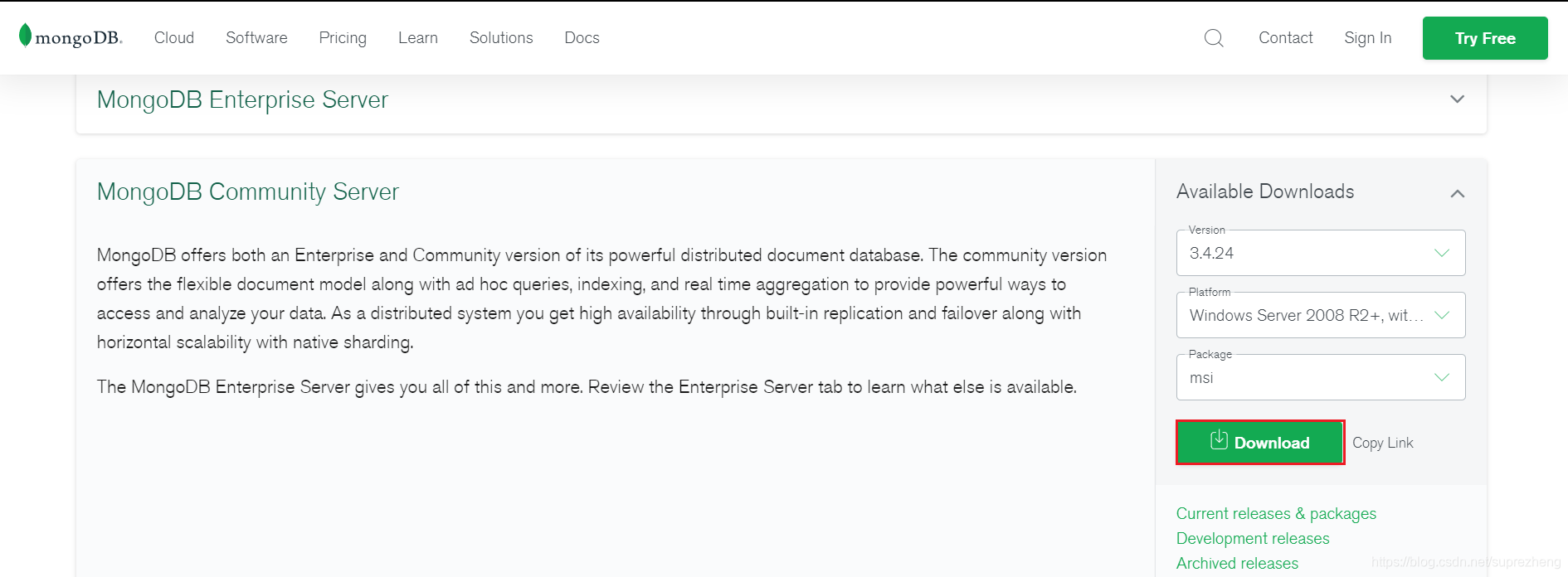
一、下载安装包
1.1 官网安装包下载地址:
https://www.mongodb.com/try/download/community
1.2 本地mongodb-3.4.24 安装包:
二、安装mongodb
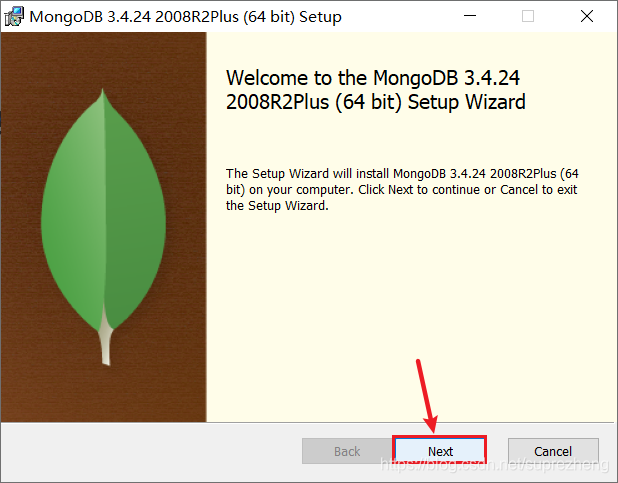
1.点击下一步
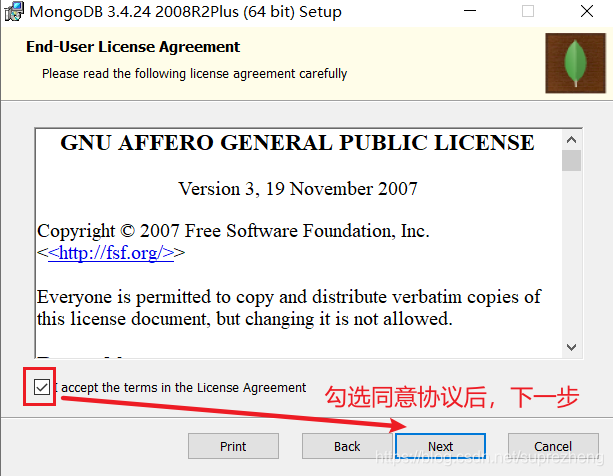
2.勾选同意协议后下一步
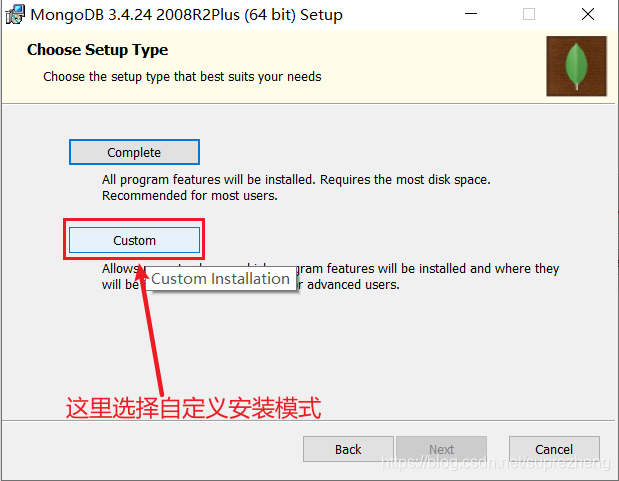
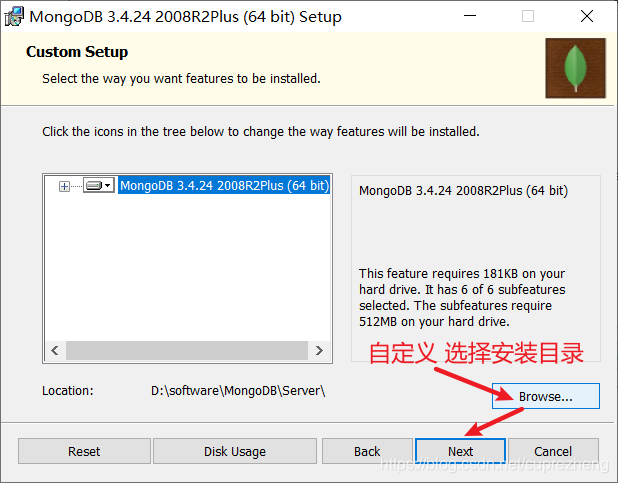
3.这里选择自定义安装模式
4.自定义安装目录,这里我选择的是: D:\software\MongoDB\Server
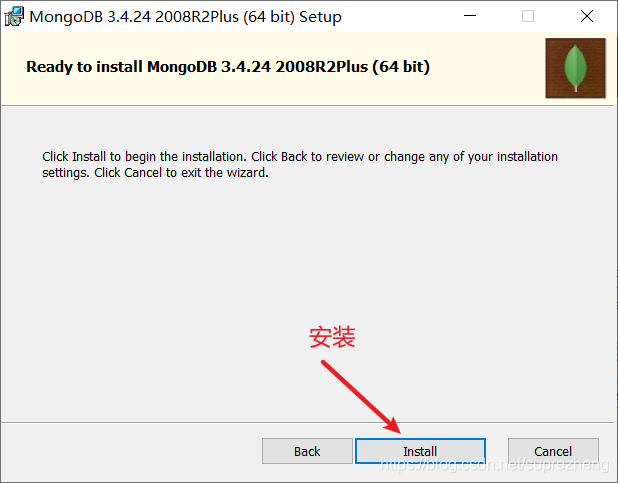
5.安装
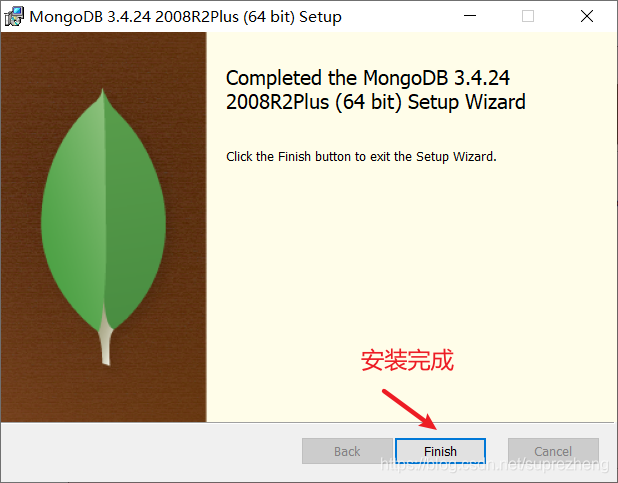
6.安装完成
三、配置
3.1配置数据库文件存放位置
-
创建数据库文件的存放位置文件夹 D:\software\MongoDB\data
-
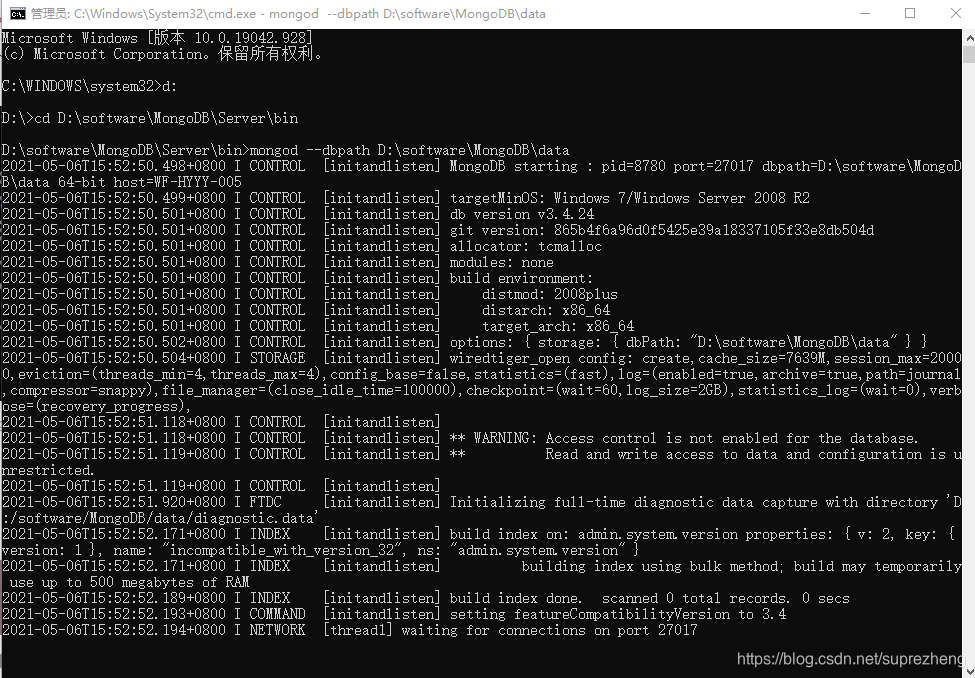
在目录(C:\Windows\System32)下找到并选中 cmd.exe 右键 以管理员方式运行 cmd.exe cmd命令进入 D:\software\MongoDB\Server\bin 目录(输入 d: 进入d盘,cd D:\software\MongoDB\Server\bin 进入目录)
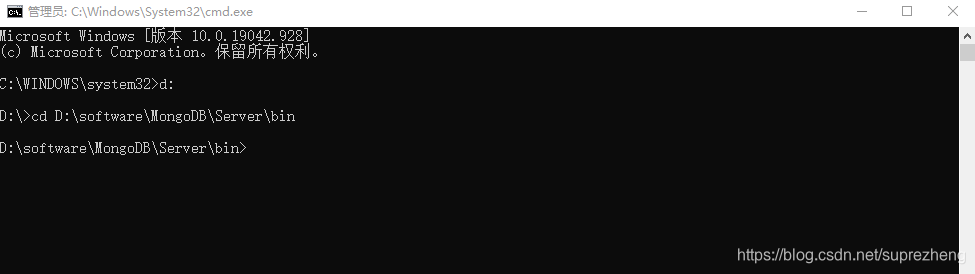
- 输入命令: mongod --dbpath D:\software\MongoDB\data
3.2 配置日志和服务
-
创建存放日志的目录 D:\software\MongoDB\logs
-
在mongodb的安装目录下(D:\software\MongoDB\Server)新建配置文件 mongodb.config 在配置文件中写入以下内容
dbpath=D:\software\MongoDB\data   # 数据库文件
logpath=D:\software\MongoDB\logs\mongo.log   # 日志文件
logappend=true                        # 日志采用追加模式,配置后mongodb日志会追加到现有的日志文件,不会重新创建一个新文件
journal=true                        # 启用日志文件,默认启用
quiet=true                            # 这个选项可以过滤掉一些无用的日志信息,调试模式下设置为 false
port=26017                          # 端口号 默认为 27017
-
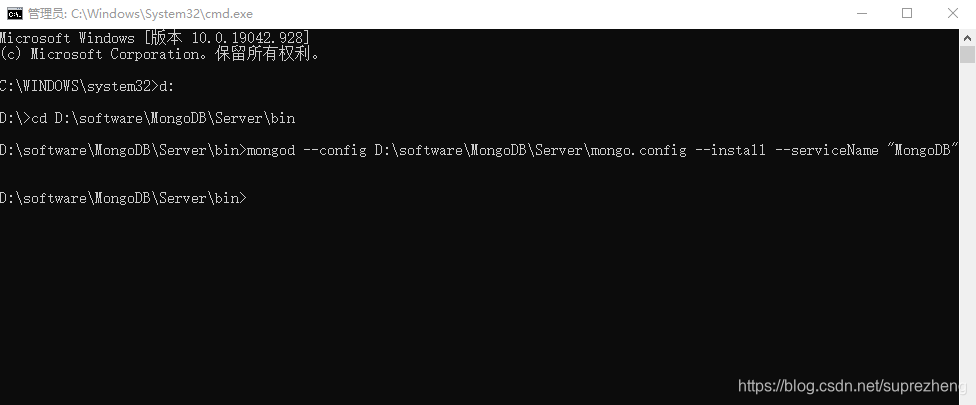
在目录(C:\Windows\System32)下找到并选中 cmd.exe 右键 以管理员方式运行 cmd.exe 跳转到 D:\software\MongoDB\Server\bin 目录(输入 d: 进入d盘,cd D:\software\MongoDB\Server\bin 进入目录)
-
输入指令: mongod --config D:\software\MongoDB\Server\mongo.config --install --serviceName “MongoDB”
即根据刚创建的mongo.config配置文件安装服务,名称为MongoDB
3.3 验证是否安装成功
这里首次需要在cmd中输入启动服务命令:
启动服务命令:
net start mongodb
停止服务命令:
net stop mongodb
打开浏览器直接访问 http://localhost:26017 若出现以下界面则说明安装成功 【注意这里的端口号:以配置文件中的端口号为准】

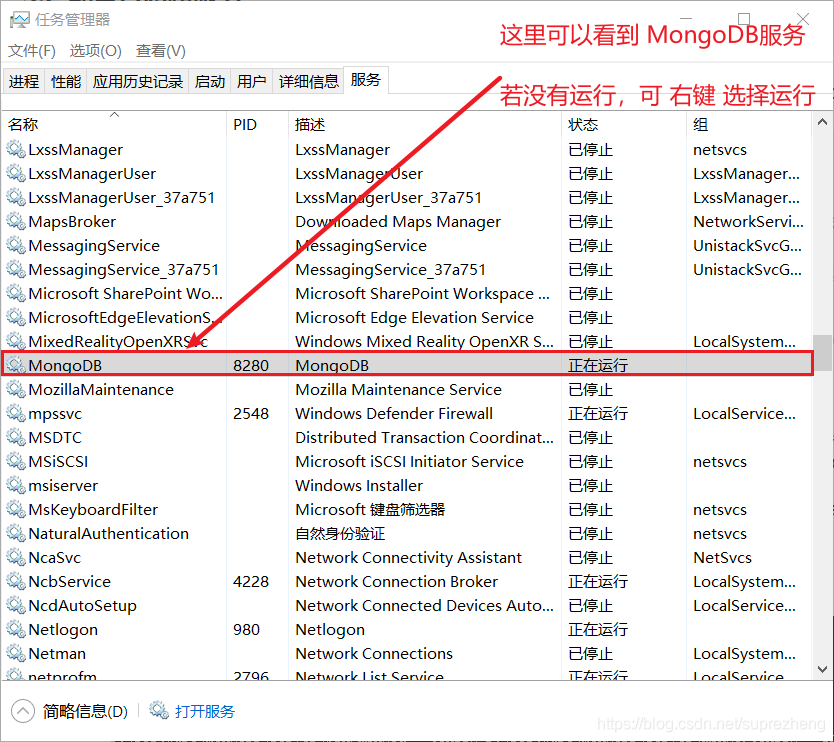
若没有出现这个页面,则打开【任务管理器】在【服务】这一栏找到 MongoDB 选中后,右键运行。然后再次输入http://localhost:26017 访问,检查是否安装成功。
四、创建用户
如果你需要进入MongoDB后台管理,你需要先打开mongodb装目录的下的bin目录,然后执行mongo.exe文件
当你进入mongoDB后台后,它默认会链接到 test 文档(数据库):
# 由于修改了默认端口号,这里指定连接端口号
mongo.exe --port 26017

> mongo
MongoDB shell version: 3.0.6
connecting to: test
创建用户,给用户分配权限:
use admin

# 创建用户,并添加密码
db.createUser({ user: 'admin', pwd: 'testone', roles: [ { role: "userAdminAnyDatabase", db: "admin" } ] });
# 尝试认证用户
db.auth("admin","testone")
# 现在给用户授权,这里是给用户授权 参数依次是 用户名,角色[这里用的是系统自带角色], 数据库名
# 添加读写的角色
db.grantRolesToUser("admin", [ { role: "readWrite", db: "admin" } ])
# 添加【备份数据库】角色 db.grantRolesToUser("admin", [ { role: "backup", db: "admin" } ])
# 添加【恢复数据库】角色 db.grantRolesToUser("admin", [ { role: "restore", db: "admin" } ])

 exit
在目录(C:\Windows\System32)下找到并选中 cmd.exe 右键 以管理员方式运行 cmd.exe cmd命令进入 D:\software\MongoDB\Server\bin 目录(输入 d: 进入d盘,cd D:\software\MongoDB\Server\bin 进入目录)
1、卸载原来安装的服务:sc delete MongoDB
2、删除日志文件mongo.log (D:\software\MongoDB\logs\mongo.log)
3、以开启认证的方式启动MongoDB
mongod --auth --config D:\software\MongoDB\Server\mongo.config --install --serviceName "MongoDB"
4、启动mongodb服务
启动服务命令:
net start mongodb
停止服务命令:
net stop mongodb
重复3.3步骤
5、在 D:\software\MongoDB\Server\bin\mongo.exe --port 26017 下可测试登录
mongo -u 用户名-p 密码localhost:26017/admin
启动服务命令:
net start mongodb
停止服务命令:
net stop mongodb
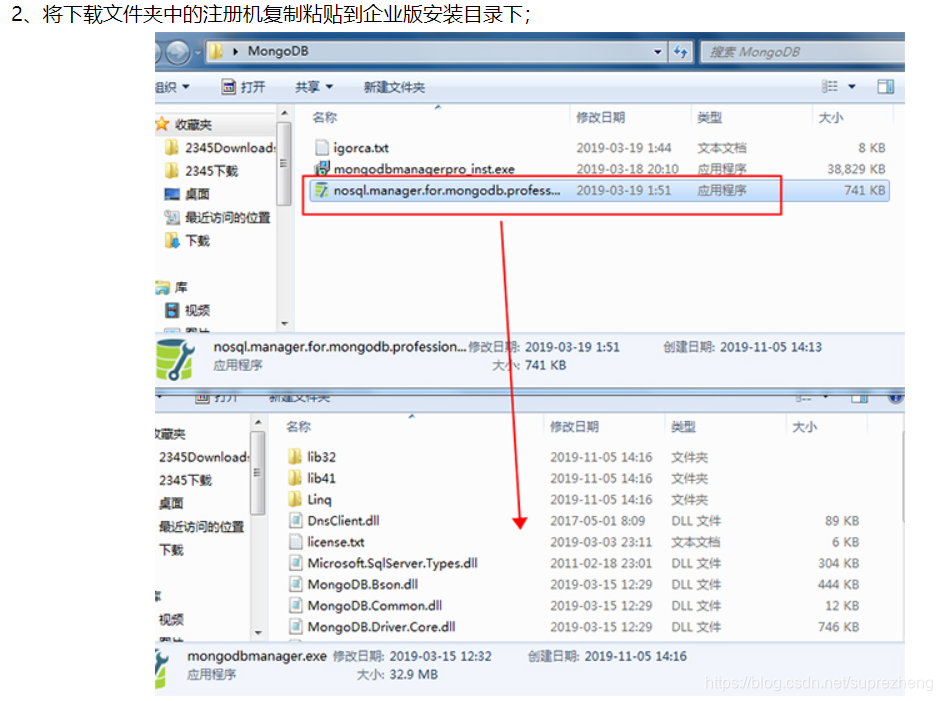
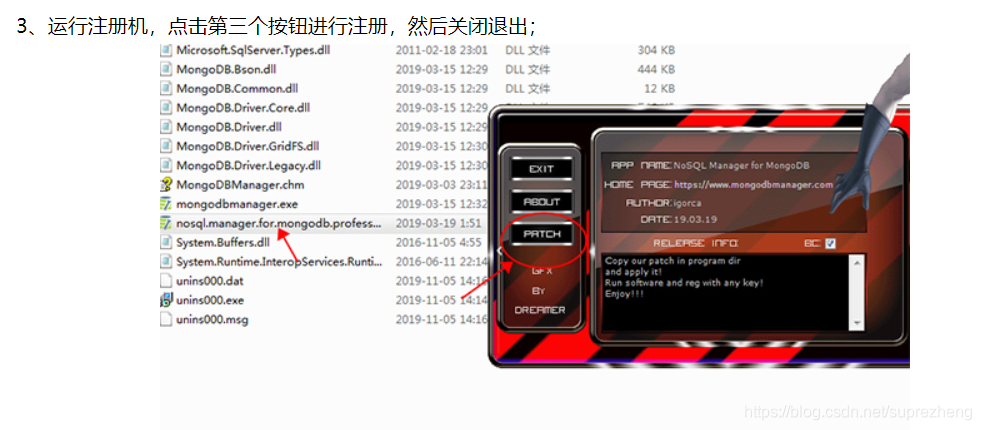
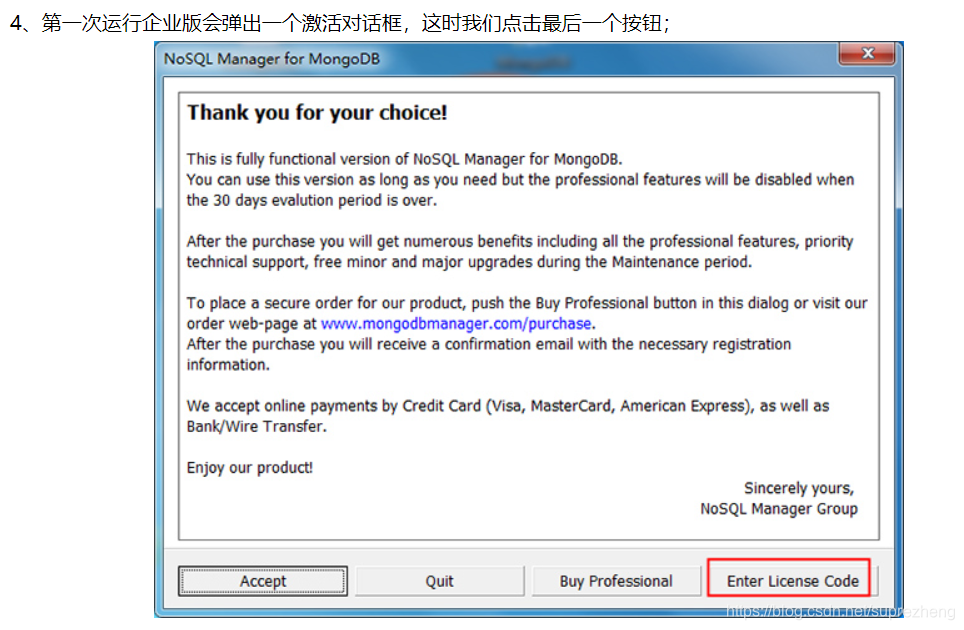
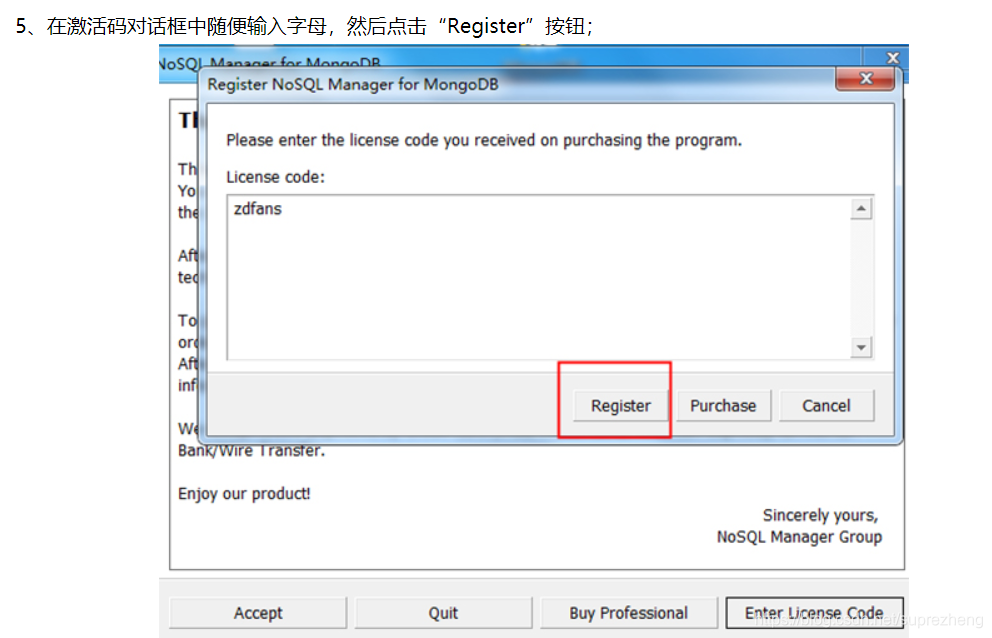
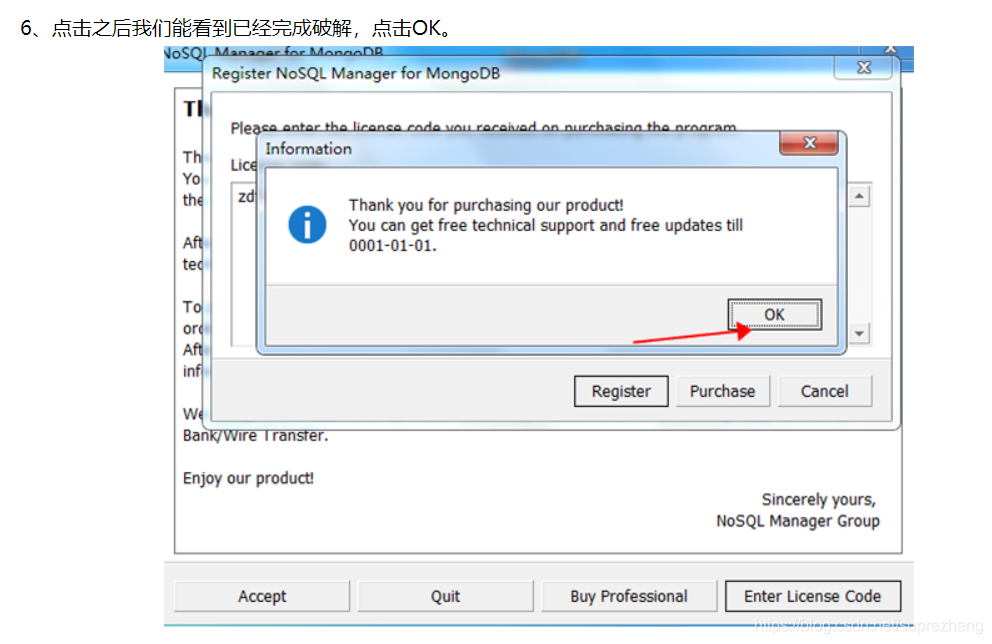
五、mongodb可视化工具安装
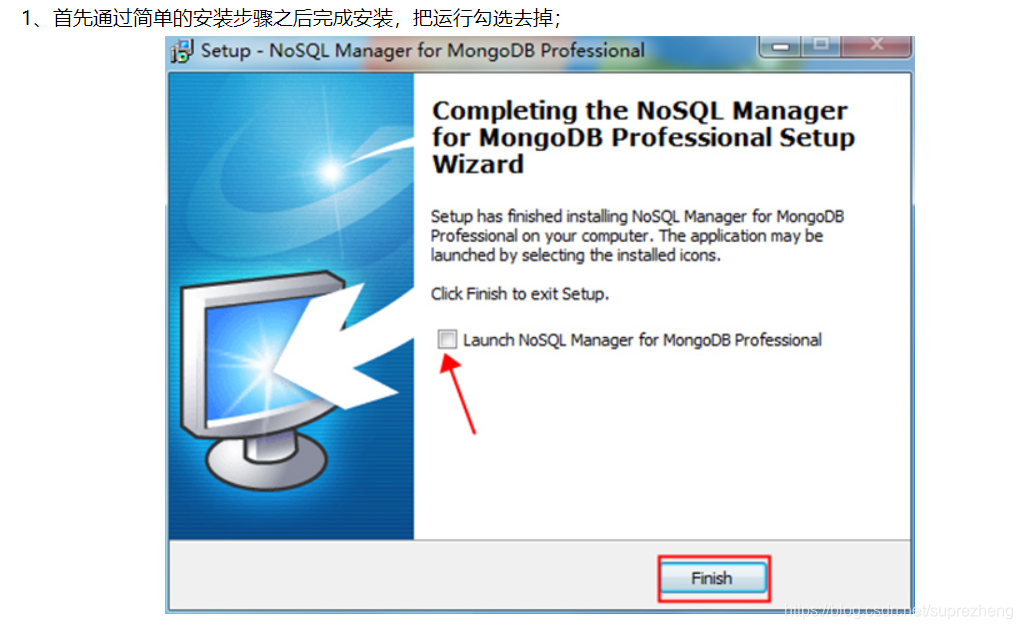
安装过程:
https://www.zdfans.com/html/42148.html
安装包:
更多推荐



 0
0 0
0- 0


 已为社区贡献3条内容

所有评论(0)