
ubuntu 安装vncserver 实现图像化访问
·
题记:对于Linux系统来说,我们一般都习惯使用SSH的命令行来完成,但是还有一种情况就是在Linux环境进行代码调试,我们可以需要使用Linux Desktop安装IDE,那么对于远程服务器,我们可以使用相关工具例如Xmanager,其实不妨考虑一下VNCServer,也非常方便,而且最大的特点,可以完成多人并发连接(一人操作,其他人可以连接查看操作记录)
安装vncserver
sudo apt-get install vnc4server
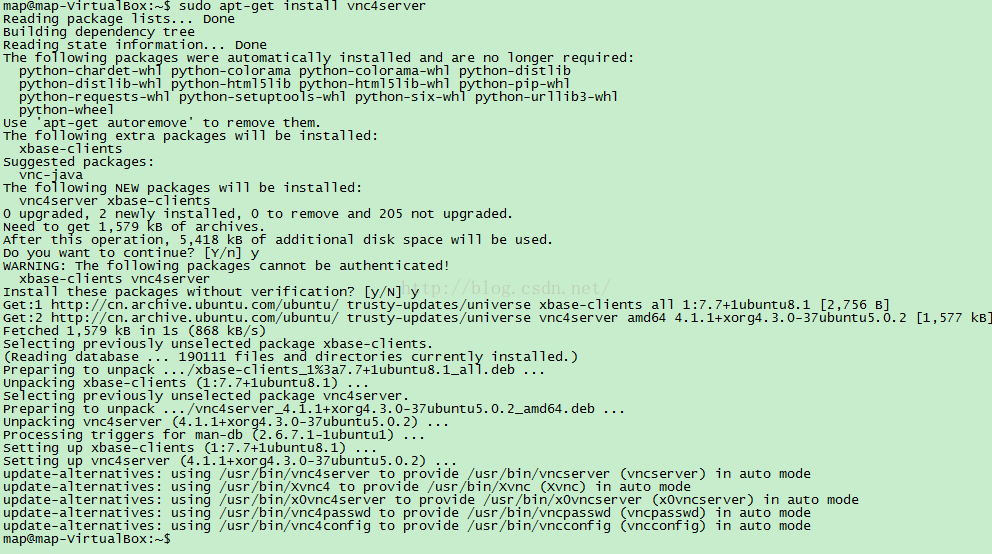
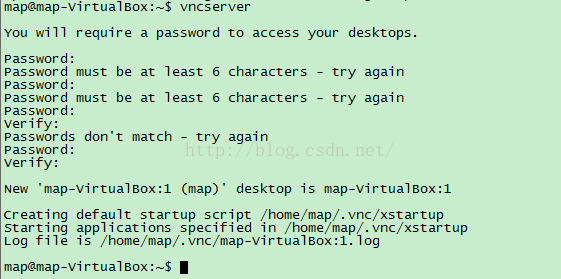
开启vncserver 服务,命令:vncserver ,首次启动会要求输入密码,以后可以通过vncpasswd 修改
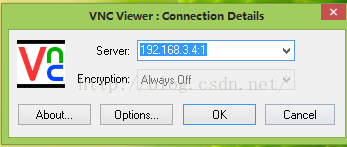
通过VNC Viewer 登录 ,输入IP:1
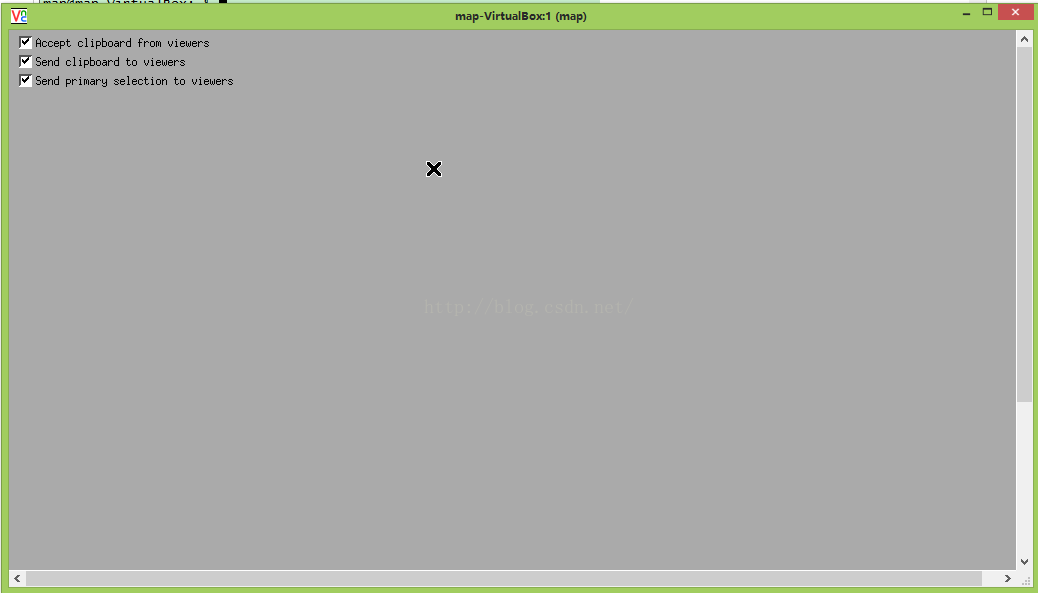
如果显示如图,因为vncserver默认使用的窗口管理器是twm,需要我们把桌面改成GNOME或KDE。
先备份vnc 配置cp ~/.vnc/xstartup ~/.vnc/xstartup.bak,然后修改xstartup 为如下内容
#!/bin/sh


# Uncomment the following two lines for normal desktop:
export XKL_XMODMAP_DISABLE=1
unset SESSION_MANAGER
unset DBUS_SESSION_BUS_ADDRESS


gnome-panel &
gnome-settings-daemon &
metacity &
nautilus &
gnome-terminal &安装gdm,apt-get install gnome-panel gnome-settings-daemon metacity nautilus gnome-terminal
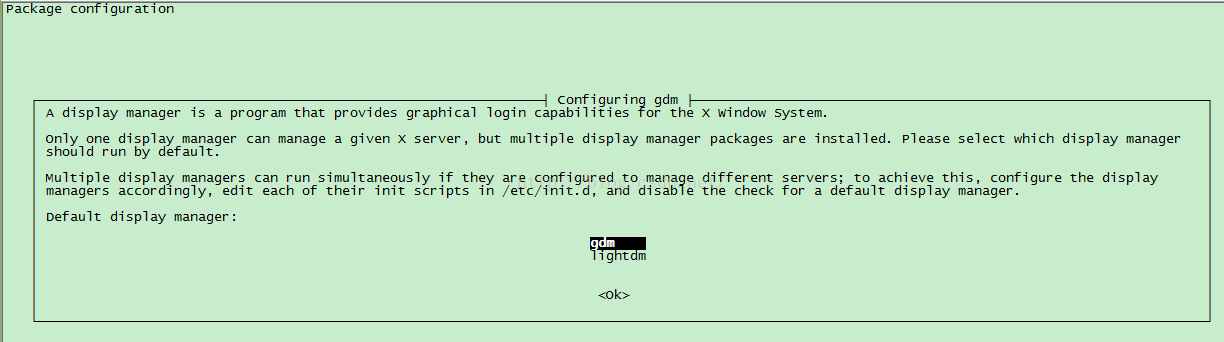
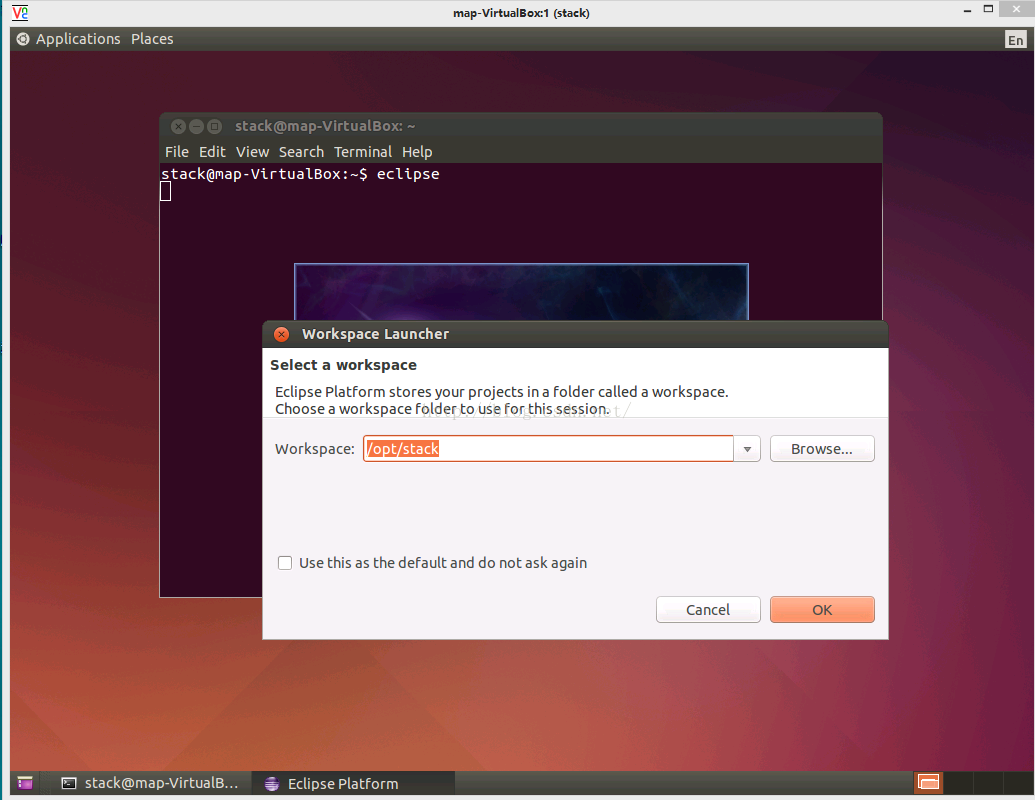
通过vncserver -kill :1 关闭启动的vncserver ,再重新启动 vncserver :1,就可以访问图形界面了
vncserver 开机启动
编辑/etc/rc.local在文件最后一行加入:
su stack -c '/usr/bin/vncserver -name my-vnc-server -depth 16 -geometry 1280x800 :1'即可实现开机自启动
stack 为我安装vncserver 的目录,stack 的家目录下有xstartup 文件
更多推荐


 0
0 0
0- 0


 已为社区贡献1条内容

所有评论(0)