
11月收集的好工具 文件隐藏神器绿色版/桌面电子宠物/OCR文字识别/linux小小电脑/文件批量重命名
一、电脑文件隐藏伪装神器绿色版:任意目录深度隐藏保护隐私
下载:pan.quark.cn/s/ffbdc26e2304
在日常使用电脑时,总有些私人文件不希望被他人轻易发现。传统方法是通过右键属性勾选"隐藏",但这种方式容易被识破。最近我发现了一款名为"电脑文件隐藏伪装神器"的工具,它采用创新技术实现深度隐藏,甚至能将伪装文件夹嵌套在系统目录中,普通用户根本无法察觉。
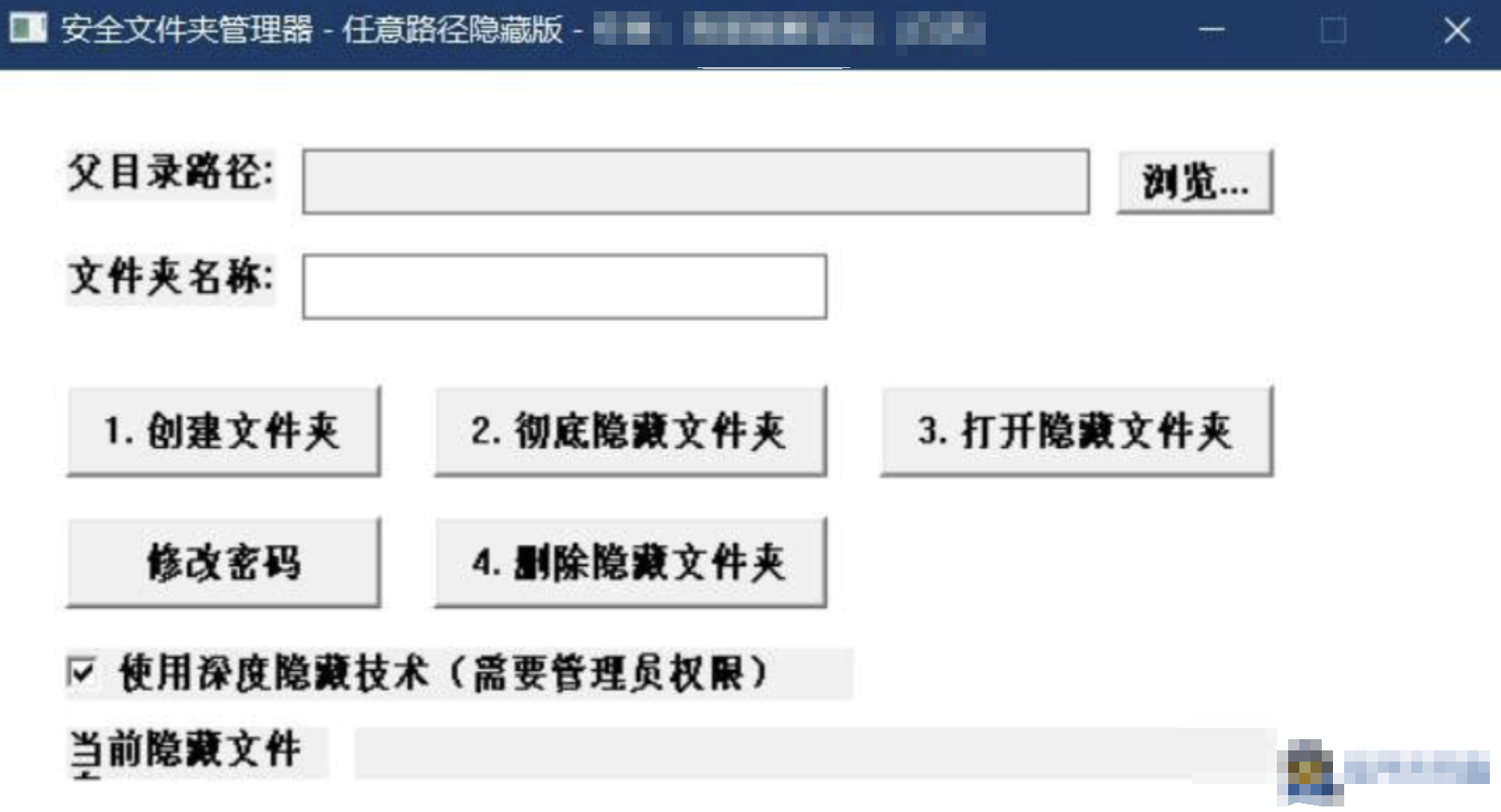
工具核心功能解析
该工具通过底层文件系统操作实现真隐藏,不同于简单的属性修改。最让我惊喜的是新版支持任意目录嵌套功能,可以把伪装文件夹创建在C:\Windows\System32这类敏感路径中,外观与系统文件完全一致。实际测试中,即使在"文件夹选项"里开启"显示隐藏文件",这些特殊文件夹依然不可见。
使用时必须注意要以管理员身份运行,因为涉及系统级操作。工具界面极其简洁,只有三个主要按钮:"创建隐藏文件夹"、"恢复显示"和"彻底删除"。没有复杂的设置项,这种极简设计反而提升了工具的可靠性。
传统方法的繁琐实现
如果没有这个工具,想要实现类似效果需要编写复杂的脚本。下面是使用Python实现的简易版本:
import os
import ctypes
import sys

def hide_folder(path):
    # 设置隐藏属性
    FILE_ATTRIBUTE_HIDDEN = 0x02
    ret = ctypes.windll.kernel32.SetFileAttributesW(path, FILE_ATTRIBUTE_HIDDEN)
    if not ret:
        raise ctypes.WinError()

    # 创建虚假的desktop.ini
    ini_path = os.path.join(path, 'desktop.ini')
    with open(ini_path, 'w') as f:
        f.write('[.ShellClassInfo]\n')
        f.write('CLSID={645FF040-5081-101B-9F08-00AA002F954E}')

    # 设置ini文件为系统隐藏
    ctypes.windll.kernel32.SetFileAttributesW(ini_path, FILE_ATTRIBUTE_HIDDEN|0x04)
二、重磅推荐!UcfarOCR解锁版:一款免安装的OCR文字识别利器
下载:pan.quark.cn/s/ecfa266c3bb9
在信息爆炸的时代,文字识别工具已经成为日常办公和学习中不可或缺的助手。我最近发现了一款名为UcfarOCR的工具,它的表现让我非常惊喜。这款工具完全免费,无需安装,直接解压就能使用,支持本地文件和在线OCR识别,最让人满意的是它还能离线操作,简直是为高效办公量身定制。
UcfarOCR的默认快捷键是Alt+Z,支持读取剪切板内容,操作起来特别顺手。无论是处理文档、提取图片中的文字,还是进行配音翻译,它都能轻松应对。我认为这款工具的最大优势在于它的轻量化和便捷性,不需要复杂的设置,打开即用,真正做到了“拿来主义”。
如果没有UcfarOCR,你只能手动敲代码实现OCR
如果没有这样一款现成的工具,想要实现OCR功能,你可能需要借助编程语言和开源库来手动完成。以Python为例,你可以使用Tesseract OCR引擎来实现文字识别,但代码量和配置复杂度会让很多人望而却步。
# 安装Tesseract OCR引擎和Python库
# pip install pytesseract
# 需要额外安装Tesseract OCR引擎

from PIL import Image
import pytesseract

# 设置Tesseract路径(需根据实际安装路径修改)
pytesseract.pytesseract.tesseract_cmd = r'C:\Program Files\Tesseract-OCR\tesseract.exe'

# 读取图片并识别文字
image_path = 'example.png'
text = pytesseract.image_to_string(Image.open(image_path), lang='chi_sim')

print(text)
这段代码虽然能实现基本的OCR功能,但需要额外安装Tesseract引擎,并且对于中文识别的支持还需要下载语言包。整个过程不仅繁琐,而且识别效果也未必理想。
更复杂的需求:多语言识别
如果你需要支持多语言识别,代码会变得更加复杂。以中英文混合识别为例,你需要额外配置语言参数,甚至可能需要训练自己的模型。
# 中英文混合识别
text = pytesseract.image_to_string(Image.open(image_path), lang='chi_sim+eng')
print(text)
而UcfarOCR已经内置了多语言支持,无需任何额外配置,直接选择语言即可完成识别。我认为这种开箱即用的体验,对于非技术用户来说简直是福音。
配音翻译功能的实现难度
UcfarOCR还支持配音翻译功能,如果手动实现,你需要结合OCR和语音合成技术。以下是使用Python实现的一个简单示例:
# 使用百度语音合成API(需要申请API Key)
from aip import AipSpeech

APP_ID = '你的APP_ID'
API_KEY = '你的API_KEY'
SECRET_KEY = '你的SECRET_KEY'

client = AipSpeech(APP_ID, API_KEY, SECRET_KEY)

text = "需要翻译的文字"
result = client.synthesis(text, 'zh', 1, {'vol': 5})

if not isinstance(result, dict):
    with open('audio.mp3', 'wb') as f:
        f.write(result)
这段代码不仅需要注册第三方API,还需要处理网络请求和音频文件生成。相比之下,UcfarOCR内置的配音翻译功能一键即可完成,省去了大量繁琐步骤。
三、Linux系统Win10主题神器:小小电脑v1.0.15绿色解锁版
下载: pan.quark.cn/s/16a2c597e8e2
小小电脑v1.0.15是一款基于Linux系统但模拟Win10桌面的轻量级工具。它并非真正的Windows系统,而是通过主题和界面优化让Linux用户获得类似Win10的操作体验。支持安装Linux版本的某信、QQ、WPS等常用工具,但对原生Windows应用需要额外配置。
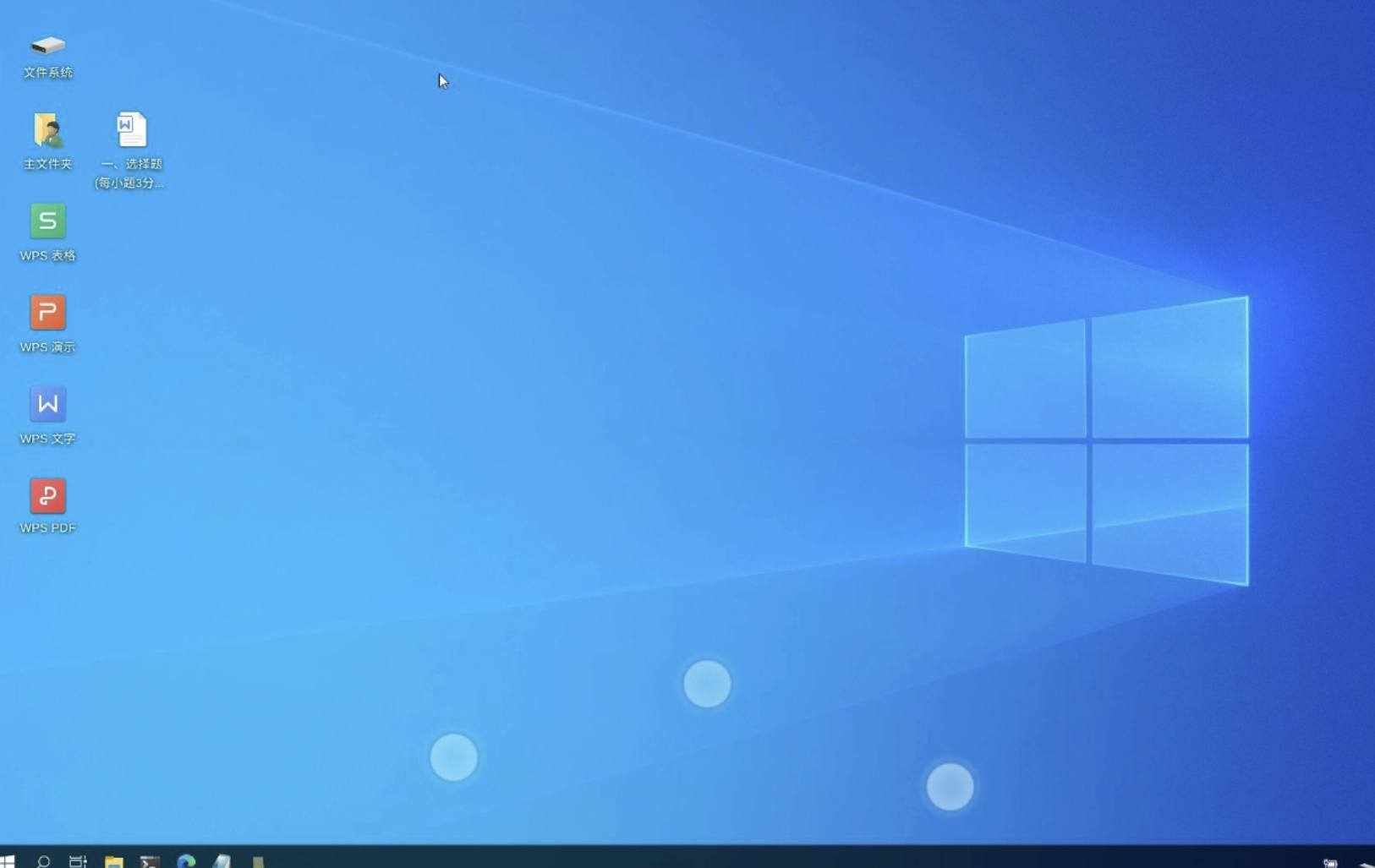
工具的核心优势在于低资源占用和快速响应,尤其适合老旧设备或需要简洁环境的用户。不过需注意:默认不支持Windows应用,需通过Wine或Box32/Box64等兼容层实现跨平台运行,这对手机或低配设备可能造成性能压力。
没有这款工具时,你得手动折腾
如果没有小小电脑,想在Linux上实现Win10界面并运行常用工具,需要手动完成以下操作:
1. 安装Win10主题
Linux系统本身不支持Win10主题,需手动下载并配置GTK主题和图标包。以Ubuntu为例:
sudo add-apt-repository ppa:noobslab/themes
sudo apt-get update
sudo apt-get install win10-themes
随后还需通过Gnome Tweaks工具切换主题,过程繁琐且容易出错。
2. 兼容层配置
想运行某信或QQ等工具,必须安装Wine并手动配置:
sudo dpkg --add-architecture i386
wget -nc https://dl.winehq.org/wine-builds/winehq.key
sudo apt-key add winehq.key
sudo apt install --install-recommends winehq-stable
安装后还需调整库依赖和字体设置,否则可能出现乱码或闪退。
3. Root账户与权限管理
Linux默认禁用root账户,但部分操作(如驱动安装)需要root权限。需通过命令行激活:
sudo passwd root  # 设置密码(输入时无显示)
su  # 切换root账户
误操作可能导致系统崩溃,对新手极不友好。
为什么推荐小小电脑?
- 开箱即用:预装Win10主题和常用工具,省去手动配置时间。
- 资源优化:针对Linux环境深度优化,避免Wine兼容层的性能损耗。
- 指令集成:内置常用命令(如
apt --fix-broken install),降低学习成本。
四、本月最新OncePower文件批量重命名神器v2.30.1绿色版
下载: pan.quark.cn/s/6a5bc1c9ebde
为什么需要OncePower这样的工具?
在日常工作和学习中,我们经常需要处理大量文件,比如整理照片、归类文档或者修改导出素材的名称。如果手动操作,不仅耗时耗力,还容易出错。这时候,OncePower这种批量重命名工具就显得尤为重要。
如果没有类似工具,我们可能得依赖脚本或手动编写代码来实现类似功能,代码逻辑复杂,调试麻烦。不如直接用OncePower一键解决,省时省力。
OncePower核心功能介绍
OncePower是一款专为Windows设计的批量重命名工具,功能强大且操作简单。它的核心能力包括:
1. 智能匹配修改文件名
支持正则表达式匹配内容替换,即便是复杂的文件名规则,也能轻松处理。例如,可以批量去除文件名中的特定字符,或者替换指定内容。
2. 按指定长度截取文件名
只需输入“起始位置 结束位置”,比如“3 6”,就能截取文件名第3到第6位的字符作为新名称。
3. 以日期自动命名
默认情况下,工具会采用文件的创建日期(8位数格式)进行命名,比如“20231022_文件.txt”。
4. 前缀/后缀快速修改
直接输入想要添加的前缀或后缀,一键完成所有文件的修改,比如统一添加“项目_”前缀。
5. 批量移动文件 & 删除空文件夹
整理文件时,可以一键移动文件到指定目录,或删除无用的空文件夹,让文件管理更加高效。
如果没有OncePower,代码如何实现类似功能?
如果不用OncePower,我们可能需要写Python脚本来完成类似功能。下面列举几种常见需求的代码实现方式:
1. 批量修改文件名(基础替换)
import os

folder = "C:\\Users\\YourName\\Documents\\Files"
for filename in os.listdir(folder):
    new_name = filename.replace("old_text", "new_text")
    os.rename(os.path.join(folder, filename), os.path.join(folder, new_name))
2. 按日期重命名文件
import os
from datetime import datetime

folder = "C:\\Photos"
for file in os.listdir(folder):
    file_path = os.path.join(folder, file)
    creation_time = os.path.getctime(file_path)
    date_str = datetime.fromtimestamp(creation_time).strftime("%Y%m%d")
    new_name = f"{date_str}_{file}"
    os.rename(file_path, os.path.join(folder, new_name))
3. 批量删除空文件夹
import os

def delete_empty_folders(path):
    for root, dirs, files in os.walk(path, topdown=False):
        for dir_name in dirs:
            dir_path = os.path.join(root, dir_name)
            if not os.listdir(dir_path):
                os.rmdir(dir_path)

delete_empty_folders("C:\\YourFolder")
可以看到,即便是基础功能,也需要编写不少代码,调试和修改规则也很麻烦。相比之下,OncePower提供了一键式操作,无需编程基础也能高效完成任务。
五、高级版Dororo桌面宠物工具:让Q版宠物陪你办公摸鱼
下载:pan.quark.cn/s/9f2eb6b22aca
我认为Dororo是目前最有趣的桌面宠物工具之一。它基于Godot引擎开发,将《NIKKE:胜利女神》里的桃乐丝角色变成了一个会卖萌的Q版小伙伴。这个工具不仅会随机在屏幕上散步,还能跟着鼠标转头,点击不同部位会有撒娇、跳跃等反应,完全就是一个电子版“解压神器”。
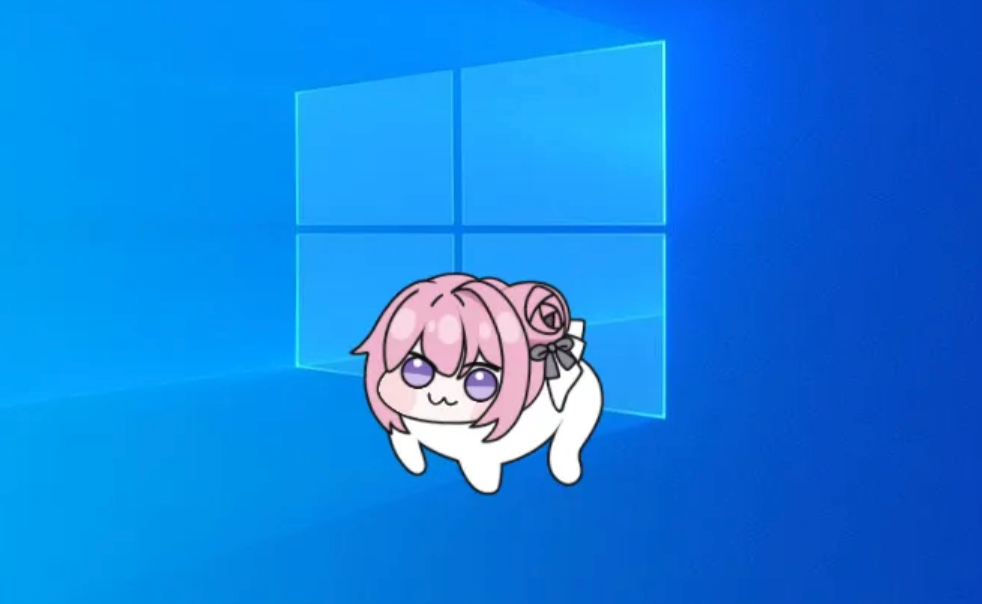
我感觉它的设计特别聪明——全屏时自动隐藏、边缘吸附防丢失,甚至能通过右键菜单切换表情。对于想要桌面陪伴又怕影响工作的用户来说,这些细节真的很贴心。
没有Dororo?手写代码实现基础功能
如果没有现成工具,想要实现类似的桌面宠物效果,可能需要写大量代码。这里简单演示几个核心功能的实现逻辑:
1. 创建可拖拽窗口(Python示例)
import tkinter as tk
root = tk.Tk()
root.overrideredirect(True)  # 隐藏标题栏
root.attributes("-topmost", True)  # 窗口置顶

def drag(event):
    root.geometry(f"+{event.x_root}+{event.y_root}")

label = tk.Label(root, text="(´•ω•̥`)")
label.pack()
label.bind("<B1-Motion>", drag)
root.mainloop()
2. 鼠标跟随效果(C#示例)
using System.Windows.Forms;
public class Pet : Form {
    protected override void OnMouseMove(MouseEventArgs e) {
        this.Location = new Point(
            Cursor.Position.X - 50,
            Cursor.Position.Y - 50
        );
    }
}
3. 随机移动算法(JavaScript示例)
setInterval(() => {
    const x = Math.random() * screen.width;
    const y = Math.random() * screen.height;
    petElement.style.transform = `translate(${x}px, ${y}px)`;
}, 3000);
4. 边缘吸附检测(伪代码)
if (pet.x <= 0) pet.x = 0;
if (pet.x >= screen.width) pet.x = screen.width - pet.width;
光是这些基础功能就要写上百行代码,还要处理跨平台兼容性、性能优化等问题。相比之下,直接通过这篇文章的下载链接获取Dororo显然更高效。
更多推荐


 23
23 0
0- 0


 已为社区贡献2条内容

所有评论(0)