
远程协作3.0时代:cpolar重新定义EMQX MQTT物联网管理
前言
在物联网(IoT)快速发展的今天,设备间的高效通信变得越来越重要。MQTT 协议作为物联网领域的事实标准,以其轻量级、低带宽占用的特性被广泛应用。EMQX 作为一款高性能的开源 MQTT 服务器,能够轻松连接成千上万的物联网设备,实现消息的实时传输。然而,很多用户在使用 EMQX 时都会遇到一个问题:如何在没有公网 IP 的情况下,实现远程设备接入和服务器管理?
传统的解决方法通常需要复杂的端口映射和域名解析,这对非专业用户来说门槛极高。
cpolar 内网穿透服务的出现,为这个问题提供了简单优雅的解决方案。它就像是在你的本地 EMQX 服务器和物联网设备之间架起了一座 “消息桥梁”,让外部设备可以轻松接入内网服务器,实现远程控制和数据采集,不需要专业的网络知识。
cpolar 的工作原理其实很容易理解。你的本地服务器就像一个 “物联网消息中心”,EMQX 是中心的 “智能交换机”。没有 cpolar 的时候,这个中心只能服务本地设备。cpolar 相当于给中心装了 “全球通信天线”,让世界各地的物联网设备都能连接到交换机,收发消息。
接下来,我们将用最简单的语言,一步步教你如何安装和配置 EMQX,如何添加物联网设备,以及如何通过 cpolar 实现远程管理。即使你是第一次接触 MQTT,也能轻松上手,让物联网项目变得更加简单、高效。
1. 查看EMQX本地WS端口
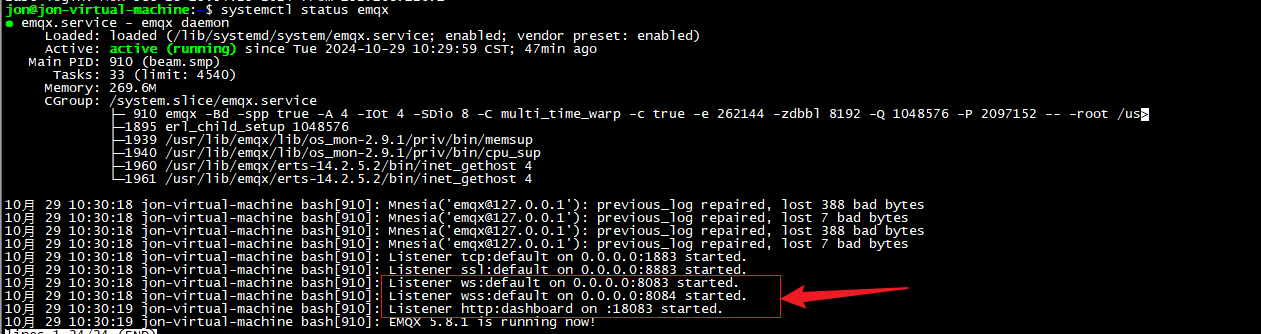
当我们安装好EMQX后,本例是安装在Linux 服务器.启动服务后,输入:systemctl status emqx,查看服务状态命令,可以查看到emqx服务的端口信息,其中18083是管理界面的端口,8083ws的连接端口,8084是wss连接端口,查看好后下面安装cpolar内网穿透服务
2. Linux安装Cpolar工具
本例的EMQX是安装在Linux 服务器,所以下面我们在Linux安装Cpolar内网穿透工具,通过Cpolar 转发本地端口创建公网地址,我们可以很容易实现远程访问,而无需自己注册域名购买云服务器.下面是安装cpolar步骤
Cpolar官网地址: https://www.cpolar.com
- 使用一键脚本安装命令
curl -L https://www.cpolar.com/static/downloads/install-release-cpolar.sh | sudo bash
- 安装完成后,可以通过如下方式来操作cpolar服务,首先执行加入系统服务设置开机启动,然后再启动服务
# 加入系统服务设置开机启动
sudo systemctl enable cpolar

# 启动cpolar服务
sudo systemctl start cpolar

# 重启cpolar服务
sudo systemctl restart cpolar

# 查看cpolar服务状态
sudo systemctl status cpolar

# 停止cpolar服务
sudo systemctl stop cpolar
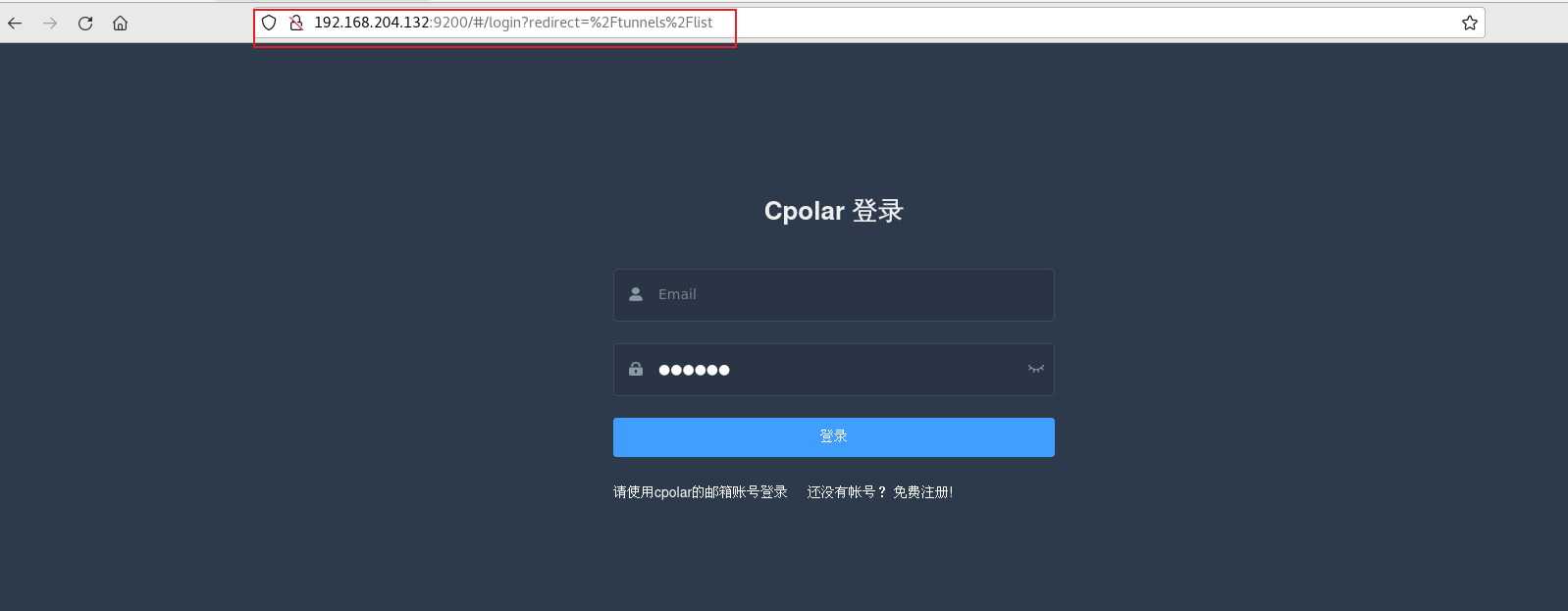
Cpolar安装和成功启动服务后,内部或外部浏览器上通过局域网IP加9200端口即:【http://192.168.xxx.xxx:9200】访问Cpolar管理界面,使用Cpolar官网注册的账号登录,登录后即可看到Cpolar web 配置界面,接下来在web 界面配置即可
3. 配置WS公网连接地址
在上面的步骤中可以看到,ws的本地端口默认是8083,所以在cpolar中我们可以直接创建tcp隧道去进行连接
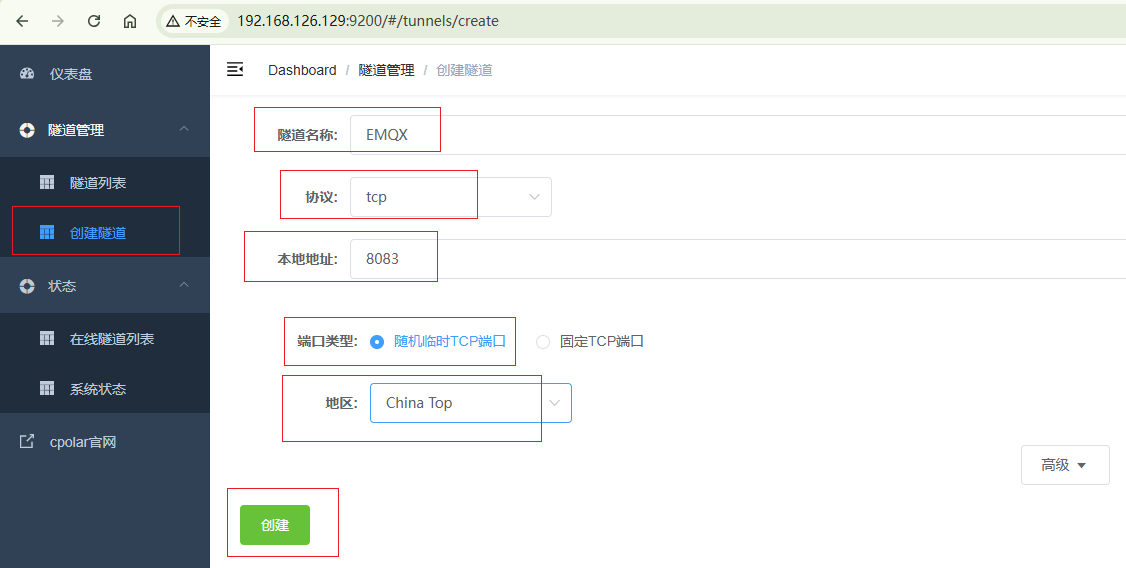
登录cpolar web UI管理界面后,点击左侧仪表盘的隧道管理——创建隧道:
- 隧道名称:可自定义,注意不要与已有的隧道名称重复
- 协议:tcp
- 本地地址:8083 ( 默认端口)
- 域名类型:临时随机TCP端口 (首次使用 选择随机地址测试)
- 地区:选择China top
点击创建 (注意点击一次即可!)
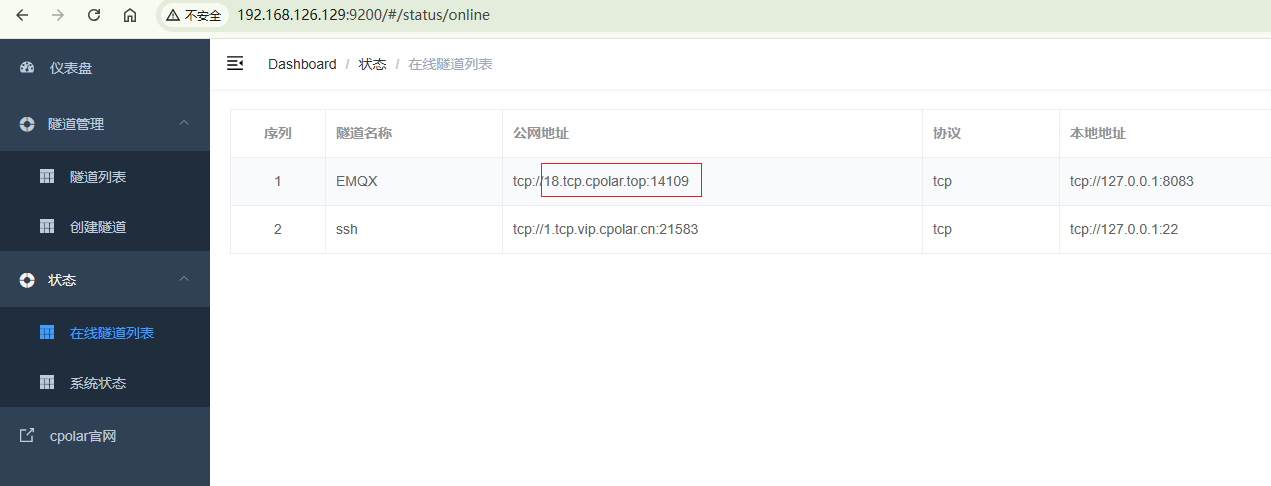
创建成功后,然后打开左侧在线隧道列表,查看刚刚创建隧道后生成的远程 TCP连接地址,这个地址就是远程连接的地址,可以在其他设备上使用该地址进行远程连接,下面我们进行连接测试
4. WS公网地址连接测试
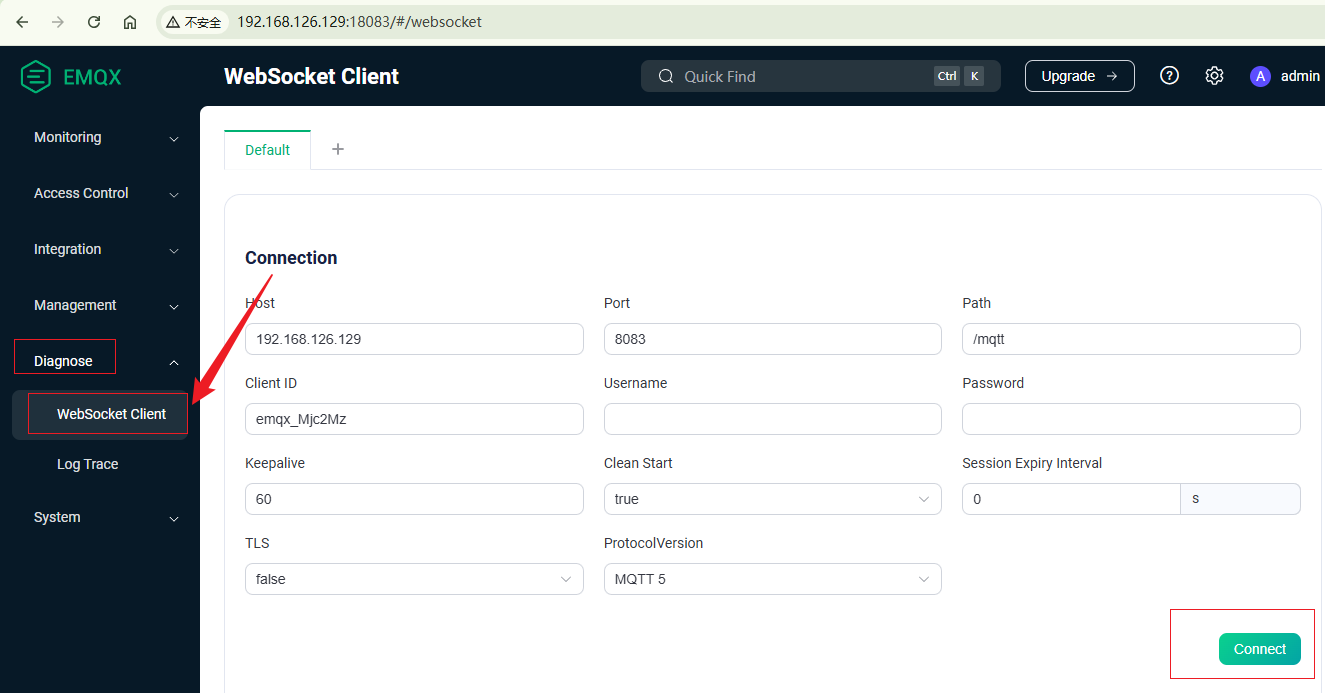
创建ws的公网连接地址以后,我们打开EMQX Dashboard管理界面,管理界面端口是18083,登录进去后,打开WebSocket Client 界面,这个界面是EMQX 集成的一个MQTT客户端,我们在这里可以测试去连接WS服务(注意的是,这个客户端只能进行ws连接,不能进行wss连接),上面我们可以看到,参数已经默认填写上去了,我们可以直接点击connect按钮
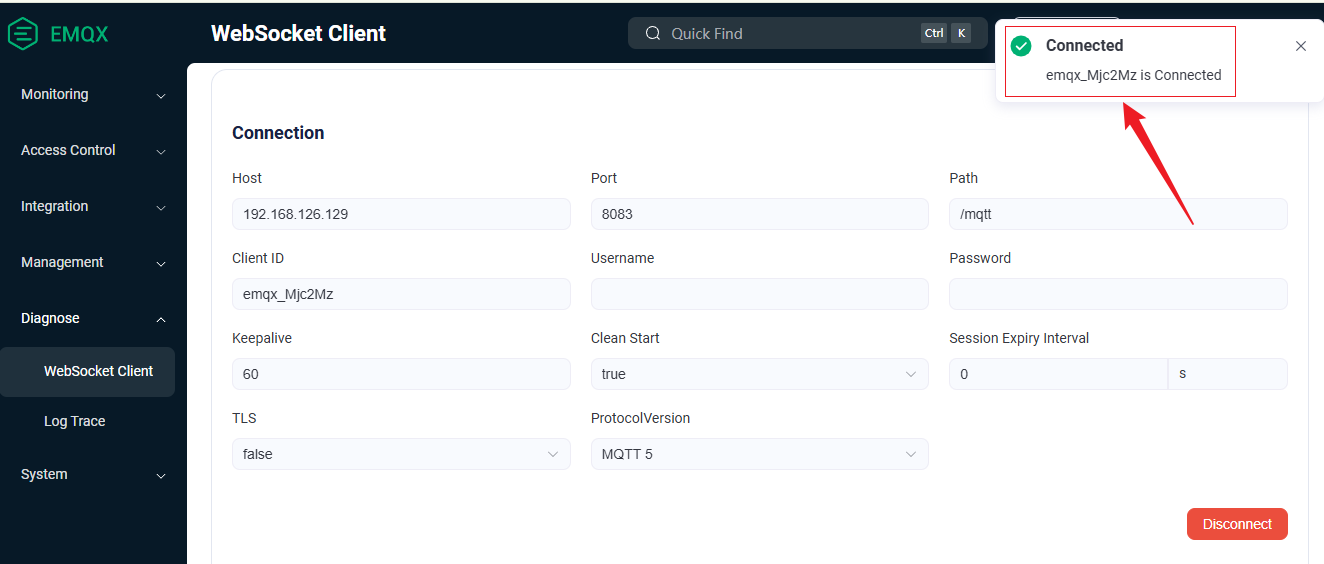
点击后,可以看到提示连接成功,表示ws本地连接是正常的,然后点击红色Disconnect断开连接,下面我们直接换成我们在cpolar创建的公网地址,再次测试一下连接
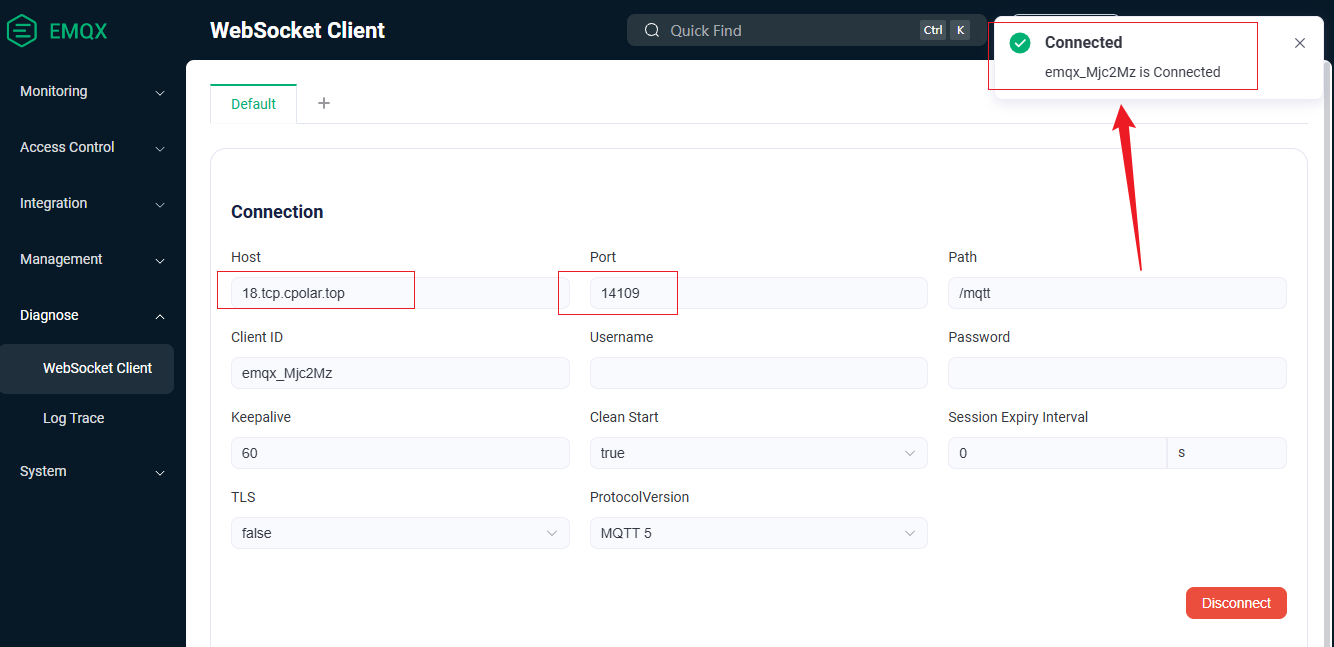
输入cpolar中创建的地址和对应的端后,点击连接按钮,可以看到,同样提示成功,这样一个ws的公网远程连接地址就设置成功了,同样,我们也可以在其他软件应用或者程序中使用这个cpolar公网地址连接调用EMQX 的mqtt消息服务器进行通信,由于本例使用的是cpolar中的随机地址,地址可能会变化,如果需要长期使用,建议固定cpolar中的公网地址,配置固定地址,可以参考这个教程:https://www.cpolar.com/blog/configure-fixed-tcp-port-address, 以上就是ws的连接配置,下面介绍wss的连接方式
5. 配置WSS公网连接地址
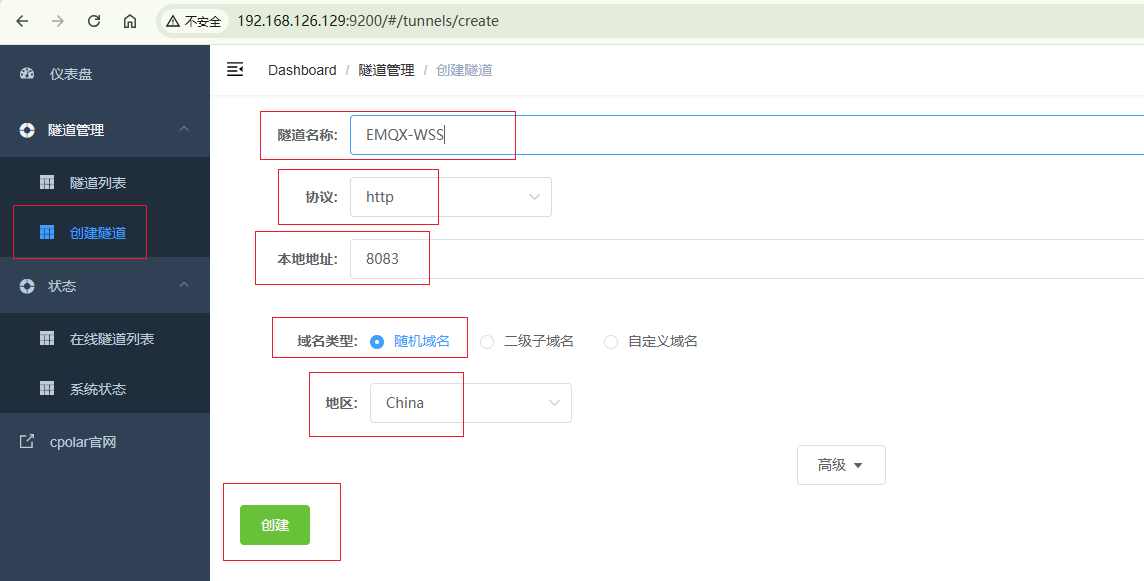
在上面的步骤中,我们介绍了如何创建ws的公网地址并进行连接,下面我们介绍在cpolar中创建wss的公网地址,注意的是,在cpolar中创建的协议不是TCP协议了,我们需要改为http协议,同时也是使用本地8083的端口,
同样打开登录cpolar web UI管理界面后,点击左侧仪表盘的隧道管理——创建隧道:
- 隧道名称:可自定义,注意不要与已有的隧道名称重复
- 协议:http (注意这里协议是http)
- 本地地址:8083 ( 同样使用ws的默认端口)
- 域名类型:随机域名 (首次使用 选择随机地址测试)
- 地区:选择China
点击创建 (注意点击一次即可!)
创建成功后,我们打开左边在线隧道列表,可以看到里面是我们创建的http域名地址,wss连接我们只需要用到域名.下面我们进行连接
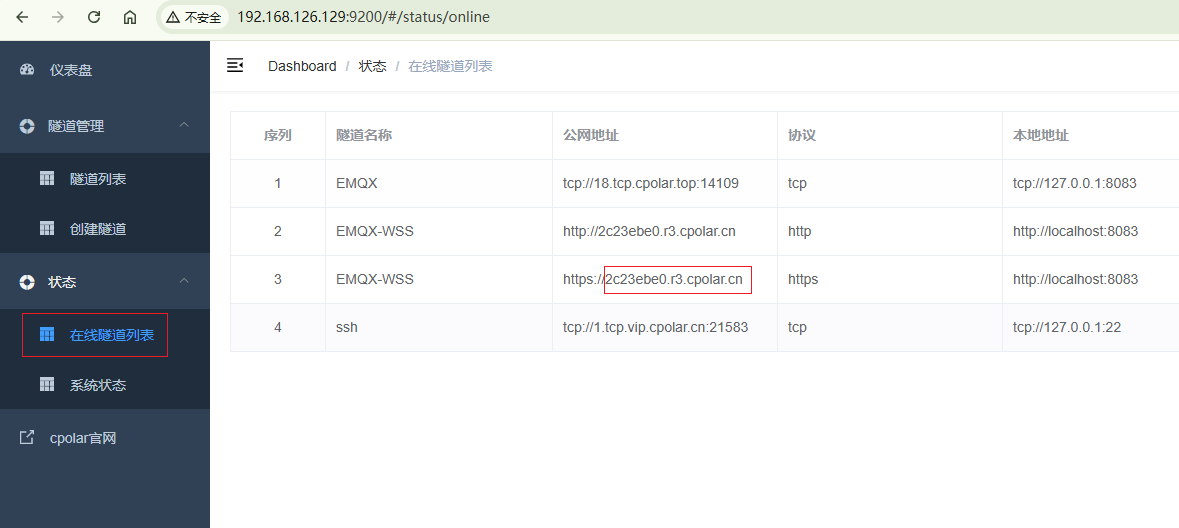
6. WSS公网地址连接测试
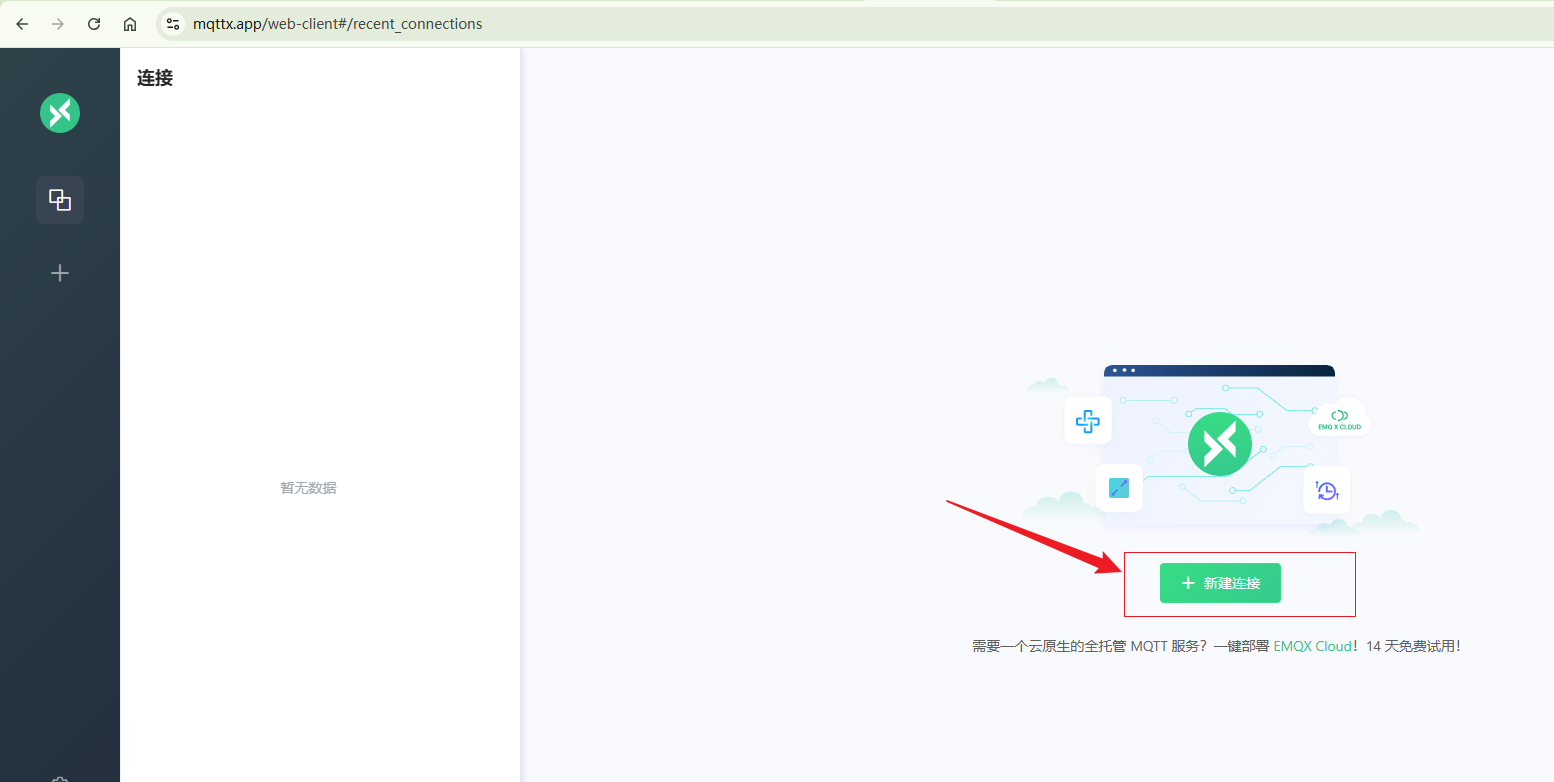
WSS连接不能直接在EMQX 的管理界面测试,我们需要访问一个开源的MQTTX连接网站进行测试,这个也是官方推荐的连接测试方式,浏览器访问:https://mqttx.app/web-client#/recent_connections这个网站,点击新建连接
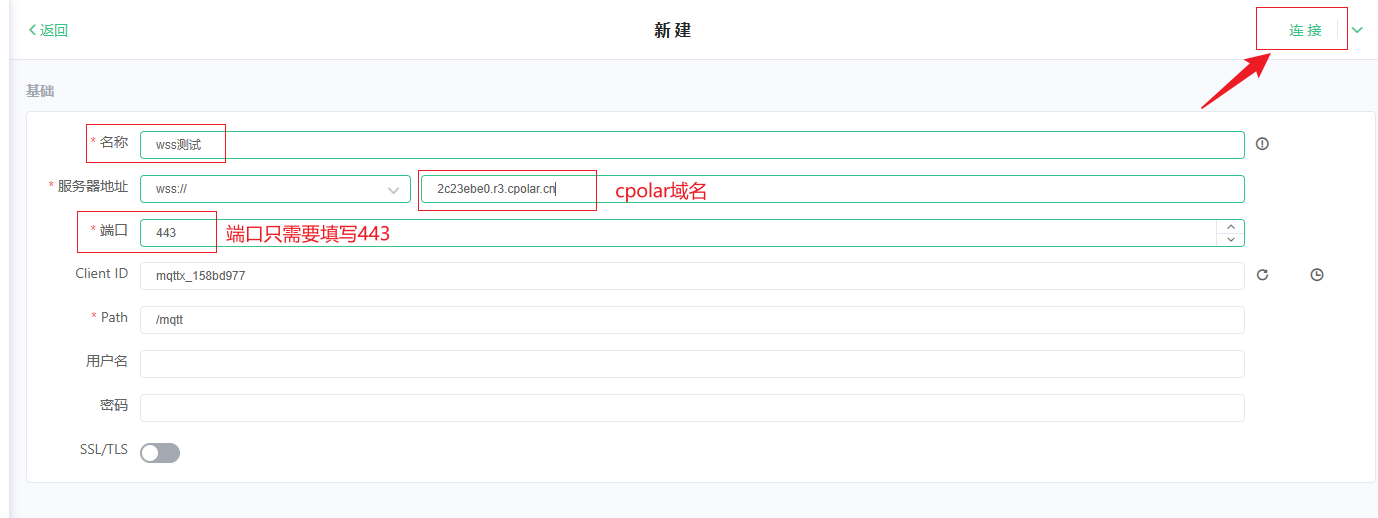
然后输入名称,和cpolar中创建的域名,注意端口是443,不能输入其他端口,只能输入443端口,这个443并不是自己本地的443端口,而是这个域名的443端口,输入完成点击右上角连接
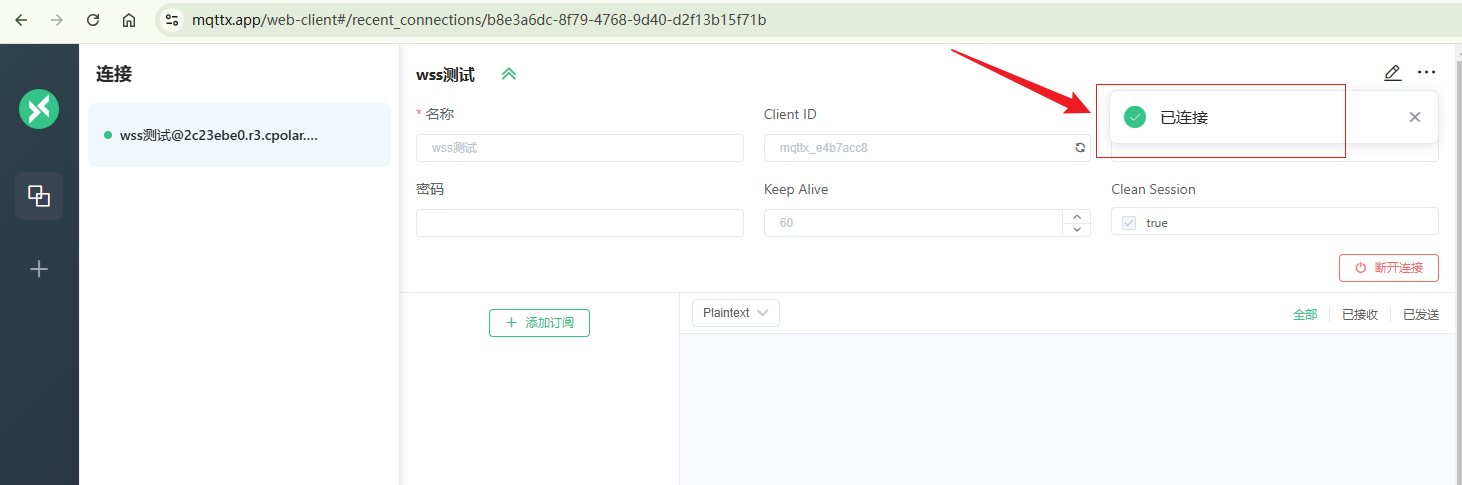
点击连接后,我们可以看到提示已连接,表示成功使用wss连接成功了EMQX的MQTT消息服务器,即使我们穿透的是ws的8083端口,但是同样可以使用wss连接,当然,我们也同样可以在其他设备客户端或者程序中使用这种方式去调用mqtt消息服务器进行通信!,本例使用的是cpolar的随机地址域名,为了方便长期连接使用,建议使用固定域名,这样地址域名不会变化,设置固定域名可以参考这个教程:https://www.cpolar.com/blog/configure-the-secondary-subdomain-name,关于wss的公网连接配置就介绍完成了
通过 cpolar,EMQX 远程物联网管理变得简单高效。只需三步:在本地部署 EMQX 并配置设备连接,运行 cpolar 创建指向服务器的隧道,外部设备通过生成的地址即可接入。建议使用时启用设备认证,重要数据加密传输。cpolar 让本地 MQTT 服务器突破网络限制,为物联网项目提供了全球化的通信能力。
更多推荐



 25
25 0
0- 0


 已为社区贡献4条内容

所有评论(0)