
snipping-tool-master: PyQT跨平台截图及图像识别工具

简介:本项目是一个基于Python和PyQT库开发的截图工具,它可能具有与Windows系统自带截图工具类似的界面和功能,但增加了图像识别技术。这种技术能够识别截图中的文本信息,尤其适用于工业化环境,如自动化测试、故障排查、生产监控等。项目使用了PyQT进行GUI开发,通过QGraphicsView和QPainter模块实现截图功能,并可能使用OpenCV或Tesseract OCR库进行图像处理和文字识别。用户通过安装必要的Python环境和依赖库后,可以运行工具并进行截图与识别操作。 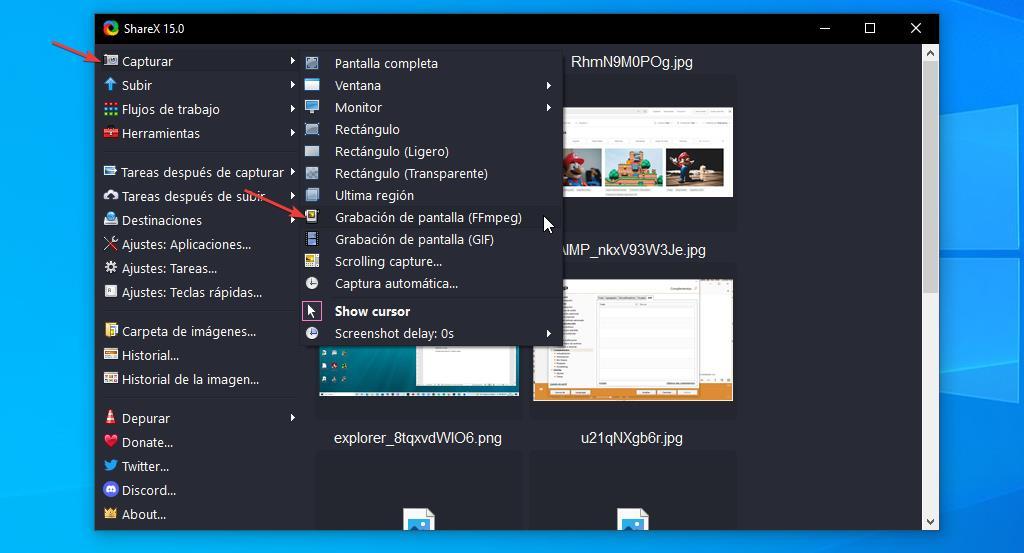
1. PyQT图形用户界面开发
1.1 PyQT基础知识介绍
PyQT是Python中广泛使用的图形用户界面库,它允许开发者创建丰富的桌面应用程序。PyQT以Qt框架为基础,后者是一个跨平台的C++应用程序框架,PyQT使用Qt的信号和槽机制来处理事件,提供了一种直观且强大的方式来管理用户界面。
1.2 PyQT框架结构
PyQT框架结构分为多个模块,其中包括核心模块、GUI模块、网络通信、数据库、多线程等。开发者可以利用这些模块创建复杂的交互式程序。最基础的模块是 PyQt5.QtWidgets ,它提供了创建窗口和控件的基础组件。
1.3 PyQT5快速入门
在开始PyQT5项目之前,需要安装PyQT5及其相关工具。可以使用pip安装PyQT5:
pip install PyQt5
一个简单的PyQT5程序示例如下:
import sys
from PyQt5.QtWidgets import QApplication, QMainWindow, QPushButton, QVBoxLayout, QWidget

class ExampleApp(QMainWindow):
    def __init__(self):
        super().__init__()

        self.initUI()

    def initUI(self):
        # 创建一个按钮
        btn = QPushButton('Say Hello', self)
        btn.move(50, 50)

        # 将按钮添加到窗口
        btn.clicked.connect(self.on_click)

        self.setGeometry(300, 300, 250, 150)
        self.setWindowTitle('PyQT Hello World')
        self.show()

    def on_click(self):
        print("Hello, World!")

if __name__ == '__main__':
    app = QApplication(sys.argv)
    ex = ExampleApp()
    sys.exit(app.exec_())
运行上述代码会显示一个窗口,其中包含一个按钮,点击按钮将触发事件并打印"Hello, World!"到控制台。这个例子展示了PyQT5应用程序的基本结构,包括创建应用实例、主窗口以及事件处理。
2. 截图功能实现
2.1 截图工具的设计原理
2.1.1 捕获屏幕技术的选择与实现
在设计一个截图工具时,首先需要考虑的是如何高效准确地捕获屏幕上的图像。对于捕获屏幕技术,常见的有以下几种方法:
- 使用操作系统API: Windows系统提供了GDI(图形设备接口)和GDI+库来实现屏幕捕获功能。Mac OS使用Quartz等技术。Linux系统则通常通过X Window系统的接口来实现。
- 使用第三方库: 比如Python中的
Pillow、mss或者pyautogui库,这些库封装了底层的API调用,提供了更为简便的接口。
以下是一个使用Python语言和 mss 库实现简单截图功能的代码示例:
import mss

def capture_screen():
    with mss.mss() as sct:
        # 获取屏幕信息
        monitor = sct.monitors[1]  # 获取第一块屏幕信息
        # 截图
        sct_img = sct.grab(monitor)
        # 将截图保存为文件
        mss.tools.to_png(sct_img.rgb, sct_img.size, output="screenshot.png")
        print("截图已保存为 screenshot.png")

capture_screen()
2.1.2 截图工具的用户界面流程设计
一个截图工具需要具备直观易用的用户界面,以便用户可以方便地进行操作。以下是一个设计流程的概述:
- 启动界面: 在用户打开截图工具时,展示一个简洁的启动界面,提示用户进行截图操作。
- 捕获方式选择: 提供全屏截图、活动窗口截图、自定义区域截图等选项。
- 截图预览与编辑: 截图后应有一个预览界面,用户可以在此进行简单的图像编辑操作,如裁剪、标记等。
- 保存与分享: 用户可以对截图进行保存,选择格式,并提供分享的选项,如直接复制到剪贴板、上传到网络等。
2.2 截图工具的功能扩展
2.2.1 多屏幕截图与区域选择
对于拥有多个显示器的用户,能够独立截图每个屏幕是很有用的。而灵活的区域选择功能可以增强截图的适用场景。以下是实现这些功能的简单步骤:
- 多屏幕捕获: 检测当前连接的屏幕数量,为每个屏幕提供截图选项。
- 自定义区域捕获: 提供一个自由选择截图区域的方式,可以通过拖动鼠标来选择需要截图的区域。
示例代码:
def multi_screen_capture():
    with mss.mss() as sct:
        for monitor in sct.monitors[1:]:  # 跳过第一个显示器,通常是默认设置
            # 直接获取对应显示器的截图
            sct_img = sct.grab(monitor)
            mss.tools.to_png(sct_img.rgb, sct_img.size, output=f"screenshot_{monitor['mon']}.png")
            print(f"屏幕 {monitor['mon']} 的截图已保存。")

multi_screen_capture()
2.2.2 图像编辑和格式转换功能
截图工具除了捕获屏幕外,还应该具备基本的图像编辑功能,如调整亮度、对比度、添加文字或水印等。另外,根据用户的需求,提供将截图保存为不同格式的功能(如PNG、JPG、BMP等)。
图像编辑功能可以通过集成图像处理库(如Pillow)来实现,格式转换则通过图像处理库中的函数来进行操作。例如:
from PIL import Image

def adjust_image(image_path, brightness=1.0, contrast=1.0):
    image = Image.open(image_path)
    adjusted = ImageEnhance.Brightness(image).enhance(brightness)
    adjusted = ImageEnhance.Contrast(adjusted).enhance(contrast)
    adjusted.save("adjusted_image.png")
    print("图像已调整并保存。")

adjust_image("screenshot.png", brightness=1.2, contrast=0.8)
通过这些功能扩展,可以提升截图工具的用户体验和应用范围。
3. 图像识别技术应用
3.1 图像识别技术概述
3.1.1 图像识别的重要性与应用场景
图像识别技术是计算机视觉领域中的一个重要分支,它使计算机能够像人类一样理解和解释图像内容。随着深度学习技术的不断进步,图像识别技术已经达到了前所未有的准确性和实用性。图像识别在安全监控、医疗诊断、无人自动驾驶、工业视觉检测等领域中有着广泛的应用。例如,在医疗领域,通过图像识别技术,计算机可以辅助医生分析X光片、MRI图像等,提高诊断的效率和准确性。在工业检测中,通过识别和分类产品缺陷,可以实现自动化质量控制,提升制造业的生产效率和产品质量。
3.1.2 常见图像识别技术对比分析
目前,图像识别领域中有多种技术,包括但不限于卷积神经网络(CNN)、支持向量机(SVM)、随机森林以及传统的图像处理算法。CNN在图像识别任务中表现尤为出色,特别是其在图像分类、物体检测和图像分割等方面的应用。SVM作为一种强大的分类器,虽然在处理非线性问题时效果良好,但与深度学习方法相比,其性能通常较差。随机森林在处理大数据集时表现出色,但同样不及深度学习模型的识别准确性。传统的图像处理算法如SIFT(尺度不变特征变换)、HOG(方向梯度直方图)等,在特征提取方面有着自己独特的优势,但它们通常需要手工设定参数,并且对复杂图像的处理能力有限。
3.2 图像识别技术在截图工具中的应用
3.2.1 图像特征提取与匹配
在截图工具中集成图像识别技术可以极大地提升用户体验。通过图像特征提取,工具能够智能地识别用户想要截取区域内的图像元素。例如,一个截图工具可以实现基于内容的图像检索功能,用户只需选择屏幕上的一小部分作为样本,工具便能自动找到包含类似内容的区域,并允许用户快速选择截图。
要实现图像特征提取,我们可以使用OpenCV库结合深度学习模型,如预训练的ResNet或VGGNet模型。以下是一个简单的代码示例,展示如何使用预训练的VGG16模型提取图像特征:
import cv2
from tensorflow.keras.applications.vgg16 import VGG16, preprocess_input
from tensorflow.keras.models import Model

# 加载预训练的VGG16模型,不包括顶部的全连接层
model = VGG16(weights='imagenet', include_top=False)

# 创建一个新模型,输入和模型的第一层相同,输出为最后一个卷积层的输出
new_model = Model(inputs=model.input, outputs=model.get_layer('block5_conv3').output)

# 读取图像,转换为预训练模型需要的格式
image = cv2.imread('path_to_image.jpg')
image = cv2.resize(image, (224, 224))
input_tensor = cv2.cvtColor(image, cv2.COLOR_BGR2RGB)
input_tensor = np.expand_dims(input_tensor, axis=0)
input_tensor = preprocess_input(input_tensor)

# 提取特征
features = new_model.predict(input_tensor)
在上述代码中,我们首先加载了一个预训练的VGG16模型,并移除了顶部的全连接层,仅保留卷积层。然后,我们创建了一个新的模型,该模型的输出层是VGG16的倒数第三个卷积层。这样,我们就可以利用这个新模型来提取图像的深层特征。在读取和预处理输入图像后,我们将图像输入到新模型中,得到特征。
3.2.2 图像识别结果的反馈与交互
提取到图像特征后,接下来是如何将这些特征与用户的截图需求相结合,并给出反馈。在截图工具中,用户可能希望识别屏幕上的特定元素,如按钮、图标或文字,并根据识别结果进行截图。这要求截图工具能够向用户明确指出识别到的元素,并提供易于操作的界面来完成最终的截图。
一种可能的交互方式是,工具在识别到用户感兴趣的目标后,通过在屏幕上绘制轮廓或高亮显示的方式,直观地展示识别结果。用户可以立即决定是否截取该区域的图像。此外,用户还可以选择对识别结果进行编辑,例如,调整截取区域的大小或位置。
为了实现这样的交互,截图工具需要在用户界面上集成图像处理和绘制功能。例如,我们可以使用PyQT框架中的绘图API来实现上述功能。代码示例如下:
from PyQt5.QtWidgets import QApplication, QMainWindow
from PyQt5.QtGui import QPainter, QBrush, QColor
from PyQt5.QtCore import Qt, QPoint, QRect

class ScreenshotGUI(QMainWindow):
    # ... 省略初始化和其他方法 ...

    def paintEvent(self, event):
        """重写paintEvent方法来绘制识别结果"""
        painter = QPainter(self)
        # 假设已知识别结果的矩形区域rect
        rect = QRect(QPoint(100, 100), QPoint(200, 200))
        # 使用红色填充矩形区域,并设置半透明度
        brush = QBrush(QColor(255, 0, 0, 128))
        painter.setBrush(brush)
        painter.drawRect(rect)

# 应用程序的主入口
if __name__ == '__main__':
    import sys
    app = QApplication(sys.argv)
    gui = ScreenshotGUI()
    gui.show()
    sys.exit(app.exec_())
在上述代码中,我们创建了一个PyQT窗口类,并重写了其 paintEvent 方法来绘制识别结果。当识别工具检测到用户感兴趣的屏幕区域时,会在相应位置绘制一个红色的矩形框,向用户反馈识别结果。用户可以通过窗口界面直观地看到识别的区域,并进行进一步的操作。
为了更好地说明图像识别技术在截图工具中的应用,我们再来看一个流程图:
graph TD
A[开始截图] --> B{屏幕内容捕获}
B --> C[图像预处理]
C --> D[特征提取]
D --> E[图像匹配与识别]
E --> F{识别结果反馈}
F --> |显示识别区域| G[用户确认截图区域]
F --> |未识别到目标| B
G --> H[执行截图操作]
流程图展示了图像识别技术在截图工具中的应用流程,从捕获屏幕内容到特征提取,再到图像匹配与识别,最终反馈到用户进行截图操作。其中,每一步都是环环相扣,确保用户可以准确地截取所需图像。
通过本章节的介绍,我们可以看到图像识别技术在截图工具中的应用不仅提高了操作的智能化水平,还极大地提升了用户的交互体验。这些技术的集成使截图工具变得更加智能和高效,极大地扩展了其应用场景和价值。在下一节中,我们将深入探讨工业化场景下的自动化应用,展示如何将截图工具的智能化功能应用到更加复杂和广泛的实际问题中。
4. 工业化场景下的自动化应用
在现代工业企业中,自动化技术的广泛应用已经成为推动生产效率提高的重要手段。本章节将深入探讨如何在PyQT图形用户界面(GUI)环境下,实现针对工业化场景的自动化截图工具。我们将重点分析工业化场景下的自动化需求,以及如何设计和优化自动化流程,确保截图工具的稳定性和高效性。
4.1 自动化工具的需求分析
4.1.1 工业化场景的特点与挑战
工业化场景通常具备以下特点:高度的生产自动化、复杂的操作系统环境、以及对数据安全和系统稳定性的严格要求。这些特点为自动化截图工具的开发带来了如下挑战:
- 高并发性 :在工业化生产中,可能需要同时对多台机器进行监控和数据记录,要求截图工具能够同时处理多个任务。
- 稳定性 :工具需要长时间稳定运行,不能因为偶发性错误而中断。
- 安全性 :截图工具在收集数据时不能影响到系统的安全性,尤其是在涉及敏感数据的情况下。
4.1.2 自动化截图工具的需求梳理
为了满足上述挑战,自动化截图工具需要满足以下需求:
- 多任务处理 :支持同时对多个屏幕进行截图,并对任务进行合理调度。
- 异常监控与处理 :能够监测并处理运行过程中的异常,如截图失败、系统资源不足等。
- 安全机制 :实现操作权限控制,对敏感数据加密存储,以及记录操作日志。
4.2 自动化截图工具的实现
4.2.1 自动化流程的设计与优化
自动化截图工具的流程可以按照以下步骤设计:
- 任务调度 :根据预设的规则和优先级,对截图任务进行排队和分配。
- 环境准备 :确保截图操作的环境稳定,加载必要的模块和库文件。
- 截图操作 :执行截图命令,捕获目标屏幕或区域的内容。
- 数据处理 :对捕获的数据进行必要的后处理,如压缩、格式转换等。
- 异常处理 :对操作过程中可能出现的异常进行监控,并触发相应的处理逻辑。
import os
import shutil
import subprocess

def schedule_tasks(task_queue):
    while not task_queue.empty():
        task = task_queue.get()
        try:
            prepare_environment(task)
            capture_screen(task)
            process_data(task)
        except Exception as e:
            handle_exception(task, e)
        finally:
            cleanup_resources(task)

def prepare_environment(task):
    # Load necessary modules and libraries
    pass

def capture_screen(task):
    # Execute the screenshot command
    pass

def process_data(task):
    # Perform necessary post-processing on the captured data
    pass

def handle_exception(task, error):
    # Log the error and determine the handling strategy
    pass

def cleanup_resources(task):
    # Clean up after the task is done
    pass

# Example usage of the task scheduler
task_queue = Queue()
# Enqueue screenshot tasks
task_queue.put(some_task)
# Start the task scheduling
schedule_tasks(task_queue)
在上述代码中,我们通过定义一个 schedule_tasks 函数来模拟自动化流程的执行。任务调度队列使用了伪代码表示,它体现了多任务处理的逻辑。每个任务在执行前需要进行环境准备,并在完成后进行资源清理。异常处理确保了工具的稳定性。
4.2.2 自动化截图工具的异常处理与稳定性保障
对于自动化截图工具而言,异常处理机制是保障其稳定运行的关键。以下是几种常见的异常情况及处理策略:
- 截图失败 :可能是由于屏幕分辨率不匹配、权限不足等原因导致。可以通过重试机制、日志记录和用户通知来处理。
- 系统资源不足 :自动化工具应该具备资源检测功能,如CPU、内存使用率超出阈值时,可暂停或降低截图频率。
- 权限问题 :确保截图工具运行在有足够权限的账户下,或通过UAC提升权限。
稳定性保障还涉及到定期的性能监控与优化。通过收集日志和统计信息,可以对工具进行针对性的优化。
graph LR
    A[开始任务] --> B{是否截图成功}
    B -- 是 --> C[处理数据]
    B -- 否 --> D[记录错误]
    D --> E{是否达到重试限制}
    E -- 是 --> F[通知用户]
    E -- 否 --> A
    C --> G{资源检查}
    G -- 足够 --> H[保存数据]
    G -- 不足 --> I[暂停/降低频率]
    H --> J[继续下一个任务]
上述流程图展示了自动化截图工具处理任务的逻辑,包括异常处理和资源检查机制。每个步骤都经过精心设计,以确保工具的稳定运行。
在实现自动化截图工具时,必须通过充分的测试来确保其健壮性,这包括单元测试、集成测试和性能压力测试。此外,考虑到工具可能在无人值守的情况下运行,因此监控和日志记录功能也是不可或缺的。通过对工具进行细致的调优,可以确保其在实际使用中达到最佳的性能。
本章节介绍了工业化场景下自动化截图工具的设计理念和实现方法。通过分析需求,设计合理的自动化流程,并实现强大的异常处理机制,可以构建一个稳定、高效且易于管理的截图工具。这为工业自动化提供了一个有效的视觉数据收集手段。在下一章节中,我们将介绍OpenCV计算机视觉库,它将进一步增强我们的截图工具的功能,例如图像处理和特征提取。
5. OpenCV计算机视觉库
5.1 OpenCV基础与安装
5.1.1 OpenCV的功能概览
OpenCV是一个开源的计算机视觉和机器学习软件库,由一系列C函数和少量C++类构成,实现了图像处理和计算机视觉方面的很多通用算法。OpenCV库广泛应用于机器视觉、视频分析、人脸识别、机器人导航等领域。它支持多种编程语言,如C/C++、Python和Java,允许用户利用高效的库函数完成复杂的视觉任务。OpenCV也提供了Python接口,简化了算法的实现和测试过程,对数据科学家和机器学习工程师尤其友好。
5.1.2 OpenCV的环境配置与安装
OpenCV可以通过包管理器或从源码编译的方式进行安装。在Python环境中,推荐使用pip工具直接安装,操作简单快捷。以下是一些典型的安装命令:
# 对于多数Linux发行版
pip install opencv-python

# 对于Mac OS
pip install opencv-python

# 对于Windows系统,指定版本安装
pip install opencv-python==4.5.2.52
安装完成后,可以在Python脚本中进行验证:
import cv2
print(cv2.__version__)
如果输出了版本信息,那么恭喜,OpenCV已经安装成功。接下来,我们就可以开始探索和使用这个强大的库了。
5.2 OpenCV在截图工具中的应用
5.2.1 利用OpenCV进行图像处理
在截图工具中,我们经常需要对捕捉到的图像进行进一步的处理,比如调整大小、裁剪、旋转、颜色转换等。OpenCV提供了很多易于使用的函数来处理这些常见需求。下面是一个简单的例子,展示了如何使用OpenCV读取一张图片,调整其大小,然后保存到磁盘。
import cv2
import numpy as np

# 读取图片
image = cv2.imread('screenshot.png')

# 调整大小
image_resized = cv2.resize(image, (800, 600))

# 显示图片
cv2.imshow('Resized Image', image_resized)
cv2.waitKey(0)
cv2.destroyAllWindows()

# 保存图片
cv2.imwrite('resized_screenshot.png', image_resized)
代码逻辑分析: 1. cv2.imread :读取图片文件,返回一个三维的NumPy数组,代表图像。 2. cv2.resize :调整图片的尺寸。第一个参数是原始图片,第二个参数是新的尺寸,格式为(width, height)。 3. cv2.imshow :在指定窗口中显示图片,第一个参数为窗口标题,第二个参数为待显示的图片。 4. cv2.waitKey :等待键盘输入,0表示无限等待。 5. cv2.destroyAllWindows :关闭所有OpenCV创建的窗口。 6. cv2.imwrite :将修改后的图片保存到磁盘。
通过这些步骤,我们可以轻松地对截图工具捕捉到的图像进行处理,以满足不同的需求。
5.2.2 OpenCV实现图像识别的实践案例
图像识别是计算机视觉的重要应用之一,可以实现从图片中提取有用信息的目标。例如,我们可以使用OpenCV来识别图像中的文字,提取特定的形状,或者识别图像中的特定物体。以下是一个使用OpenCV和Tesseract OCR进行文字识别的简单案例。
import cv2
import pytesseract

# 读取图片
image = cv2.imread('screenshot.png')

# 转换为灰度图
gray_image = cv2.cvtColor(image, cv2.COLOR_BGR2GRAY)

# 使用Tesseract进行OCR识别
pytesseract.pytesseract.tesseract_cmd = r'C:\Program Files\Tesseract-OCR\tesseract.exe'  # Windows系统
text = pytesseract.image_to_string(gray_image, lang='eng')

# 输出识别的文字
print(text)
参数说明: - cv2.cvtColor :将彩色图像转换为灰度图,因为OCR识别通常在灰度图上进行。 - pytesseract.image_to_string :调用Tesseract的Python接口进行OCR处理。
在实际应用中,为了提高识别率,常常需要先对图像进行预处理,比如二值化、去噪、缩放、角度校正等。我们将在后续章节详细探讨这些图像预处理技术的应用。
通过这个案例,我们可以看到OpenCV在图像识别中的强大功能,以及它与其他库(如Tesseract OCR)的良好兼容性,共同实现了复杂的图像处理和识别任务。
6. Tesseract OCR文字识别
6.1 Tesseract OCR简介与集成
6.1.1 Tesseract OCR的背景与发展
Tesseract OCR 是一款开源的文字识别引擎,由HP实验室于1985年启动,后来由Google赞助并持续开发。它支持多种操作系统平台,包含了一系列图像处理功能,如二值化、降噪、去模糊等,并能够识别多种语言的文字。
在过去的几十年里,Tesseract经过不断的发展和完善,已经成为一个相对成熟的文字识别工具。特别是在Android和Linux平台上,它被广泛应用于多种实际项目中,如电子文档的自动生成、图像中的文字提取等。
6.1.2 Tesseract OCR的安装与配置
为了在个人电脑或服务器上使用Tesseract,首先需要进行安装。以Ubuntu为例,可以通过包管理器快速安装:
sudo apt update
sudo apt install tesseract-ocr
安装完成后,可以通过以下命令测试Tesseract是否安装成功:
tesseract --version
接下来,需要进行一些基本的配置,比如添加语言数据包以支持不同语言的识别。例如,如果需要支持英语,可以使用以下命令:
sudo apt install tesseract-ocr-eng
Tesseract的配置还涉及到选择和调整识别参数,以便能够更好地处理特定图像或文字。例如,使用 -l 参数指定语言,使用 --psm 参数指定页面分割模式,等等。
6.2 Tesseract OCR在截图工具中的应用
6.2.1 文字识别流程与参数优化
要将Tesseract集成到截图工具中,首先需要实现一个基本的文字识别流程。这包括以下步骤:
- 从截图中选择或定义识别区域。
- 使用Tesseract对选定区域进行文字识别。
- 输出识别的文字结果。
import pytesseract
from PIL import Image

# 加载图像
image = Image.open('screenshot.png')

# 使用Tesseract对图像进行OCR处理
text = pytesseract.image_to_string(image, lang='eng')

print(text)
在上面的Python代码中,我们使用了 pytesseract 这个封装库来简化与Tesseract的交互。此外,代码还展示了如何通过 image_to_string 函数将图像文件中的文字内容提取出来。
参数优化对于提高识别精度至关重要。例如,可以通过以下代码来调整Tesseract的一些参数,如阈值化和页面分割模式:
# 设置Tesseract的参数
custom_config = r'--oem 3 --psm 6'
text = pytesseract.image_to_string(image, lang='eng', config=custom_config)

print(text)
在上述代码中, oem 参数用于指定OCR引擎的模式,而 psm 参数用于指定页面分割模式。适当的参数调整可以显著提高特定图像类型的文字识别率。
6.2.2 OCR结果的处理与输出
识别出文字后,我们可能需要对结果进行后处理。比如,将识别结果保存到文本文件中,或者进行格式化输出,以方便用户的使用。
# 将识别结果写入文件
with open('recognized_text.txt', 'w') as f:
    f.write(text)

# 进行一些文本后处理,比如去除换行符
cleaned_text = text.replace('\n', ' ')

print(cleaned_text)
在上述代码中,我们首先将识别结果写入到名为 recognized_text.txt 的文件中,然后将结果中的换行符替换成空格,以便于查看和进一步处理。
OCR识别结果的准确性和完整性直接影响到截图工具的用户体验。因此,我们需要通过代码逻辑的不断调整、测试,和用户的反馈,来不断优化参数设置和后处理流程,以确保能够提供高质量的识别服务。
7. 跨平台工具设计与GUI编程
在当今的应用开发领域,跨平台工具的设计与GUI(图形用户界面)编程是两个相辅相成的重要方面。跨平台工具能够确保应用在不同的操作系统上无缝运行,而优秀的GUI设计则是提升用户体验的关键。本章将着重探讨如何设计一个高效的跨平台工具,并在其中融入最佳实践的GUI编程技术。
7.1 跨平台工具设计原则
7.1.1 跨平台开发框架的选择与比较
在开发跨平台应用时,首先要决定选择哪种开发框架。目前,市场上存在多种跨平台框架,每一种都有其独特的优势和限制。例如,Flutter、React Native、Electron和Qt等。
- Flutter :使用Dart语言,可以实现“编写一次,处处运行”的能力。它的渲染引擎能够生成高性能的原生界面。
- React Native :主要基于JavaScript和React,允许开发者使用前端技术开发移动应用,同时保持较高的性能。
- Electron :适合开发跨平台的桌面应用,它使用Web技术(HTML, CSS, JavaScript)构建应用界面。
- Qt :使用C++语言,支持广泛的平台,包括桌面、移动和嵌入式设备。
在选择框架时,需要考虑应用的类型、目标平台、性能要求、开发资源和学习曲线等因素。
7.1.2 跨平台工具的设计与实现策略
设计跨平台工具时,应遵循以下策略:
- 抽象与适配 :创建一个抽象层来隔离不同平台之间的差异。然后为每个平台编写适配器,以便在不同平台上运行时能正确地桥接抽象层。
- 组件化设计 :将应用分解成独立的组件,每个组件只负责一小部分功能。这使得组件可以跨平台复用,而且容易维护。
- 接口一致性 :尽量确保不同平台上的接口一致,这样可以减少用户的学习成本。
- 性能优化 :针对性能瓶颈进行优化,例如在移动设备上优化应用的内存和电量使用。
7.2 GUI编程与用户交互设计
7.2.1 PyQT界面设计的最佳实践
在PyQT中进行界面设计时,以下最佳实践能帮助我们构建直观、易用的应用程序:
- 模块化布局 :将界面分解为模块化的组件,有助于保持代码的清晰和可维护性。
- 一致性与标准 :遵循平台特定的UI指南和标准,确保应用看起来和感觉上符合用户对操作系统的预期。
- 响应式设计 :确保界面元素在不同屏幕尺寸和分辨率下都能保持良好的布局和可读性。
- 交互反馈 :为用户动作提供即时反馈,例如按钮点击、状态变化等,以提升用户体验。
7.2.2 用户交互体验的提升方法
为了进一步提升用户体验,可以采取以下措施:
- 使用动画和过渡效果 :合适的动画和过渡效果可以使应用更加生动有趣,但同时要注意不要过度使用以免造成干扰。
- 优化加载时间和响应速度 :用户通常对响应时间非常敏感。通过预加载资源、使用异步处理等方法,可以显著提升应用响应速度。
- 用户测试与反馈 :定期进行用户测试,收集用户反馈,并据此不断调整改进设计。
跨平台工具设计与GUI编程不仅涉及技术实现,更是艺术与科学的结合。通过精心设计,可以打造出既美观又功能强大的应用。而良好的用户体验,则是保持用户忠诚度和提升应用成功的基石。
# 示例代码:PyQT界面布局的简单实现
from PyQt5.QtWidgets import QApplication, QMainWindow, QPushButton, QVBoxLayout, QWidget

class AppWindow(QMainWindow):
    def __init__(self):
        super().__init__()
        self.setWindowTitle('跨平台GUI设计示例')
        self.setGeometry(100, 100, 280, 80)  # 设置窗口位置和大小
        # 创建一个按钮并添加到窗口中
        self.button = QPushButton("点击我", self)
        self.button.clicked.connect(self.button_clicked)  # 绑定按钮点击事件
        # 设置窗口的中心小部件为按钮
        self.setCentralWidget(self.button)
    def button_clicked(self):
        # 当按钮被点击时,弹出一个对话框
        print("按钮被点击了")

if __name__ == '__main__':
    import sys
    app = QApplication(sys.argv)
    ex = AppWindow()
    ex.show()
    sys.exit(app.exec_())
以上代码展示了如何在PyQT中创建一个简单的窗口和按钮,并绑定了一个基本的点击事件处理函数。这只是一个起点,实际的GUI应用会更加复杂,包含多个窗口、对话框、布局和控件。在设计过程中,始终要考虑到用户体验,以确保应用不仅在功能上强大,在使用上也同样令人愉悦。
简介:本项目是一个基于Python和PyQT库开发的截图工具,它可能具有与Windows系统自带截图工具类似的界面和功能,但增加了图像识别技术。这种技术能够识别截图中的文本信息,尤其适用于工业化环境,如自动化测试、故障排查、生产监控等。项目使用了PyQT进行GUI开发,通过QGraphicsView和QPainter模块实现截图功能,并可能使用OpenCV或Tesseract OCR库进行图像处理和文字识别。用户通过安装必要的Python环境和依赖库后,可以运行工具并进行截图与识别操作。
更多推荐


 31
31 0
0- 0


 已为社区贡献6条内容

所有评论(0)