
【微信开发者工具source面板总结-图形式介绍各功能菜单】
Sources 面板入口
点击顶部菜单栏的 “调试器”(或按 Ctrl + Shift + D)。
选择 “Sources” 选项卡。

主要功能区域
Sources 面板主要分为 4 个核心区域:
文件导航区(左侧)
结构:以树状目录展示小程序的源代码,主要包括下图四大类:
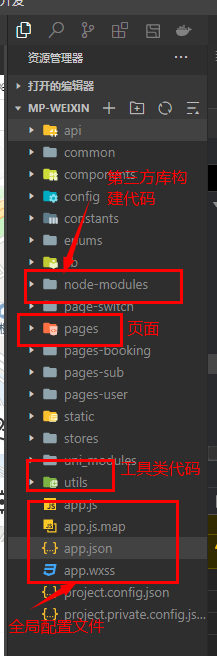
pages/:小程序页面文件(.js, .wxml, .wxss, .json)。
代码编辑区(中部)
功能:显示当前选中文件的源代码。
设置断点:点击行号左侧,出现蓝色标记(断点生效时会变成红色)。
编辑代码(仅临时修改,不会保存到实际文件)。
右键菜单:
Add breakpoint:添加断点。
Continue to here:执行到此处。
Reveal in sidebar:在导航区定位文件。
调试控制区(右侧)
提供调试控制工具:
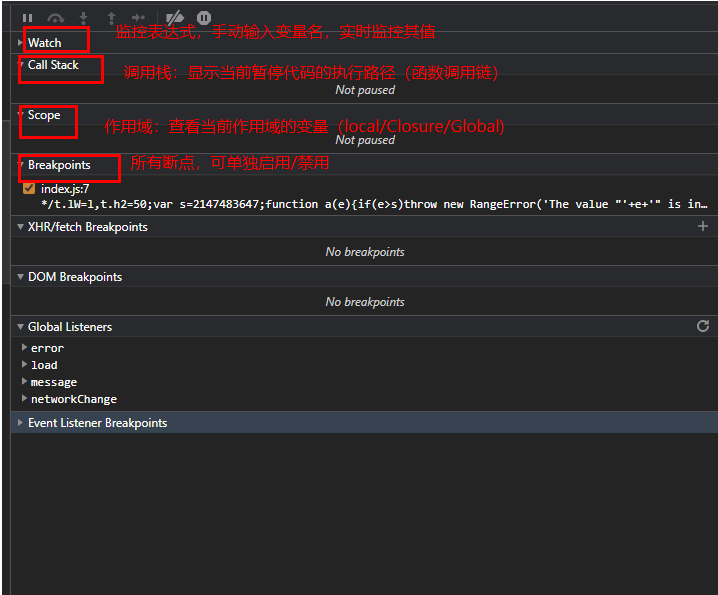
调试工具栏(顶部)
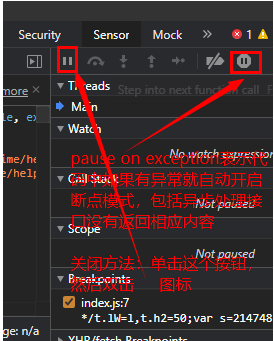
控制代码执行流程的按钮:
按钮图标 功能 快捷键
▶️(Resume) 继续执行(直到下一个断点) F8
⏸(Pause) 强制暂停 -
➡️(Step over) 单步执行(不进入函数) F10
⬇️(Step into) 单步进入(会进入函数内部) F11
⬆️(Step out) 跳出当前函数 Shift + F11
🔄(Restart) 重新执行当前脚本 -
🚫(Stop) 终止调试 -
关键调试技巧
(1)设置断点
在代码行号左侧点击,添加断点。
条件断点:右键断点 → Edit breakpoint,输入条件(如 x > 10)。
(2)调试异步代码
在 Promise、setTimeout 或 wx.request 回调中设置断点。
使用 Async Stack Traces(勾选开发者工具设置中的 “Enable async stack traces”)追踪异步调用链。
(3)查看变量状态
在 Scope 面板中查看局部/全局变量。
在 Watch 面板添加表达式(如 this.data.list.length)。
(4)修改代码实时生效
直接编辑代码后,按 Ctrl + S 保存,小程序会重新编译(但不会持久化到磁盘文件)。
常见问题
Q1:Sources 面板看不到源码?
确保编译模式正确(如未启用 minify 压缩代码)。
检查 project.config.json 中 setting 是否关闭了代码压缩:
json
“setting”: {
“minified”: false
}
Q2:断点不生效?
确认代码已正确编译(无语法错误)。
检查是否启用了 “Pause on exceptions”(可能意外暂停)。
Q3:如何调试 WXML 或样式?
使用 WXML Panel 和 Elements Panel(类似 Chrome DevTools),而非 Sources 面板。
更多推荐


 5
5 0
0- 0


 已为社区贡献1条内容

所有评论(0)