
用Keil软件进行汇编语言学习的开始教程(附加keil4安装)
用Keil软件进行汇编语言学习的开始教程(附加keil4安装)
安装软件
首先奉上keil安装流程:
1、找到下载好的安装包,对着他右击,解压到keil4,解压完成后双击打开keil4文件夹
2、双击打开MDK412.exe
3、点击Next
4、勾选I agree to all the tems of the preceding License Agreement,然后点击Next
5、默认安装在c盘,如果想装其他盘,可以点击Browse,选择你想安装的位置或者直接将箭头所指的c改成d或者任意你想安装的盘,然后点击Next
6、空白处随意输入,输入完成后点击Next
7、安装完成,点击Finish
8、桌面找到keil uVision4图标,对着他右击,打开文件位置
9、回到安装包目录,找到keil4汉化补丁文件夹双击进入
10、选中红框中的两个文件,对着他右击复制
11、粘贴到第8步打开的文件夹中,提示替换,点击复制和替换
12、桌面找到keil uVision4图标双击打开
汇编语言文件创建及保存
 1.第一步点击上图高亮按键创建新工程
 2.选择自己要编写的芯片格式,例如我这里选择Intel公司的8051单片机,这一步非常关键,一定要选对
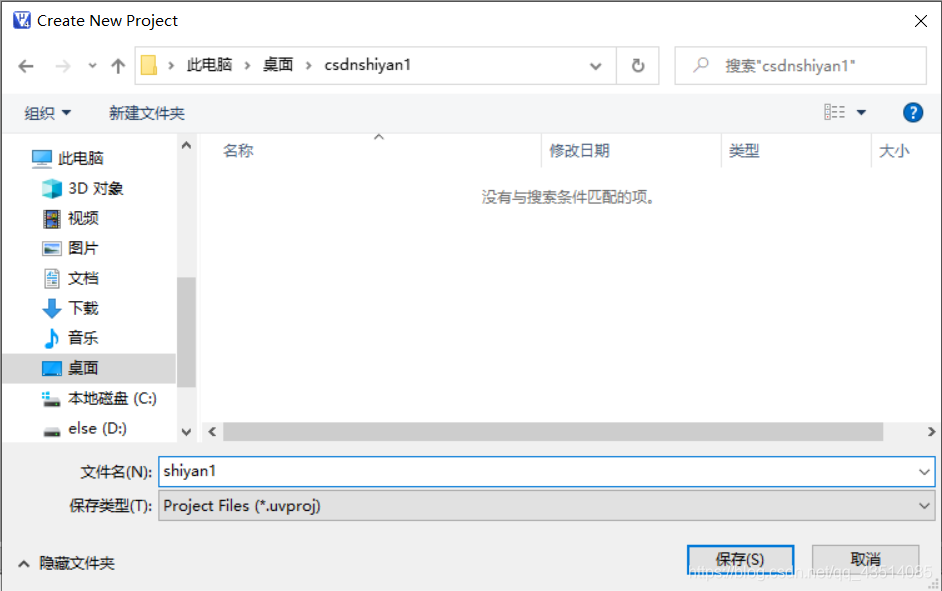 3.接下来就开始保存新创建的工程,保存类型选择默认,自己写个名字保存的文件夹为了避免后期的麻烦,不用中文哈。
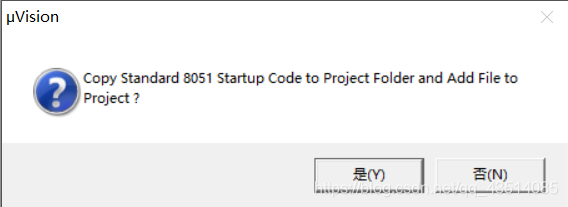 4.选择否,汇编语言不用,如果在C语言环境中可以选择是
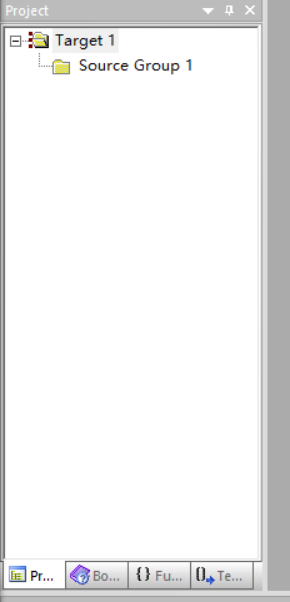 完成如图
完成如图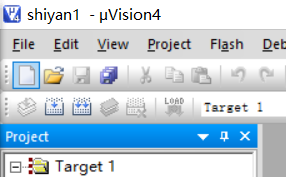 5.其次,选择创建新文件,汇编语言就在这里写啦,就跟画画的画布一样。
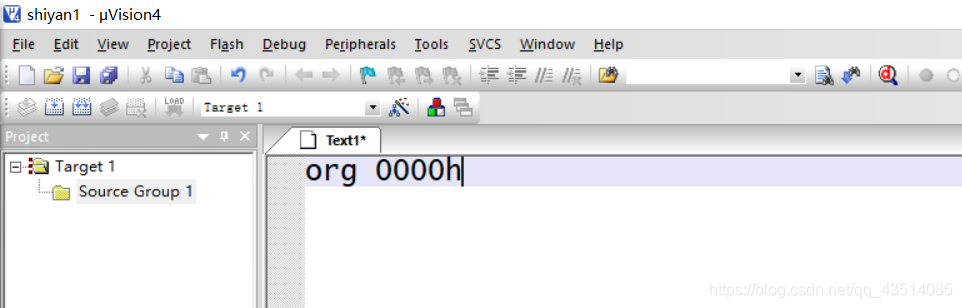
初始的名称是Text,咱们先写上一句,然后点击保存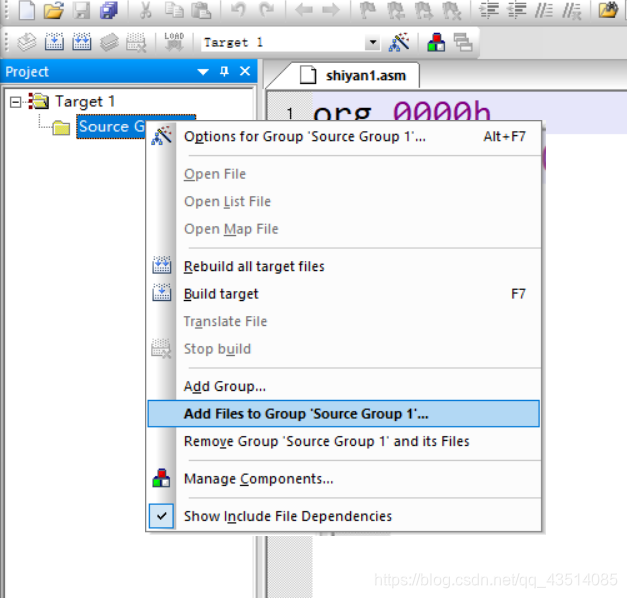 6.接下来的任务很关键,右键点击Target1底下文件夹选择添加文件
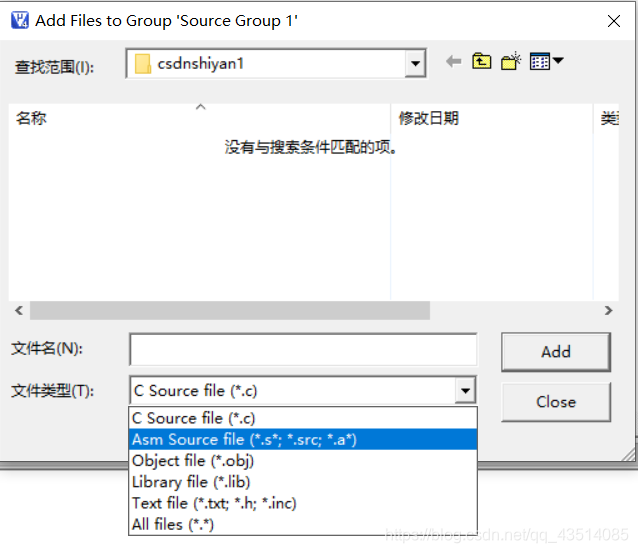 关键的来啦!!!!!!4.保存类型下拉框选择asm,文件名一定要是文件名.asm重要的说三遍
asm
asm
asm
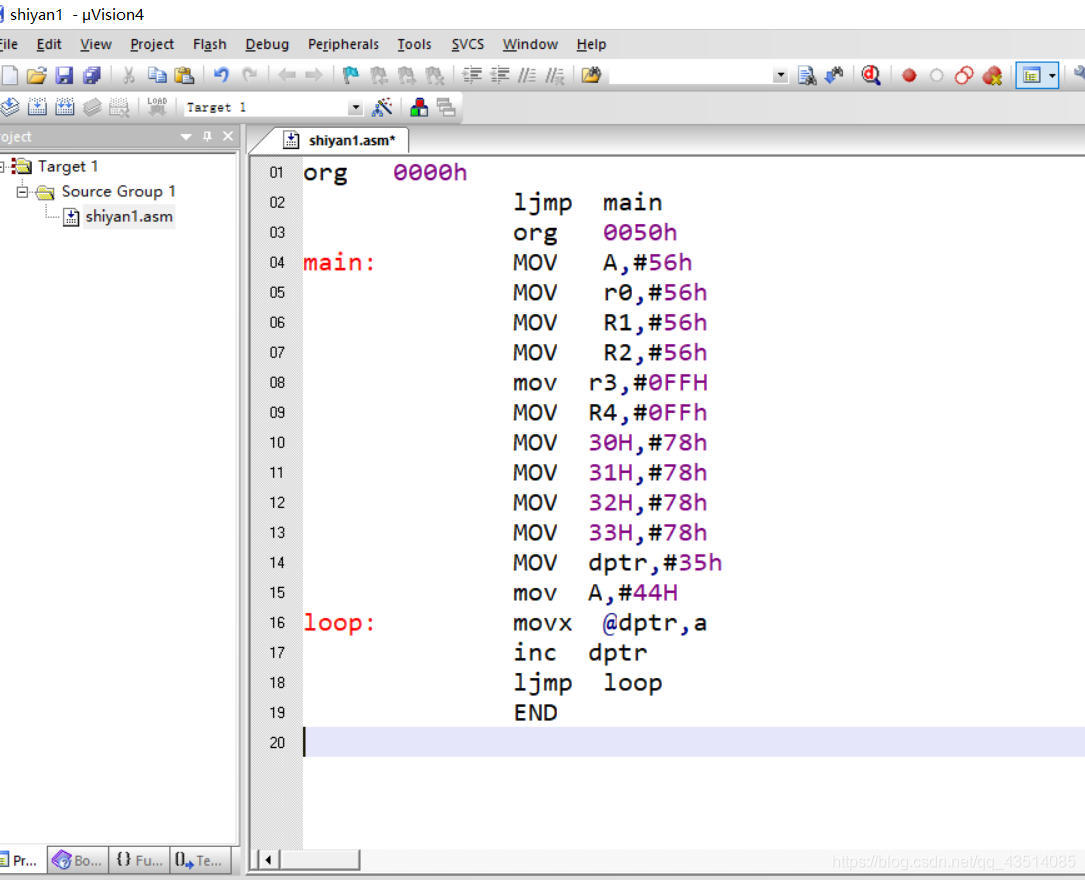 之后基本上就可以开始编写代码了,这里先写一个示例程序
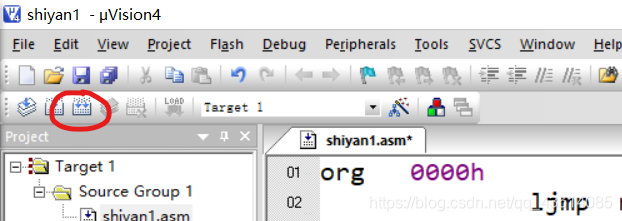 7.编写完点击编译按钮
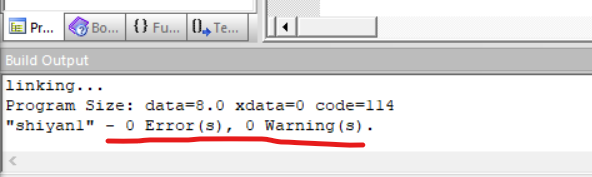
出现0error 0warning就没有问题了,如果error前面不是0,就要去查查看什么地方有警示,双击上面错误代码会自动跳转到有错误的那一行,进行改错,一般情况下warning不是零也可以运行,,,,
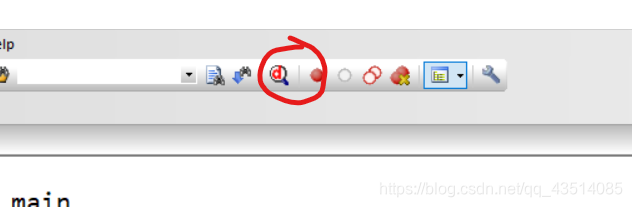
如果想一步步运行自己写的代码,点击调试按钮
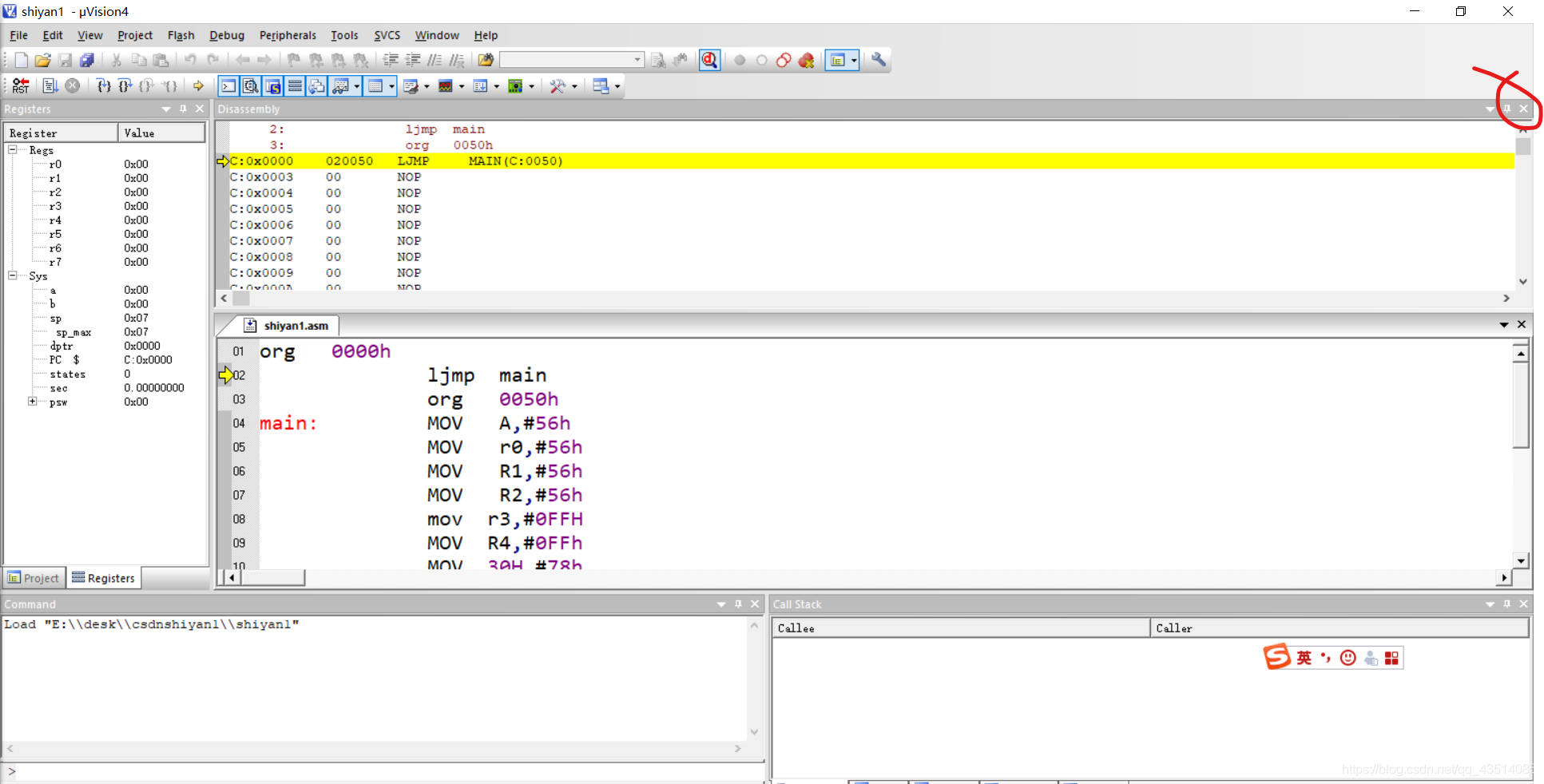 关闭上面的一个窗口,这个没什么用,,
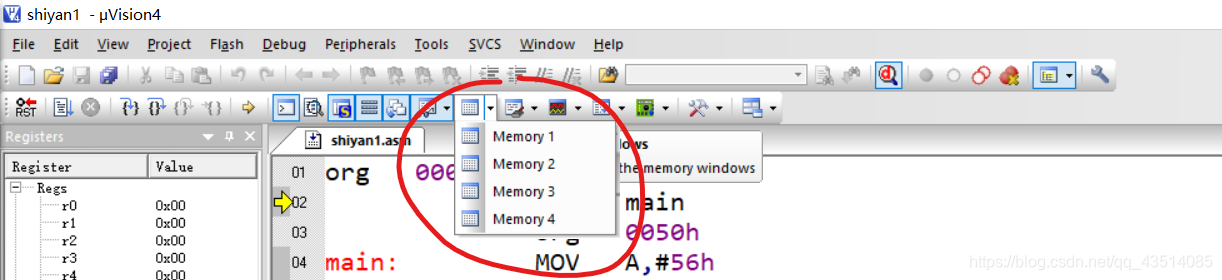
此窗口可以显示寄存器情况,也可以实时编辑
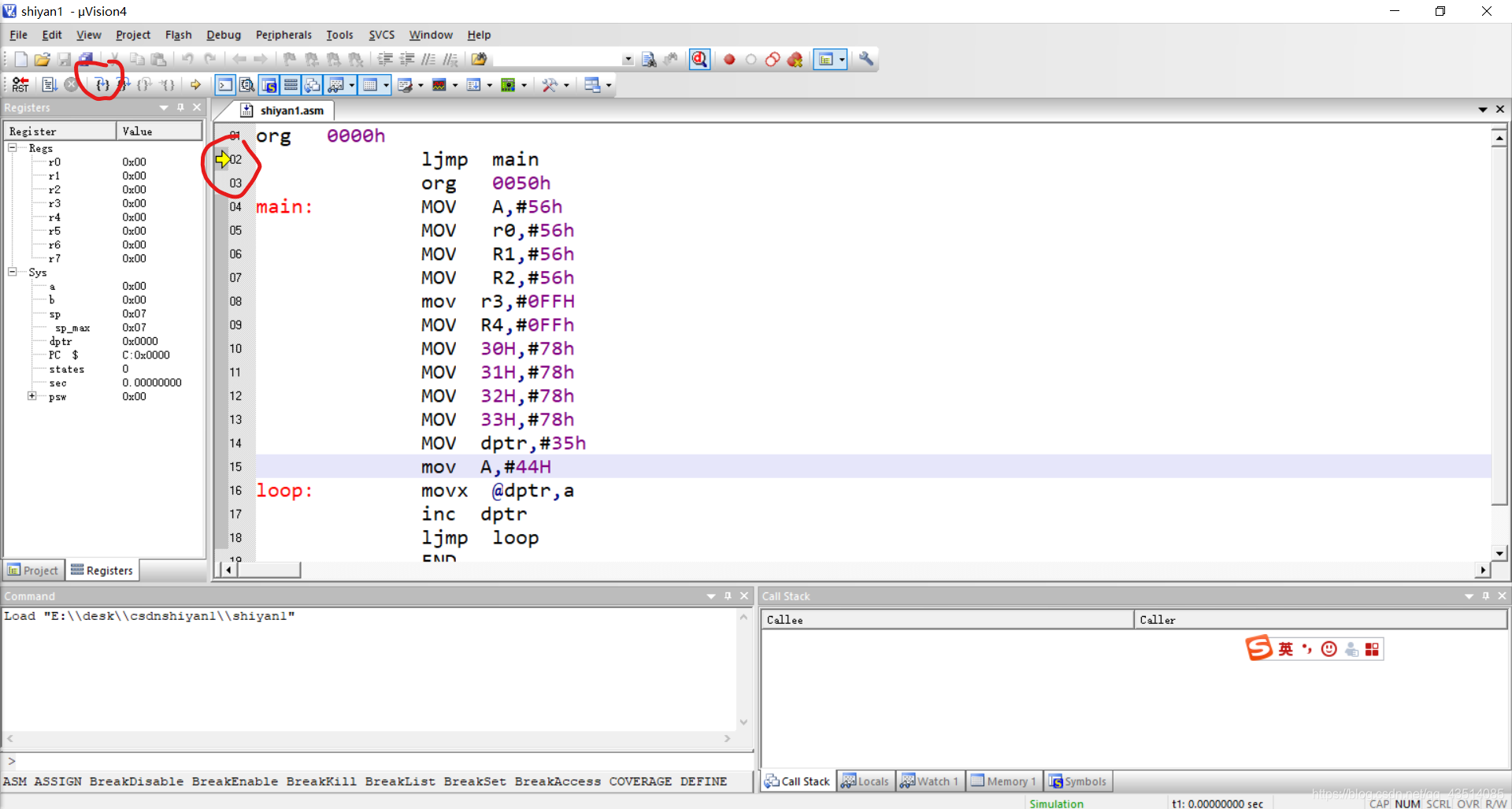
这个是step光标,只有编译之后才能出现
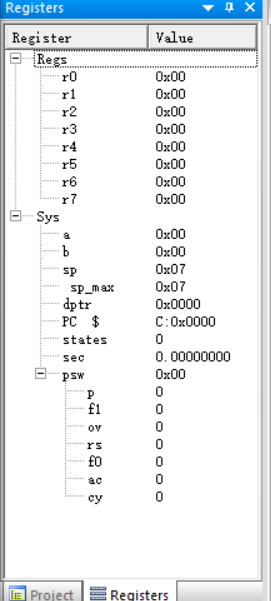
这个是个寄存器及标志位现在的情况
更多推荐


 35
35 0
0- 0


 已为社区贡献1条内容

所有评论(0)