
[Web自动化] 开发者工具基础认知与界面熟悉
2.1 基础认知与界面熟悉
2.1.1 基本概念
浏览器的开发者工具(DevTools)是一套内置于现代浏览器(如Chrome、Firefox等)中的强大工具集,旨在帮助开发者调试网页、优化性能、分析网络请求等。这些工具对于前端开发、后端调试以及爬虫开发等场景都至关重要。
注意:不同浏览器的开发者工具功能略有不同,请以使用的浏览器的开发者工具为准。
2.1.2 作用
调试网页:通过开发者工具,开发者可以实时查看和修改HTML、CSS和JavaScript代码,观察页面的DOM结构和样式变化。
性能分析:利用Performance、Memory等面板,分析网页的加载时间、执行效率、内存使用情况等,从而进行性能优化。
网络请求分析:Network面板可以记录和分析网页发出的所有网络请求,帮助开发者理解请求流程、排查网络问题。
安全检测:Security面板提供了网页安全性的检测功能,帮助开发者发现和修复潜在的安全漏洞。
2.1.3 如何打开
在Chrome浏览器中,可以通过点击浏览器右上角的三个点(菜单按钮),选择更多工具 -> 开发者工具,或者使用快捷键F12、Ctrl+Shift+I(Windows/Linux)或Cmd+Opt+I(Mac)来打开。
在Firefox浏览器中,同样可以通过点击浏览器右上角的菜单按钮,选择Web开发者 -> 切换工具箱,或者使用快捷键F12、Ctrl+Shift+C(Windows/Linux)或Cmd+Opt+C(Mac)来打开。
2.1.4 界面布局
开发者工具打开后,通常会展示一个包含多个面板的界面,这些面板通过标签页的形式组织在一起,可以方便地在不同功能之间切换。
以下是各个面板及其基本功能的简要介绍:
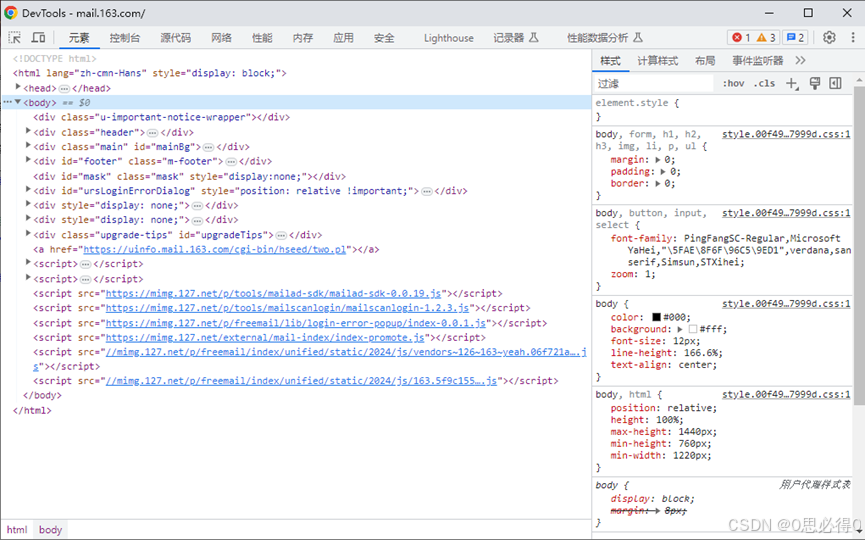
元素(Elements)面板:
功能:用于查看和编辑网页的DOM结构,包括HTML元素和它们的属性、样式等。
特点:提供DOM树形视图,支持实时编辑HTML和CSS,并实时预览修改效果。
示例:在Elements面板中,你可以双击某个HTML元素来修改其标签或属性,或者点击右侧的样式编辑器来修改CSS样式。
控制台(Console)面板:
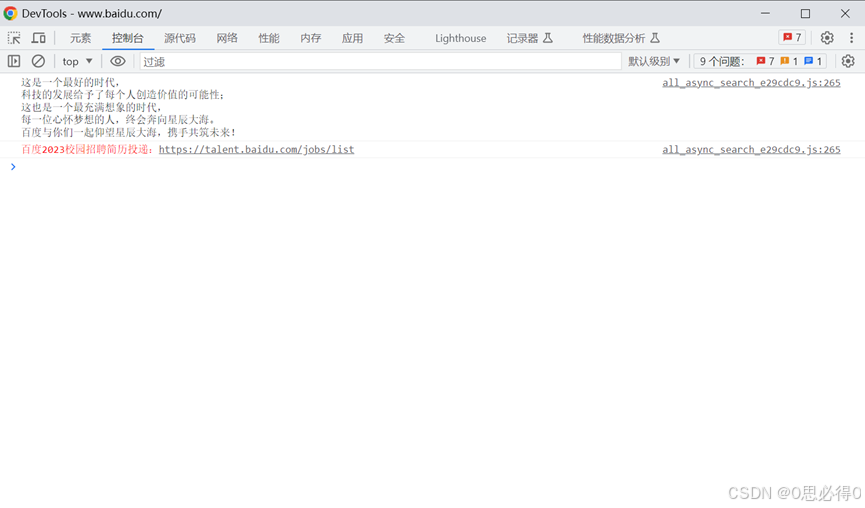
功能:用于显示网页在加载过程中产生的各类信息,包括日志、错误、警告等,并提供一个命令行界面用于与JavaScript进行交互。
特点:支持日志输出、JS代码执行、性能分析等功能,提供自动完成和历史记录。
示例:在Console面板中,你可以输入:
console.log(‘Hello, DevTools!’);
来输出一条日志信息,或者使用:
document.querySelector(‘body’).style.backgroundColor = ‘red’;
来修改网页的背景颜色。
源代码(Sources)面板:
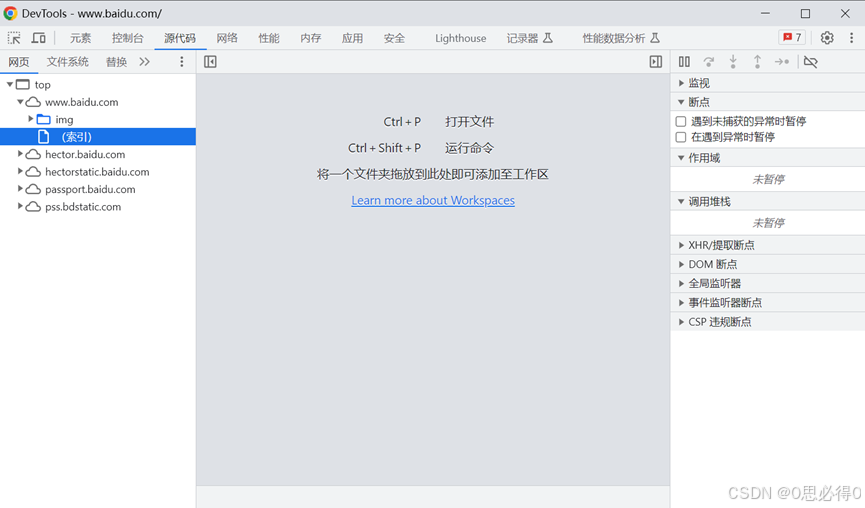
功能:用于浏览和管理网页的源代码,包括HTML、CSS、JavaScript等文件。
特点:支持断点调试、代码映射、实时编辑等功能,方便开发者进行代码调试和修改。
示例:在Sources面板中,你可以找到并双击某个JavaScript文件来打开它,然后在代码行号旁边点击来设置断点。当代码执行到断点处时,执行会暂停,允许你检查变量值、调用栈等信息。
网络(Network)面板:
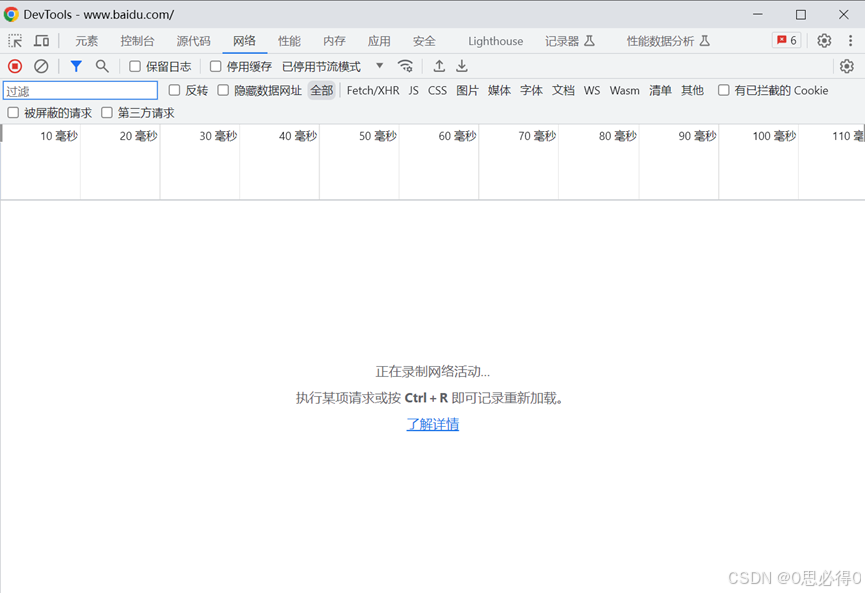
功能:用于记录和分析网页发出的所有网络请求,包括请求头、响应头、请求体、响应体等。
特点:提供请求时间线、请求/响应详细信息、资源大小、加载时间等分析功能,帮助开发者优化网络性能。
示例:在Network面板中,你可以查看某个请求的详细信息,如URL、请求方法、响应状态码、响应体内容等,并分析其加载时间和性能瓶颈。
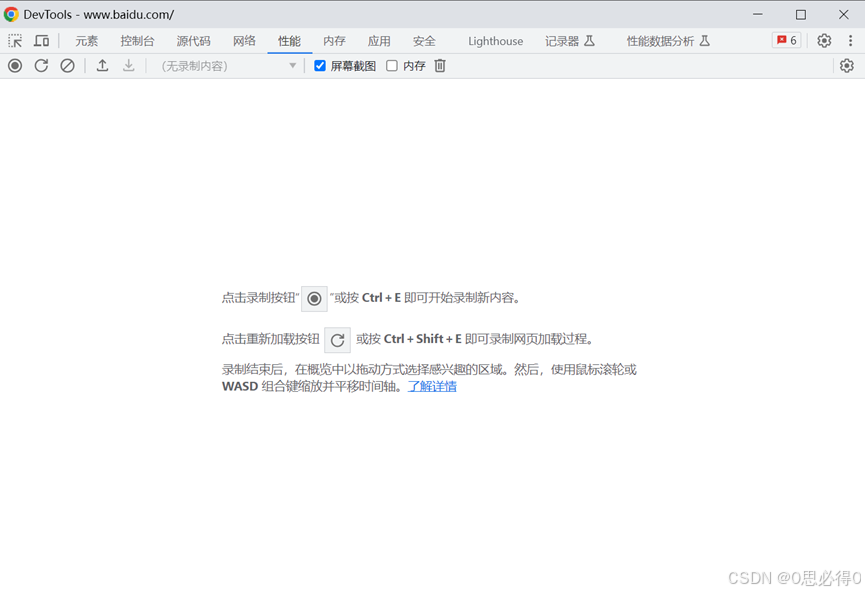
性能(Performance)面板:
功能:用于记录和分析网页的性能数据,包括加载时间、执行时间、重绘和回流等。
特点:提供火焰图、性能时间线等可视化工具,帮助开发者快速定位性能问题。
示例:在Performance面板中,你可以录制网页的加载过程,并查看详细的性能分析数据,如函数执行时间、事件处理时间等。
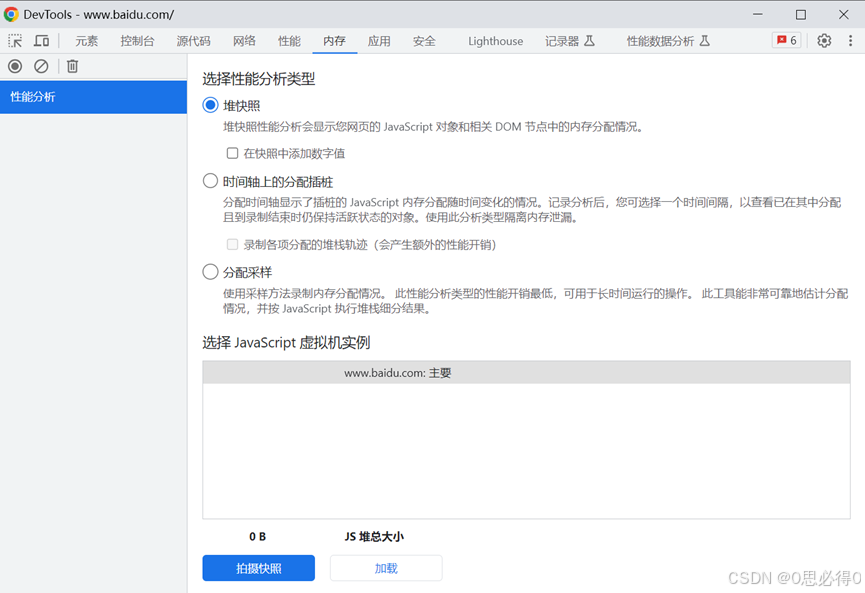
内存(Memory)面板:
功能:用于监控网页的内存使用情况,包括堆内存、DOM节点数等。
特点:提供堆快照、内存分配记录等功能,帮助开发者发现和解决内存泄漏问题。
示例:在Memory面板中,你可以创建堆快照来查看内存中的对象及其关系,并分析是否存在内存泄漏。
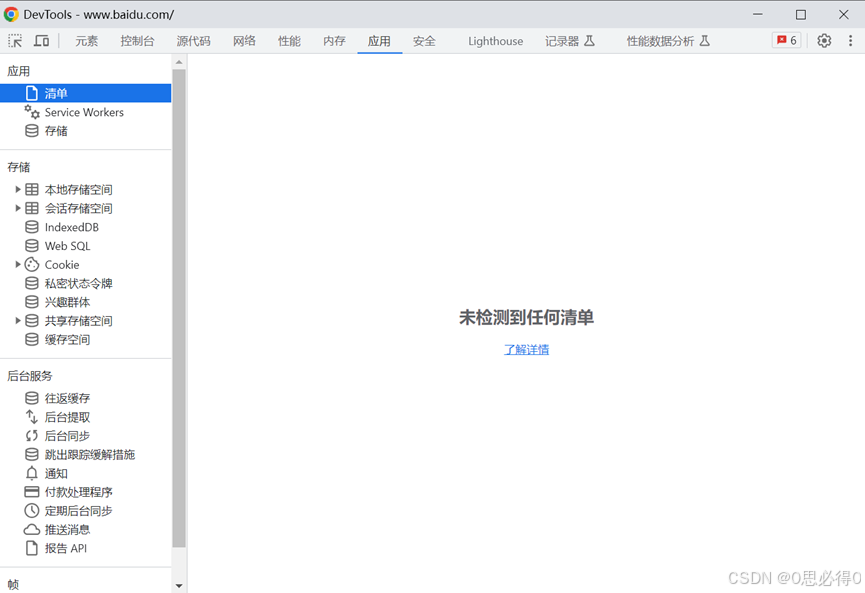
应用(Application)面板:
功能:Application面板是开发者工具中用于查看和管理网页所使用的Web API和相关资源的部分。它让开发者能够深入了解网页如何存储和管理数据,以及如何利用现代Web技术来增强用户体验。
存储:Application面板展示了LocalStorage、SessionStorage、Cookies等存储机制的当前状态,允许你查看、编辑和删除存储的数据。
IndexedDB:对于使用IndexedDB进行复杂数据管理的网页,Application面板提供了查看和修改数据库结构的界面。
Cache:显示了浏览器缓存的资源,包括HTTP缓存和Service Workers缓存等。
Manifest:对于支持PWA(Progressive Web Apps)的网页,Application面板展示了Web应用清单(Manifest)的内容,包括应用的名称、图标、启动画面等。
Service Workers:对于使用Service Workers进行后台处理的网页,Application面板允许你注册、查看和调试Service Workers。
示例:在Application面板中,你可以查看LocalStorage中的数据。假设网页存储了用户的偏好设置,你可以在LocalStorage部分找到这些设置,并实时修改它们来查看网页如何响应这些变化。
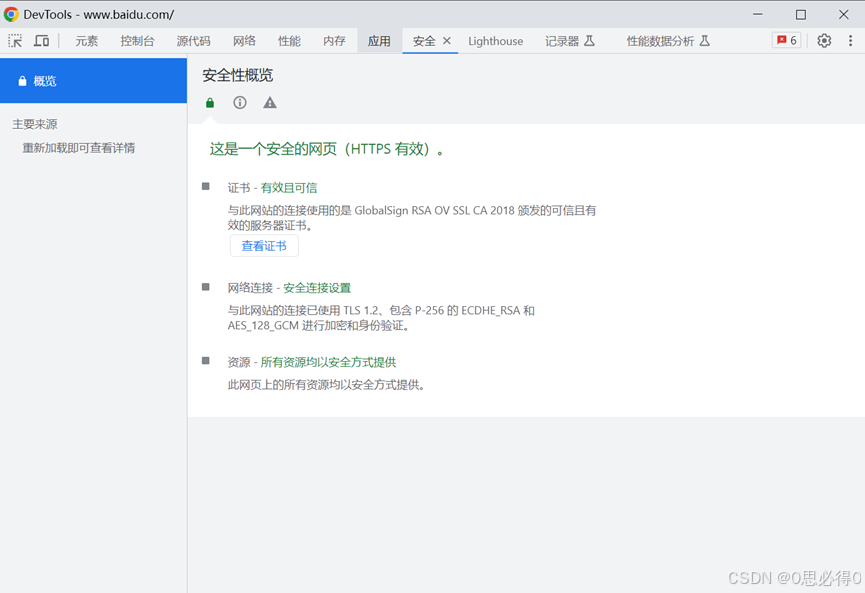
安全(Security)面板
功能:Security面板提供了关于网页安全性的详细信息,帮助开发者识别和修复潜在的安全漏洞。
证书信息:显示了网页使用的SSL/TLS证书的详细信息,包括颁发者、有效期、公钥等。
安全策略:展示了网页采用的内容安全策略(CSP)、混合内容(Mixed Content)处理策略等。
问题报告:如果发现安全问题,Security面板会提供详细的报告和建议的修复措施。
示例:在Security面板中,你可能会看到一条关于混合内容的警告,指出网页通过HTTPS加载,但某些资源(如图片或脚本)是通过HTTP加载的。这可能导致安全漏洞,因为HTTP资源可能会被拦截或篡改。Security面板会建议将这些资源也改为HTTPS加载。
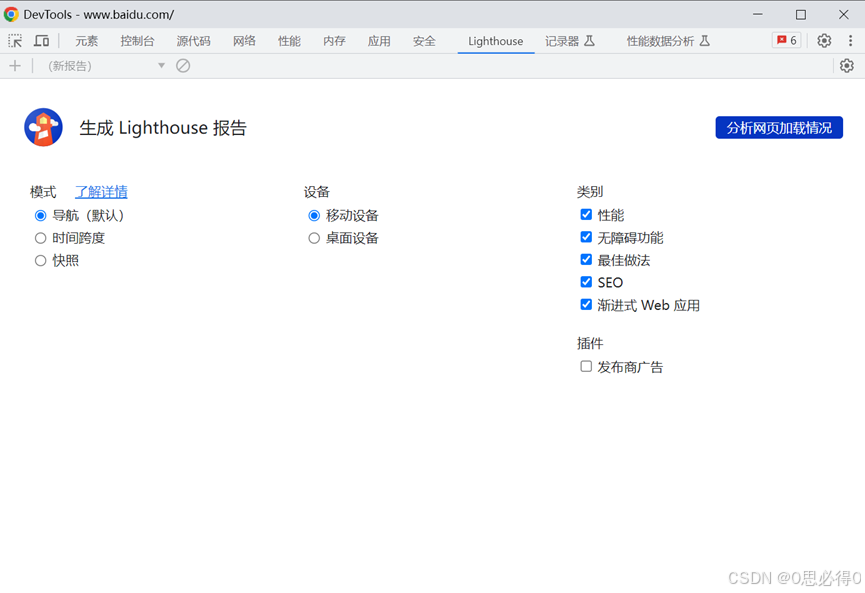
Lighthouse面板
功能:Lighthouse是一个开源的自动化工具,用于改进网页的性能、可访问性、SEO等。它集成在Chrome的开发者工具中,允许开发者快速地对网页进行多方面的评估。
综合评估:Lighthouse会对网页进行一系列测试,包括性能、可访问性、最佳实践、SEO和PWA兼容性等。
详细报告:测试完成后,Lighthouse会生成一份详细的报告,列出所有发现的问题、提供建议的修复措施,并给出每个测试项目的得分。
性能优化建议:针对性能问题,Lighthouse会提供具体的优化建议,如减少DOM大小、优化图片资源、使用缓存等。
示例:使用Lighthouse面板对网页进行评估后,你可能会收到一份报告,指出网页的加载时间较长。报告会详细列出哪些资源加载最慢,并提供减少加载时间的建议,如压缩图片、合并和压缩CSS/JS文件等。你可以根据这些建议对网页进行优化,以提高用户体验和性能。
更多推荐


 20
20 0
0- 0


 已为社区贡献7条内容

所有评论(0)