
C语言学习笔记 Day1(C0安装Visual Studio)
Day1 内容:
目录
(参考的是黑马程序员的这个视频:03helloworld_哔哩哔哩_bilibili。视频中用的15版本的Visual Studio,而现在的22版有了些操作简化,所以和视频的步骤对不上,因而记录下来自己瞎摸索的过程。)
1、下载、安装Visual Studio
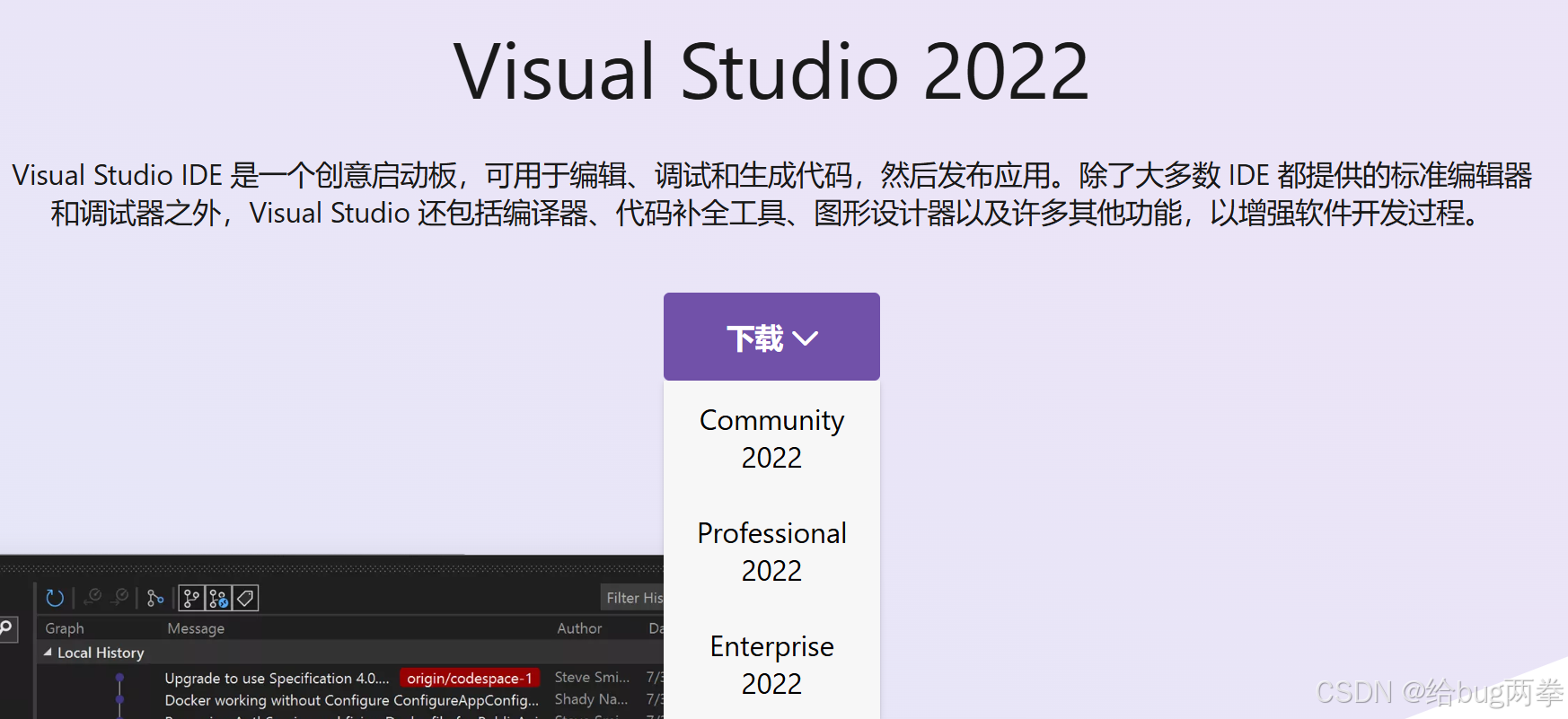
(1)下载
网址:Visual Studio: 面向软件开发人员和 Teams 的 IDE 和代码编辑器 (microsoft.com)
(2)安装
双击下载好的文件,等待加载后出现如下界面,“工作负荷”页面的勾选是非必须的。
我个人在这个页面勾选了2项,“桌面移动和应用”里的“使用C++的桌面开发”,以及“其他工具集”的“Visual Studio 扩展开发”。足以用电脑写点代码了。
再点击“安装位置”:
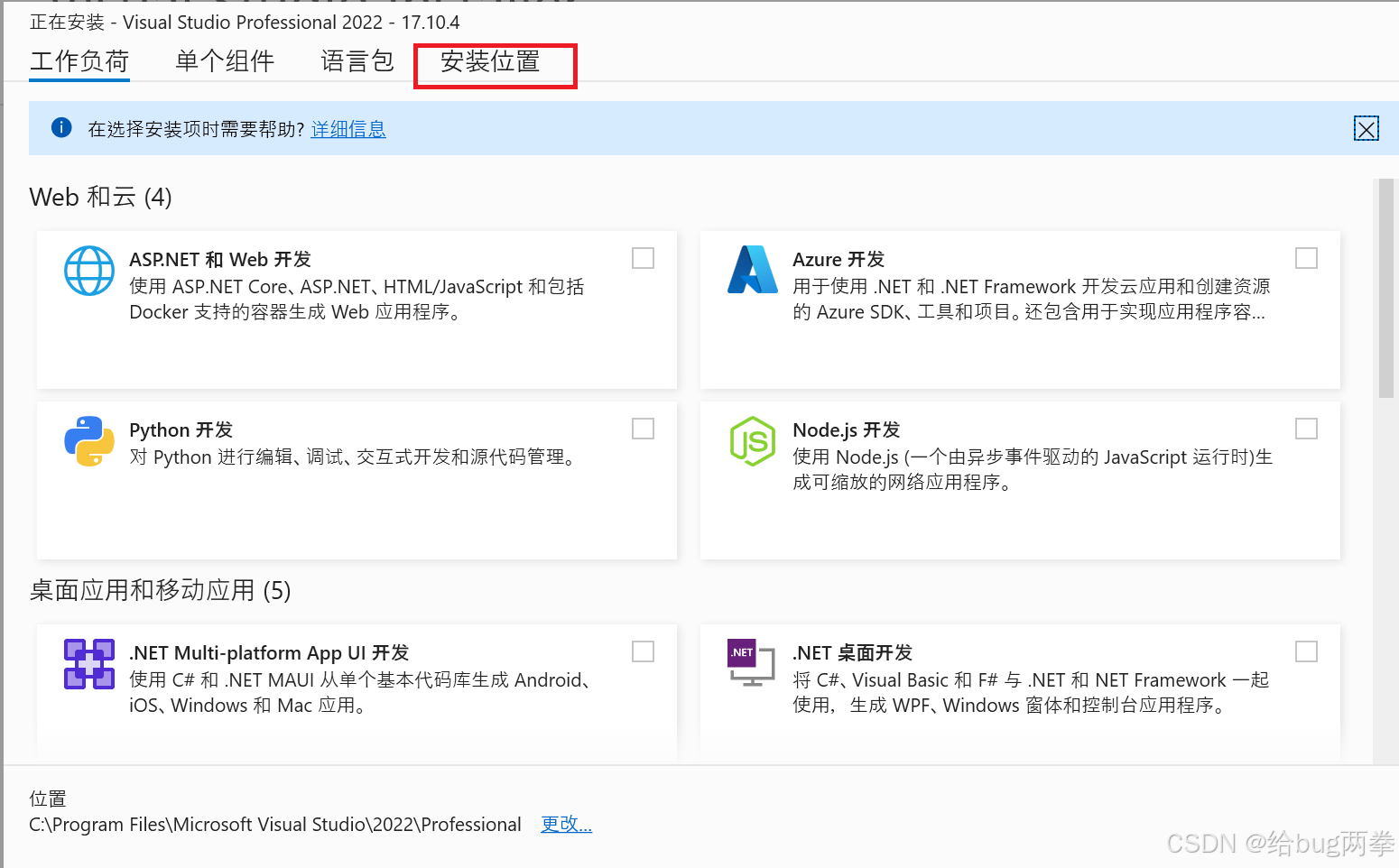
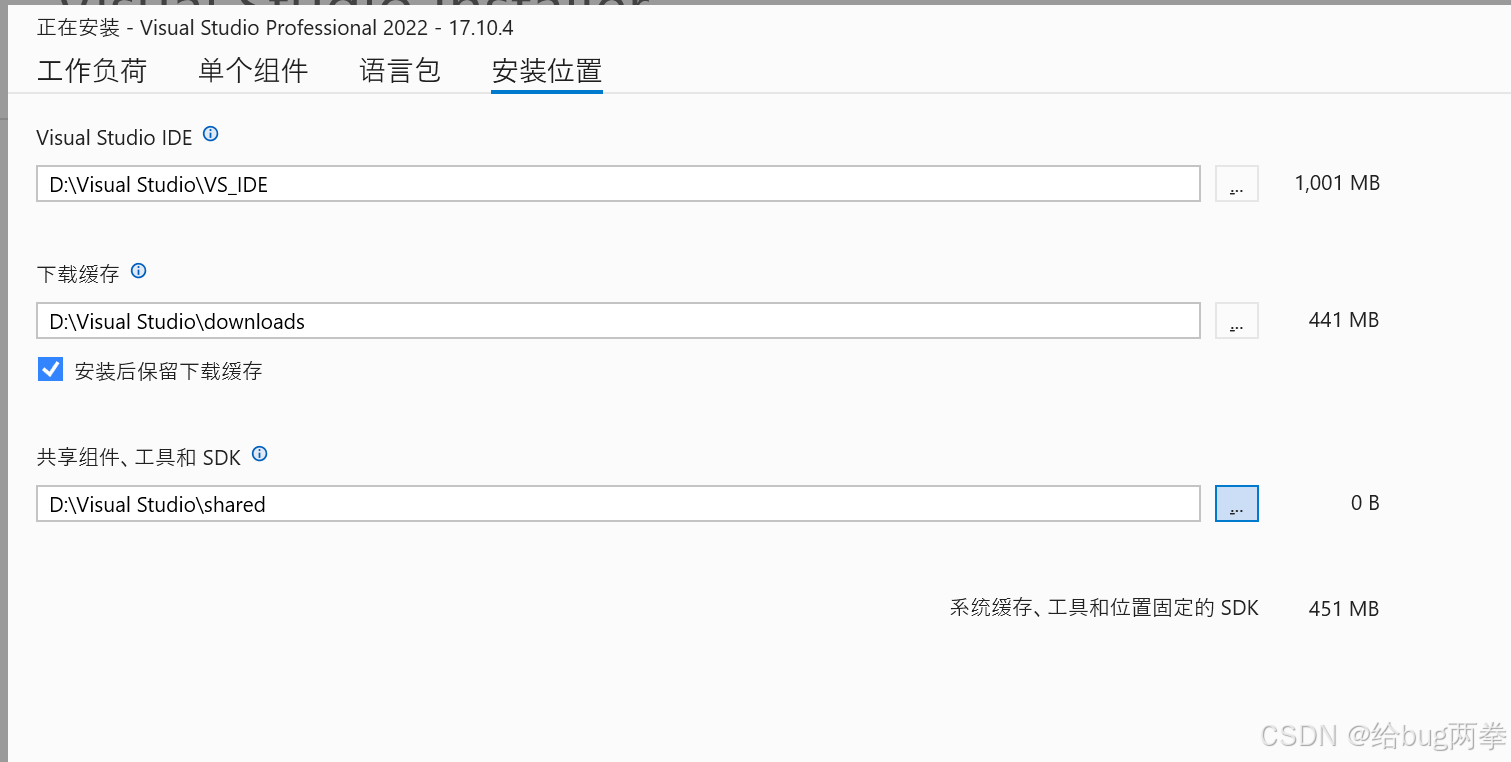
确保安装位置不在C盘,毕竟Visual Studio内存不小。
先前图省事,下载地址全选的D盘,结果报错“包缓存路径不能与共享的安装路径重叠”。于是如下图,在D盘新建了个文件夹,又在里面创了三个小文件夹,分别存储。
再选择要安装的组件(回到)
语言包处可以勾选语种,默认是勾选了中文。
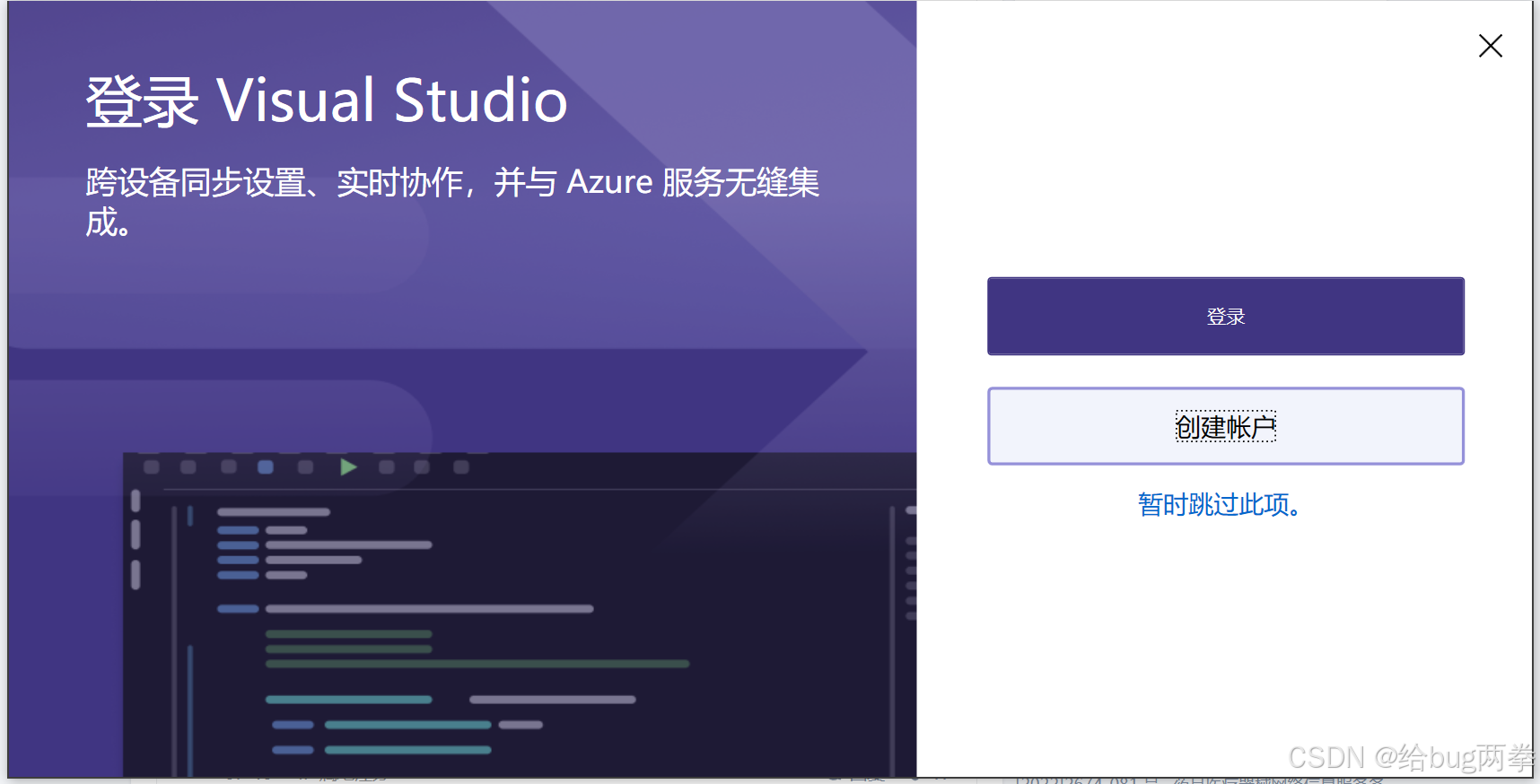
下图即为安装完成。我这里还没弄懂Visual Studio的具体操作,所以点了“暂时跳过此项”。
2、创建项目并打印HelloWorld
(1)创建项目
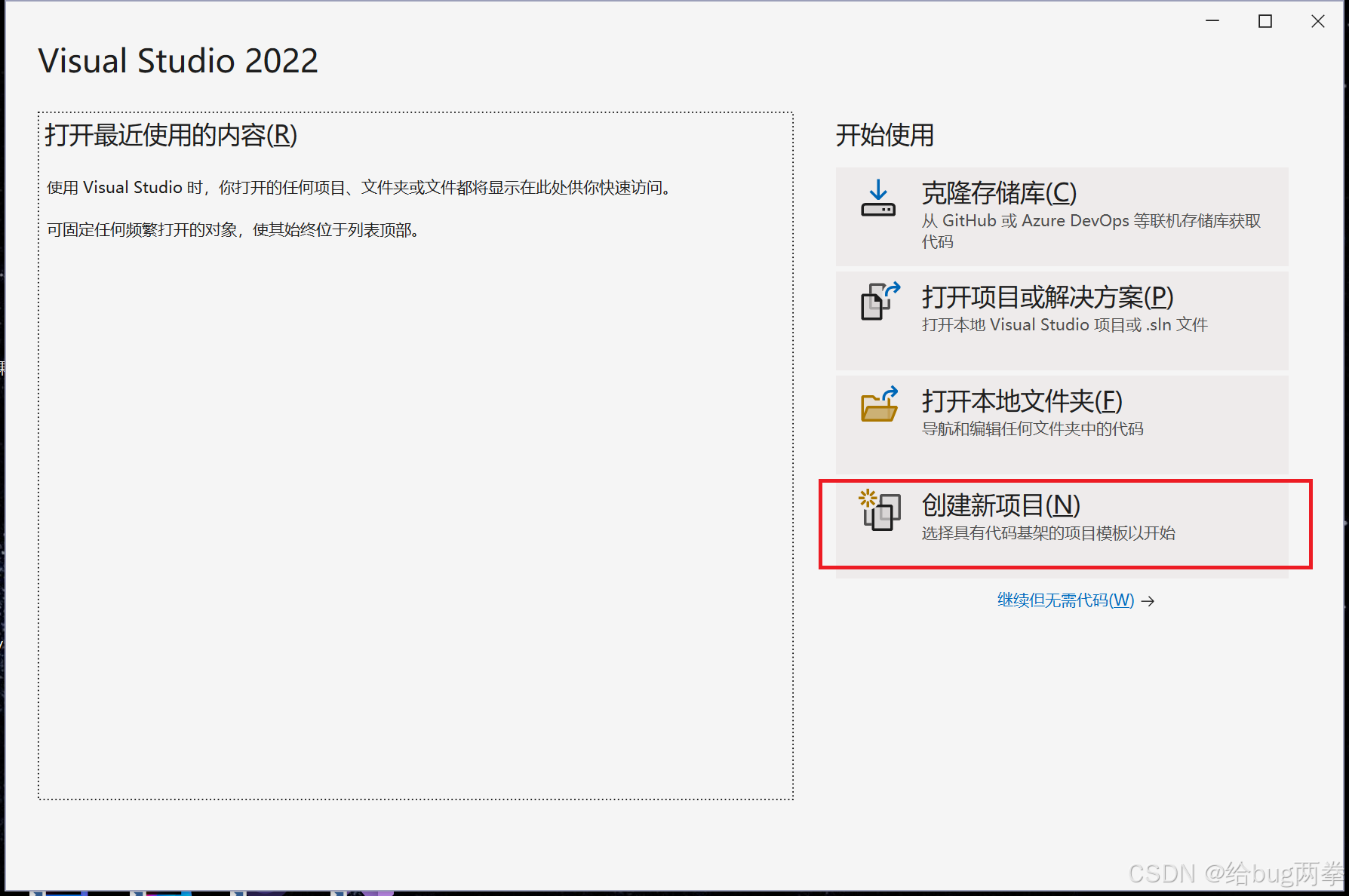
打开Visual Studio后,点击“创建新项目”
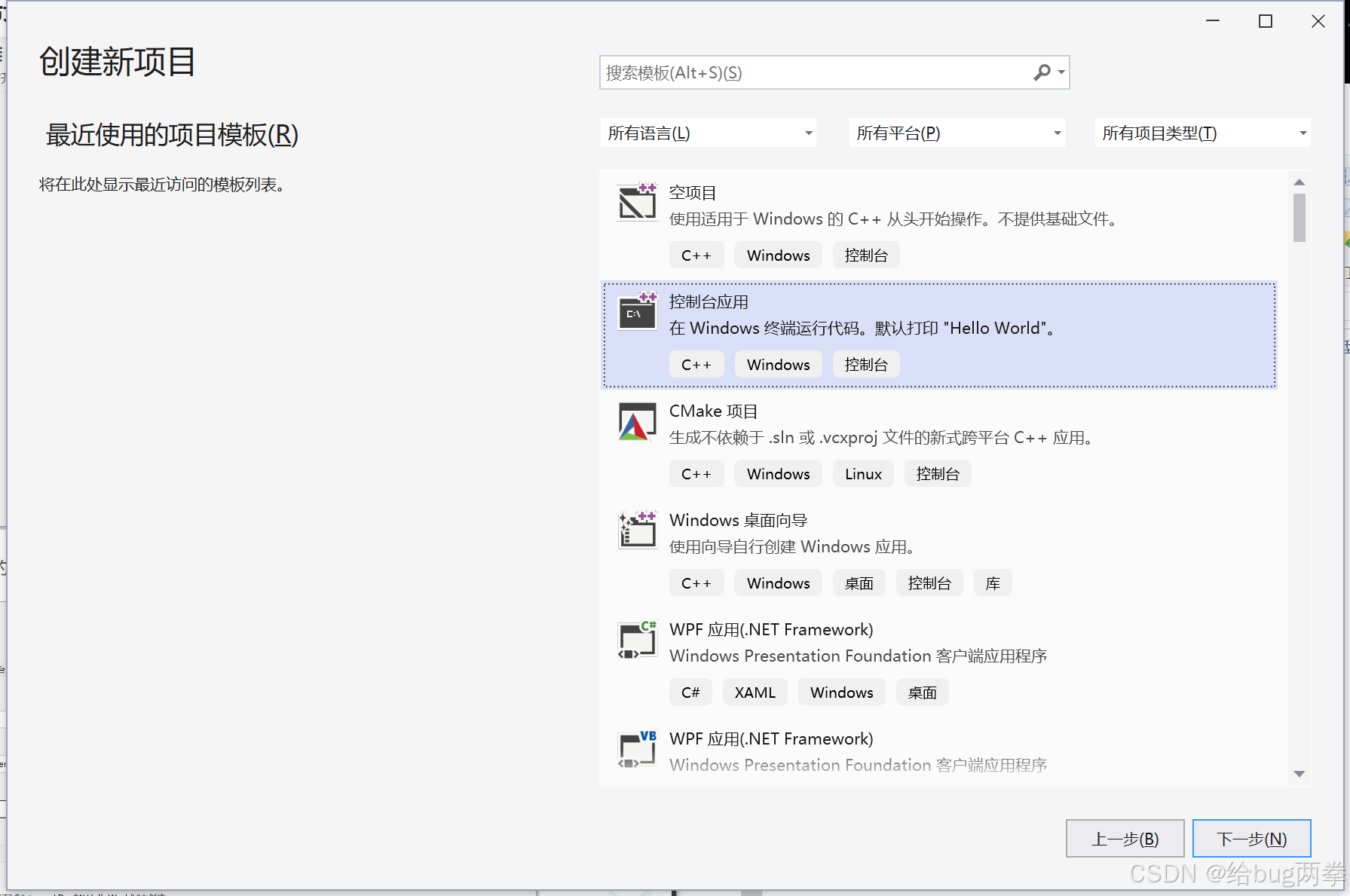
点击“文件”--“新建”--“项目”,在下图中选择“控制台应用”,然后点击“下一步”
(按照需求选择即可,我选了控制台应用是因为它自动包含HelloWorld代码,省去了几步操作)
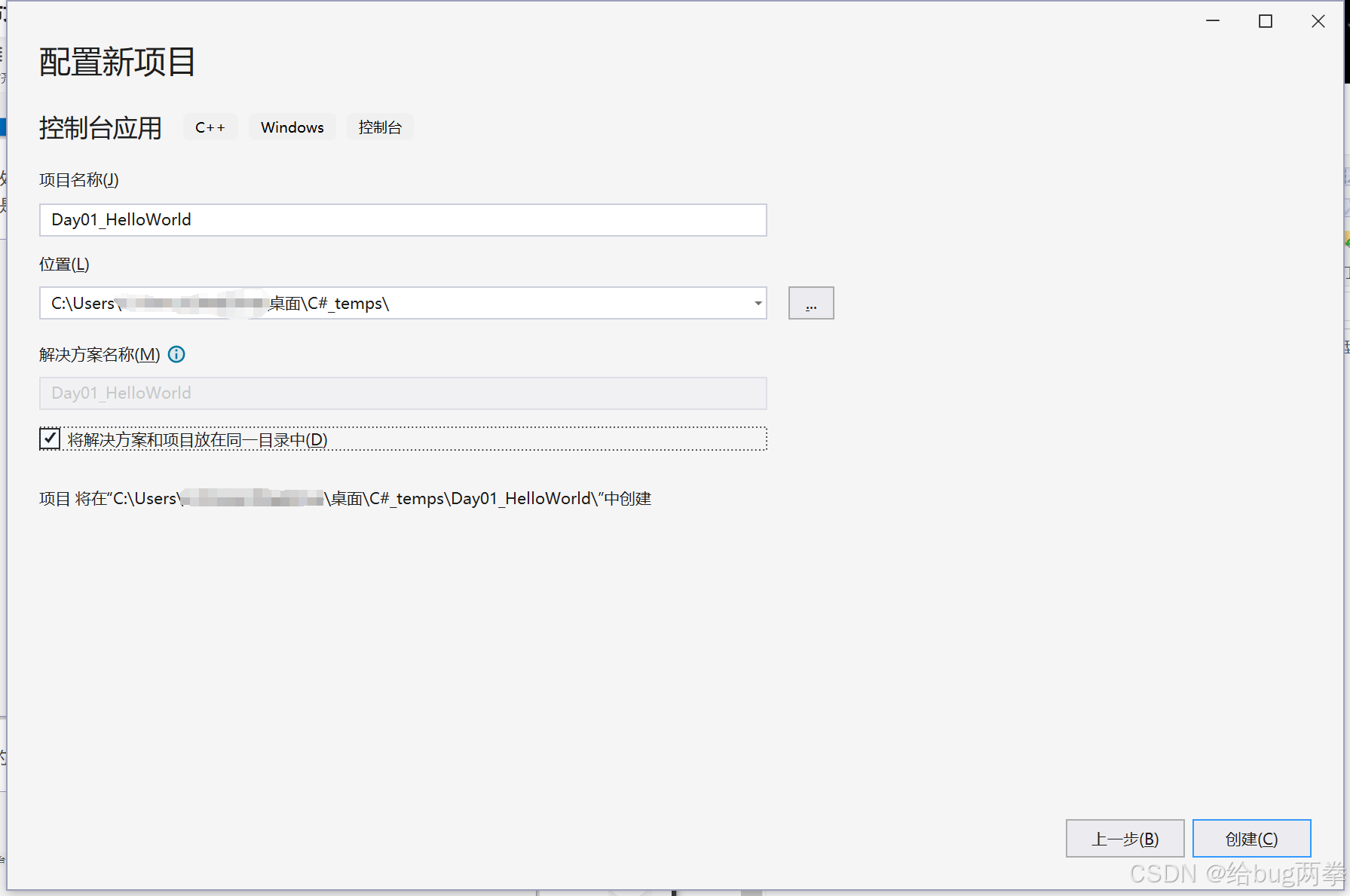
我的项目名称为Day01_HelloWorld。点击右下角的“创建”
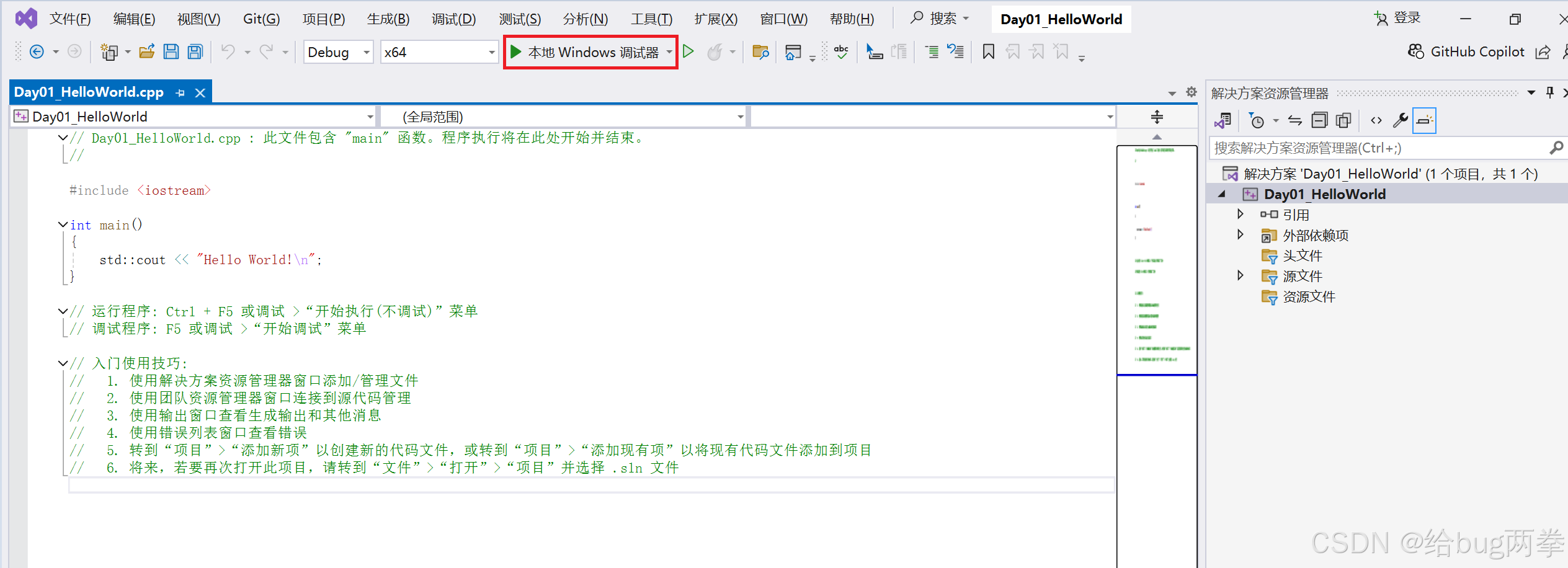
等待一阵子后,如下图所示,是一个已经写好的HelloWorld代码,再点击红框标注的“本地Windows调试器”
会弹出一个显示 Hello World! 的调试台,成功!

(2)打印HelloWorld
后续又跟着黑马程序员的网课写了个简化版的:
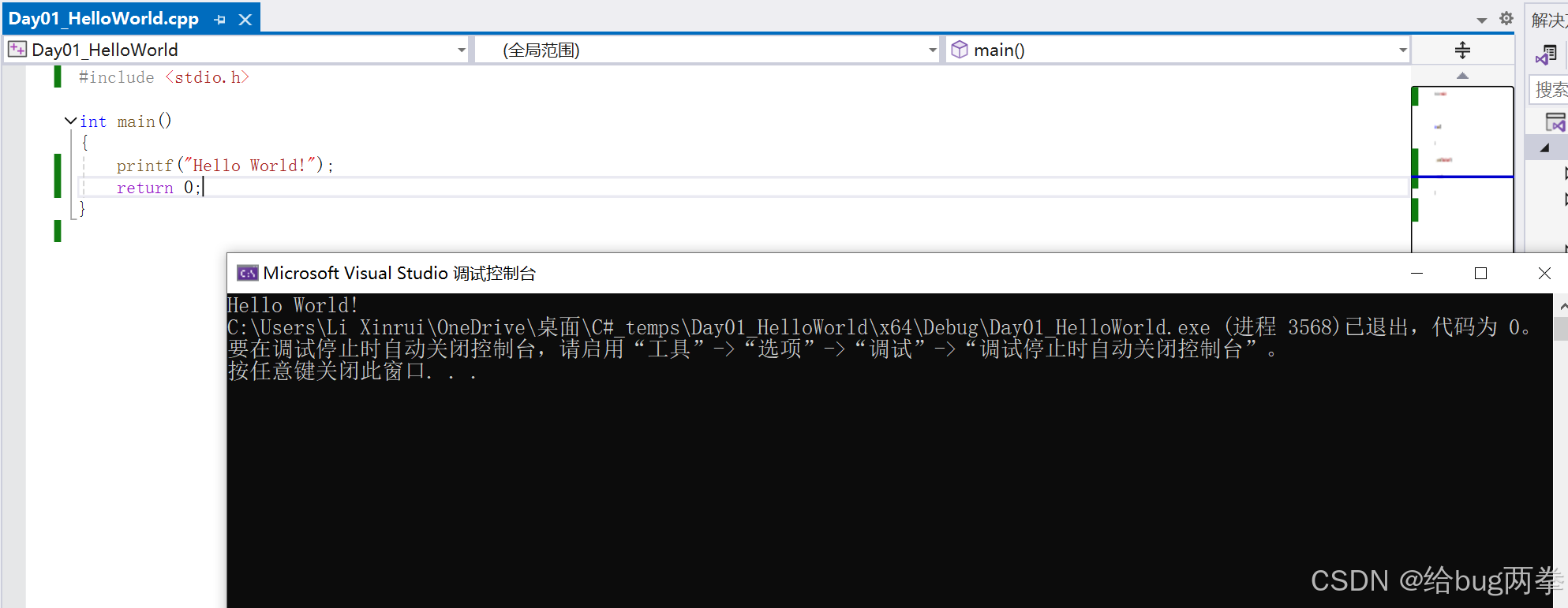
#include<stdio.h>指的是导入一个名为studio.h的文件
printf()是打印语句
return 0是表示函数结束
详细解释:
include 导入库或预编译
<> 导入系统文件,类似java中的导入包(package)
stdio std是标准库,io则是标准输入输出库(i代表input,o代表output)
.h 头文件
int 整数类型,表示函数的返回值类型
main() 是程序有且只有一个的主函数,括号里放参数(打印HelloWorld暂时不用参数)
printf() 是stdio.h中系统提供的函数,表示在输出设备上打印字符串
; 语句以分号;结尾
return return如果出现在除了main()以外的函数中,表示函数结束。在main()中则表示程序结束
return 0 将返回值类型在main()前设为了int,所以return后面必须跟个int数,是不是0都行
(3)debug方式
有可能出现多空了空格、用中文输入法打了符号(如下图所示)等问题。
先看代码中是否有红色波浪线指示错误。
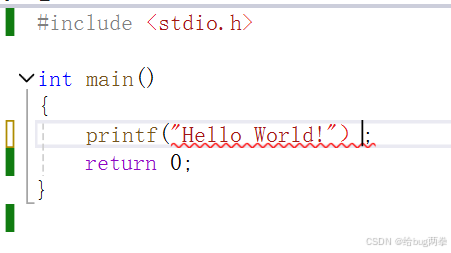
如果没有,则可以点击上方索引栏的”调试“--”开始执行(不调试)“。程序会反馈出错的行数,以及错误原因。双击下列提示即可直接跳转到对应行数、

更多推荐



 15
15 0
0- 0


 已为社区贡献1条内容

所有评论(0)