
PixPin怎么下载?PixPin截图、录屏、OCR文字识别工具使用教程(Windows/macOS)
PixPin怎么下载?PixPin截图、录屏、OCR文字识别工具使用教程(Windows/macOS)
SEO关键词
PixPin下载、PixPin教程、PixPin截图工具、PixPin录屏软件、PixPin OCR识别、PixPin Windows版、PixPin Mac版、PixPin截图录屏工具、PixPin使用教程、PixPin最新版下载
大家好 这里是「代码简单说」,欢迎大家关注同名公众号,不定时更新更多实用有趣的教程 也欢迎大家在评论区一起讨论交流!~
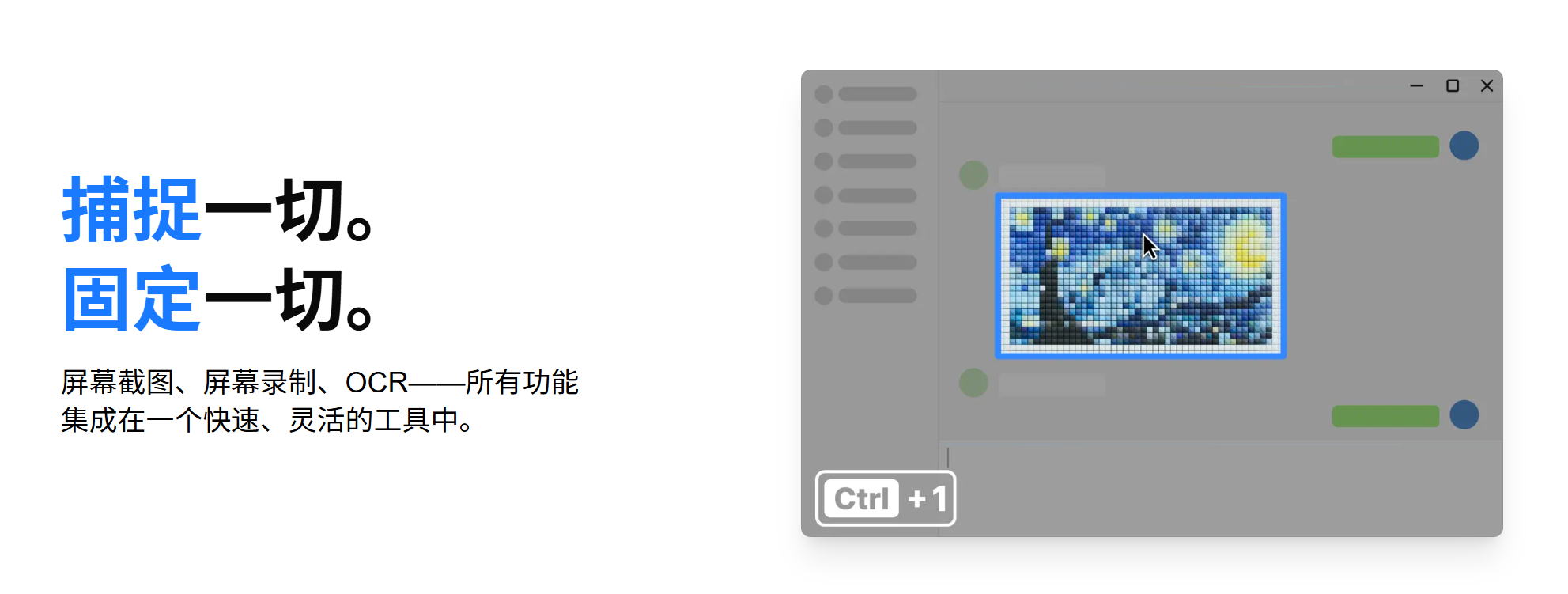
平时做开发、写文档、录制教程时,截图和录屏几乎是每天都会用到的功能。
虽然市面上有很多截图软件,但大多数功能比较单一,要么只能截图,要么只能录屏,要么OCR识别还需要额外安装插件。
今天给大家分享一款功能非常全面的效率工具——PixPin,集截图、录屏、长截图、OCR文字识别、贴图、标注等功能于一体,并且同时支持 Windows 和 macOS。
软件介绍
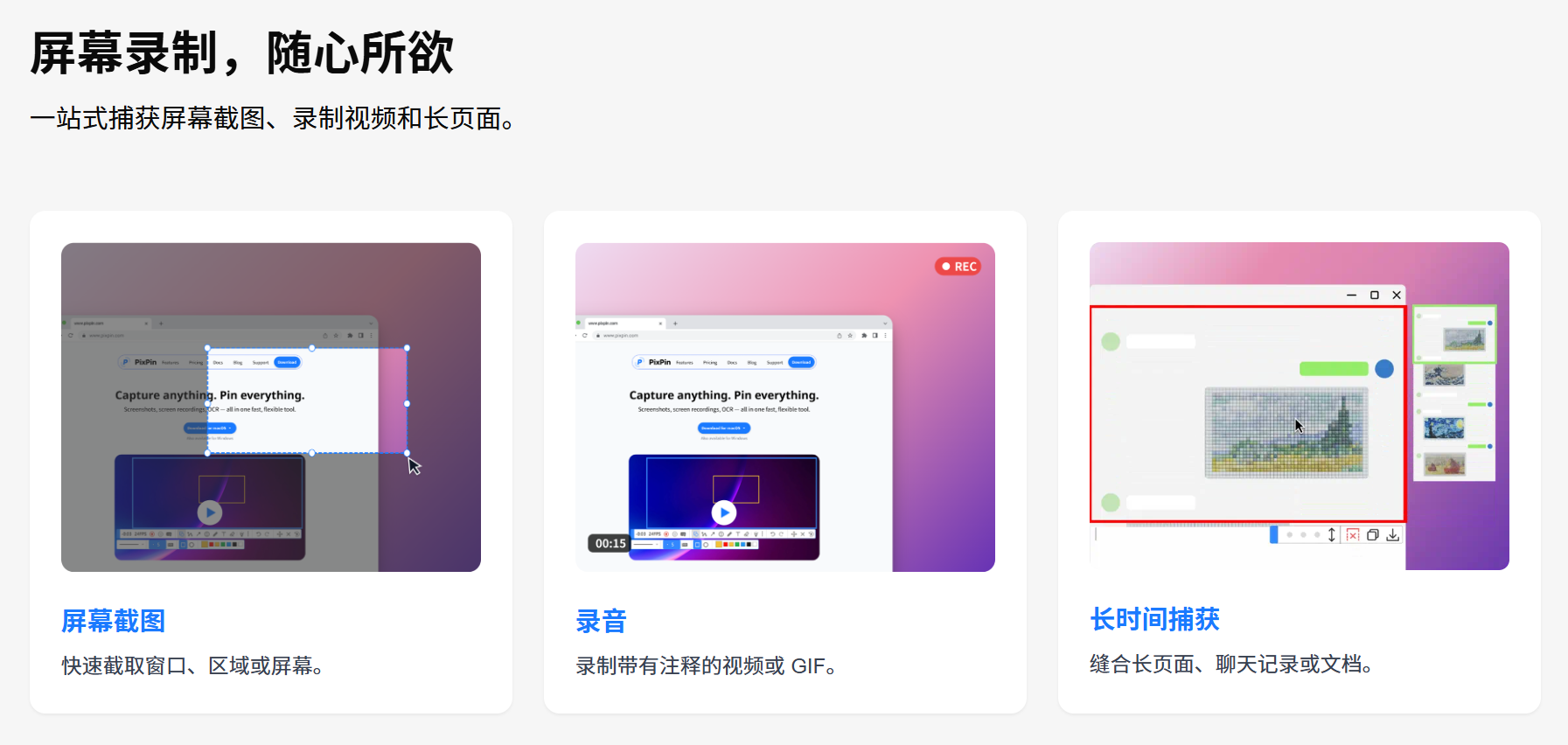
PixPin 是一款轻量级桌面效率工具,支持:
- 智能截图
- 长截图
- 屏幕录制
- GIF录制
- OCR文字识别
- 图片贴图
- 截图标注
- 鼠标点击录制
- 键盘操作录制
无论是开发者、设计师、产品经理还是内容创作者,都能大幅提升工作效率。
PixPin下载
| 软件版本 | 下载地址 |
|---|---|
| PixPin Windows版(PixPin_intl_en-us_3.2.3.1.exe) | https://pan.quark.cn/s/cbbd6f6b4f3d |
| PixPin macOS版(PixPin_intl_en-us_3.2.3.1_uni.dmg) | https://pan.quark.cn/s/cbbd6f6b4f3d |
PixPin核心功能介绍
1、智能截图
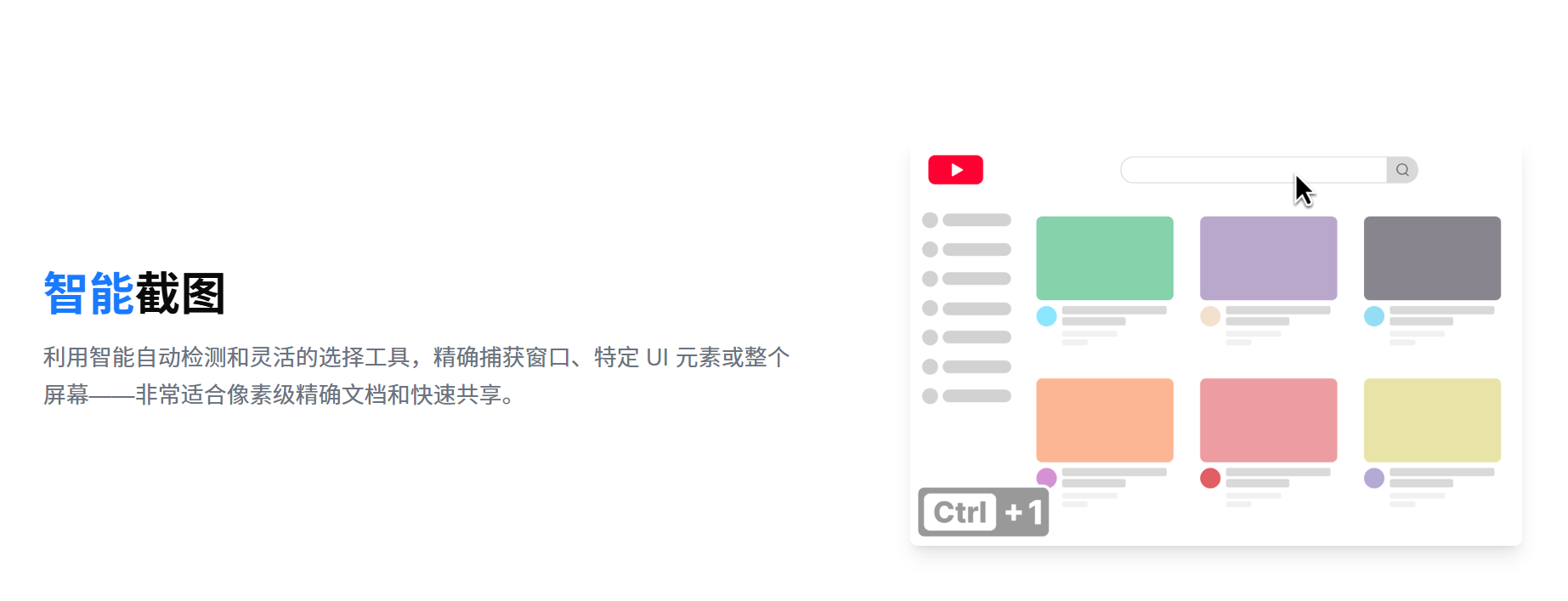
PixPin支持普通截图,也支持智能窗口识别。
当鼠标移动到窗口元素时,会自动识别:
- 软件窗口
- 对话框
- 菜单区域
- UI组件
能够快速精准地截取指定区域。
对于开发者编写技术文档来说非常方便。
适用场景:
- Bug反馈
- 软件教程
- 产品演示
- 技术文档
2、长截图
很多网页内容无法一次截完整。
PixPin支持自动滚动长截图。
例如:
- 聊天记录
- 网页文章
- API文档
- Excel表格
- 产品说明书
只需启动长截图功能即可自动拼接生成完整图片。
无需再使用第三方拼图工具。
3、屏幕录制
PixPin内置录屏功能。
支持:
- 全屏录制
- 区域录制
- 窗口录制
可以直接导出:
- MP4视频
- GIF动图
特别适合:
- 软件教学
- Bug复现
- 产品演示
- 操作教程制作
4、OCR文字识别
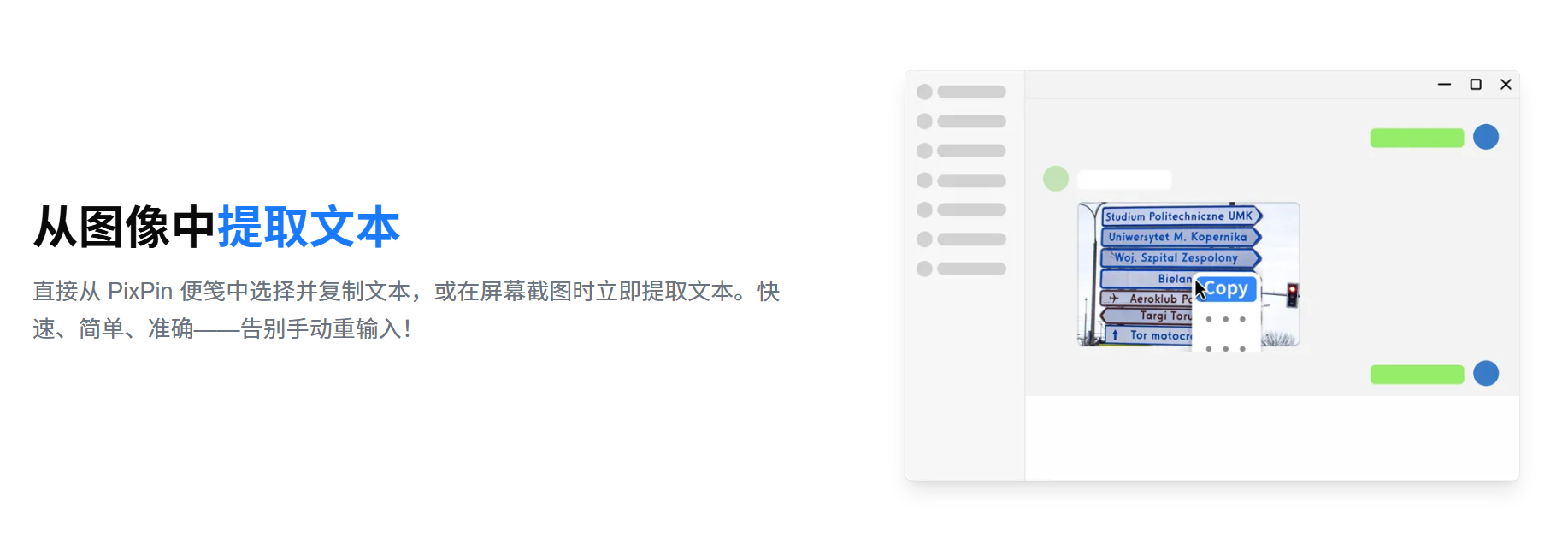
这是很多用户最喜欢的功能之一。
PixPin支持直接从图片中提取文字。
使用方式:
- 打开截图功能
- 选择目标区域
- 点击OCR识别
- 自动提取文本
常见使用场景:
- 提取图片中的代码
- 提取文档文字
- 提取PDF内容
- 提取截图中的文字
再也不用手动敲字了。
5、贴图功能
PixPin最具特色的功能之一就是:
Pin To Screen(贴图)
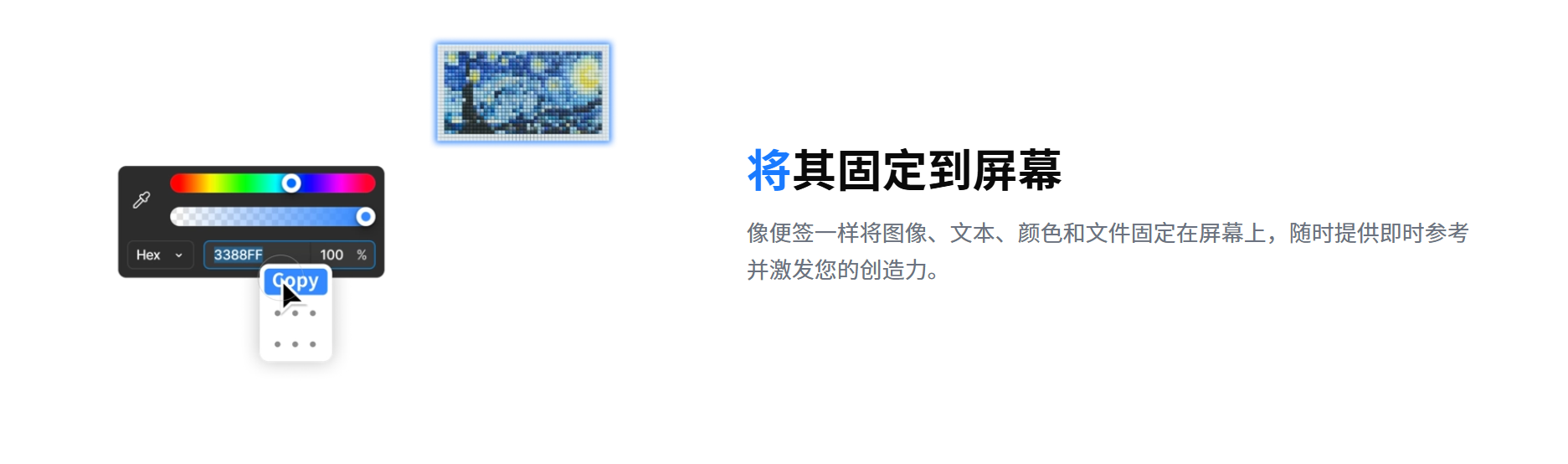
可以将任何内容固定到桌面顶部。
支持:
- 图片
- 文本
- 文件
- 颜色
类似桌面便利贴。
例如开发过程中:
- API文档贴在屏幕角落
- 产品原型图固定显示
- Bug截图长期悬浮
查看资料时无需频繁切换窗口。
效率提升非常明显。
6、截图标注
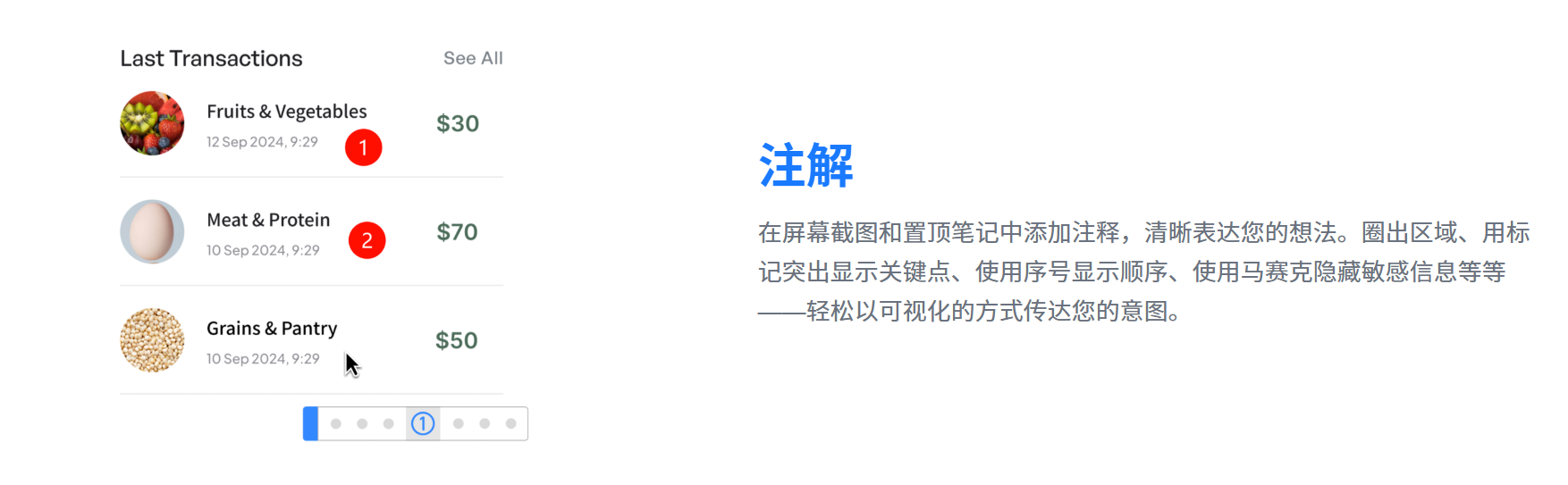
截图后可以直接编辑。
支持:
- 箭头
- 方框
- 圆圈
- 马赛克
- 序号标记
- 高亮笔
- 文本说明
制作教程时非常方便。
很多人使用截图工具最大的需求其实就是这个功能。
PixPin基本已经覆盖了绝大部分需求。
7、键盘鼠标操作录制
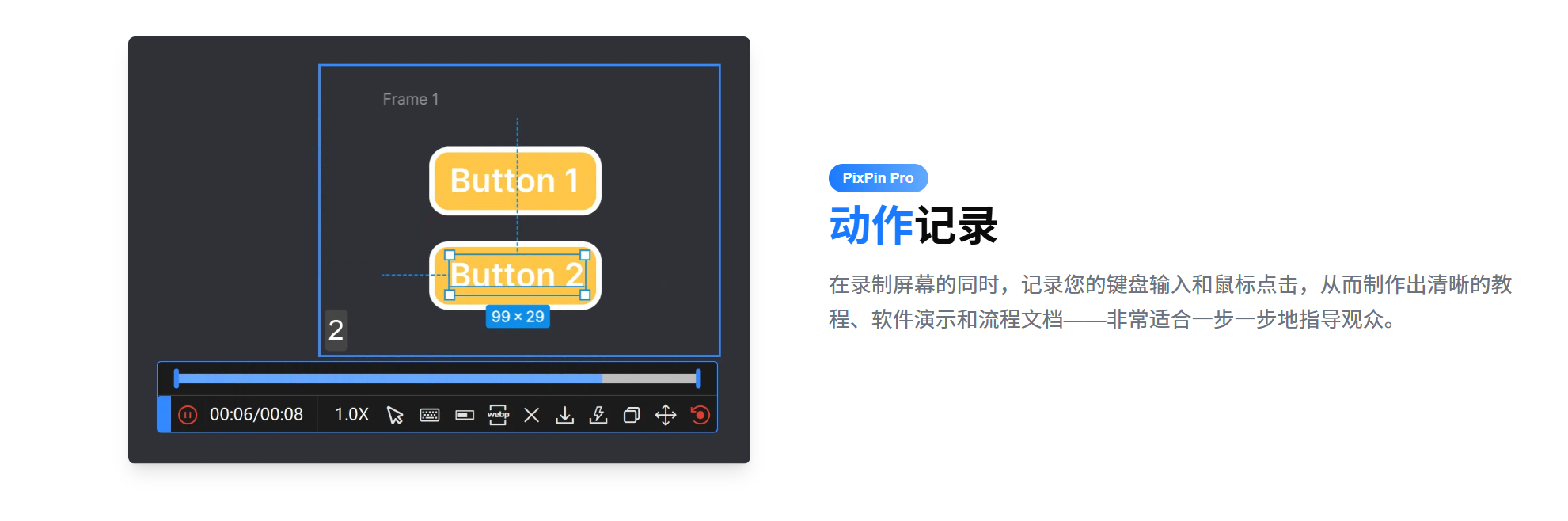
PixPin Pro 功能之一。
录屏时可以同步显示:
- 鼠标点击位置
- 鼠标轨迹
- 键盘按键
例如:
按下:
Ctrl + Shift + P
画面中会直接显示对应按键。
制作教学视频效果非常专业。
开发者为什么推荐PixPin?
作为开发者,经常需要:
- 截图Bug
- 录制复现过程
- 标注问题区域
- OCR提取报错信息
- 固定API文档
而传统方案往往需要多个软件组合完成:
截图软件
+
录屏软件
+
OCR软件
+
贴图工具
PixPin则将这些功能整合到了一个软件中。
对于程序员来说非常实用。
适合哪些人使用?
开发者
- 保存报错截图
- 记录调试过程
- 固定接口文档
设计师
- 固定设计稿
- 标注修改意见
- UI对比分析
产品经理
- 整理需求文档
- 长截图保存流程
- OCR提取反馈内容
运营人员
- 制作教程
- 保存素材
- 录制演示视频
教师与培训讲师
- 制作教学课件
- 录制课程视频
- 标注重点内容
安装教程
Windows安装
下载:
PixPin_intl_en-us_3.2.3.1.exe
双击安装包。
按照提示下一步即可完成安装。
macOS安装
下载:
PixPin_intl_en-us_3.2.3.1_uni.dmg
打开DMG文件。
将PixPin拖入Applications目录即可。
首次启动时根据系统提示授予:
- 屏幕录制权限
- 辅助功能权限
即可正常使用全部功能。
总结
PixPin是一款集:
- 截图
- 长截图
- 屏幕录制
- GIF录制
- OCR识别
- 图片贴图
- 截图标注
于一体的效率工具。
相比传统截图软件,PixPin更像是一套完整的屏幕工作流解决方案。
如果你经常需要:
- 编写技术文档
- 制作教程
- 开发调试
- 录制演示视频
那么PixPin值得体验一下。
下载地址
PixPin Windows版:
PixPin_intl_en-us_3.2.3.1.exe
PixPin macOS版:
PixPin_intl_en-us_3.2.3.1_uni.dmg
下载链接:
https://pan.quark.cn/s/cbbd6f6b4f3d
更多推荐


 5
5 0
0- 0


 已为社区贡献1条内容

所有评论(0)