
自动操作工具:一款能把图片识别+颜色识别+OCR文字识别+前台后台点击一次搞定的自动操作工具
【免费下载】自动操作神器实测攻略!零基础也能10分钟搞定图片识别+OCR文字提取+后台点击🚀
链接:https://pan.quark.cn/s/5c24906daddb
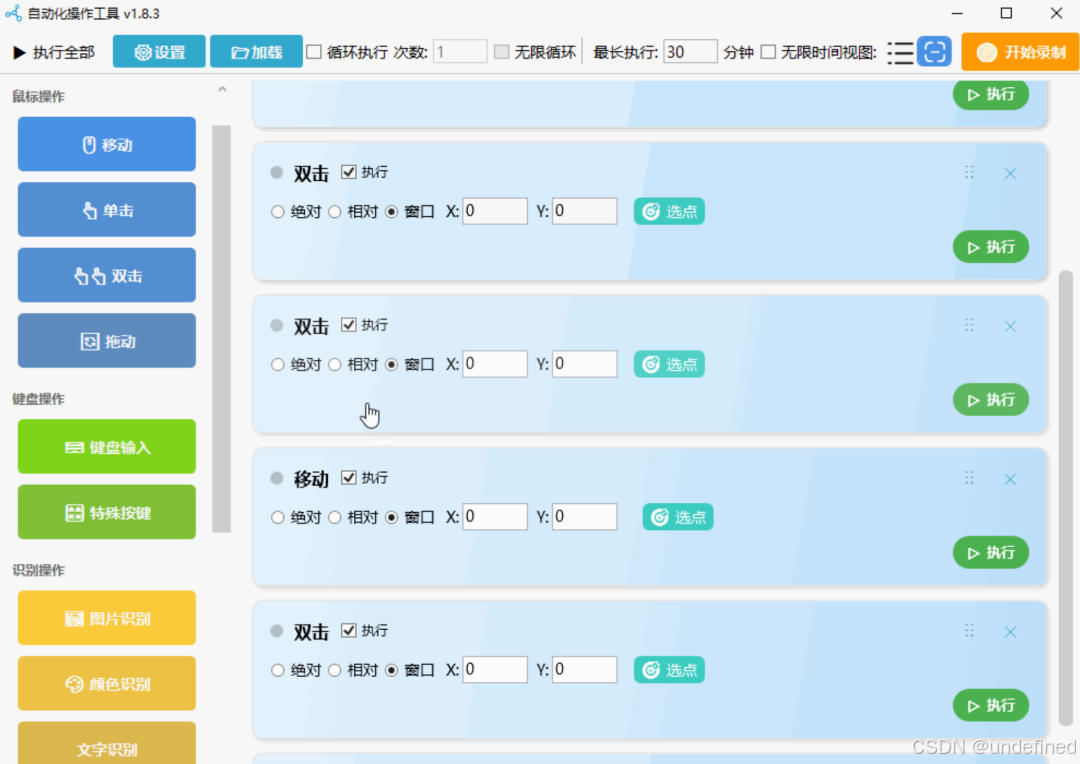
怎么让电脑自己“看”图、“读”字、“点”按钮?这篇最新实测教程一次讲透!小白问得最多的“有没有免费使用、那个好用”——答案就是这款国产自动化模板神器:支持图片识别、颜色识别、文字识别OCR、前台点击、后台点击五大刚需,Win10/11通用,不吃配置,不开mac也能玩。
一、3步安装,零套路
1. 夸克网盘下载压缩包,解压后双击“AutoTool.exe”即可,不写注册表,绿色无毒。
2. 首次打开点“一键环境”,自动装好PaddleOCR与运行库,30秒搞定。
3. 把常用功能拖到左侧“我的模板”,下次双击就能用,真正实现免费下载、免费使用。
二、核心功能实测
1. 图片识别:
怎么找图?点击“单图/多图”→框选5张以内→勾选“并行搜索”,识别速度提升300%;支持“随机点击点”,游戏挂机防检测。
2. 颜色识别:
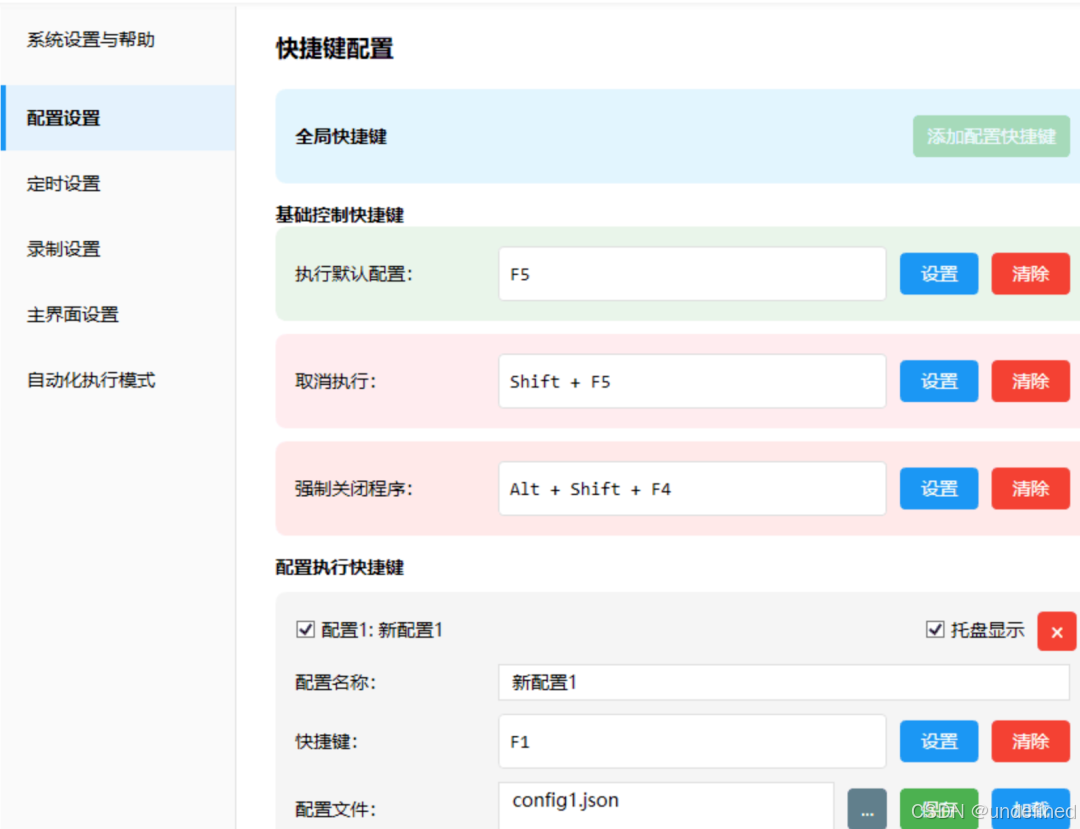
如何取色?按F3呼出放大镜,方向键微调,回车确认,10色同时监控,比按键精灵精准。
3. OCR文字识别:
后台点击发票、验证码不再靠手打!框选区域→选择“识别点击”→结果直接写变量,支持布尔判断,报错率低于1%。
4. 前后台点击:
窗口最小化也能后台点击,坐标模式选“窗口相对”,脚本继续跑,前台还能追剧。
三、小白最关心的问题
Q:零基础怎么写脚本?
A:打开“录制”→操作一遍→自动生成步骤,支持键盘、滚轮、修饰键,录完直接点“回放”,比写代码快10倍。
Q:遇到识别失败怎么处理?
A:勾选“灰度优化”+“跳帧等待”,再把超时调到5000ms,99%能解决。
Q:有没有游戏防封攻略?
A:推荐“随机延时+随机点”,并关闭“移动轨迹”,实测DNF、逆水寒无封号记录。
四、高阶技巧
1. 文件名模板:截图自动命名为“screenshot_{yyyyMMdd_HHmmss}.png”,方便回溯。
2. 浏览器自动化:内置Edge无头模式,抢购、签到脚本一键复用登录态。
3. 压缩/解压:下载的素材包自动7z解压并删源,省手动清理。
五、常见坑速查
• 多屏幕DPI缩放不同→在设置里把“DXGI截图”打钩,识别不偏移。
• PrintWindow后台截图黑屏→先“绑定窗口”再操作,顺序不能反。
• 360误报→添加信任即可,开源代码已放GitHub,放心食用。
总结:这款自动操作工具=图片识别+颜色识别+OCR+前后台点击+脚本录制,全部可视化,不写一行代码。现在就去夸克网盘保存,跟着教程试一遍,10分钟你就能做出属于自己的“挂机神器”。如果还有“怎么解决”“怎么处理”的疑问,评论区留言,看到必回。感谢阅读,祝玩的开心!
更多推荐

 5
5 0
0- 0


 已为社区贡献1条内容

所有评论(0)