
PDF文字识别的四种方法,从原理到实践,附四种方案与代码
摘要:面对扫描版PDF、图片型文档,无法复制编辑怎么办?本文系统讲解PDF文字识别的原理、主流工具对比、详细操作步骤以及Python代码实战,帮你彻底解决PDF转可编辑文本的难题。
你是否遇到过这样的情况:导师发来一份扫描版的PDF论文,想引用其中一段话,却发现文字根本没法选中;HR发来一份劳动合同扫描件,需要提取关键信息,只能一个字一个字手动敲;或者从网上下载的电子书是图片型PDF,想复制粘贴却无能为力……
这些问题都可以用 OCR(光学字符识别) 技术轻松解决。本文将从零开始,带你全面掌握PDF文字识别的各种方法,无论是零基础小白还是开发者,都能找到适合自己的方案。
一、什么是OCR?为什么PDF需要OCR?
OCR全称 Optical Character Recognition(光学字符识别),简单说就是让计算机“看懂”图片里的文字。它通过图像处理和模式识别算法,将扫描文档、照片中的文字转换成可编辑、可搜索的文本。
PDF文件分为两种:
-
文本型PDF:由Word等软件直接导出的PDF,文字本身可选中、可复制。
-
图片型PDF:由扫描仪或手机拍照生成的PDF,本质是一堆图片,文字不可选中。
只有图片型PDF才需要OCR处理。经过OCR后,你可以:
-
复制、搜索、编辑PDF中的文字
-
将PDF转换为Word、Excel、TXT等格式
-
批量提取文档中的关键信息
二、主流OCR工具对比:该选哪一个?
| 工具 | 适用人群 | 核心优势 | 价格 |
|---|---|---|---|
| Adobe Acrobat Pro | 办公/专业用户 | 识别精度高,版式保留好,直接编辑 | 付费(可试用) |
| Umi-OCR | 批量处理/隐私优先 | 开源免费,离线运行,支持批量 | 免费 |
| iloveofd.cn | 临时/轻度使用 | 在线免登录和安装,每日5篇文件,支持批量转换 | 免费(限制) |
| Python+Tesseract | 开发者 | 可编程定制,自动化流程 | 免费 |
个人建议:
-
偶尔用一次且批量 → iLoveOFD在线工具
-
经常处理办公文档 → Adobe Acrobat Pro
-
批量处理、注重隐私 → Umi-OCR
-
想写自动化脚本 → Python + Tesseract/PaddleOCR
三、四种主流方案详细教程
方案1:Adobe Acrobat Pro DC —— 专业级首选
适用场景:经常处理PDF的职场人、学生、行政人员。
操作步骤:
-
用 Adobe Acrobat Pro 打开需要识别的扫描版PDF。
-
点击右侧「工具」→「扫描和OCR」。
-
选择「识别文本」→「在此文件中」。
-
设置页面范围、文档语言(中文勾选“简体中文”)。
-
点击「设置」齿轮图标,选择输出类型:
-
可搜索的图像:保留原貌,文字可搜索(推荐)
-
可编辑的文本和图像:直接把图变成可编辑文字
-
-
点击「识别文本」,等待完成即可。
效果:识别后的PDF可以直接用鼠标选中文字,甚至修改字体、颜色。
方案2:Umi-OCR —— 免费开源,批量离线处理
适用场景:处理大量敏感文档(合同、证件)、不想付费、注重隐私。
Umi-OCR 是基于 PaddleOCR 的免费开源工具,无需联网,支持 Windows / Linux / macOS。
操作步骤:
-
下载:GitHub 搜索
Umi-OCR,或直接去官网下载压缩包。 -
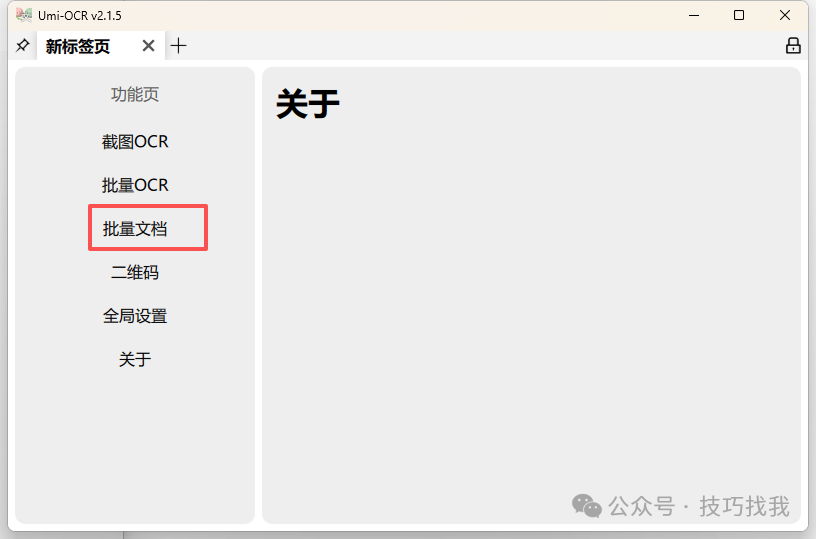
解压运行:双击
Umi-OCR.exe,无需安装。 -
批量识别:
-
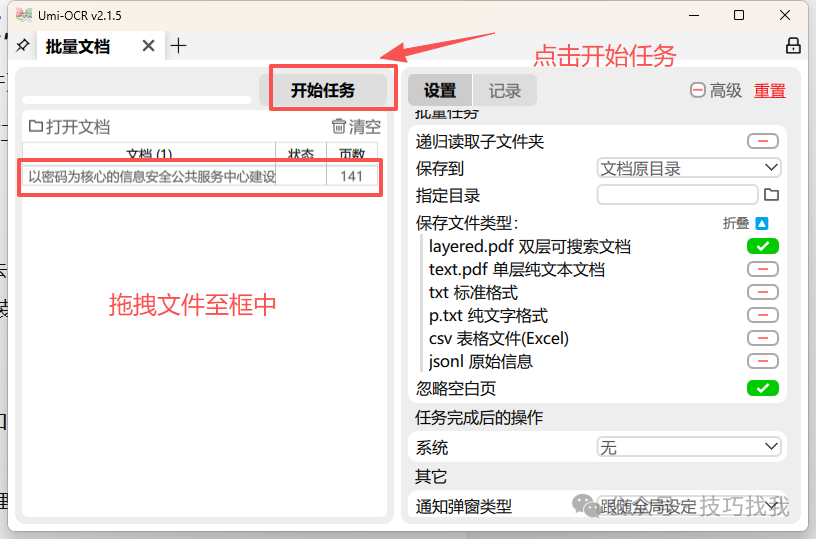
将需要识别的PDF或图片拖入软件窗口。
-
-
-
选择输出格式(PDF/TXT 或者默认配置)。
-
点击「开始任务」,软件自动批量处理。
-
-
-
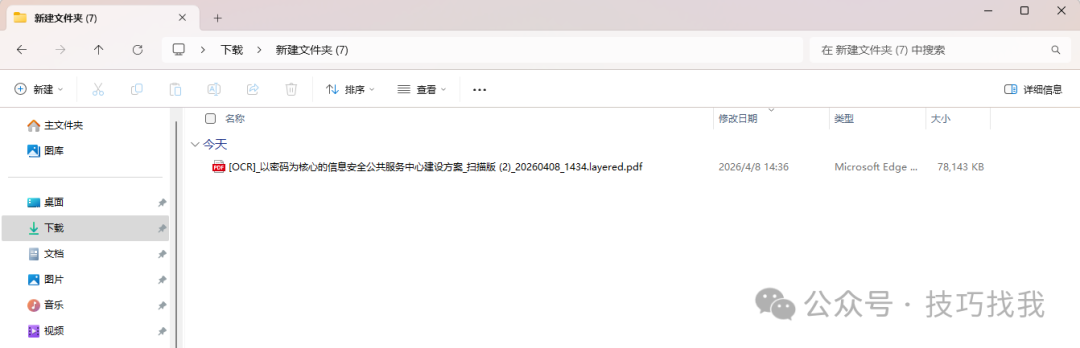
转换完毕后,前往文档原文档目录下获取。
-
-
高级设置:
-
多栏排版 → 选择“按自然段换行”
-
代码截图 → 选择“保留缩进”
-
可开启“忽略表格”等选项
-
实测:100页扫描PDF,约1分钟处理完成,中文识别准确率98%以上。
方案3:iloveOFD—— 在线免登录安装,即用即走
适用场景:临时处理几个文件,不想装任何软件。
操作步骤:
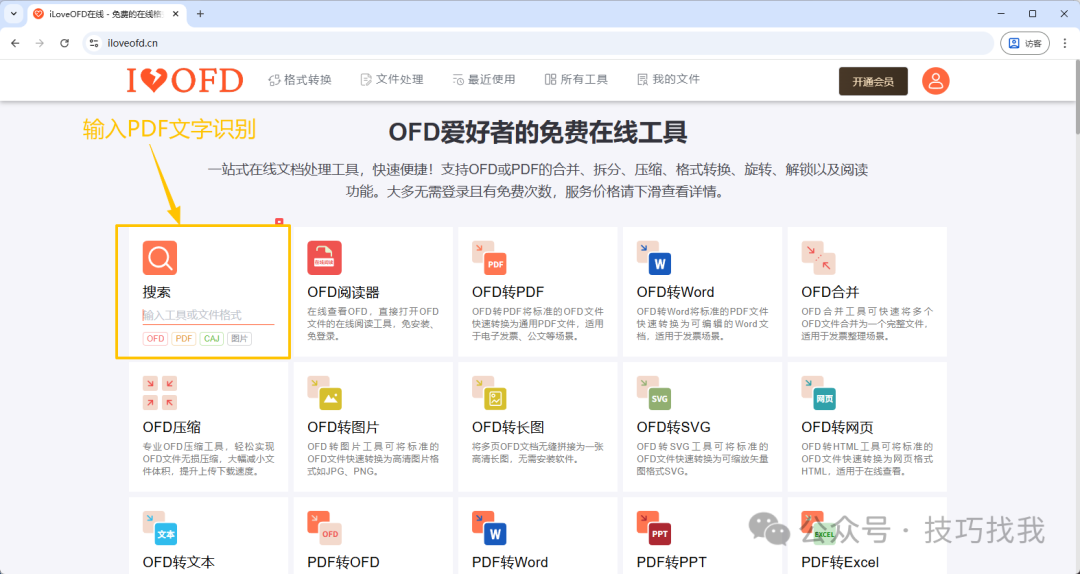
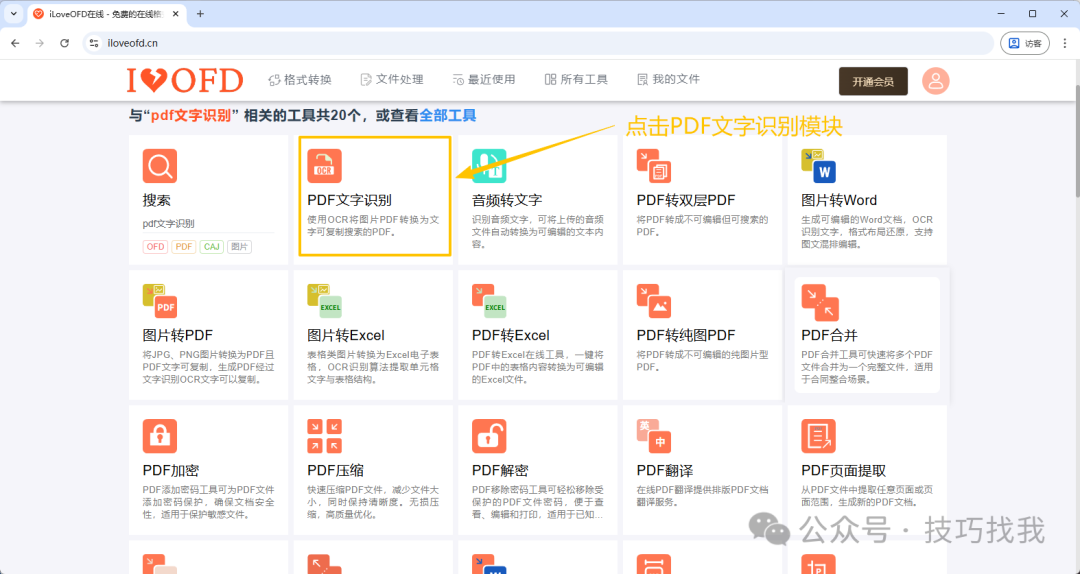
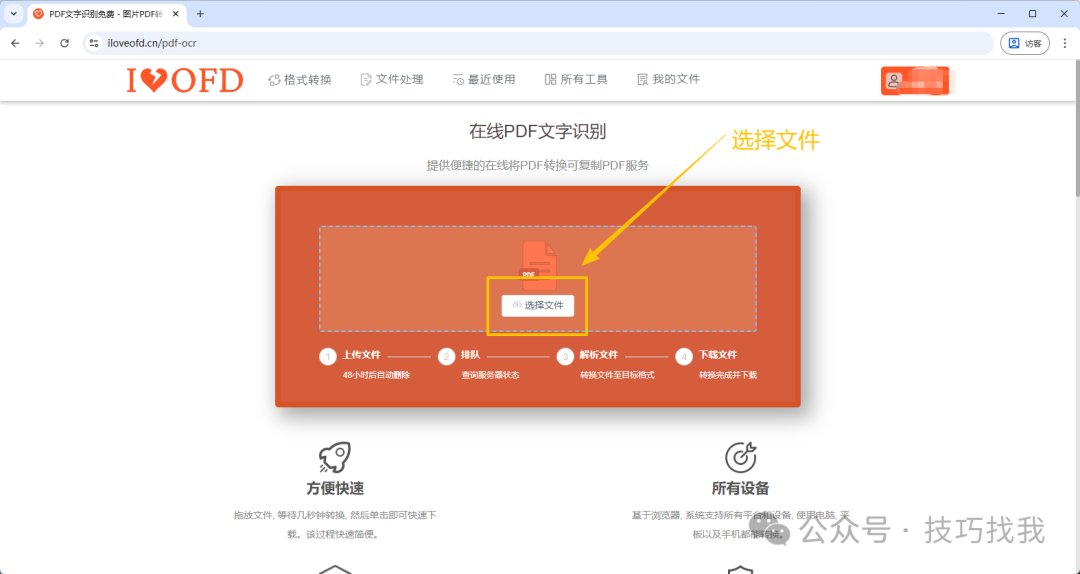
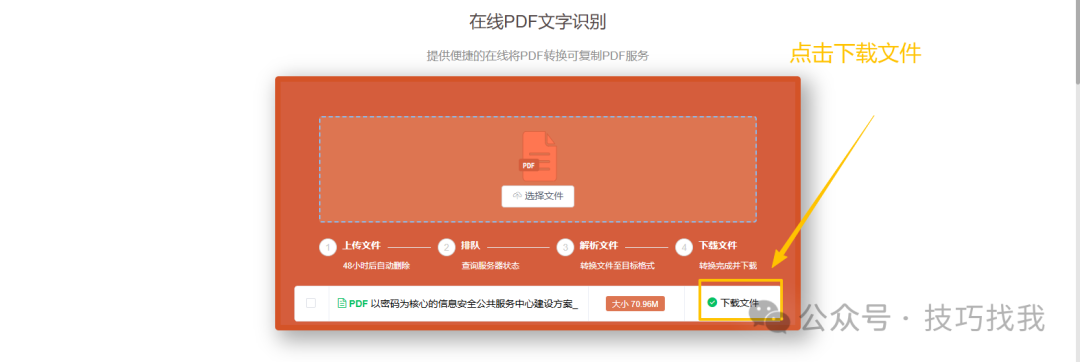
限制:免费版每天5次转换,文件200MB。适合非敏感文件。
方案4:Python + Tesseract —— 开发者定制化方案
适用场景:需要批量自动化处理、集成到自己的系统、或进行二次开发。
4.1 环境安装(Windows示例)
# 1. 安装 Tesseract OCR 引擎
# 下载地址:https://github.com/UB-Mannheim/tesseract/wiki
# 安装时勾选中文语言包(chi_sim)

# 2. 安装 Python 库
pip install pytesseract pdf2image opencv-python Pillow
4.2 将PDF转图片并识别
import pytesseract
from pdf2image import convert_from_path
import cv2
import numpy as np

# 配置 Tesseract 路径(Windows需要)
pytesseract.pytesseract.tesseract_cmd = r'C:\Program Files\Tesseract-OCR\tesseract.exe'

def ocr_pdf(pdf_path, lang='chi_sim+eng', dpi=300):
    # 1. 将PDF转成图片列表
    images = convert_from_path(pdf_path, dpi=dpi)

    full_text = []
    for i, img in enumerate(images):
        # 2. 图像预处理:灰度化 + 二值化(提高识别率)
        gray = cv2.cvtColor(np.array(img), cv2.COLOR_RGB2GRAY)
        _, binary = cv2.threshold(gray, 150, 255, cv2.THRESH_BINARY)

        # 3. OCR识别
        text = pytesseract.image_to_string(binary, lang=lang)
        full_text.append(f'--- 第{i+1}页 ---\n{text}')

    return '\n'.join(full_text)

# 使用示例
result = ocr_pdf('扫描文档.pdf')
print(result)

# 保存结果
with open('output.txt', 'w', encoding='utf-8') as f:
    f.write(result)
4.3 进阶:使用 PaddleOCR(表格识别更强)
PaddleOCR 是百度开源的OCR引擎,对中文、表格、复杂版面效果更好。
pip install paddlepaddle paddleocrfrom paddleocr import PaddleOCR
from pdf2image import convert_from_path
import numpy as np
ocr = PaddleOCR(use_angle_cls=True, lang='ch') # 中文模型
images = convert_from_path('表格文档.pdf', dpi=200)
result = ocr.ocr(np.array(images[0]), cls=True)
# 提取文字
text = '\n'.join([line[1][0] for line in result[0]])
print(text)四、提高OCR识别准确率的6个技巧
1. 保证原始图像质量
-
扫描分辨率 ≥300 DPI(低于200 DPI识别率骤降)。
-
文档平整、光线均匀、无阴影反光。
2. 预处理很重要
-
开发者可对图像做灰度化 + 二值化 + 降噪(使用OpenCV)。
-
在线工具通常自动处理,无需手动干预。
3. 选对语言包
-
中英文混合文档必须同时勾选
chi_sim和eng。 -
日文、韩文等需额外下载语言包。
4. 针对特殊版式调整
-
多栏排版(报纸、论文双栏) → 选择“按段落合并”或使用专业工具(ABBYY)。
-
表格 → 使用 PaddleOCR 或 Adobe 的表格识别功能。
-
代码 → 开启“保留缩进/空格”选项。
5. 校对与后处理
-
任何OCR都无法100%完美,重要文档建议人工校对。
-
可用正则表达式修正常见错误(如“0”误认为“O”)。
6. 批量处理先测试
-
先用1-2页测试参数,确认无误后再批量运行,避免浪费算力。
六、总结与推荐
| 你的需求 | 最佳方案 |
|---|---|
| 免安装登录+偶尔使用几次+批量 | iLoveOFD |
| 工作需要经常处理扫描PDF | Adobe Acrobat Pro(一劳永逸) |
| 批量处理 + 隐私安全 | Umi-OCR(免费离线) |
| 会写Python,想自动化 | Tesseract / PaddleOCR |
写在最后
OCR技术已经非常成熟,识别准确率在清晰印刷体上可达99%以上。掌握这些工具和方法,可以让你从枯燥的手动敲字中解放出来。
如果你觉得这篇文章有帮助,请点赞、收藏、转发,让更多人看到。
更多推荐

 9
9 0
0- 0


 已为社区贡献1条内容

所有评论(0)