
微信开发者工具配置连接Gitee
·
打开版本管理
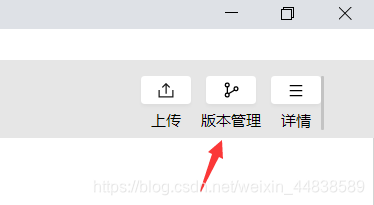
打开微信开发者工具点击右上角的版本管理
界面简介
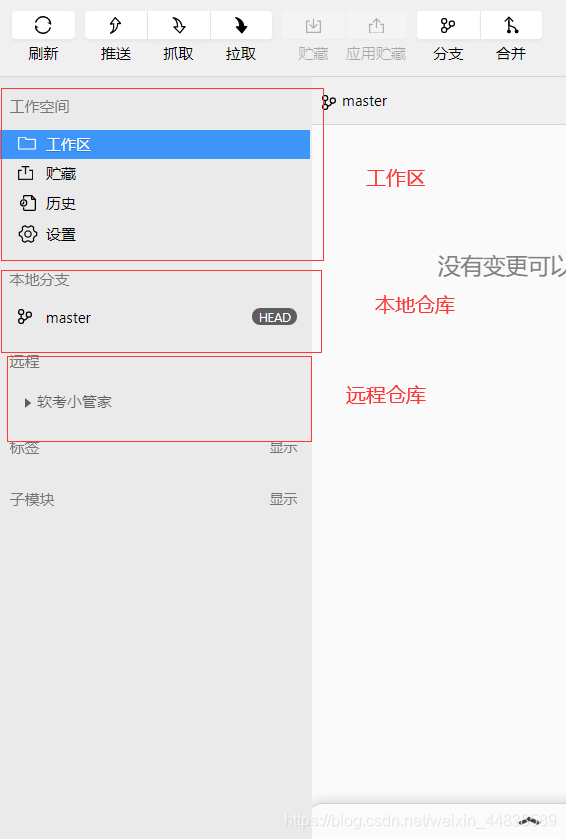
如果是第一次系统会提示你初始化Git仓库,初始化完之后我们会看到左边有一列仓库,可以简单分为工作区,本地仓库,远程仓库
设置远程仓库
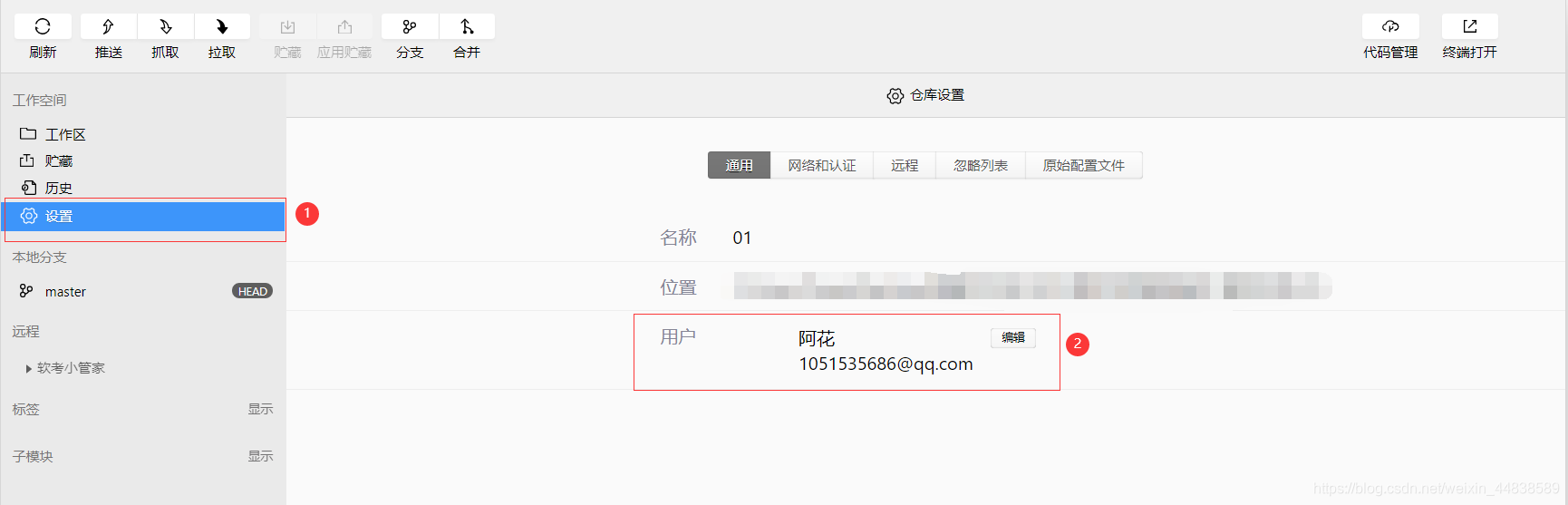
打开设置在通用选项卡添加我们的用户信息
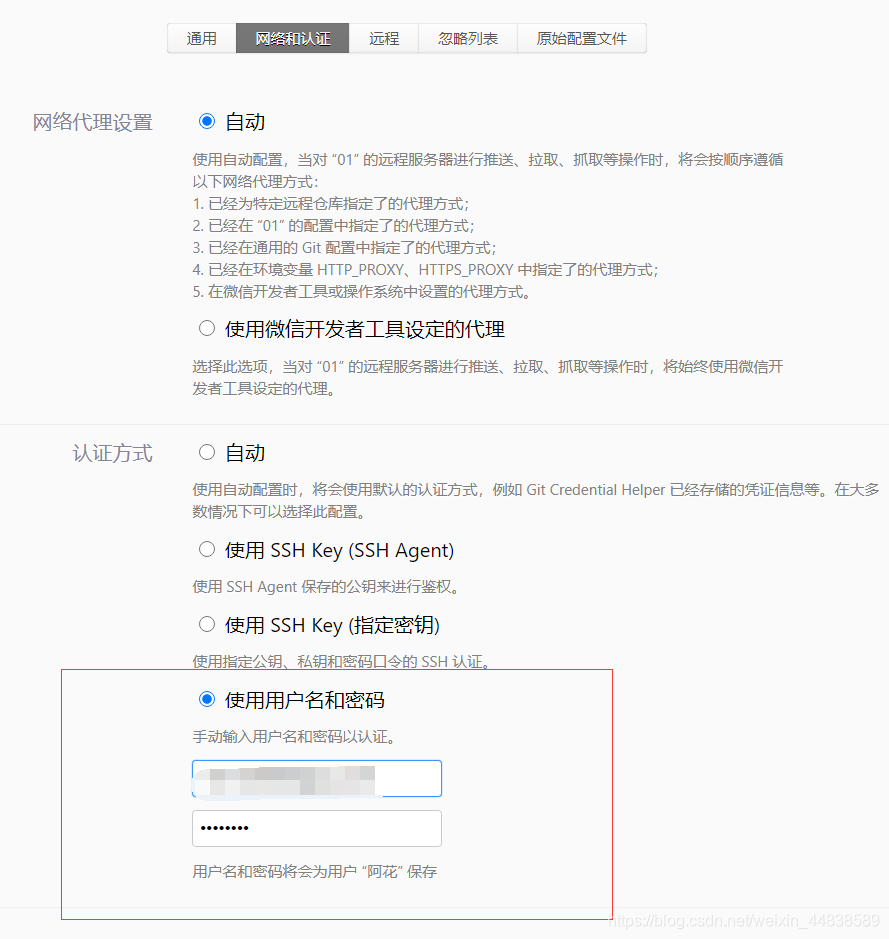
添加完之后点击网络与认证,添加我们登录Gitee的账号密码
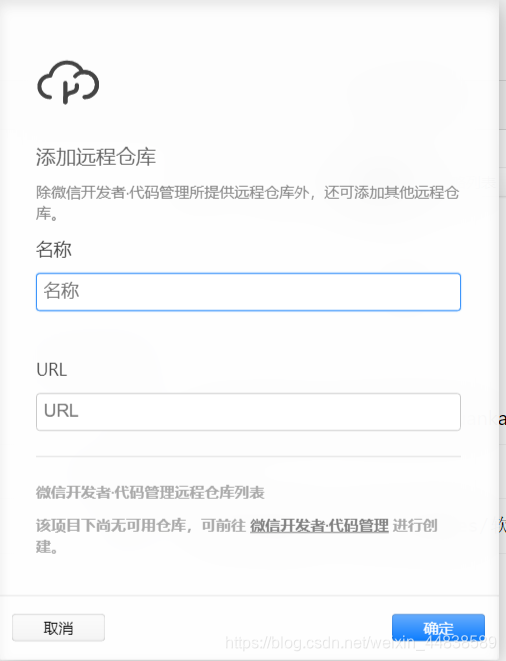
设置完之后进入到远程选项卡点击添加远程仓库
- 名称自己填写(自定义)
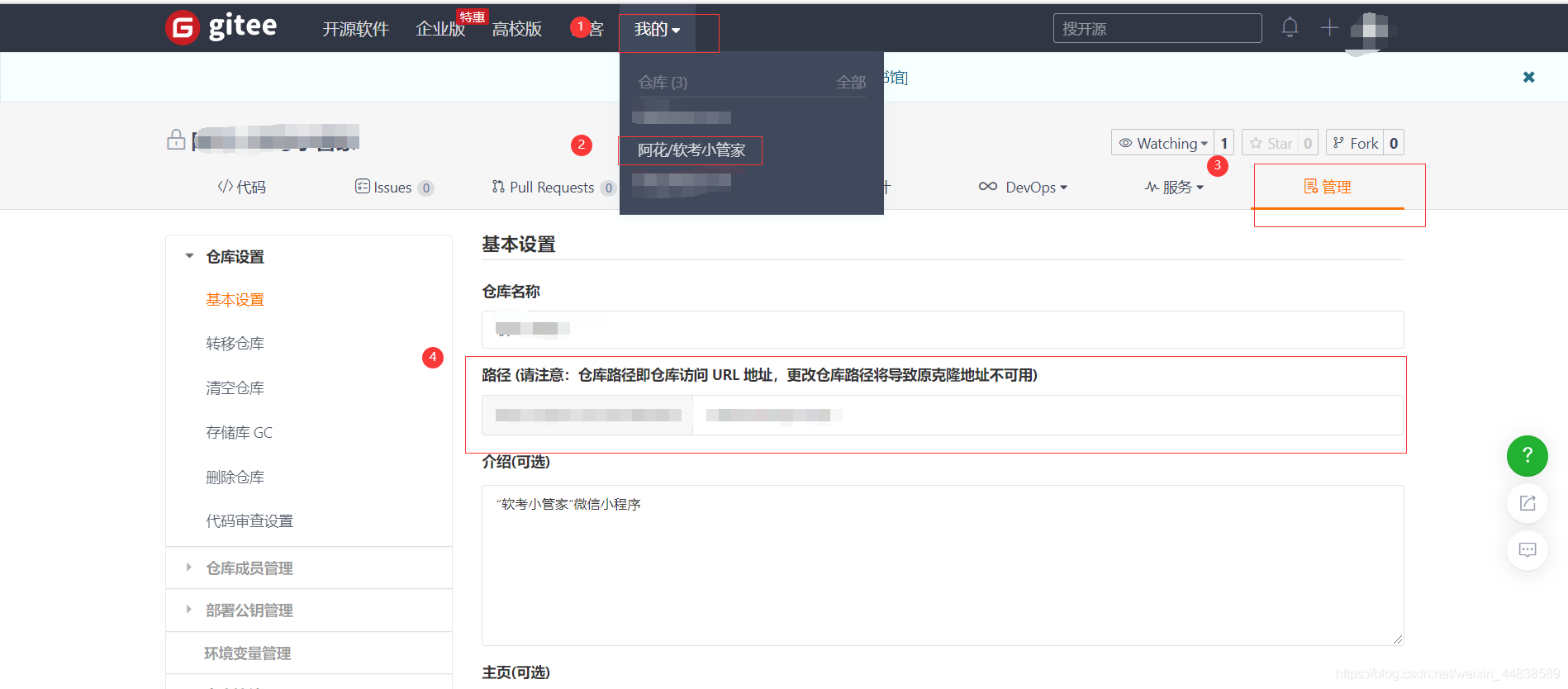
- URL填写你对应Gitee上代码仓库的URL
Gitee远程仓库URL查看方式抓取远程仓库
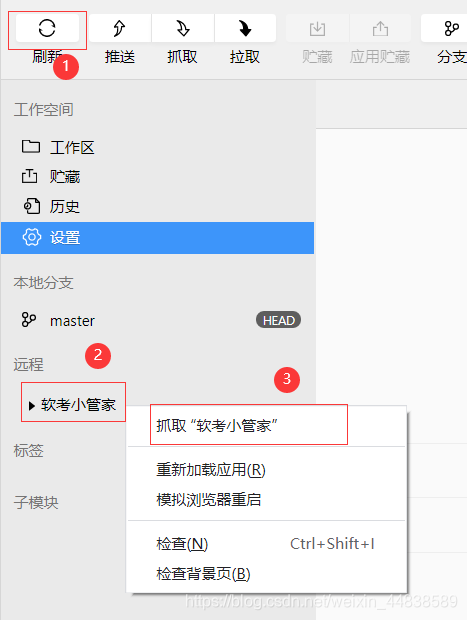
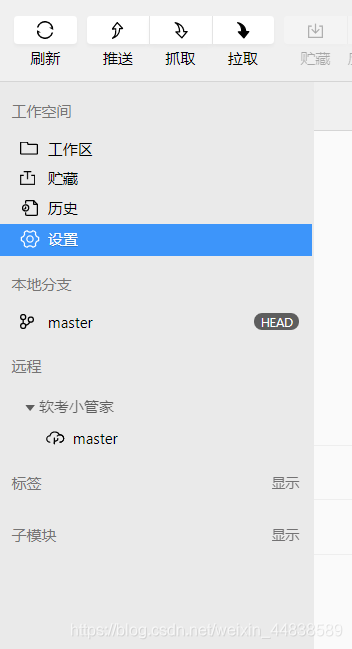
添加完远程仓库之后先刷新一下然后右键我们添加的远程仓库先抓取一下,就可以看到远程仓库中的分支了
推送代码
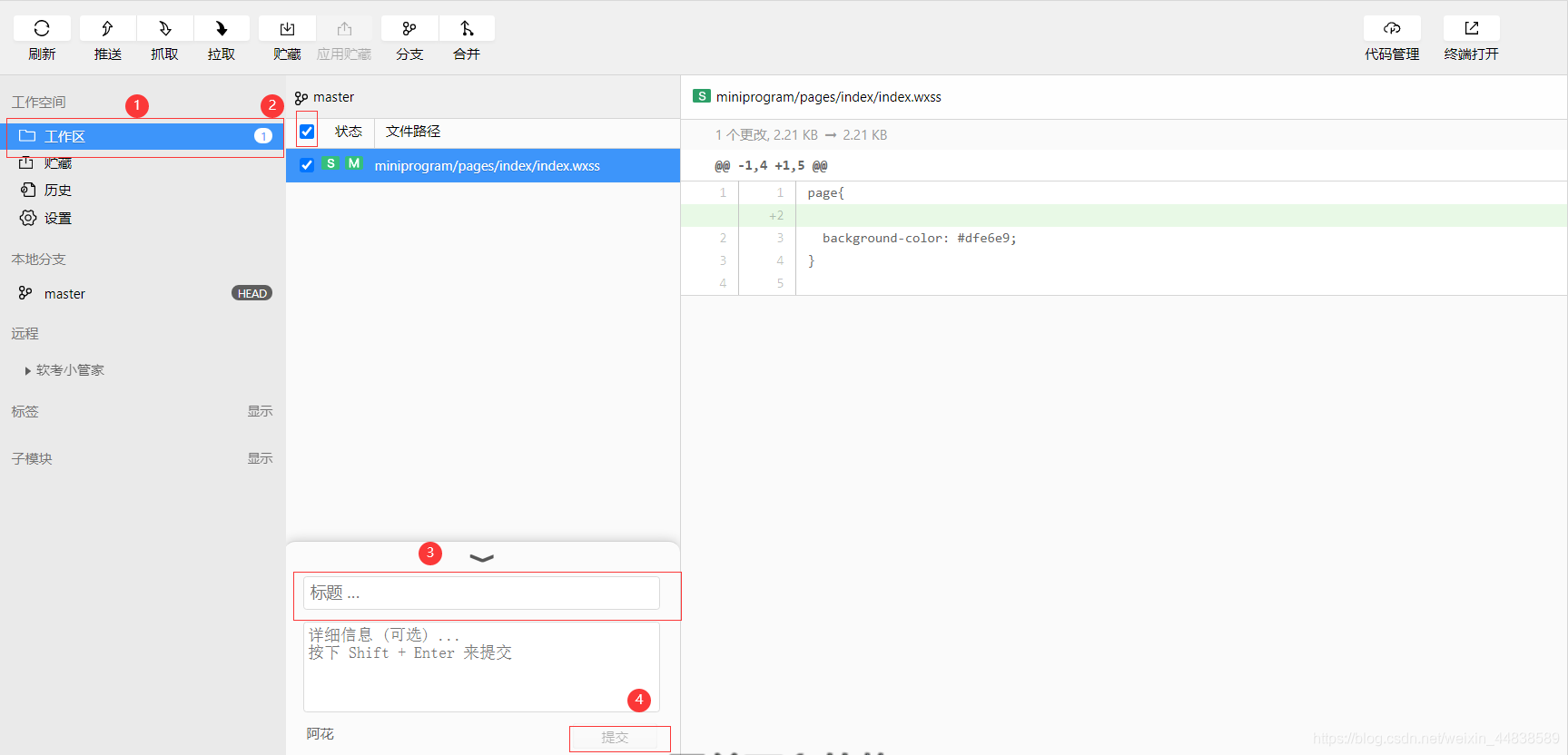
- 当我们代码完成完成编写之后,在工作空间可以看到发生改变的文件
- 点击可以查看文件具体修改详情,检查是否存在问题
- 没有问题了我们可以输入这次提交的的标题和详细信息
- 点击提交按钮之后代码会提交到本地仓库中(本地分支)
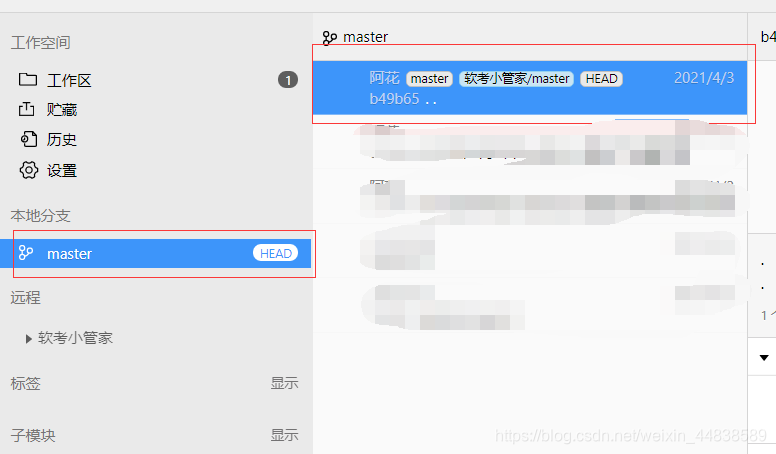
在本地分支中我们可以看到刚刚提交到的代码
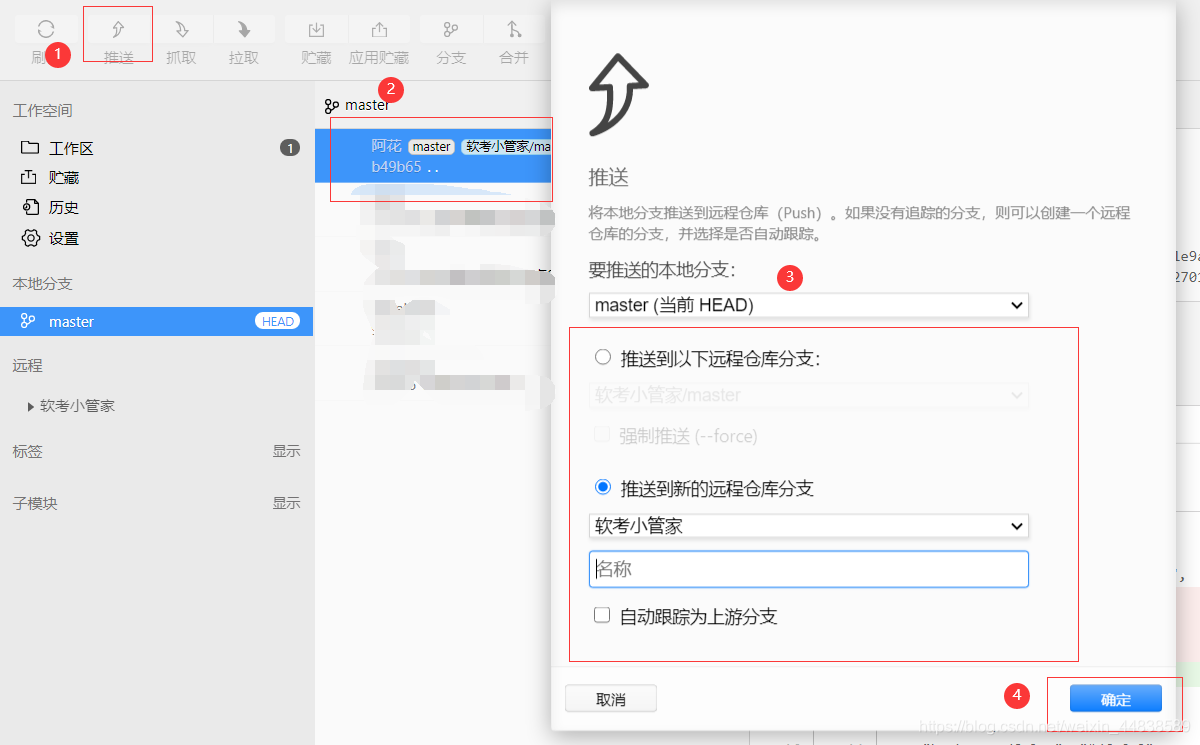
之后我们点击左上角的推送,在弹出窗口中选择需要推送到的远程仓库
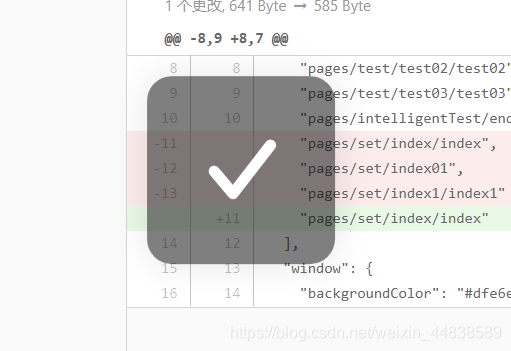
推送完成系统弹出窗口提示
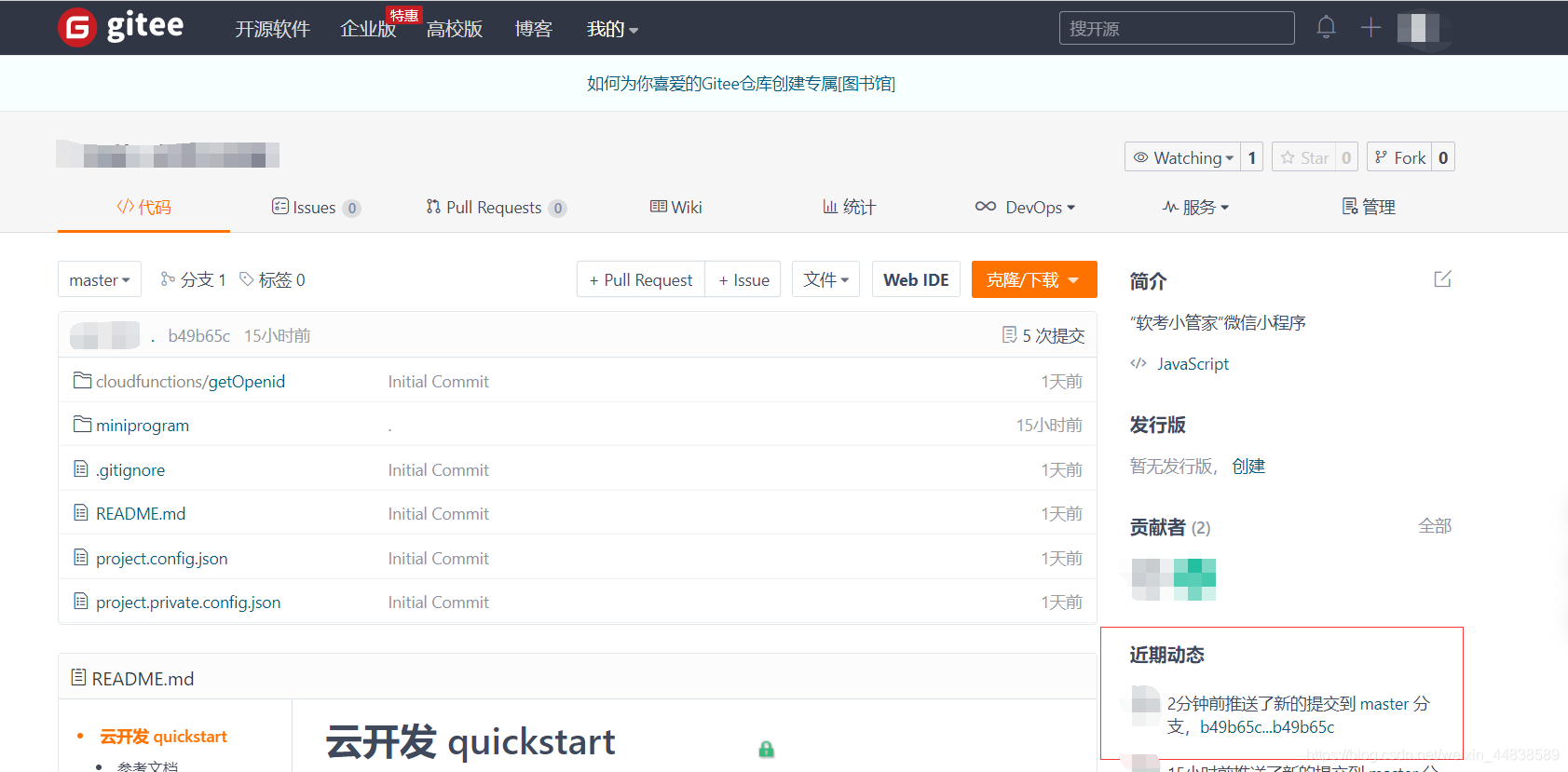
查看远程仓库
推送完成后打开我们的Gitee进入到对应的远程仓库查看,就可以看到刚刚推送的代码
更多推荐


 2
2 0
0- 0


 已为社区贡献1条内容

所有评论(0)