
【Python爬虫】DrissionPage+验证码开放平台,挑战三十行代码全程通过极验行为验证码--九宫格
·
《【Python爬虫】DrissionPage+验证码开放平台,挑战三十行代码全程通过极验行为验证码–九宫格》
行为验证码识别是一个涉及图像处理和自动化技术的复杂问题,通常用于研究或合法场景(如自动化测试)。善于利用各种工具可以提升我们的开发效率,这里以《极验四代行为验证码–九宫格》为例子,挑战三十行代码全程通过行为验证码,以下是技术实现的基本思路和注意事项。
1. 目标网站
- url地址:aHR0cHM6Ly9ndDQuZ2VldGVzdC5jb20v
2. 准备基本工具
-
Python 安装:
-
这里作者使用的是 python3.10 版本,咋安装这也要说么???
-
DrissionPage 安装:
-
DrissionPage® 是一个基于 Python 的网页自动化工具。
-
既能控制浏览器,也能收发数据包,还能把两者合而为一。
-
可兼顾浏览器自动化的便利性和 requests 的高效率。
-
功能强大,语法简洁优雅,代码量少,对新手友好。
-
DrissionPage安装和使用教程具体参考:https://github.com/g1879/DrissionPage,这里不概述
-
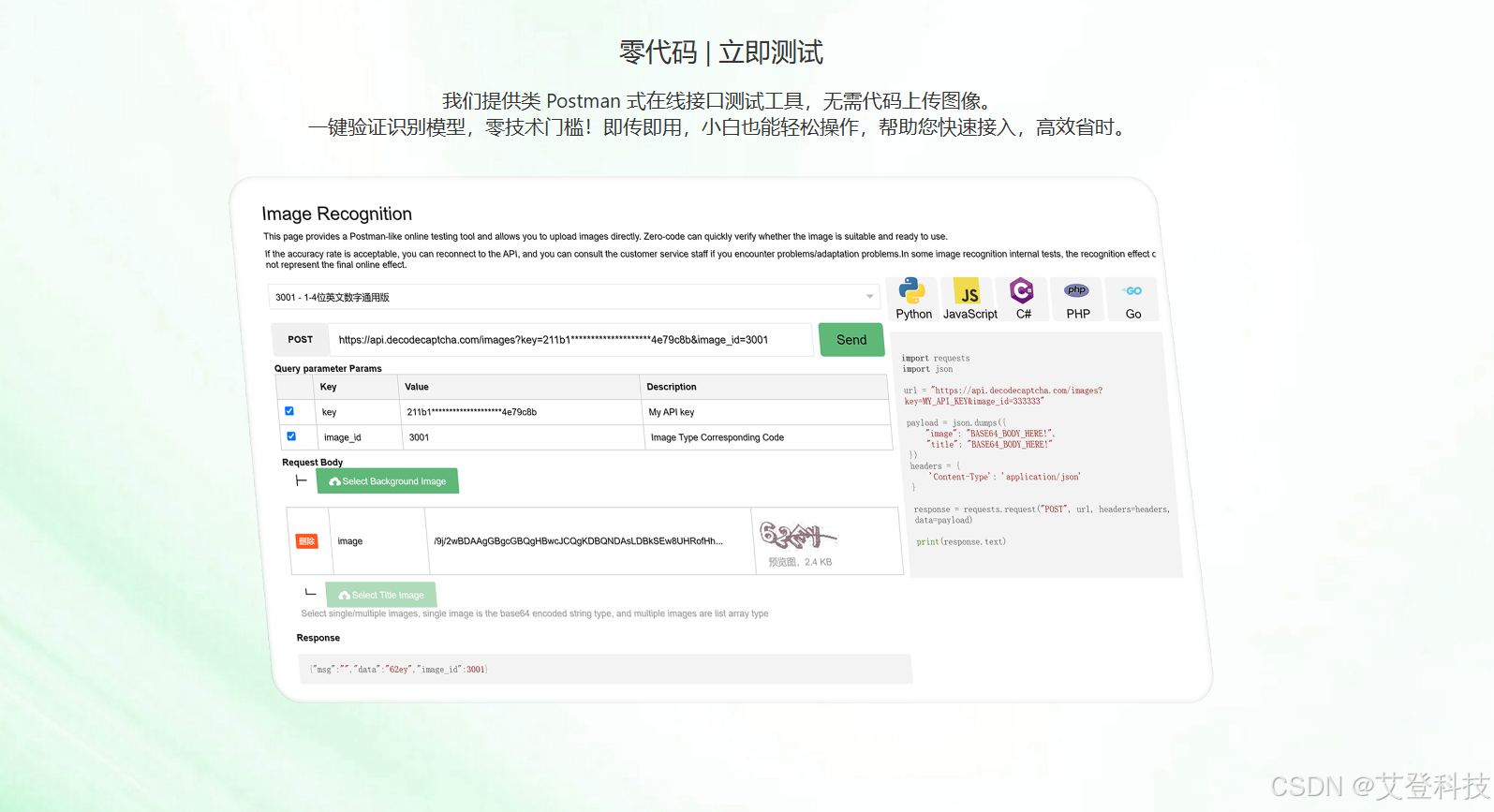
验证码开放平台:
-
使用自己熟悉的验证码平台,一定要稳定,高准确率,验证码种类齐全!!!
-
这里推荐平台:DecodeCaptcha.com
2. 技术实现步骤
步骤1:获取验证码图像
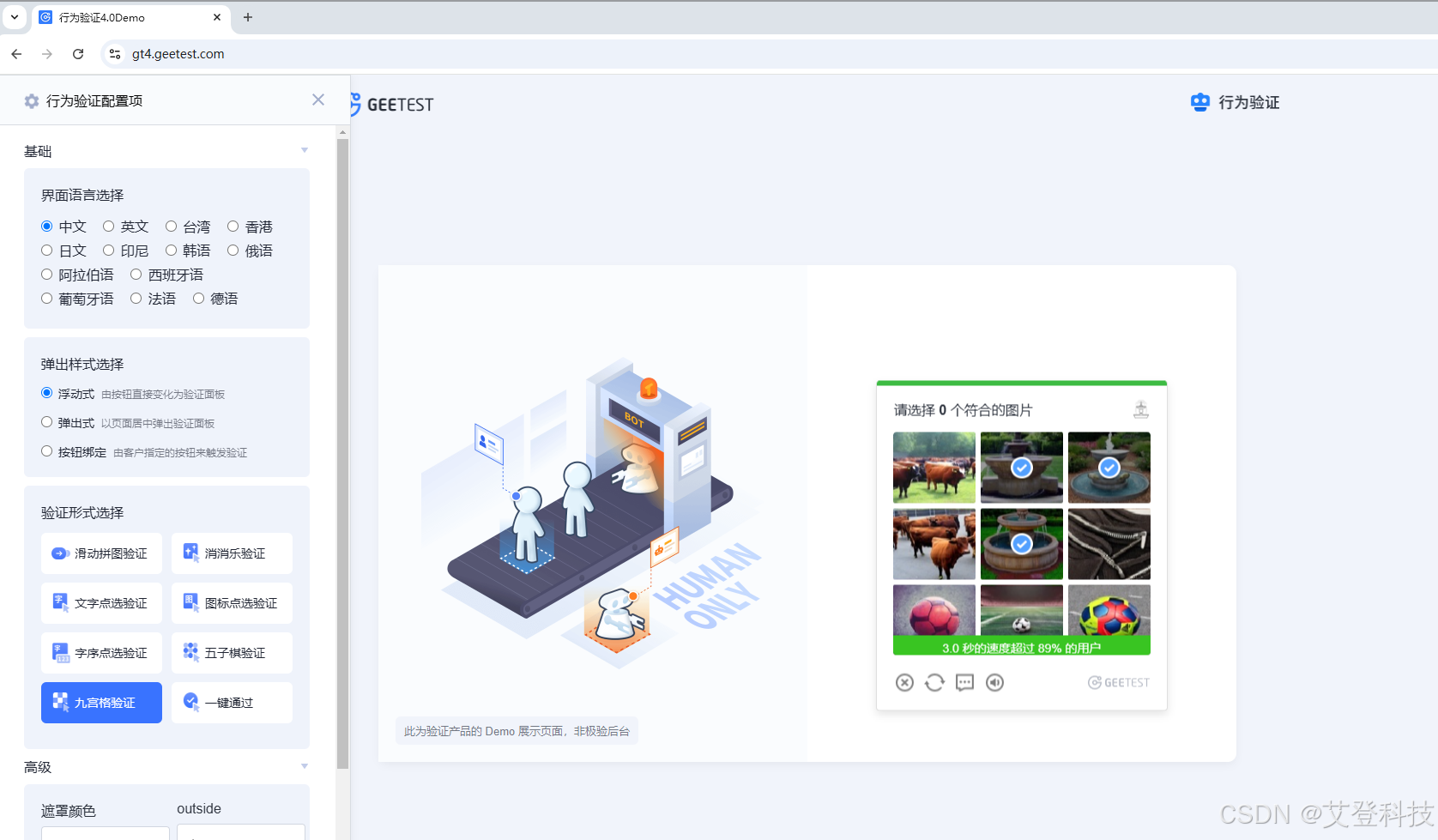
- 进入目标网站–配置–九宫格验证–点击按钮开始验证,出现验证码图片
- 使用自动化工具 DrissionPage 截取网页中的背景图和标题图。
- 示例代码(Python + DrissionPage):
# 获取背景图像
bg_ele = tab.ele('@class:geetest_nine')
bg_base64 = bg_ele.get_screenshot(as_base64='jpg')  # 返回 base64 格式的字符串

# 获取标题图像
# 使用方案一,直接截图, 标题图太小,图像失真,无法用于识别,被迫放弃
# title_base64 = tab.ele('@class:geetest_ques_back').get_screenshot(as_base64='jpg')  # 返回 base64 格式的字符串

# 使用方案二,直接获取图像链接, 请求图像二进制再编码为 base64
title_url = tab.ele('@class:geetest_ques_back').ele('tag:img').attr('src')
title_bytes = requests.get(title_url).content
title_base64 = base64.b64encode(title_bytes).decode('utf-8')
步骤2:图像识别
- 图像识别可以使用深度学习框架训练 九宫格 识别模型。这里追求开发效率所以使用验证码开放平台,不需要我们自己折腾。
- 注册 DecodeCaptcha.com – 获取API密钥:MY_API_KEY
- 选择模型 【3140205 - 1402类 - 九宫格点选】, image_id=3140205
- 示例代码:
# 选择模型 【3140205 - 1402类 - 九宫格点选】, image_id=3140205
url = "https://api.decodecaptcha.com/images?key=MY_API_KEY&image_id=3140205"
payload = json.dumps({
    "image": bg_base64,
    "title": title_base64
})
# POST请求方式,上传背景图和标题图
response = requests.post(url, headers={'Content-Type': 'application/json'}, data=payload)
json_data = response.json() # 返回识别结果
步骤3:模拟点击操作
- 示例代码(模拟点击):
# 依次点击点击背景图元素
for i in json_data['data']['answer']:
    # 提取中心坐标
    center = json_data['data']['boxs'][str(i)]['center']
    x, y = center
    # 偏移量相对于背景图元素左上角坐标,由于网站前端会根据浏览器窗口大小改变背景图元素大小,所以必须设置窗口大小 (1920, 1080)
    bg_ele.click.at(offset_x=x, offset_y=y)
4. 通过验证并登录
- 示例代码:
time.sleep(1) # 等待验证码加载完成

# 登录
tab.ele('@text()=登录').click()

# 是否成功?
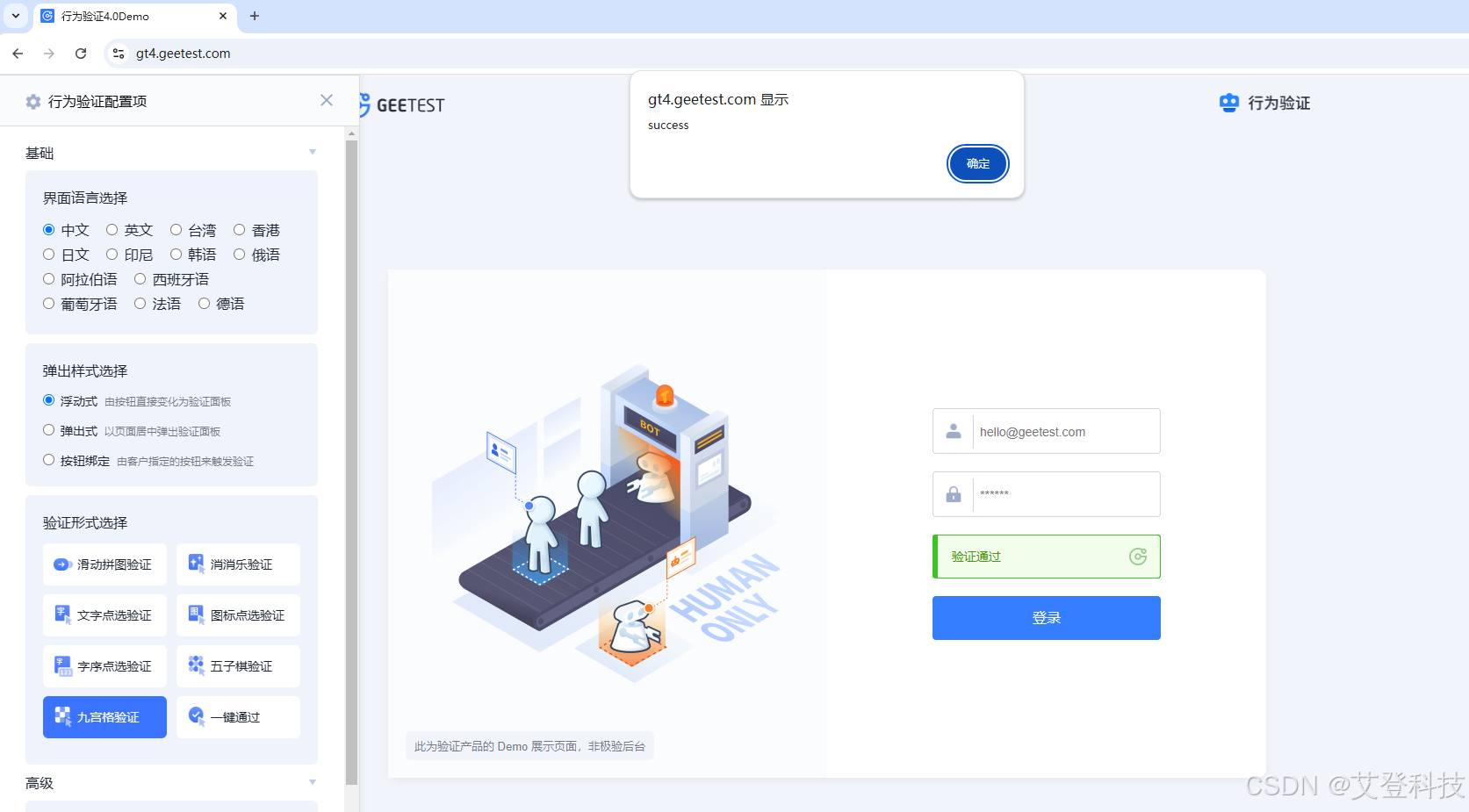
# 浏览器弹窗提示:success,代表成功通过验证并实现登录

# 此方法用于关闭标签页
# tab.close()
4. 完整代码示例
- 示例代码:
# 导入依赖
import time
import json
import base64
import requests
from DrissionPage import Chromium

browser = Chromium() # 连接浏览器

tab = browser.latest_tab # 获取标签页对象

tab.set.window.size(1920, 1080) # 设置窗口大小

tab.get('https://gt4.geetest.com/') # 访问网页

tab.ele('@text()=配置').click() # 点击第一个文本为“配置”的元素

tab.ele('@text()=九宫格验证').click() # 点击第一个文本为“九宫格验证”的元素

tab.ele('@aria-label=点击按钮开始验证').click()

time.sleep(5) # 等待验证码加载完成

# 获取背景图像
bg_ele = tab.ele('@class:geetest_nine')
bg_base64 = bg_ele.get_screenshot(as_base64='jpg')  # 返回 base64 格式的字符串

# 获取标题图像
# 使用方案一,直接截图, 标题图太小,图像失真,无法用于识别,被迫放弃
# title_base64 = tab.ele('@class:geetest_ques_back').get_screenshot(as_base64='jpg')  # 返回 base64 格式的字符串

# 使用方案二,直接获取图像链接, 请求图像二进制再编码为 base64
title_url = tab.ele('@class:geetest_ques_back').ele('tag:img').attr('src')
title_bytes = requests.get(title_url).content
title_base64 = base64.b64encode(title_bytes).decode('utf-8')

# 注册 decodecaptcha.com 验证码开放平台 -- 获取API密钥:MY_API_KEY
# 选择模型 【3140205 - 1402类 - 九宫格点选】, image_id=3140205
url = "https://api.decodecaptcha.com/images?key=MY_API_KEY&image_id=3140205"
payload = json.dumps({
    "image": bg_base64,
    "title": title_base64
})
# POST请求方式,上传背景图和标题图
response = requests.post(url, headers={'Content-Type': 'application/json'}, data=payload)
json_data = response.json() # 返回识别结果

# 依次点击点击背景图元素
for i in json_data['data']['answer']:
    # 提取中心坐标
    center = json_data['data']['boxs'][str(i)]['center']
    x, y = center
    # 偏移量相对于背景图元素左上角坐标,由于网站前端会根据浏览器窗口大小改变背景图元素大小,所以必须设置窗口大小 (1920, 1080)
    bg_ele.click.at(offset_x=x, offset_y=y)

time.sleep(1) # 等待验证码加载完成

# 登录
tab.ele('@text()=登录').click()

# 是否成功?
# 浏览器弹窗提示:success,代表成功通过验证并实现登录

# 此方法用于关闭标签页
# tab.close()


# 3140205 - 1402类 - 九宫格点选
# 返回识别结果 - 参考例子
# {
#     "msg": "",
#     "data": {
#         "boxs": {
#             "0": {
#                 "id": 0,
#                 "box": [
#                     0,
#                     0,
#                     100,
#                     87
#                 ],
#                 "center": [
#                     50,
#                     43
#                 ]
#             },
#             "1": {
#                 "id": 1,
#                 "box": [
#                     100,
#                     0,
#                     200,
#                     87
#                 ],
#                 "center": [
#                     150,
#                     43
#                 ]
#             },
#             "2": {
#                 "id": 2,
#                 "box": [
#                     200,
#                     0,
#                     300,
#                     87
#                 ],
#                 "center": [
#                     250,
#                     43
#                 ]
#             },
#             "3": {
#                 "id": 3,
#                 "box": [
#                     0,
#                     87,
#                     100,
#                     174
#                 ],
#                 "center": [
#                     50,
#                     130
#                 ]
#             },
#             "4": {
#                 "id": 4,
#                 "box": [
#                     100,
#                     87,
#                     200,
#                     174
#                 ],
#                 "center": [
#                     150,
#                     130
#                 ]
#             },
#             "5": {
#                 "id": 5,
#                 "box": [
#                     200,
#                     87,
#                     300,
#                     174
#                 ],
#                 "center": [
#                     250,
#                     130
#                 ]
#             },
#             "6": {
#                 "id": 6,
#                 "box": [
#                     0,
#                     174,
#                     100,
#                     261
#                 ],
#                 "center": [
#                     50,
#                     217
#                 ]
#             },
#             "7": {
#                 "id": 7,
#                 "box": [
#                     100,
#                     174,
#                     200,
#                     261
#                 ],
#                 "center": [
#                     150,
#                     217
#                 ]
#             },
#             "8": {
#                 "id": 8,
#                 "box": [
#                     200,
#                     174,
#                     300,
#                     261
#                 ],
#                 "center": [
#                     250,
#                     217
#                 ]
#             }
#         },
#         "answer": [
#             2,
#             4,
#             6
#         ]
#     },
#     "image_id": 3140204
# }
5. 注意事项
- 合法使用:本文只用于学习交流与研究参考,禁止用于非法用途,禁止用于攻击他人系统。不可违反网站服务条款。
如果需要进一步探讨具体技术细节或开展业务遇到阻力:
https://github.com/decodecaptcha
更多推荐
 20
20 0
0- 0


 已为社区贡献1条内容

所有评论(0)