
iOS 开发者选项全解析,从启用到使用 开心上架 给应用上架的完整指南·
在 iOS 系统中,开发者选项(Developer Mode) 是所有 iOS 开发者进行真机调试、测试和预发布的必要入口。
不同于 Android 的开放式调试功能,iOS 的开发者选项隐藏更深,权限更严格,也与苹果开发者账号体系紧密关联。
从应用签名、设备绑定、测试安装到 App Store 上架,
iOS 开发者选项贯穿了整个开发与发布流程。
本文将带你系统了解 iOS 开发者选项的作用、开启方式与实战应用,
并展示如何借助新版 「开心上架(Appuploader)」命令行工具 实现跨平台的上架与测试流程。
一、什么是 iOS 开发者选项?
iOS 开发者选项(Developer Mode) 是苹果为开发者提供的系统功能,
用于在真机设备上运行未上架的 App、进行调试和测试。
简单来说,没有开启开发者选项,你无法在设备上运行自签名或开发中的 iOS 应用。
它的功能类似于 Android 的“开发者模式”,但控制更严格,需要与 Apple Developer 账号 绑定使用。
核心功能包括:
- 真机运行与调试(Xcode / TestFlight)
- 设备日志查看与崩溃分析
- 连接 Mac 进行 USB 调试
- 允许安装自签名或企业签名应用
- 模拟网络与安全测试
二、开启 iOS 开发者选项的正确方法
在 iOS 16 之后,苹果对 Developer Mode 的启用方式进行了重新设计。
步骤如下:
- 连接设备与 Xcode
- 使用数据线连接 iPhone 与 Mac。
- 打开 Xcode →
Window→Devices and Simulators。 - 系统会提示在 iPhone 上启用“Developer Mode”。
- 在 iPhone 上启用 Developer Mode
- 打开【设置】→【隐私与安全性】→【开发者模式】。
- 打开开关并重启设备。
- 信任开发证书
- 安装测试 App 后,前往【设置 → 通用 → VPN 与设备管理】。
- 手动信任对应的开发者证书。
启用后,你的 iPhone 就能运行自签名 App、进行调试和测试。
三、开发者选项在 iOS 测试与上架中的作用
iOS 的开发者模式不仅用于本地调试,它在整个应用生命周期中都扮演着关键角色。
1. 调试阶段
- 启用日志输出(Console / Instruments)
- 进行性能分析与内存泄漏检查
- 调试 API 接口与网络请求
2. 测试阶段
- 在 iPhone 或 iPad 上安装未上架的测试包(ipa)
- 验证签名与证书有效性
- 模拟低网络、低电量环境测试
3. 发布准备阶段
- 绑定测试设备 UDID;
- 配置描述文件(Provisioning Profile);
- 使用 TestFlight 发布内测版本;
- 最终将应用提交到 App Store Connect 上架。
四、如何在非 Mac 环境使用开发者选项?
传统上,iOS 调试和上架都强依赖 Mac 环境,但新版工具让开发者在 Windows / Linux 上也能高效工作。
跨平台调试与上传方案:
- 开发阶段
- 使用 Flutter、uni-app 或 React Native 开发应用。
- 通过 HBuilderX 云打包生成 ipa 文件。
- 测试阶段
- 在开启开发者选项的 iPhone 上安装测试包。
- 通过二维码扫描或 USB 安装。
- 上架阶段
- 使用 开心上架(Appuploader) 上传 ipa 文件至 App Store Connect。
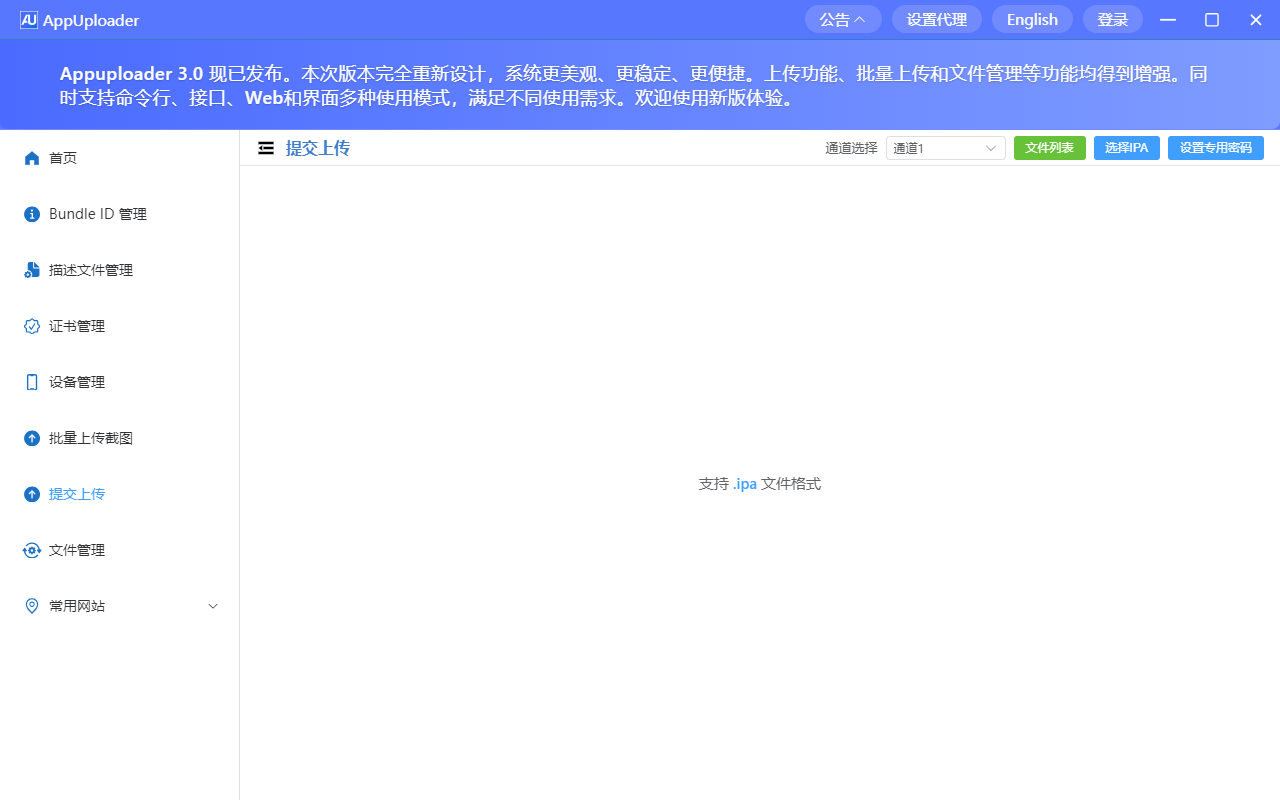
- 使用 开心上架(Appuploader) 上传 ipa 文件至 App Store Connect。
命令行上传示例:
appuploader_cli -u dev@icloud.com -p xxx-xxx-xxx-xxx -c 2 -f ios_app.ipa
参数说明:
| 参数 | 说明 |
|---|---|
-u | Apple 开发者账号 |
-p | 上传专用密码 |
-c | 上传通道(1=旧通道,2=新通道) |
-f | 指定 ipa 文件路径 |
优势:
- 支持 Windows / Linux / macOS 系统;
- 可自动化上架(CI/CD 集成);
- 无需 Mac 即可完成上传;
- 安全稳定,适合团队协作。
五、常见开发者选项功能详解
| 功能名称 | 说明 |
|---|---|
| USB 调试 | 连接 Xcode 或第三方调试工具进行真机调试 |
| 安装开发版 App | 支持未上架 ipa 的直接安装 |
| 查看崩溃日志 | 通过 Console 或 Xcode 抓取实时日志 |
| 启用网络日志分析 | 检测 API 请求与 SSL 状态 |
| App 性能监控 | 查看 CPU、内存、GPU 占用情况 |
| 系统权限测试 | 模拟摄像头、定位、蓝牙等系统权限调用 |
这些功能在测试与上架前尤为关键,
能帮助开发者发现兼容性问题,提高 App 审核通过率。
六、与上架流程的结合:从测试到发布
上架前准备:
- 使用开发者选项在真机中测试 App。
- 检查日志,确保功能稳定。
- 打包正式版 ipa 并上传至 App Store Connect。
上架工具推荐:
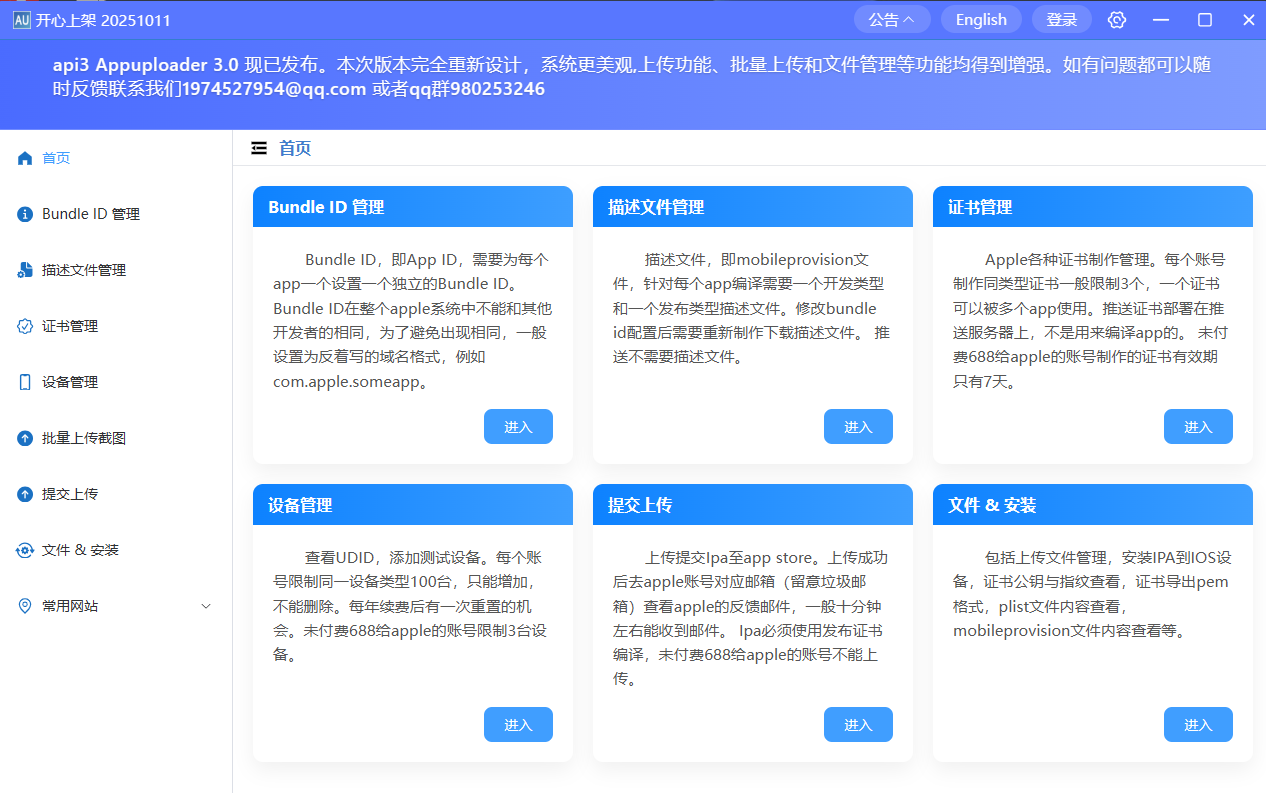
新版 开心上架(Appuploader)
- 支持命令行与图形界面双模式;
- 可上传 ipa、管理截图、同步多语言信息;
- 兼容全平台,无需 Mac 环境;
- 可自动化执行上传任务。
通过结合开发者选项与 Appuploader,
开发者可以从“本地调试 → 测试 → 上架”一气呵成,无缝衔接。
七、常见问题与解决方案
| 问题 | 原因 | 解决方法 |
|---|---|---|
| 无法开启开发者模式 | 未连接 Xcode | 连接 Mac 或使用 Apple Configurator |
| 无法安装 ipa | 证书签名不匹配 | 使用正确描述文件重新签名 |
| 设备未信任证书 | 未手动信任 | 设置 → 通用 → VPN 与设备管理中信任开发者 |
| 上传失败 | 上传密码错误 | 重新生成 App-specific password |
| TestFlight 测试包未显示 | 上传通道错误 | 使用 Appuploader 的新通道(-c 2)重新上传 |
八、实战案例:Windows + iPhone 测试与上架
一位独立开发者在 Windows 环境下完成了从测试到上架的完整流程:
-
使用 Flutter 开发 iOS 应用;
-
启用 iPhone 的开发者模式;
-
在手机上通过企业签名安装测试版;
-
使用命令行上传 ipa:
appuploader_cli -u dev@company.com -p xxxx -c 2 -f project.ipa -
登陆 App Store Connect 提交审核;
-
48 小时后顺利上架。
整个过程无须 Mac,依托 开发者选项 + 开心上架工具 实现了全流程闭环。
iOS 开发者选项 是苹果生态中连接“开发、测试与发布”的关键桥梁。掌握开发者模式,不仅能提升调试效率,更能保障应用在上架前的稳定性与合规性。
更多推荐
 27
27 0
0- 0


 已为社区贡献4条内容

所有评论(0)