
前端工程师必备:浏览器开发者工具核心使用技巧
一、先搞懂:开发者工具怎么调出来?
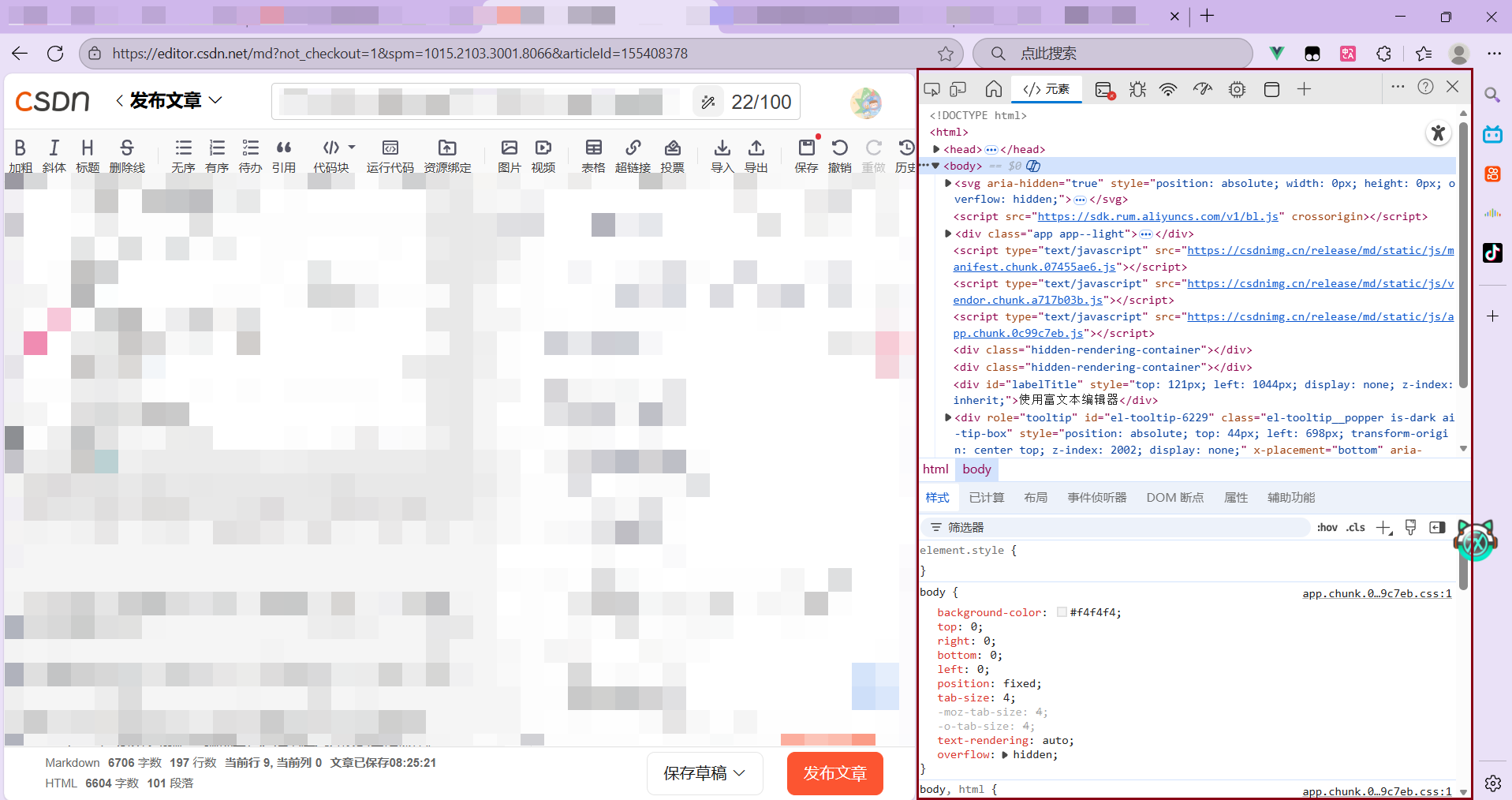
在正式讲解前,先明确最基础的调用方式,以Chrome浏览器(前端开发最常用)为例,以下几种方法都能快速打开DevTools:
-
快捷键:Windows/Linux用F12或Ctrl+Shift+I;Mac用Cmd+Opt+I。
-
-
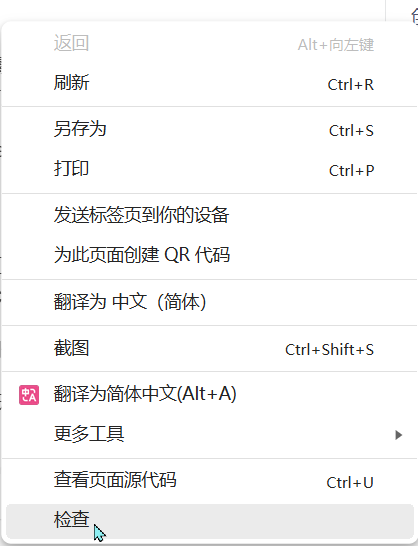
右键菜单:在页面任意元素上右键,选择“检查”(Inspect),会直接定位到该元素的DOM节点。
-
浏览器菜单:点击Chrome右上角“三个点”→“更多工具”→“开发者工具”。
打开后默认是“自适应视图”,可以通过快捷键Ctrl+Shift+M(Mac为Cmd+Opt+M)切换移动端/PC端视图,这是响应式开发的基础操作。
二、核心面板精讲:从DOM到性能,一个都不能少

DevTools的面板众多,但前端开发高频使用的核心面板只有5个:Elements(元素)、Console(控制台)、Sources(源代码)、Network(网络)、Performance(性能)。下面逐个拆解它们的核心价值和使用技巧。
- Elements面板:DOM与CSS的“实时编辑器”
Elements面板是前端调试的“入门第一站”,主要用于查看和修改页面的DOM结构和CSS样式,所有修改都会实时反映在页面上,无需刷新。
1.1 核心功能:DOM操作
-
定位DOM节点:面板左上角有个“选择元素”按钮(快捷键Ctrl+Shift+C),点击后再点击页面上的元素,就能在Elements面板中快速定位到对应的DOM节点,这是排查布局问题的第一步。
-
修改DOM内容:双击节点内的文本(如
标题
),可以直接编辑文本内容;双击标签名(如h1),可以修改标签类型(如改成h2);右键节点可以执行“删除节点”“复制节点”“添加子节点”等操作,适合快速验证DOM结构对页面的影响。 -
移动DOM节点:直接拖拽节点,就能改变它在DOM树中的位置,比如将一个列表项从第一个移到最后一个,实时看布局变化,比修改代码后刷新方便得多。
1.2 核心功能:CSS调试(重点!)
Elements面板右侧的“Styles”“Computed”等标签,是调试CSS的核心区域,能帮你快速定位样式冲突、排查样式不生效问题。
-
Styles标签:查看与修改样式选中一个DOM节点后,Styles标签会显示该节点应用的所有CSS规则,包括内联样式、类样式、标签样式以及继承的样式。这里的核心技巧:临时禁用样式:每个CSS属性前都有一个复选框,取消勾选就能临时禁用该样式,快速判断某个样式是否是问题根源(比如怀疑“margin-top”导致布局偏移,直接禁用看效果)。
-
修改样式值:双击属性值(如“16px”“red”),可以直接编辑,支持快捷键:按上下箭头键可以微调数值(按住Shift再按箭头,微调幅度更大);颜色值可以点击色块打开调色板选择,无需记色值。
-
添加新样式:在Styles标签底部的“element.style”区域(内联样式),直接输入CSS属性(如“font-size: 20px”),会自动添加到节点的内联样式中,适合快速测试新样式。
-
查看样式来源:每个CSS规则右侧都会显示对应的CSS文件名和行号(如“style.css:20”),点击就能直接跳转到Sources面板中的对应代码位置,这是定位“样式来自哪里”的关键,再也不用全局搜索样式类名了。
Computed标签:查看最终样式有时候你写的CSS样式会被覆盖,在Styles里看不直观,这时候就需要Computed标签——它会显示节点的“最终计算后样式”,也就是浏览器实际渲染的样式。比如你给元素设置了“width: 100%”,但不知道最终渲染成了多少像素,这里会直接显示具体数值;同时,它会用线划掉被覆盖的样式,并标注出“胜出”的样式来源,样式冲突问题瞬间清晰。
Box Model标签:可视化布局选中节点后,右侧会有一个“盒子模型”的可视化图表,清晰显示元素的content、padding、border、margin的大小和颜色。鼠标hover到某个区域,页面上对应的元素区域会高亮,能快速发现“明明设置了宽度100%,却超出父容器”是因为padding或border没有算入宽度(这时候就该想到box-sizing: border-box了)。
- Console面板:JS调试与信息输出的“指挥台”
Console面板大家都不陌生,它主要用于输出JS日志、执行临时JS代码、查看JS报错信息。但很多人不知道,它不只是“打印console.log”的工具,还有很多提升调试效率的技巧。
2.1 基础功能:日志输出与报错定位
-
多类型日志输出:除了常用的console.log(),还有几个实用的日志方法:
console.warn():输出警告信息,会以黄色背景显示,适合标记“不推荐但暂时能用”的代码。 -
console.error():输出错误信息,红色背景显示,同时会显示报错的代码行号,点击就能跳转到Sources面板的对应位置。
-
console.table():将数组或对象以表格形式输出,比log()更直观,比如打印接口返回的列表数据时,用table()能快速看清结构。
-
console.clear():清空控制台,快捷键Ctrl+L(Mac为Cmd+L)。
报错信息解读:Console中的报错信息会明确标注“错误类型”(如ReferenceError:变量未定义、TypeError:类型错误)、“错误位置”(文件名+行号),以及“错误描述”。比如“Uncaught ReferenceError: $ is not defined”,直接就能判断是jQuery没引入或者引入顺序不对。
2.2 进阶技巧:临时执行与调试命令
-
执行临时JS代码:Console面板底部的输入框(称为“命令行”)可以直接执行JS代码,比如:
获取DOM节点:输入document.querySelector(‘.header’),会直接返回对应的DOM对象,点击就能跳转到Elements面板的该节点。 -
测试函数:如果页面中有一个名为formatDate的格式化日期函数,直接输入formatDate(new Date()),就能快速测试函数是否正常工作。
实用命令行API:浏览器内置了一些便捷的命令行方法,比原生JS更简洁:
():等同于document.querySelector(),比如():等同于document.querySelector(),比如():等同于document.querySelector(),比如(‘.nav’)就是获取class为nav的第一个元素;$$()等同于document.querySelectorAll(),返回所有匹配的元素数组。
debugger:在命令行输入debugger,会触发浏览器的断点调试,相当于在代码中插入了一个临时断点,适合快速定位某段代码的执行逻辑。
clear():等同于console.clear(),清空控制台。
过滤日志信息:Console面板顶部有“过滤”输入框,输入关键词可以只显示包含该关键词的日志;也可以通过右侧的“级别过滤”(如只显示Error、只显示Warn)快速筛选有用信息,避免日志被刷屏。
- Sources面板:JS代码调试的“核心战场”
如果说Console面板是“看报错”,那Sources面板就是“找报错原因”的地方——它能让你看到页面加载的所有源代码(JS、CSS、HTML),并支持断点调试,一步步跟踪代码执行过程,查看变量变化,是解决复杂JS逻辑问题的关键。
3.1 核心功能:找到并查看源代码
Sources面板左侧是“文件导航树”,显示页面加载的所有资源文件,按域名分类。比如你本地开发的项目,会显示localhost下的所有JS、CSS文件,点击就能在右侧的“代码编辑区”打开文件。
如果项目用了Webpack等构建工具,代码会被压缩合并,直接看压缩后的代码很难定位问题,这时候可以用“Source Map”功能:在构建时生成.map后缀的文件,浏览器会通过Source Map关联压缩后的代码和原始的未压缩代码,在Sources面板中就能直接查看和调试原始代码(需要在构建配置中开启Source Map,开发环境建议始终开启)。
3.2 进阶功能:断点调试(重点中的重点)
断点调试是Sources面板的核心,简单说就是“让代码在指定位置暂停执行”,然后一步步查看执行过程中的变量值、函数调用栈等信息。具体操作步骤:
-
设置断点:在代码行号的左侧点击,会出现一个蓝色的小箭头,这就是断点。当JS执行到这一行时,会自动暂停。
-
控制代码执行:暂停后,面板顶部会出现一排控制按钮(从左到右):
“继续执行”(Resume script execution):快捷键F8,让代码继续执行到下一个断点(如果没有下一个断点,就执行完所有代码)。 -
“单步执行”(Step over next function call):快捷键F10,逐行执行代码,但遇到函数调用时,会直接执行完函数,不进入函数内部(适合整体流程调试)。
-
“单步进入”(Step into next function call):快捷键F11,逐行执行代码,遇到函数调用时会进入函数内部,一步步查看函数执行过程(适合调试函数内部逻辑)。
-
“单步跳出”(Step out of current function):快捷键Shift+F11,当在函数内部调试时,执行完当前函数剩余代码并跳出,回到调用该函数的位置。
-
“禁用所有断点”(Deactivate breakpoints):临时禁用所有断点,不用一个个删除。
-
查看调试信息:代码暂停后,右侧的“Scope”(作用域)面板会显示当前作用域内的所有变量(包括局部变量、全局变量、this指向),鼠标hover到变量上会显示具体值;“Call Stack”(调用栈)面板会显示当前代码的执行路径,比如A函数调用B函数,B函数调用C函数,调用栈会从C到A依次排列,点击某个函数就能跳转到该函数的调用位置,快速定位“是谁调用了这个函数”。
-
条件断点:有些场景下,你只希望代码在满足某个条件时才暂停(比如循环中只看第10次循环的情况)。右键断点的蓝色箭头,选择“Edit breakpoint”,输入条件(如i === 10),这样只有当条件为true时,代码才会在该位置暂停,非常实用。
-
Network面板:接口调试与性能优化的“侦察兵”
前端开发中,接口调试和资源加载问题是高频痛点,而Network面板就是解决这些问题的“利器”——它能记录页面加载过程中所有的网络请求(包括HTML、CSS、JS、图片、接口请求等),并显示每个请求的状态、耗时、大小等信息,帮你快速定位接口报错、资源加载缓慢等问题。
4.1 核心功能:解读请求列表
Network面板打开后,刷新页面(快捷键Ctrl+R),就会显示所有网络请求的列表,每一列的含义都很重要:
-
Name:请求的资源名称或接口地址。
-
Status:请求状态码,这是判断请求是否成功的核心:
200:请求成功。 -
400:请求参数错误(前端传参格式不对)。
-
401:未授权(token过期或未传token)。
-
404:资源不存在(接口地址写错或后端接口未部署)。
-
500/502:服务器内部错误(后端问题,前端需要反馈给后端)。
Type:请求类型,如document(HTML)、script(JS)、style(CSS)、xhr/fetch(接口请求)。
Initiator:请求的发起者,比如“Parser”表示由HTML解析器发起(如link标签引入CSS),“Script”表示由JS代码发起(如fetch请求)。
Time:请求的总耗时,用于判断资源加载是否缓慢。
Size:请求的资源大小,包括“资源本身大小”和“压缩后的大小”(如果服务器开启了Gzip压缩)。
4.2 进阶技巧:接口调试与过滤
-
调试接口请求:点击某个xhr/fetch类型的请求,会打开请求详情面板,里面有三个核心标签:
Headers:查看请求头(Request Headers,如token、Content-Type)和响应头(Response Headers),以及请求参数(Query String Parameters为URL参数,Form Data为POST表单参数)。如果接口报错,先看这里的参数是否和后端要求一致。 -
Response:查看接口返回的响应数据,是JSON格式还是其他格式,是否符合预期。如果前端拿到的数据不对,这里能快速判断是前端解析问题还是后端返回问题。
-
Preview:将响应数据以格式化的方式展示(如JSON会自动展开),比Response标签更直观。
过滤请求:面板顶部有多个过滤选项,比如:
按类型过滤:点击“XHR/fetch”,只显示接口请求,排除其他资源请求,专注接口调试。
按关键词过滤:在顶部输入框输入接口地址的关键词(如“user”),只显示包含该关键词的请求。
按状态过滤:点击“Error”,只显示报错的请求,快速定位问题接口。
复制请求:如果接口报错,需要把请求信息反馈给后端,可以右键请求,选择“Copy”→“Copy as cURL”,会生成一个curl命令,后端直接执行这个命令就能复现请求,比手动描述请求参数高效得多。
- Performance面板:页面性能优化的“诊断仪”
当页面出现“加载慢”“卡顿”等性能问题时,Performance面板就是你的“诊断仪”——它能记录页面从加载到交互的全过程,包括JS执行、DOM渲染、资源加载等所有操作的耗时,帮你找到性能瓶颈。
5.1 核心操作:记录与分析性能数据
-
开始记录:点击Performance面板顶部的“录制”按钮(圆形红点),然后在页面上进行操作(如刷新页面、点击按钮),操作完成后点击“停止”按钮,面板会生成性能报告。
-
解读性能报告:报告的核心区域是“时间轴”,不同颜色的横条代表不同的操作:
蓝色:HTML解析(Parsing)。 -
紫色:样式计算与布局(Recalculate Style、Layout),如果这部分横条很长,说明CSS样式复杂,导致浏览器频繁重排(回流)。
-
绿色:绘制(Painting),如果这部分占比过高,说明页面元素过多或样式复杂,导致浏览器频繁重绘。
-
黄色:JS执行(Scripting),如果这部分横条很长,说明有耗时的JS代码(如复杂循环、大量DOM操作),需要优化。
-
定位瓶颈:时间轴下方的“Summary”(摘要)面板会按操作类型统计耗时占比,比如如果“Scripting”占比50%,说明性能瓶颈在JS代码;此时可以点击“Call Tree”(调用树)面板,查看具体是哪个JS函数耗时最长,然后针对性优化。
三、其他实用技巧:提升效率的“小彩蛋”
-
保存调试后的样式:在Elements面板的Styles标签中,右键样式规则,选择“Save as”,可以将修改后的CSS保存为文件,避免重新编写。
-
模拟网络环境:在Network面板顶部的“Throttling”(节流)下拉框中,可以选择“Slow 3G”“Fast 3G”等模拟不同的网络环境,测试页面在弱网下的加载情况。
-
模拟设备传感器:在More Tools(更多工具)→Sensors(传感器)面板中,可以模拟地理位置(如修改经纬度测试定位功能)、重力感应等设备传感器信息。
-
快捷键大全:DevTools有很多快捷键,比如Ctrl+P(Mac为Cmd+P)可以快速搜索并打开资源文件,Ctrl+F(Mac为Cmd+F)可以在当前面板搜索内容,熟练使用能大幅提升效率。
四、总结:工具是服务于开发的,按需使用是关键
浏览器开发者工具的功能远不止本文提到的这些,但对于前端工程师来说,掌握Elements、Console、Sources、Network、Performance这五个核心面板的使用技巧,就能解决90%以上的日常开发和调试问题。
最后提醒一句:工具是服务于开发的,不要为了“炫技”而盲目使用复杂功能,按需选择合适的面板和技巧才是核心。建议大家在实际开发中多动手尝试——把本文的技巧代入到你的项目中,调试几次就能熟练掌握,从此告别“凭感觉改代码”的低效模式,成为高效的前端调试高手。
如果觉得本文对你有帮助,欢迎点赞、收藏,也可以在评论区分享你常用的DevTools技巧~
更多推荐


 14
14 0
0- 0


 已为社区贡献2条内容

所有评论(0)