
建筑图纸文字识别:cv_resnet18_ocr-detection专业场景应用
建筑图纸文字识别:cv_resnet18_ocr-detection专业场景应用
1. 引言:为什么建筑图纸需要专用OCR检测?
在工程设计、施工管理和数字化归档过程中,建筑图纸是核心资料。这些图纸往往包含大量标注性文字——如尺寸说明、材料编号、房间功能、设备参数等。传统人工录入方式效率低、成本高,且容易出错。而通用OCR工具在处理建筑图纸时常常“水土不服”:线条密集、字体特殊、排版复杂、背景干扰多等问题导致识别率大幅下降。
cv_resnet18_ocr-detection 模型正是为这类专业场景打造的OCR文字检测解决方案。它基于ResNet-18主干网络构建,专精于从复杂图像中精准定位文本区域,尤其适用于建筑图纸、机械制图、电路图等工业级文档的自动化信息提取任务。
本文将深入介绍该模型的实际应用场景、WebUI操作流程以及如何通过微调和导出实现定制化部署,帮助工程师和技术人员快速上手,提升图纸处理效率。
2. 模型简介与核心能力
2.1 cv_resnet18_ocr-detection 是什么?
cv_resnet18_ocr-detection 是一个轻量级但高效的文本检测模型,由开发者“科哥”基于深度学习框架训练并优化。其主要功能是从图像中检测出所有包含文字的矩形区域(即边界框),为后续的文字识别(OCR)提供准确定位。
该模型具备以下特点:
- 轻量化设计:采用 ResNet-18 作为特征提取主干,兼顾精度与推理速度
- 高鲁棒性:对模糊、倾斜、小字号、复杂背景的文字有良好适应能力
- 支持多种输入格式:JPG、PNG、BMP 等常见图像格式均可处理
- 可扩展性强:支持自定义数据集微调,适配特定行业图纸风格
提示:本模型专注于“文字检测”阶段,输出的是文本块的位置坐标;若需进一步获取具体文字内容,建议结合主流OCR识别引擎(如PaddleOCR、Tesseract)进行串联使用。
2.2 实际运行效果展示
以下是该模型在建筑图纸上的实际检测截图:
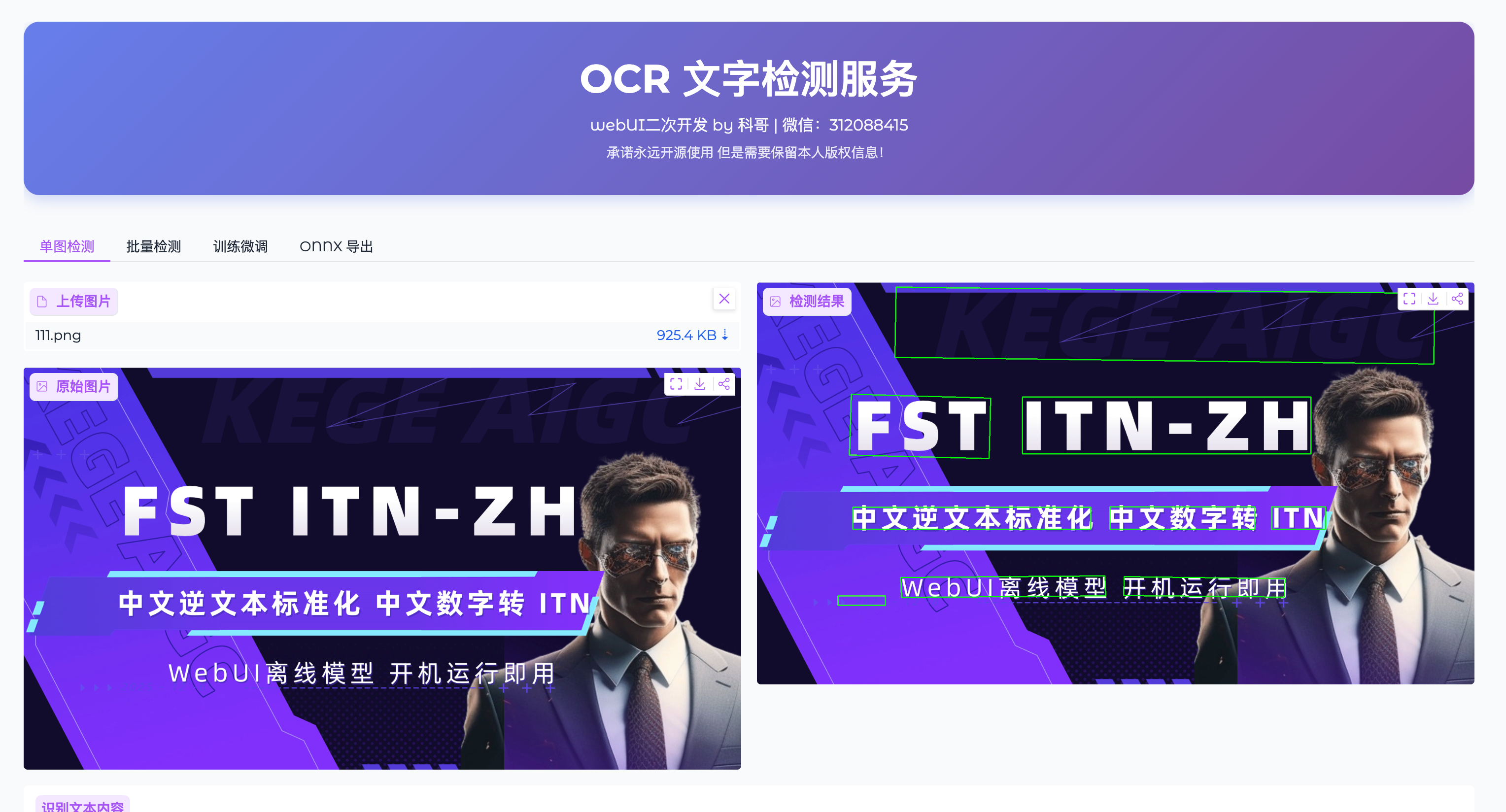
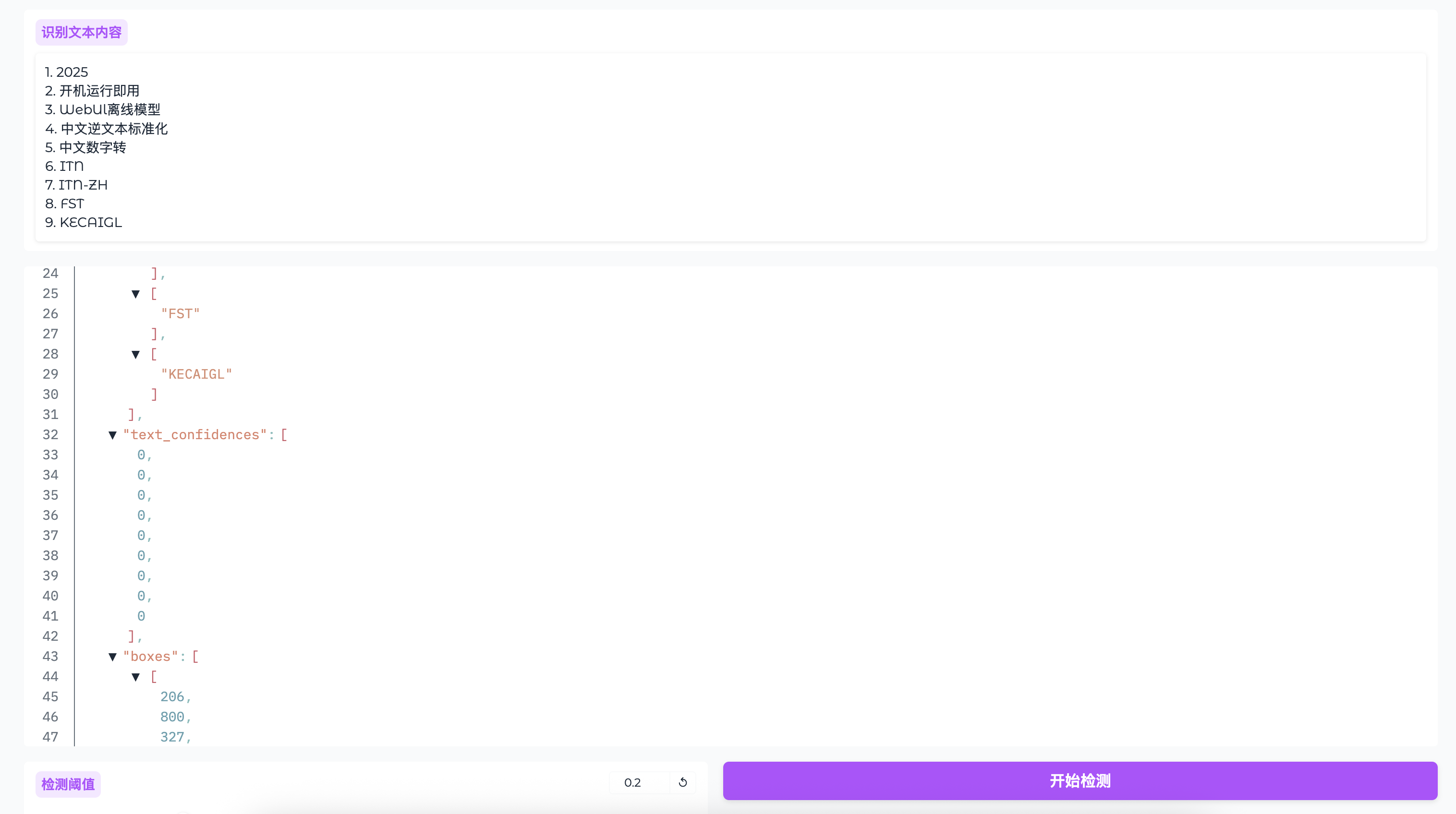
可以看到,模型成功标出了图纸中的各类标注文字,包括房间编号、墙体尺寸、设备代号等,即使部分文字位于细线交叉处或颜色对比度较低的情况下也能准确捕捉。
3. WebUI操作指南:零代码上手OCR检测
为了降低使用门槛,项目配套提供了图形化Web界面(WebUI),用户无需编写任何代码即可完成检测、批量处理、模型训练与导出等操作。
3.1 启动服务
进入项目目录后执行启动脚本:
cd /root/cv_resnet18_ocr-detection
bash start_app.sh
启动成功后会显示如下提示:
============================================================
WebUI 服务地址: http://0.0.0.0:7860
============================================================
3.2 访问界面
在浏览器中打开 http://服务器IP:7860 即可进入操作页面。
界面采用紫蓝渐变风格,布局清晰,包含四个功能Tab页:
| Tab 页 | 功能说明 |
|---|---|
| 单图检测 | 上传一张图片进行文字检测 |
| 批量检测 | 一次性处理多张图纸 |
| 训练微调 | 使用自有数据重新训练模型 |
| ONNX 导出 | 将模型导出为跨平台可用的ONNX格式 |
4. 单图检测:快速提取图纸关键信息
4.1 操作流程
- 切换到“单图检测”标签页
- 点击“上传图片”区域,选择待处理的建筑图纸
- 支持格式:JPG、PNG、BMP
- 推荐分辨率:不低于1080p,确保细节清晰
- 图片上传后自动预览原始图像
- 调整“检测阈值”滑块(默认0.2)
- 点击“开始检测”按钮
- 查看三类输出结果:
- 识别文本内容:提取到的文本行(编号列表形式,便于复制)
- 检测结果图:带绿色边框标注的可视化图像
- 检测框坐标(JSON):每个文本区域的四点坐标数据
4.2 检测阈值设置建议
| 场景 | 推荐阈值 | 说明 |
|---|---|---|
| 文字清晰、排版规整 | 0.3~0.4 | 提高准确性,减少误检 |
| 文字较小、模糊或反色 | 0.1~0.2 | 降低阈值以捕获更多弱信号 |
| 高密度标注图纸 | 0.25左右 | 平衡漏检与误检 |
4.3 输出示例
检测框坐标(JSON)结构如下:
{
  "image_path": "/tmp/test_ocr.jpg",
  "texts": [["100%原装正品提供正规发票"], ["华航数码专营店"]],
  "boxes": [[21, 732, 782, 735, 780, 786, 20, 783]],
  "scores": [0.98, 0.95],
  "success": true,
  "inference_time": 3.147
}
其中:
boxes为四点坐标[x1,y1,x2,y2,x3,y3,x4,y4]scores表示置信度分数inference_time为推理耗时(秒)
5. 批量检测:高效处理整套图纸
对于需要处理多个楼层平面图、立面图或系统图的项目,可使用“批量检测”功能。
5.1 使用步骤
- 在“批量检测”Tab中点击“上传多张图片”
- 支持Ctrl/Shift多选,建议单次不超过50张
- 设置合适的检测阈值
- 点击“批量检测”按钮
- 系统逐张处理并在下方画廊展示结果图
- 可点击“下载全部结果”获取压缩包(当前版本仅示例下载第一张)
5.2 性能参考
| 设备配置 | 单图平均耗时 | 10张总耗时 |
|---|---|---|
| CPU (4核) | ~3秒 | ~30秒 |
| GPU (GTX 1060) | ~0.5秒 | ~5秒 |
| GPU (RTX 3090) | ~0.2秒 | ~2秒 |
建议:若使用CPU环境处理大批量图纸,建议分批提交,避免内存溢出。
6. 模型微调:让OCR更懂你的图纸风格
不同设计院、不同项目的图纸在字体、字号、标注方式上存在差异。通过微调模型,可以让 cv_resnet18_ocr-detection 更好地适应特定类型的图纸。
6.1 数据准备要求
训练数据需遵循 ICDAR2015 标注格式,目录结构如下:
custom_data/
├── train_list.txt
├── train_images/
│   ├── 1.jpg
│   └── 2.jpg
├── train_gts/
│   ├── 1.txt
│   └── 2.txt
├── test_list.txt
├── test_images/
└── test_gts/
标注文件(txt)格式:
x1,y1,x2,y2,x3,y3,x4,y4,文本内容
列表文件格式:
train_images/1.jpg train_gts/1.txt
6.2 训练参数配置
| 参数 | 默认值 | 说明 |
|---|---|---|
| 训练数据目录 | - | 必填路径 |
| Batch Size | 8 | 建议根据显存调整(最大32) |
| 训练轮数(Epoch) | 5 | 一般2~10轮足够 |
| 学习率 | 0.007 | 不建议过高,防止震荡 |
6.3 开始训练
- 输入数据集根目录路径(如
/root/custom_data) - 调整参数或保持默认
- 点击“开始训练”
- 观察状态提示:
- “等待开始训练...”
- “训练完成!模型保存至 workdirs/xxx”
- 出错时查看日志文件排查问题
训练完成后,新模型将保存在 workdirs/ 目录下,可用于替换原模型或导出使用。
7. ONNX导出:实现跨平台部署
为了让模型能在不同环境中运行(如Windows桌面程序、嵌入式设备、移动端App),项目支持将模型导出为ONNX格式。
7.1 导出步骤
- 进入“ONNX 导出”Tab
- 设置输入尺寸:
- 高度:320~1536(默认800)
- 宽度:320~1536(默认800)
- 点击“导出 ONNX”按钮
- 等待提示“导出成功”,记录文件路径
- 点击“下载 ONNX 模型”获取文件
7.2 尺寸选择建议
| 输入尺寸 | 适用场景 | 推理速度 | 内存占用 |
|---|---|---|---|
| 640×640 | 快速检测、资源受限设备 | 快 | 低 |
| 800×800 | 通用平衡模式 | 中等 | 中等 |
| 1024×1024 | 高精度需求、小字密集图 | 慢 | 高 |
7.3 Python加载示例
import onnxruntime as ort
import cv2
import numpy as np

# 加载ONNX模型
session = ort.InferenceSession("model_800x800.onnx")

# 图像预处理
image = cv2.imread("test.jpg")
input_blob = cv2.resize(image, (800, 800))
input_blob = input_blob.transpose(2, 0, 1)[np.newaxis, ...].astype(np.float32) / 255.0

# 推理
outputs = session.run(None, {"input": input_blob})
8. 典型应用场景与优化策略
8.1 建筑图纸信息提取
目标:自动抓取房间编号、面积、门窗尺寸、材料说明等
推荐设置:检测阈值 0.25,输入尺寸 800×800
技巧:先对图纸做灰度化+对比度增强预处理,提升小字识别率
8.2 施工图审查辅助
目标:比对设计变更前后文字标注差异
方案:用本模型提取两版图纸的文本位置与内容,再做自动化对比分析
8.3 数字化归档系统集成
目标:将纸质图纸扫描件转为结构化数据存入数据库
流程:检测 → 识别 → 结构化解析 → 存储索引
优势:支持全文检索、智能查询、版本管理
8.4 复杂背景应对策略
当图纸存在阴影、污渍、水印干扰时:
- 提前进行图像去噪、二值化处理
- 使用较高检测阈值(0.3~0.4)减少误检
- 对关键区域手动裁剪后再检测
9. 故障排除与使用技巧
9.1 常见问题及解决方法
| 问题现象 | 可能原因 | 解决方案 |
|---|---|---|
| 无法访问WebUI | 服务未启动或端口被占用 | 检查进程 ps aux | grep python,重启服务 |
| 检测结果为空 | 阈值过高或图片无有效文字 | 降低阈值至0.1~0.2,确认图片含文字 |
| 内存不足崩溃 | 图片过大或批量过多 | 缩小图片尺寸,减少单次处理数量 |
| 训练失败 | 数据格式错误 | 检查标注文件是否符合ICDAR2015格式 |
9.2 实用技巧汇总
| 操作 | 快捷方式 |
|---|---|
| 刷新页面 | F5 或 Ctrl+R |
| 复制识别文本 | 选中文本后 Ctrl+C |
| 多选文件上传 | Ctrl/Shift + 点击选择 |
| 查看输出文件 | 进入 outputs/ 时间戳目录 |
10. 总结:让专业图纸处理更智能
cv_resnet18_ocr-detection 模型虽轻巧,但在建筑图纸这类专业场景中表现出色。它不仅提供了开箱即用的WebUI操作界面,还支持模型微调与ONNX导出,真正实现了“从实验到落地”的全流程覆盖。
无论是用于单张图纸的信息提取,还是整套项目的批量数字化处理,这套工具都能显著提升工作效率,减少重复劳动。更重要的是,其开源开放的设计理念,允许企业根据自身需求进行二次开发和深度定制。
对于建筑设计院、工程咨询公司、BIM团队或智能化改造项目而言,这是一套值得尝试的低成本、高回报的技术方案。
获取更多AI镜像
想探索更多AI镜像和应用场景?访问 CSDN星图镜像广场,提供丰富的预置镜像,覆盖大模型推理、图像生成、视频生成、模型微调等多个领域,支持一键部署。
更多推荐

 9
9 0
0- 0


 已为社区贡献6条内容

所有评论(0)