
当Qwen-Image遇见ComfyUI:两种亲测可用的视觉问答工作流分享
最近在研究多模态大模型,发现阿里通义千问的视觉模型Qwen-Image确实不错,特别是在图像理解和推理方面表现亮眼。作为一个ComfyUI用户,我花了几天时间研究,终于搞定了两种在ComfyUI中调用Qwen-Image的方案,今天就来分享给同样感兴趣的伙伴们。
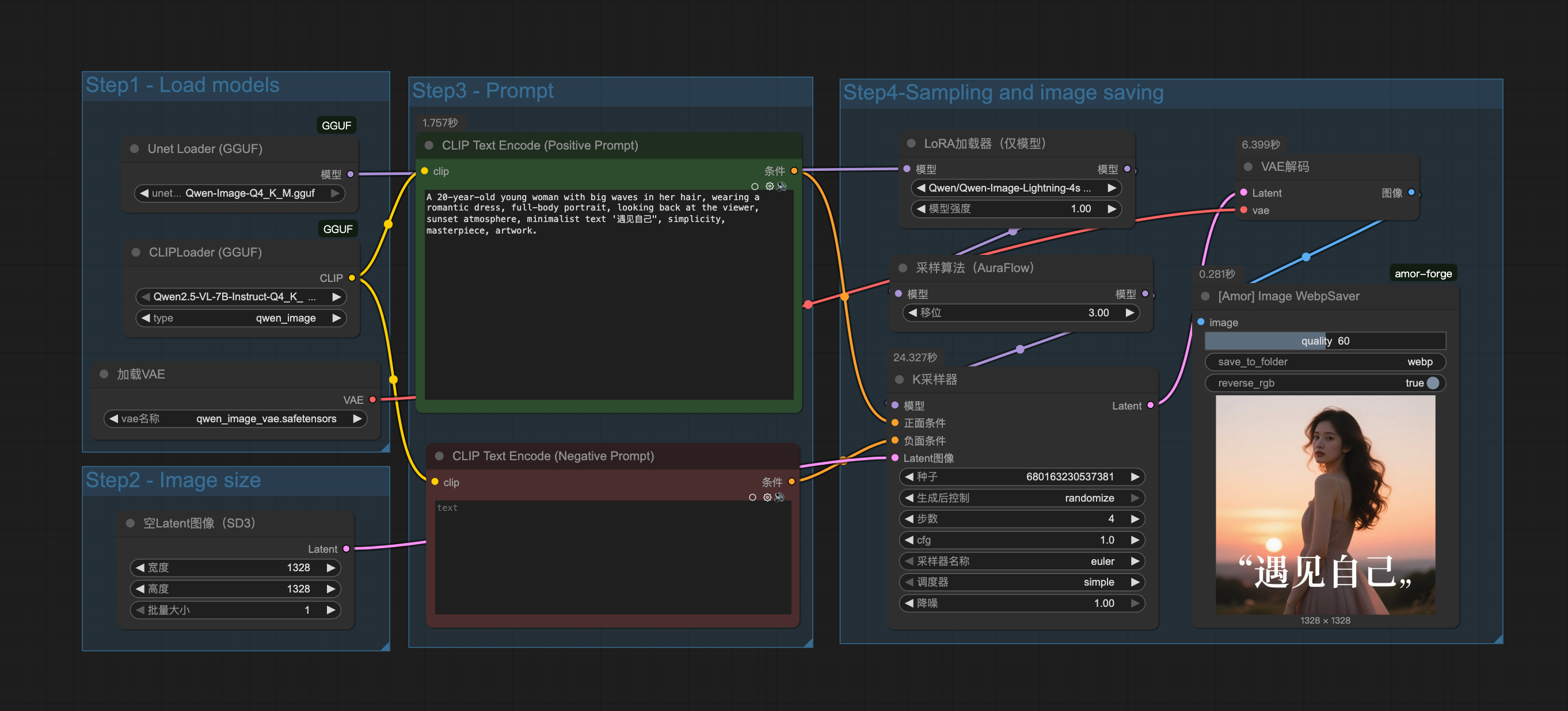
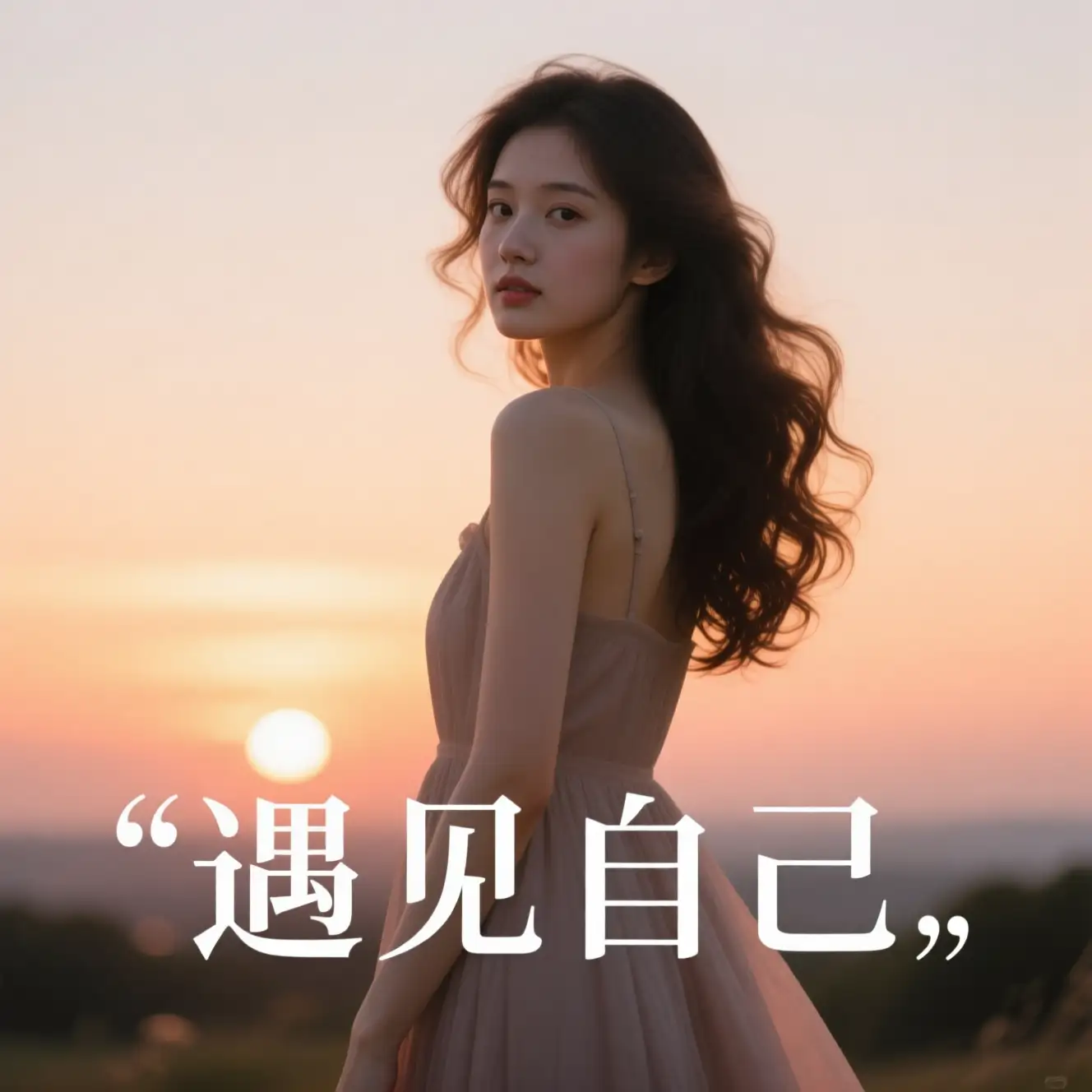
为什么选择Qwen-Image?
在开始之前,先简单说说为什么我选择Qwen-Image。相比其他视觉语言模型,Qwen-Image有几个明显优势:对中文支持友好、细节观察能力强、逻辑推理准确。比如你上传一张复杂的场景图,它能准确描述图像内容,还能回答各种关于图像的细节问题。
方案一:原生Qwen-Image工作流(推荐有显卡的用户)
这是我最初尝试的方案,也是效果最好的方案。
准备工作:
- 确保你的ComfyUI已经更新到最新版本
- 准备好至少8GB的显存(建议12GB以上)
- 安装ComfyUI-Manager,方便管理节点
搭建步骤:
-
安装关键节点
在ComfyUI-Manager中搜索并安装ComfyUI-Qwen,这是专门为Qwen系列模型开发的节点包。 -
模型下载
从ModelScope或HuggingFace下载Qwen-VL-Chat模型文件。如果你的网络环境不太理想,建议使用ModelScope,速度会快很多。
Diffusion model
- qwen_image_fp8_e4m3fn.safetensors
LoRA
- Qwen-Image-Lightning-8steps-V1.0.safetensors
Text encoder
- qwen_2.5_vl_7b_fp8_scaled.safetensors
VAE
- qwen_image_vae.safetensors
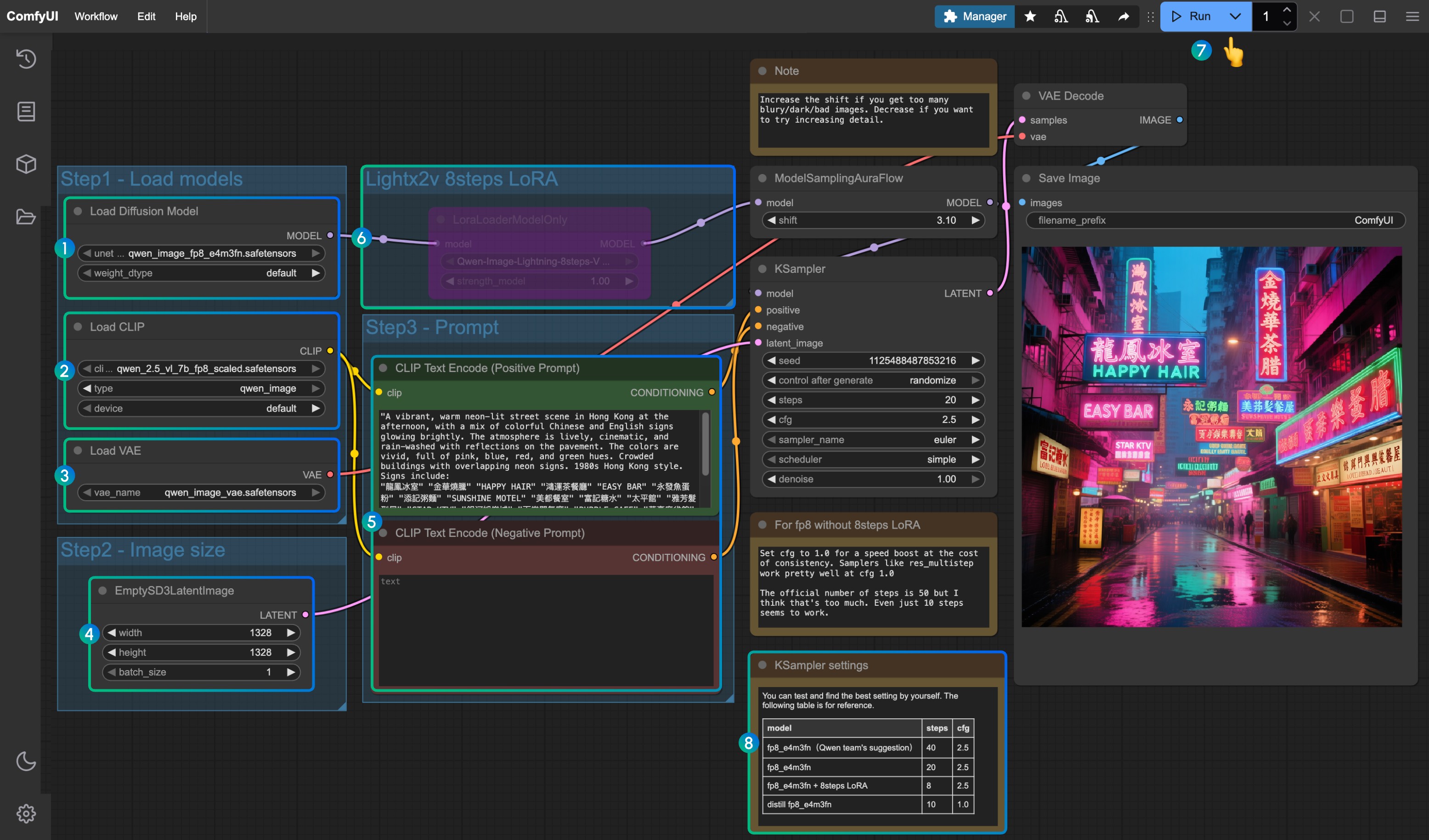
Qwen-Image ComfyUI工作流操作指南
- 工作流搭建
-
加载模型
在Load Diffusion Model节点加载qwen_image_fp8_e4m3fn.safetensors。
在Load CLIP节点加载qwen_2.5_vl_7b_fp8_scaled.safetensors。
在Load VAE节点加载qwen_image_vae.safetensors。 -
设置基础参数
在EmptySD3LatentImage节点设置图片尺寸(如512×512)。
在CLIP Text Encoder节点输入提示词,支持多语言。 -
可选加速
如需加速,启用lightx2v 8步加速LoRA,按Ctrl + B,并调整KSampler参数。 -
运行工作流
点击Queue按钮或按Ctrl + Enter运行,生成图像。 -
调整参数
根据需要调整KSampler参数,优化生成效果。搭建过程其实很直观:
- 加载图像节点 → 连接到Qwen加载器
- 添加文本输入节点作为问题输入
- 连接Qwen-VL处理器 → 输出节点
- 实际体验
在我的7900XT上,推理速度挺不错,模型对细节的把握也很可以,比如能准确识别图像中的文字内容、人物动作关系等。
方案二:GGUF量化版工作流(适合显存有限的用户)
如果你的显存不够大,或者想在不那么强大的硬件上运行,这个方案就是为你准备的。
GGUF是什么?
简单说就是一种模型量化格式,可以在保证性能的同时大幅降低资源占用。
搭建过程:
-
下载GGUF模型
在HuggingFace上搜索Qwen-VL的GGUF版本,选择适合你硬件的参数量级。我用的的是q4_k_m版本,在精度和速度间取得了不错平衡。 -
安装ComfyUI-GGUF节点
需要安装ComfyUI-GGUF节点包,它支持多种GGUF模型。
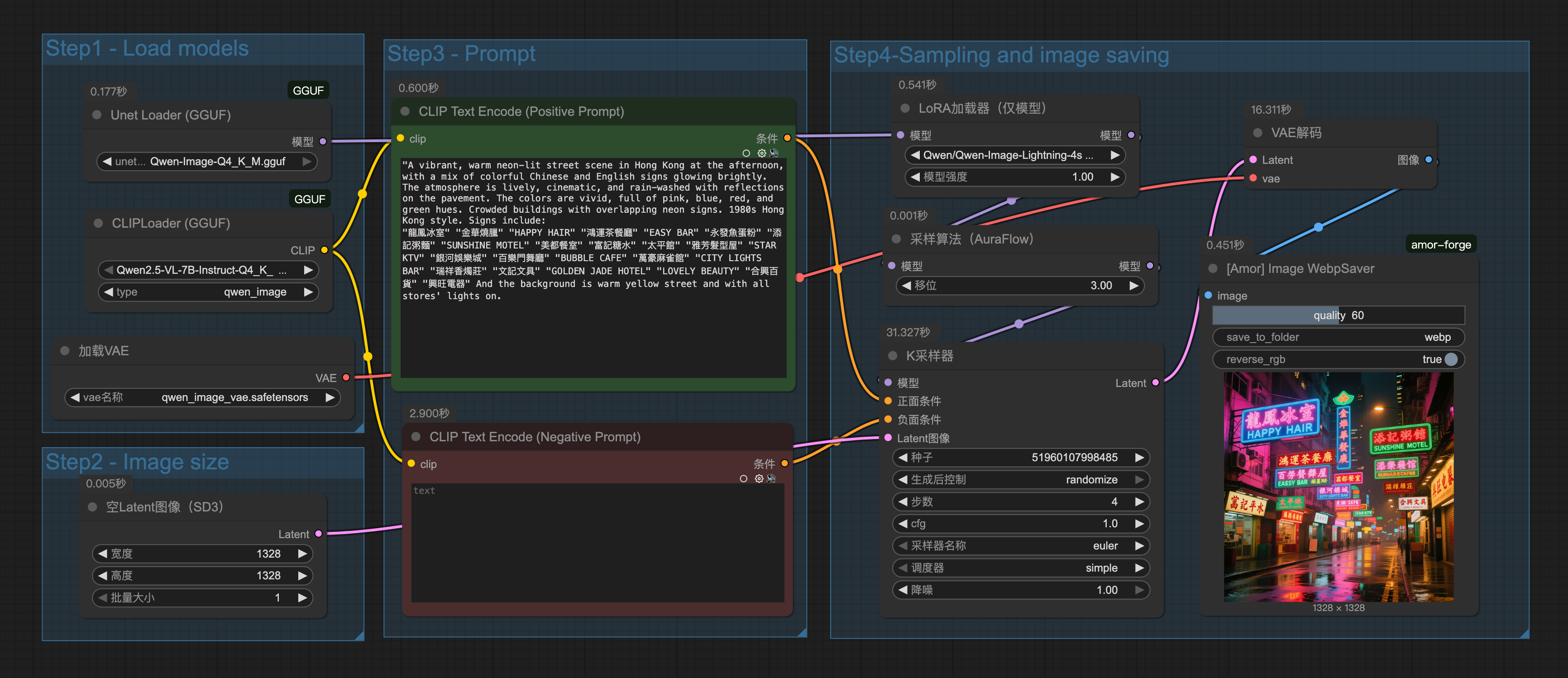
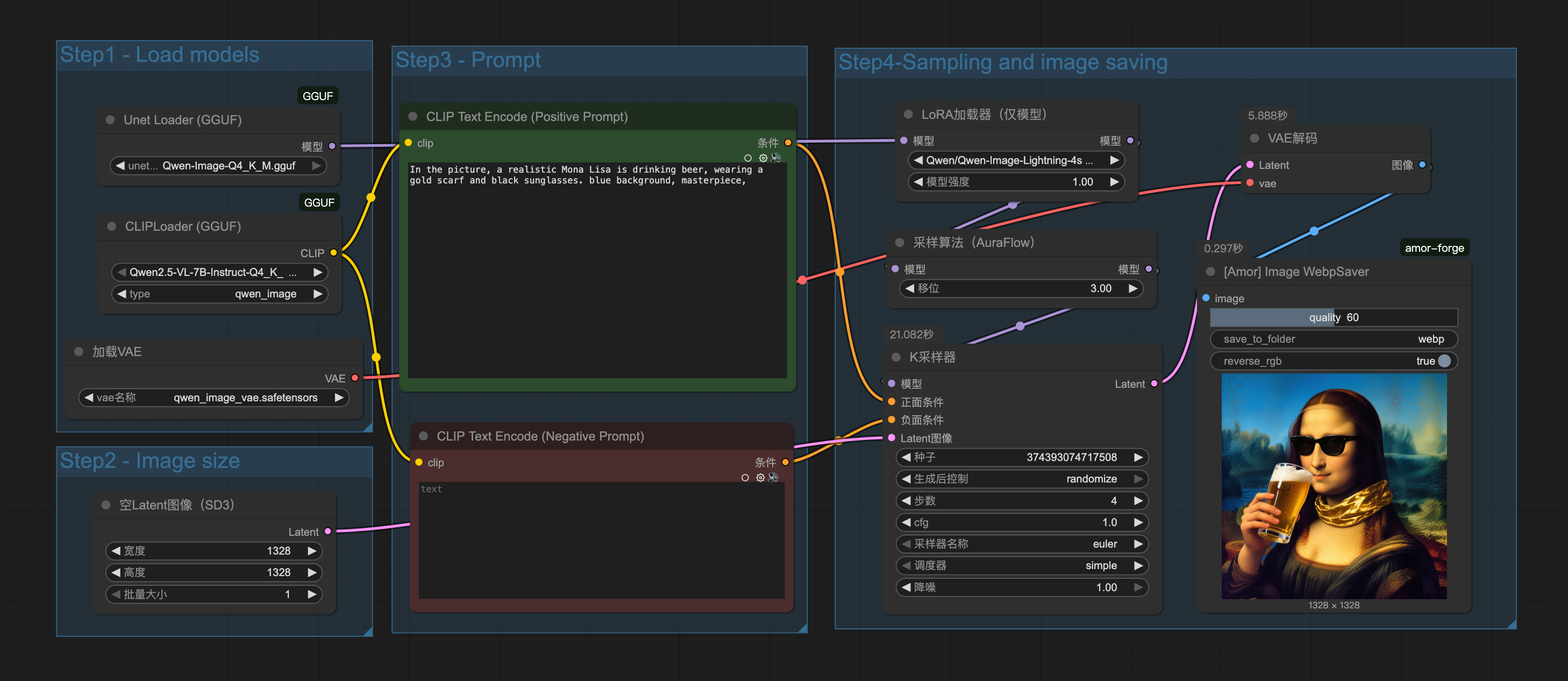
- 工作流搭建
Step 1 - 加载模型 (Load models)
- Unet Loader (GGUF):加载Qwen-Image的Unet模型,我加载的是:Qwen-image-Q4_K_m.gguf,这是图像生成的核心网络。
- CLIPLoader (GGUF):加载Qwen-Image的GGUF模型,加载的是:Qwen2.5-Vl-7B-Instruct-Q4_K_m.gguf可能用于特定的图像处理或优化。
- VAE:加载VAE模型: qwen_image_vae.safetensors,用于图像的编码和解码,通常用于图像的预处理和后处理。
Step 2 - 设置图像尺寸 (Image size)
- 空Latent图像 (SD3):设置生成图像的尺寸。
Step 3 - 提示词输入 (Prompt)
- CLIP Text Encode (Positive Prompt):输入正面提示词,描述希望生成的图像内容。这里使用了一段详细的描述,包括场景、颜色、风格等信息。
- CLIP Text Encode (Negative Prompt):输入负面提示词,描述不希望出现在图像中的内容。这有助于模型避免生成不想要的元素。
Step 4 - 采样和保存图像 (Sampling and image saving)
- LoRA加载器 (仅模型):加载LoRA模型:Qwen-Image-Lightning-4steps-V2.0-bf16.safetensors,用于微调生成的图像风格或内容。
- 采样算法 (AuraFlow):选择采样算法,这里使用的是AuraFlow,用于生成图像的采样过程。
- K采样器:设置采样的参数,如步数、cfg等,这些参数影响图像的质量和风格。
- VAE解码:使用VAE模型将生成的潜在图像解码为可查看的图像格式。
- [Amor] Image WebSaver:将生成的图像保存到指定的文件夹,并可以选择保存为webp格式。
使用心得与避坑指南
经过大量测试,我总结了一些实用建议:
提示词技巧:
- 问题要具体明确,比如不要问“这是什么”,而是问“图片左上角的红色物体是什么”
- 可以要求模型以特定格式回答,比如“分点列出图片中的主要元素”
性能优化:
- 原生版本可以调整batch size来平衡速度和显存
- GGUF版本可以尝试不同的量化级别,找到最适合你硬件的版本
- 如果遇到内存不足,先尝试减小输入图像的分辨率
应用场景:
我主要用它来做:
- 图像内容分析和描述
- 视觉创作的内容审核
- 学习材料中的图像理解辅助
结语
两种方案各有优势:如果你追求最佳效果且有足够硬件,原生版本是不二之选;如果资源有限或只是想体验一下,GGUF版本提供了很好的入门途径。
ComfyUI的强大之处在于,一旦搭建好工作流,就可以像搭积木一样组合不同的功能模块。比如你可以把Qwen-Image的输出作为其他AI绘画模型的输入,创造出更智能的创作流水线。
希望这篇分享能帮你少走弯路。如果在搭建过程中遇到问题,欢迎交流讨论。
更多推荐
 32
32 0
0- 0


 已为社区贡献1条内容

所有评论(0)